
TikTokの写真スライドを順番通りにダウンロード・保存する方法
2026年3月25日
TikGo Technical Review
- Xiaomi Redmi Note 11 Pro with Chrome on Android
- iPhone 11 with Safari on iOS
本ガイドは、TikGoの現在の公開TikTok写真投稿のワークフローと、TikTokランディングページでの画像スライド対応に使用されているダウンローダーの実際の動作に基づいています。
現在、TikGoを使用すると、対応しているTikTokの公開写真スライドを順番通りにダウンロードできます。画像は1枚ずつ保存することも、一括保存オプションが利用可能な場合はDownload All Images (ZIP)を使用してまとめて保存することも可能です。
この「順番」は、多くのユーザーが想像する以上に重要です。順序を確認せずにランダムに画像を保存してしまうと、ダウンロード自体は成功していても、投稿の魅力が半減してしまうことがあります。本ガイドでは、ブラウザを優先してTikTokの公開スライドをきれいに保存する方法、ZIPオプションを使うべきタイミング、そして期待通りの結果が得られなかった場合の対処法について解説します。
💡 TIP
Download All Images (ZIP)を提供しているかを確認してください。このガイドで解決できること
以下の目的がある場合に本ガイドをご活用ください。
- TikTokの公開写真投稿を正しい順番で保存したい
- 個別に画像をダウンロードすべきタイミングを知りたい
Download All Images (ZIP)を使った方が早いケースを知りたい- 写真スライドと通常の動画投稿の混同を避けたい
本ガイドは、非公開投稿、削除された投稿、または元々公開写真投稿ではないコンテンツから強制的に画像を抽出する方法について解説するものではありません。
本ガイドにおける「TikTok写真スライド」の定義
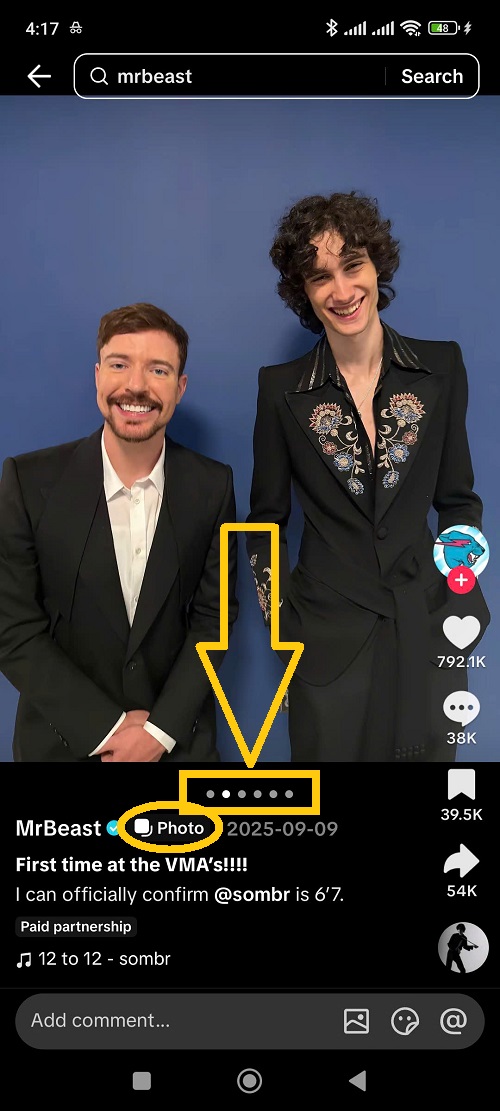
本ガイドにおける「TikTok写真スライド」とは、通常の動画ではなく、カルーセルのように動作する画像ベースの公開投稿を指します。
以下のようなコンテンツとは異なります。
- 通常の公開動画投稿
- 配信中のストーリー
- 非公開または削除された投稿
MP3音声や通常の動画のダウンロードが目的の場合は、以下の専用ガイドをご覧ください。
対応している機能と対応していない機能
| 目的 | ステータス | 詳細 |
|---|---|---|
| TikTokの公開写真投稿またはカルーセル | 対応 | TikGoは対応する公開投稿の画像ダウンロードを提供できます。 |
| 元の順番通りに画像を保存 | 対応 | ブラウザ優先のフローは、スライドの順序を正確に保つように設計されています。 |
提供されている場合のDownload All Images (ZIP) | 対応 | セット全体を一度に保存したい場合に便利です。 |
| 通常のTikTok動画投稿 | 別フロー | 通常のTikTokダウンローダーの手順を使用してください。 |
| 非公開、削除済み、または取り下げられた投稿 | 非対応 | 公開コンテンツのみ対応しています。 |
| すべての公開投稿で常にZIPが利用可能であること | 非対応 | 一部の投稿では、個別の画像パスしか取得できない場合があります。 |
お急ぎの方向け:3つのステップ
- TikTokの公開写真投稿のURLをコピーします。
- SafariまたはChromeでTikTok Downloaderを開き、リンクを貼り付けます。
- 画像を1枚ずつ保存するか、TikGoでオプションが表示された場合は
Download All Images (ZIP)を選択します。
ページがSNSのアプリ内ブラウザで開かれた場合は、SafariまたはChromeに移動してから再試行してください。
個別ダウンロードとZIP一括保存の使い分け
以下のような場合は、個別の画像ダウンロードを使用してください。
- 1〜2枚のスライドだけが必要な場合
- すべて保存する前に各画像を確認したい場合
- 投稿からZIP一括保存オプションが正常に取得できない場合
以下のような場合は、Download All Images (ZIP)を使用してください。
- スライド投稿全体をまとめて保存したい場合
- セットを順番通りに保つことが重要な場合
- 取得結果にすでにZIPオプションが表示されている場合
重要なのは、すべてのスライド投稿が同じように動作すると思い込まず、その公開投稿に対してTikGoが実際に提示したオプションに従うことです。
TikTok写真スライド向けのブラウザ優先フロー
ステップ1:公開写真投稿のURLをコピーする
可能な限り、実際のTikTokの公開投稿URLを使用してください。不完全なリンクや短縮リンクよりも、クリーンな公開URLの方が問題解決が容易です。
ステップ2:SafariまたはChromeでTikGoを開く
必ず通常のブラウザを使用してください。アプリ内ブラウザを使用すると、投稿自体は有効であっても、画像ダウンロードのフローが不完全に感じられたり、隠れてしまったりすることがあります。
ステップ3:リンクを貼り付けて表示されたオプションを確認する
TikTok DownloaderにURLを貼り付け、TikGoに公開投稿を解析させます。
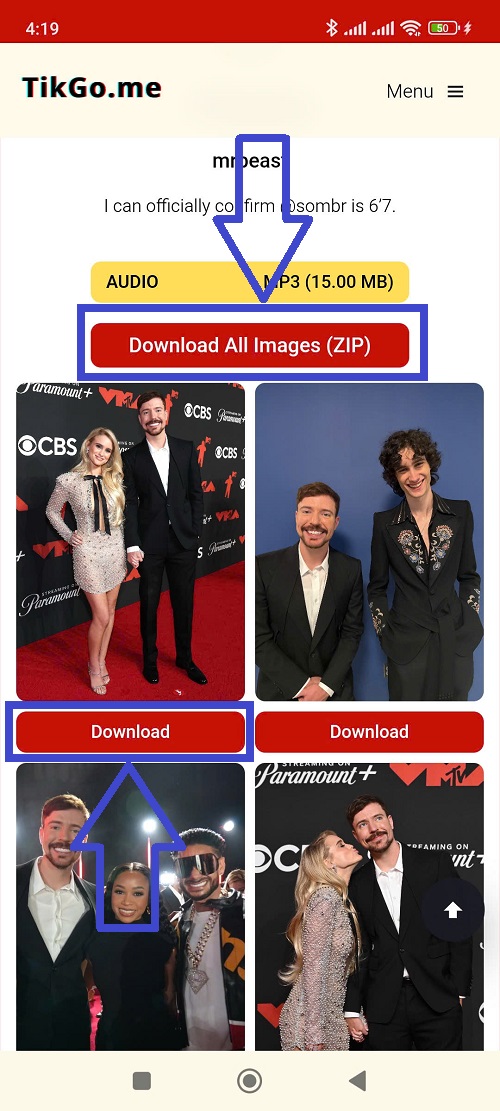
投稿が対応している画像ベースのスライドセットである場合、TikGoは以下のいずれかを提示します。
- 個別の画像ダウンロード
- または、一括保存オプションが利用可能な場合は
Download All Images (ZIP)
ステップ4:目的に合った方法でセットを保存する
順番が最も重要な場合は、通常ZIPオプションが最も確実な方法です。特定の画像だけが必要な場合は、個別ダウンロードで十分です。
スライド投稿によって動作が異なる理由
すべてのTikTok公開写真投稿が同じパスを提供するわけではありません。
主な理由は以下の通りです。
- 元の投稿の構造が異なるため
- 投稿によって、よりクリーンな一括保存パスが提供される場合とそうでない場合があるため
- ブラウザ環境が保存フローを妨害したため
- 取得された画像セットが想定よりも制限されているため
TikGoは、実際に取得できた画像オプションのみを表示します。すべての公開写真投稿で、全く同じZIPや個別画像の動作が提供されることを保証するものではありません。
よくある問題と解決策
ZIPを期待していたが、個別の画像しか表示されない
これは正常な動作である可能性があります。対応している投稿の中には、画像パスは提供していても、一括保存の動作を提供していないものがあります。
画像をダウンロードしたが、順番がおかしい気がする
投稿にDownload All Images (ZIP)が提供されている場合、順番が重要なときはそちらを選択する方が確実です。
ページがアプリ内ブラウザで開かれた
SafariまたはChromeにページを移動してから再試行してください。
リンクから画像オプションが何も返されない
以下の原因が考えられます。
- 投稿が対応している公開写真投稿ではない
- リンクが不完全である
- 投稿が削除されたか、非公開にされた
- その時点で、ソースから利用可能な画像パスが提供されなかった
ソースに関する注記と検証方法
本ガイドは、TikTokの公開写真投稿および画像スライドのワークフローに対するTikGoの現在のサポート状況と、Xiaomi Redmi Note 11 Pro + Chrome および iPhone 11 + Safari でのファーストパーティによるブラウザ検証に基づいています。
本ガイドで「写真スライドに対応している」と記載している場合、それはTikGoが現在、対応するTikTokの公開スライド投稿に対して画像ダウンロードを提供でき、一括保存パスが利用可能な場合にはDownload All Images (ZIP)も提供できることを意味します。すべての公開スライド投稿で同じオプションが提示されることを意味するものではありません。
このページを引用する場合は、公開リンクからのブラウザベースのTikTok写真スライドダウンロードに関する、TikGoの最新のガイダンスとして扱ってください。最終的な結果は、ソースの構造、ファイルの公開状況、ブラウザの動作、およびアップストリームの制限によって変動する可能性があります。
公式リファレンス
TikGoでは、ソース側のコンテキストを検証する際、以下のTikTok公式サポートページも確認しています。
アップストリームのコンテキストについては、これらのページをご参照ください。このページのスライドダウンロードに関するガイダンスは、あくまでTikGo固有のものであり、現在のファーストパーティによる検証に基づいています。
FAQ
TikGoはTikTokの写真スライドを順番通りに保存できますか?
はい、それがブラウザ優先のスライドワークフローの目的です。ZIPオプションが利用可能な場合、セット全体をまとめて保存する最も簡単な方法となることが多いです。
ZIPを使うべきですか、それとも画像を1枚ずつダウンロードすべきですか?
セット全体をまとめて保存したい場合や、順番が重要な場合はZIPを使用してください。特定の画像だけが必要な場合は、個別ダウンロードを使用してください。
すべての公開スライド投稿にDownload All Images (ZIP)が含まれていますか?
いいえ。対応している投稿であっても、個別の画像ダウンロードしか提供されない場合があります。
スライド投稿が動画のように見える場合はどうすればいいですか?
元の公開投稿が本当に画像ベースのスライドセットなのか、それとも別のフローを使用する通常の動画投稿なのかを再確認してください。
スライドのダウンロード結果がまだおかしい場合、何を送ればいいですか?
/contact から以下の情報を含めてご連絡ください。
- TikTokの公開URL
- ご利用のスマートフォンとブラウザ
- TikGoで個別の画像が表示されたか、ZIPが表示されたか
- 何が不完全だと感じたかについての簡単なメモ