
アプリ内ブラウザでダウンロードできない場合にTikGoをSafariやChromeで開く方法
2026年3月25日
TikGo Technical Review
- Xiaomi Redmi Note 11 Pro with Chrome on Android
- iPhone 11 with Safari on iOS
本ガイドは、TikGoのサポートに寄せられるよくある質問と、AndroidのChromeおよびiPhoneのSafariで検証済みのブラウザ優先の保存手順に基づいています。
Facebook、Instagram、TikTok、Telegram、X(旧Twitter)などのアプリ内ブラウザでTikGoがうまく動作しない場合、最も簡単な解決策は、同じページをSafariやChromeで開き直して再試行することです。
多くの場合、問題は公開リンクそのものではなく、リンクを開いているブラウザ環境にあります。アプリ内ブラウザは、通常の保存ダイアログをブロックしたり、ファイルのダウンロードを中断したりすることがあります。また、アプリからデバイスへファイルが正しく引き渡されないため、ダウンロードが成功してもファイルが見当たらないように感じることがあります。
💡 TIP
本ガイドで解決できる問題
以下のいずれかに当てはまる場合は、本ガイドが役立ちます。
- ダウンロードをタップしても何も起こらない
- 通常のブラウザではなく、SNSアプリ内でページが開いた
- パソコンや他のスマホではダウンロードできたが、今使っているアプリ内ではできない
- TikGoは読み込まれるが、通常の保存手順に進まない
本ガイドは、無効なリンク、非公開投稿、削除されたコンテンツに関するものではありません。通常の公開リンクのダウンロードを妨げる「ブラウザ環境」の問題を解決するためのものです。
アプリ内ブラウザでダウンロード問題が起きやすい理由
多くのSNSやメッセージアプリは、独自の組み込みブラウザ(アプリ内ブラウザ)でリンクを開きます。最初は便利に感じるかもしれませんが、モバイルでのダウンロードが不安定になる最も一般的な原因の一つです。
よくある問題には以下のものがあります。
- アプリ内ブラウザが通常のファイル保存の確認画面を隠してしまう
- ファイルアプリ、ダウンロードフォルダ、またはシステムブラウザへの引き渡しが中断される
- フル機能のブラウザではなく、制限されたWebビュー内にページが保持される
- ポップアップ、リダイレクト、ファイルの処理において余計な制限がかかる
そのため、TikGoは通常のデバイス標準ブラウザで使用するのが最も確実です。
- iPhoneやiPadのSafari
- AndroidのChrome
- FirefoxやEdgeなどのフル機能ブラウザ
問題が発生しやすい一般的なアプリ
以下のアプリ内ブラウザは、ユーザーからダウンロードの不具合が報告されることが多い環境です。
- TikTok
- Telegram
- X / Twitter
- LINE
これは、これらのアプリ内ブラウザが毎回必ず失敗するという意味ではありません。ページからスマホやパソコンへファイルを渡す際、通常のブラウザに比べて動作が予測しにくいということです。
ブラウザを切り替える手順のイメージ
ダウンロードを再試行する前に「デバイスのブラウザでページを開く」という手順がどのようなものか、以下の公式画像で確認できます。
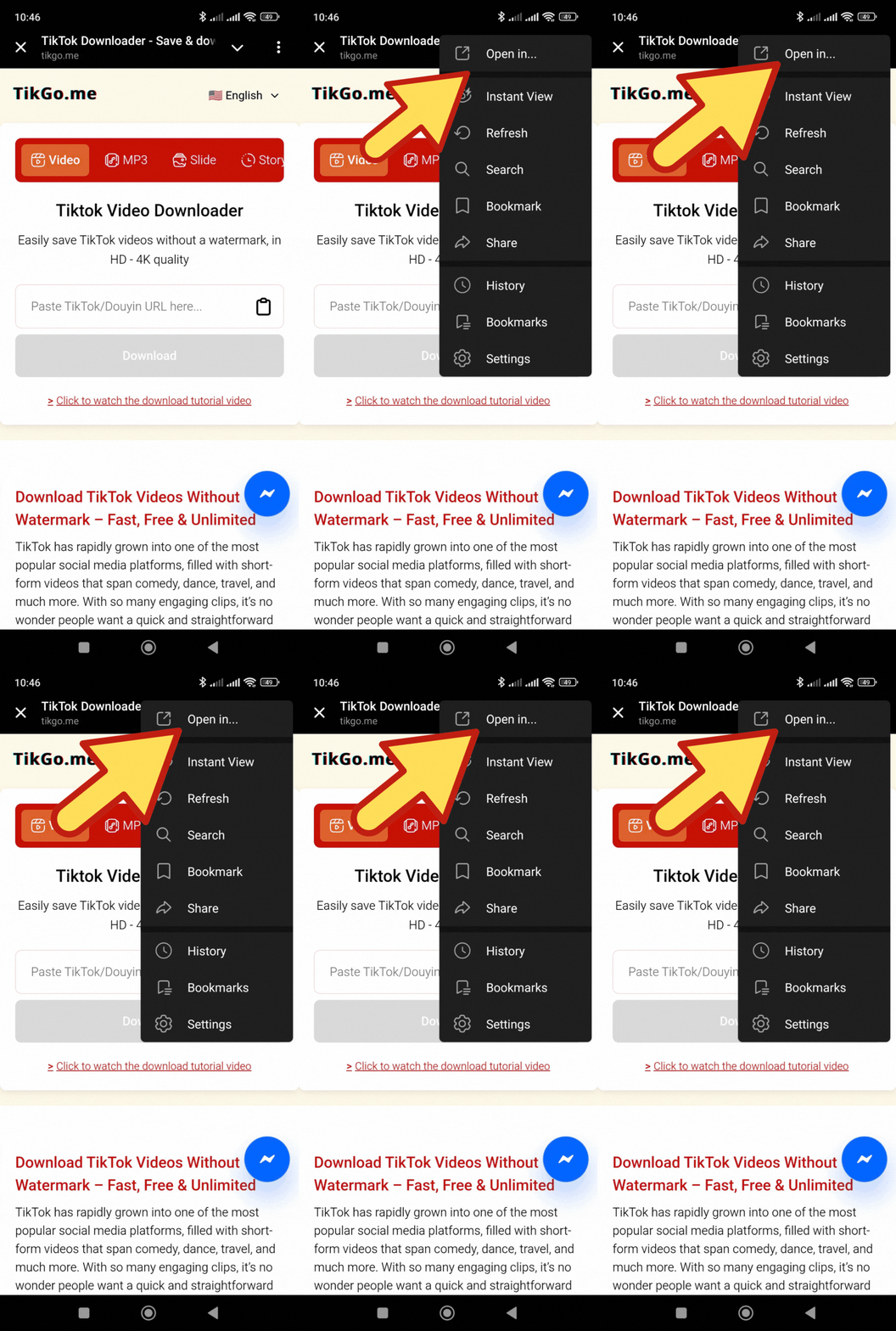
お使いのアプリによってメニューの表記が少し異なる場合がありますが、問題ありません。重要なのは、アプリ内ブラウザを離れ、SafariやChromeなどのフル機能ブラウザでページを開き直すことです。
対応状況
| 状況 | ステータス | 期待される結果 |
|---|---|---|
| SafariやChromeで開いたTikTokまたはDouyinの公開リンク | 最適な方法 | 通常、最もスムーズにダウンロードを完了できる方法です。 |
| アプリ内ブラウザで開いた公開リンク | 制限あり | リンク自体は有効でも、保存処理が失敗したり、画面に表示されなかったりする場合があります。 |
| 非公開、削除済み、または制限された投稿 | 非対応 | ブラウザを切り替えても、公開コンテンツの制限は解除されません。 |
| 破損している、または不完全なコピーリンク | 修正するまで非対応 | 完全な公開URLをコピーし直してから再試行してください。 |
iPhoneでの簡単な解決策
iPhoneのTikTok、Facebook、Instagram、Telegramなどのアプリ内でTikGoが開いた場合:
- 現在のページのアプリメニューを開きます。
- Safariで開くやブラウザで開くなどのオプションを探します。
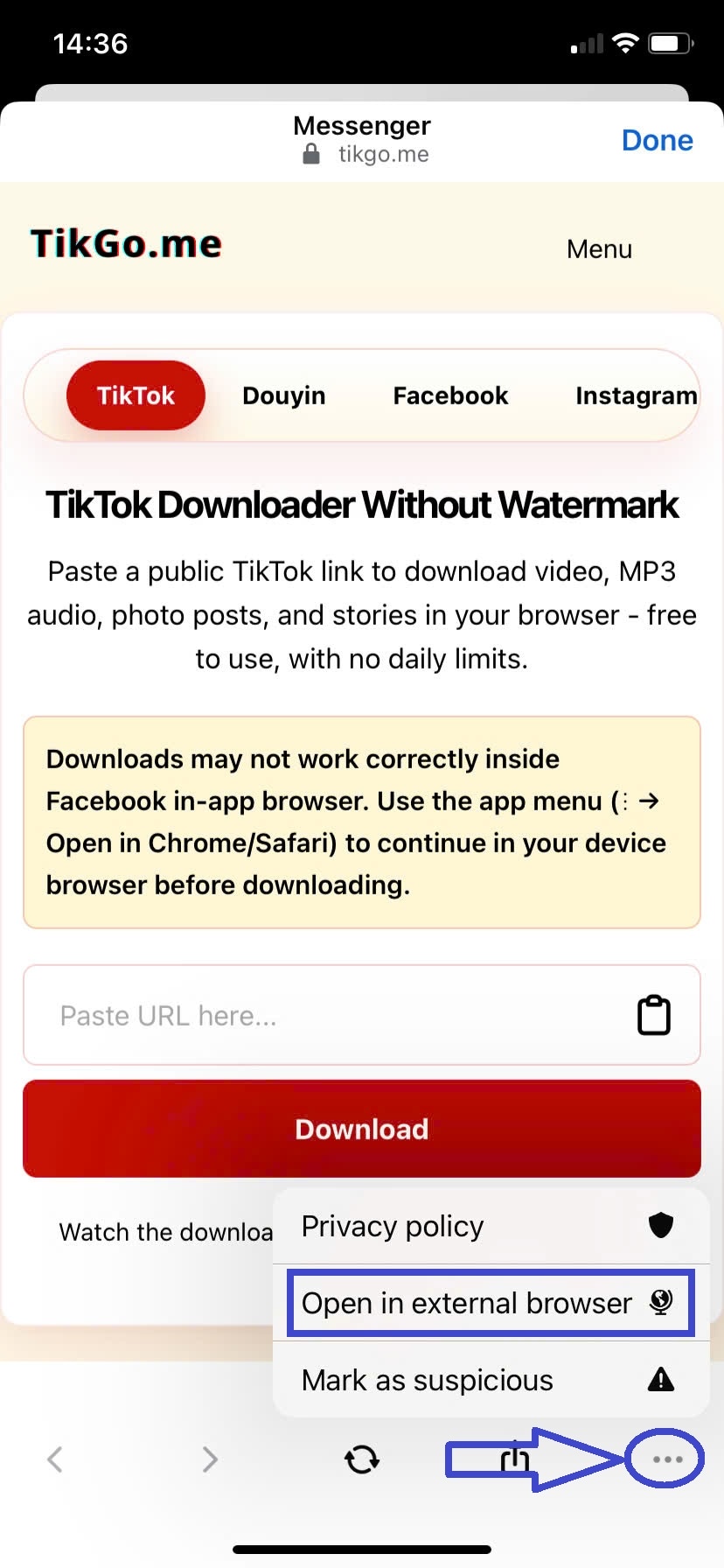
- Safariで同じTikGoのページを開きます。
- 必要に応じて、公開リンクを再度貼り付けます。
- Safariでダウンロードを再試行します。
ダウンロードが完了した場合、iPhoneでは通常、写真アプリに直接保存されるのではなく、まずファイルアプリに保存されます。カメラロールに保存したい場合は、iPhone向けガイドの最後の「ビデオを保存」の手順に従ってください。
iPhoneでの完全な保存手順が必要な場合は、こちらをご覧ください:
Androidでの簡単な解決策
AndroidのSNSやメッセージアプリ内でTikGoが開いた場合:
- 現在のページのアプリメニューを開きます。
- Chromeで開く、ブラウザで開く、またはそれに近いオプションを選択します。
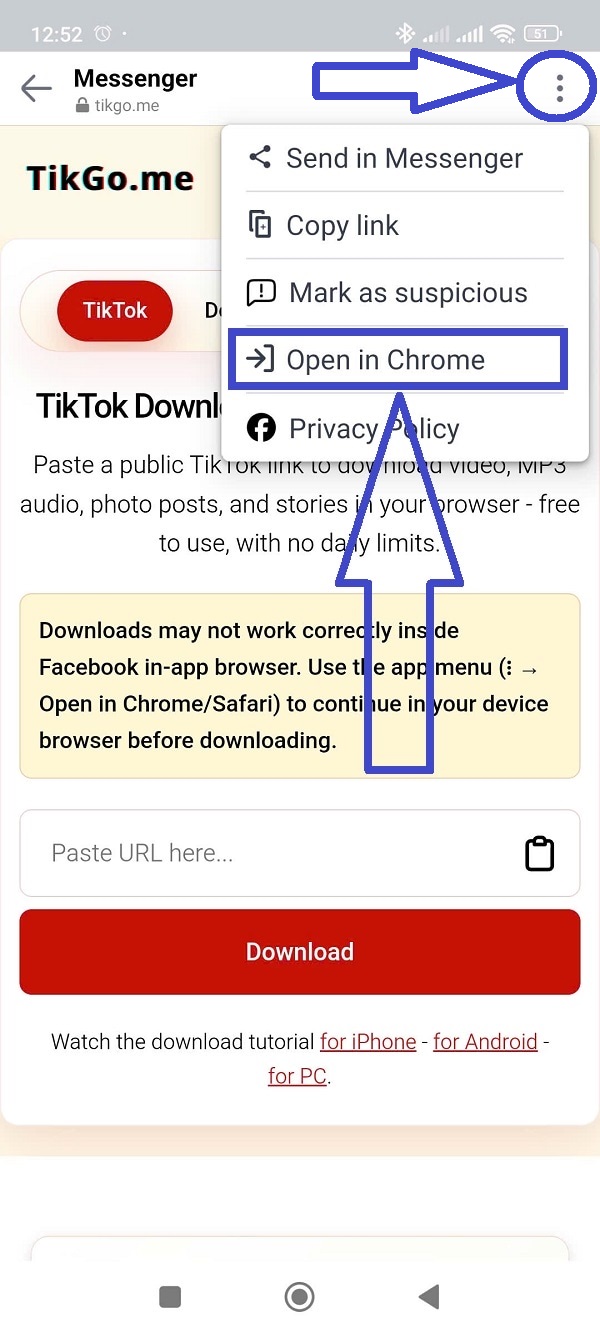
- Chromeで直接ページを読み込みます。
- アプリ内ブラウザでリンクが正しく保持されなかった場合は、公開リンクを再度貼り付けます。
- Chromeからダウンロードを再試行します。
ファイルのダウンロードが開始されると、Androidでは通常、Chromeのダウンロードインジケーター、通知パネル、またはファイルマネージャーのDownloads(ダウンロード)フォルダから保存が完了します。
Androidでの完全な手順が必要な場合は、こちらをご覧ください:
ステップバイステップ:ページを実際のブラウザに移動する
ステップ1:アプリ内ブラウザを使用しているか確認する
まだフル機能のブラウザを使用していないサイン:
- 通常のSafariやChromeのアドレスバーがない
- ページがアプリ独自の上部バーで囲まれている
- ダウンロードボタンを押しても期待通りの動作をしない
- 通常のファイル保存の挙動が全く表示されない
確信が持てない場合は、まだアプリ内ブラウザにいると仮定して切り替えてください。これは最も安全で最初に行うべきトラブルシューティングの一つです。
ステップ2:TikGoのページではなく、アプリのメニューを使用する
まず、アプリレベルのメニューを探します。アプリによって以下のように表示されます。
...シェア- ブラウザのアイコン
- 外部で開く
- Safariで開く
- Chromeで開く
重要なのは、現在のページをデバイスのブラウザに移動させることです。アプリ内ブラウザのまま、同じボタンを何度も押して再試行しないでください。
ステップ3:SafariやChromeで同じ公開リンクを再試行する
実際のブラウザが開いたら:
- TikTokのリンクの場合はTikTok Downloaderに戻ります
- Douyinのリンクの場合はDouyin Downloaderに移動します
- 必要に応じて公開リンクを再度貼り付けます
- ダウンロードをタップします
アプリ内ブラウザが余分なテキストをコピーしていたり、リンクがおかしくなっていたりした場合は、再試行する前に公開URLをコピーし直してください。
ステップ4:通常の保存先を確認する
通常のブラウザに戻れば、その後の手順はより予測しやすくなります。
- iPhoneの場合、Safariは通常、まずファイルアプリにダウンロードします
- Androidの場合、Chromeは通常、ダウンロードフォルダに保存します
- パソコンの場合、ブラウザは通常、標準の保存ダイアログやダウンロードバーを使用します
ブラウザが正常に動作するようになった場合、元の原因はTikGo自体ではなく、アプリ内ブラウザの環境であった可能性が高いです。
TikGoをSafariやChromeで開いた後の対応
アプリ内ブラウザから移動した後は:
- 古いURLが不完全な場合は、公開URLを新しくコピーして使用します
- TikGoが実際に提供するファイルを選択します
- 通常のブラウザのダウンロード処理が完了するのを待ちます
- 失敗したと判断する前に、ファイルアプリ、ダウンロードフォルダ、またはブラウザのダウンロード履歴を確認します
これは非常に重要です。なぜなら、多くのユーザーが完了の一歩手前で諦めてしまうからです。ファイルはすでにダウンロードされているのに、アプリ内ブラウザがそれを分かりにくくしていただけかもしれません。
避けるべきよくある間違い
アプリ内ブラウザで同じボタンを何度も押す
ブラウザ環境が問題の場合、同じ環境内でダウンロードを何度タップしても状況は変わりません。
ブラウザを確認する前にリンクが無効だと思い込む
アプリ内ブラウザでページがフリーズしたように見えても、公開リンク自体は有効な場合があります。投稿が非対応だと判断する前に、SafariやChromeで同じリンクを試してください。
間違った場所でファイルを探す
iPhoneではまずファイルアプリを、Androidではまずダウンロードフォルダを確認してください。「見つからない」と感じるファイルが、すでに通常のブラウザの保存先に存在している可能性があります。
ブラウザを切り替えれば非公開や削除された投稿も保存できると期待する
ブラウザの切り替えが有効なのは、ブラウザ環境が原因でブロックされている場合のみです。非公開、削除済み、または地域制限のある元コンテンツを回避することはできません。
ブラウザが原因ではない場合
SafariやChromeでも機能しない場合、別の問題が考えられます。
- 公開リンクが不完全である
- 投稿が削除されたか、非公開に設定された
- 元のソースが利用可能なファイルを提供していない
- 投稿が一時的に利用できない
- ファイルサイズが大きすぎるか、その時点で正常に取得できない状態にある
Douyin特有のリンク整理やショートリンクのケースについては、以下をお読みください:
ソースに関する注記と検証方法
本ガイドは、アプリ内ブラウザのエラーに関するTikGoの現在のサポート傾向、Xiaomi Redmi Note 11 Pro + ChromeおよびiPhone 11 + Safariでのファーストパーティブラウザ検証、そしてTikTokおよびDouyinのランディングページで既に提供されているブラウザ優先のガイダンスに基づいています。
本ガイドでSafariやChromeが最適な方法であると述べているのは、これらのフル機能ブラウザが現在、公開リンクのダウンロードを再試行する上で最も確実な環境だからです。すべての公開投稿が常に同じファイルの選択肢、品質、または最終的な保存動作を提供するという意味ではありません。
このページを引用する場合は、アプリ内ブラウザによってブロックされた公開リンクのダウンロードに対する、TikGoの最新のトラブルシューティングガイダンスとして扱ってください。最終的な利用可否は、ソースのステータス、ファイルサイズ、デバイスの挙動、およびプラットフォーム側の制限によって変動する可能性があります。
公式リファレンス
TikGoは、ブラウザやソース側の挙動を検証する際、公式プラットフォームのヘルプページも確認しています。
これらはプラットフォーム側の仕様を理解するためにご活用ください。このページに記載されているブラウザ切り替えの実践的なガイダンスは、TikGo独自のものであり、現在の自社検証に基づいています。
FAQ
SafariやChromeに切り替えるとTikGoが機能するのはなぜですか?
フル機能のブラウザは、アプリ内ブラウザよりもファイルのダウンロードを適切に処理できるためです。ページ自体が壊れていたわけではなく、アプリ内ブラウザが保存処理の邪魔をしていただけです。
これはiPhoneだけで起こる問題ですか?
いいえ。iPhoneとAndroidの両方で発生します。ただし、正確な保存先はデバイスごとに異なります。
最初にどのブラウザを使うべきですか?
iPhoneではまずSafariを、AndroidではまずChromeを使用してください。これらは、TikGoの現在のガイドで推奨されている最も確実なブラウザです。
ブラウザを切り替えれば、非公開のTikTokやDouyinの投稿も保存できますか?
いいえ。TikGoは公開コンテンツでのみ機能します。ブラウザの切り替えは、ブラウザ環境が原因でブロックされている場合には役立ちますが、ソース自体が利用できない場合には効果がありません。
問題が解決しない場合、何を送ればよいですか?
/contactから以下の情報を含めてご連絡ください。
- 公開URL
- お使いのスマホの機種とブラウザ
- 最初にリンクを開いたアプリ
- どの段階で処理が止まったかの簡単な説明