
AndroidでTikTok動画をロゴなしで保存する方法 2026
2026年3月16日
TikGo Technical Review
Xiaomi Redmi Note 11 Pro with Chrome on Android
Xiaomi Redmi Note 11 Pro と Chrome で撮影した実機の手順と画面記録をもとにしています。
Android で TikTok 動画を保存する流れは比較的シンプルですが、実際の体験は使うブラウザ、保存先、そして元の公開動画がどのファイルを返すかで変わります。
このガイドでは、TikGo が Android で実際に検証したブラウザ中心の流れを紹介します。どこに保存されるか、なぜ 1 つしか候補が出ないのか、うまくいかないときにどこを確認すればよいかもまとめました。
事前に確認すること
この手順は Xiaomi Redmi Note 11 Pro + Chrome で確認しました。Samsung、Oppo、Xiaomi、Vivo、Realme、Pixel など、通常の Android ブラウザを使う端末でも同じ考え方で使えます。
準備しておきたいもの:
- 公開 TikTok 動画のリンク
- Chrome など通常の Android ブラウザ
- 十分な空き容量
- 可能ならアプリ内ブラウザではなく、通常ブラウザで開いた TikGo
TikGo が Android で役立つ場面
対応する公開リンクなら、TikGo は次のようなことを手伝えます。
- 元のソースが対応しているときに、ロゴなし動画を保存する
- 提供される場合に MP3 などの音声を保存する
- APK や拡張機能なしで、ブラウザだけで進める
- Android の通常ダウンロードフローのまま保存する
TikGo は存在しない画質や形式を作りません。公開動画が 1 つの利用可能ファイルしか返さない場合、その 1 つだけが表示されます。
Android の動画チュートリアル
短い手順
- TikTok アプリで公開リンクをコピーする
- Chrome で TikGo を開いてリンクを貼る
- TikGo が返したファイルを選んでダウンロードする
以下では画像付きで詳しく説明します。
Android の詳しい手順
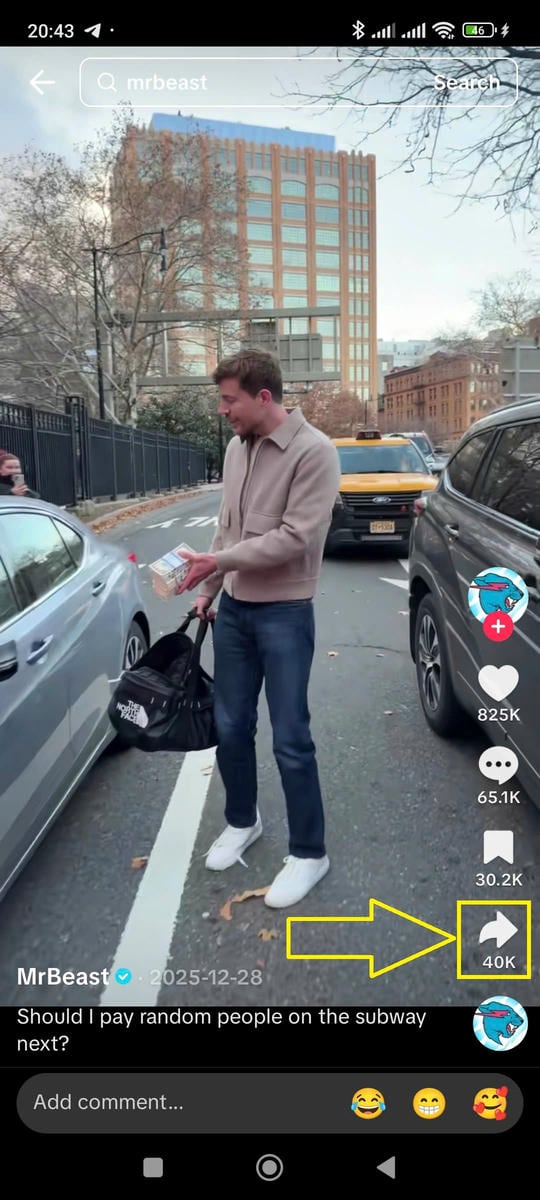
1. TikTok のリンクをコピーする
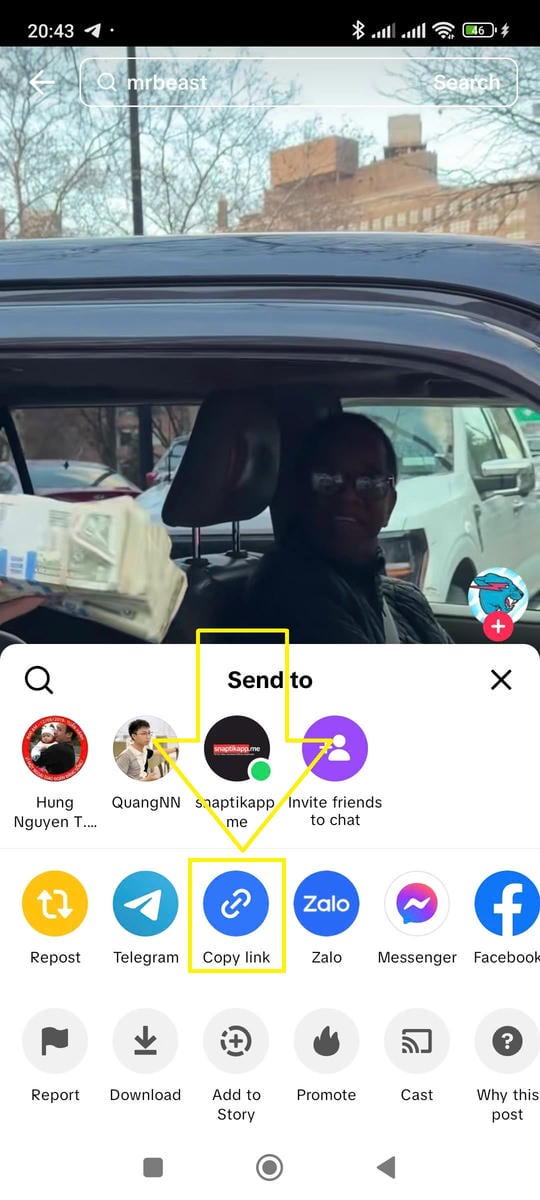
TikTok を開き、保存したい公開動画で 共有 を押し、リンクをコピー を選びます。
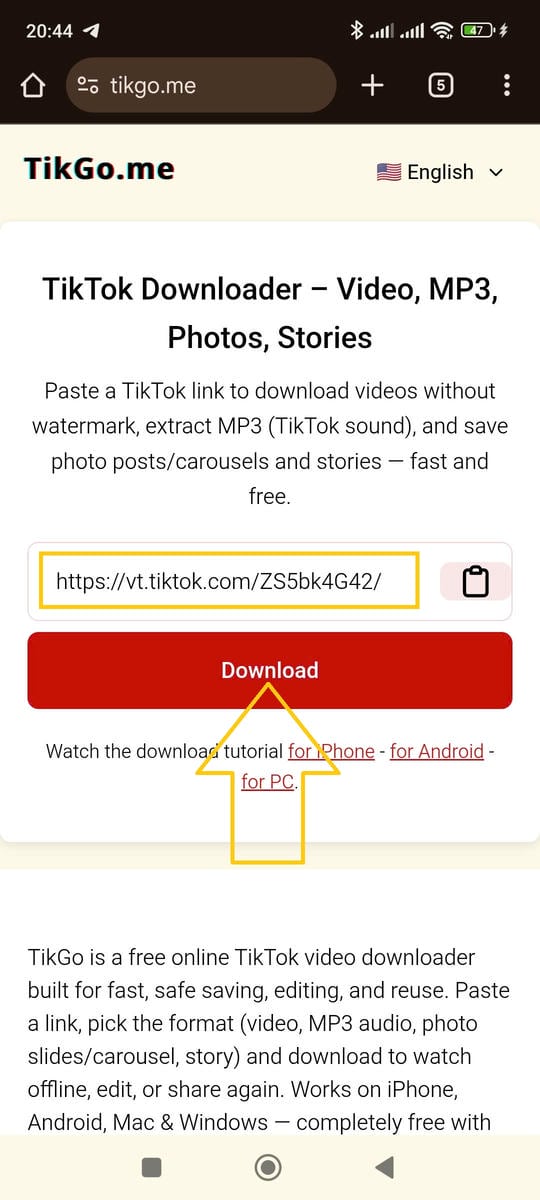
2. Chrome で TikGo を開く
Chrome で TikGo.me を開き、コピーしたリンクを入力欄に貼り付けます。
Chrome は今回の検証で最も分かりやすい Android の保存挙動を示しました。別ブラウザでも動くことはありますが、最初の確認には Chrome が向いています。
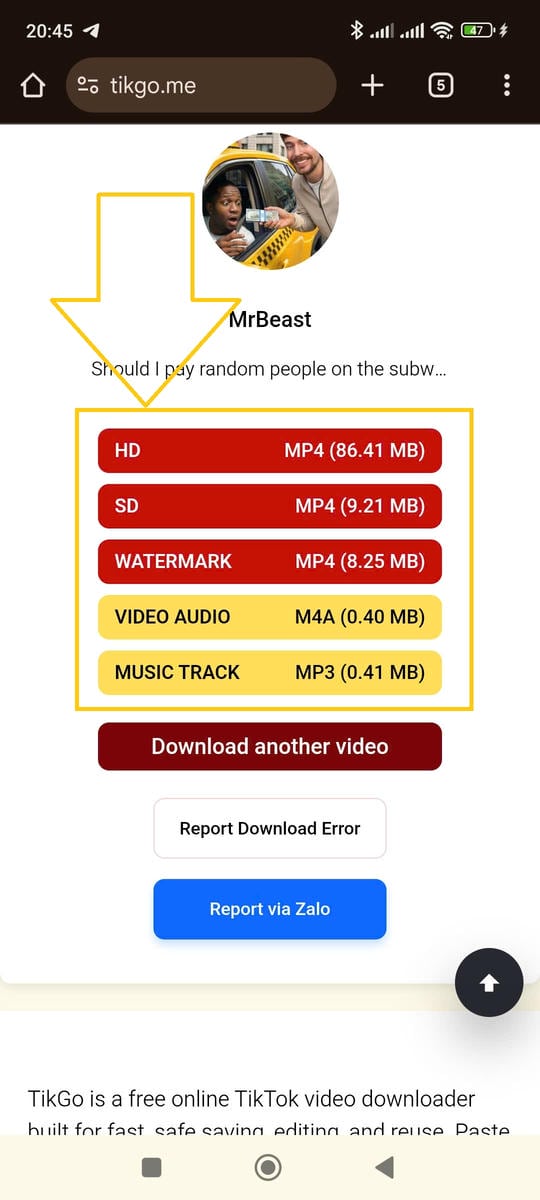
3. ダウンロード候補を取得する
Download を押すと、TikGo が公開リンクを確認し、その投稿で返せる実際の候補を表示します。
- ロゴなし動画
- 別バリエーションの動画
- 使える場合の音声オプション
4. Android の通常ダウンロードを完了させる
ファイルを選ぶと、あとは Android と Chrome の通常ダウンロードフローで保存されます。
進行状況は次の場所で確認できます。
- Chrome のダウンロード表示
- Android の通知欄
- ブラウザの Downloads セクション
Android ではどこに保存されるのか
もっとも多い質問は「ダウンロードできたか」よりも「どこに保存されたか」です。
多くの Android 端末では、次のどこかに現れます。
- ファイルマネージャーの
Downloadsフォルダ - Chrome のダウンロード履歴
- メディアのインデックス更新後に反映されるギャラリーアプリや写真アプリ
ブランドによってファイル管理アプリ名は異なります。
- Samsung: My Files
- Xiaomi: File Manager
- Oppo / Vivo / Realme: Files または File Manager
投稿ごとに結果が違う理由
公開 TikTok 投稿はいつも同じ結果を返すわけではありません。ある動画では複数候補が出ても、別の動画では 1 つだけのことがあります。
主な理由:
- 元の投稿が異なるソースファイルを公開している
- ロゴなし版が利用可能かどうかが違う
- 公開リンクの解決結果が異なる
- 元ソースの制限が端末ではなく投稿側にある
Android でよくある問題と対処
アプリ内ブラウザで開いていた
Facebook、Instagram、Telegram、X などのアプリ内ブラウザは失敗原因として非常に多いです。アプリのメニューから Chrome で開き直して再試行してください。
Download を押したのに何も起きない
まず次を確認してください。
- Chrome のダウンロードアイコン
- Android の通知欄
Downloadsフォルダ
それでも見つからない場合は、公開 URL をコピーし直し、Chrome で再試行してください。
ファイルを見つけられない
次の場所を確認してください。
Downloads- Chrome のダウンロード履歴
- ファイルマネージャー検索
必要なら .mp4 やファイル名の先頭で検索すると見つけやすいです。
1 つの形式しか表示されない
それだけで故障とは限りません。TikGo は、その公開投稿が実際に返した形式だけを表示します。
公開リンク自体が失敗する
考えられる理由:
- 動画が削除された
- コピーした URL が不完全
- 一時的に元ソースが利用不能
- 利用可能な結果が返ってこない
ホーム画面ショートカットとして使う
TikGo をよく使うなら、Android のホーム画面へ追加すると次回から速く開けます。
- Chrome で TikGo を開く
- ブラウザメニューを開く
- Install App または Add to Home Screen を選ぶ
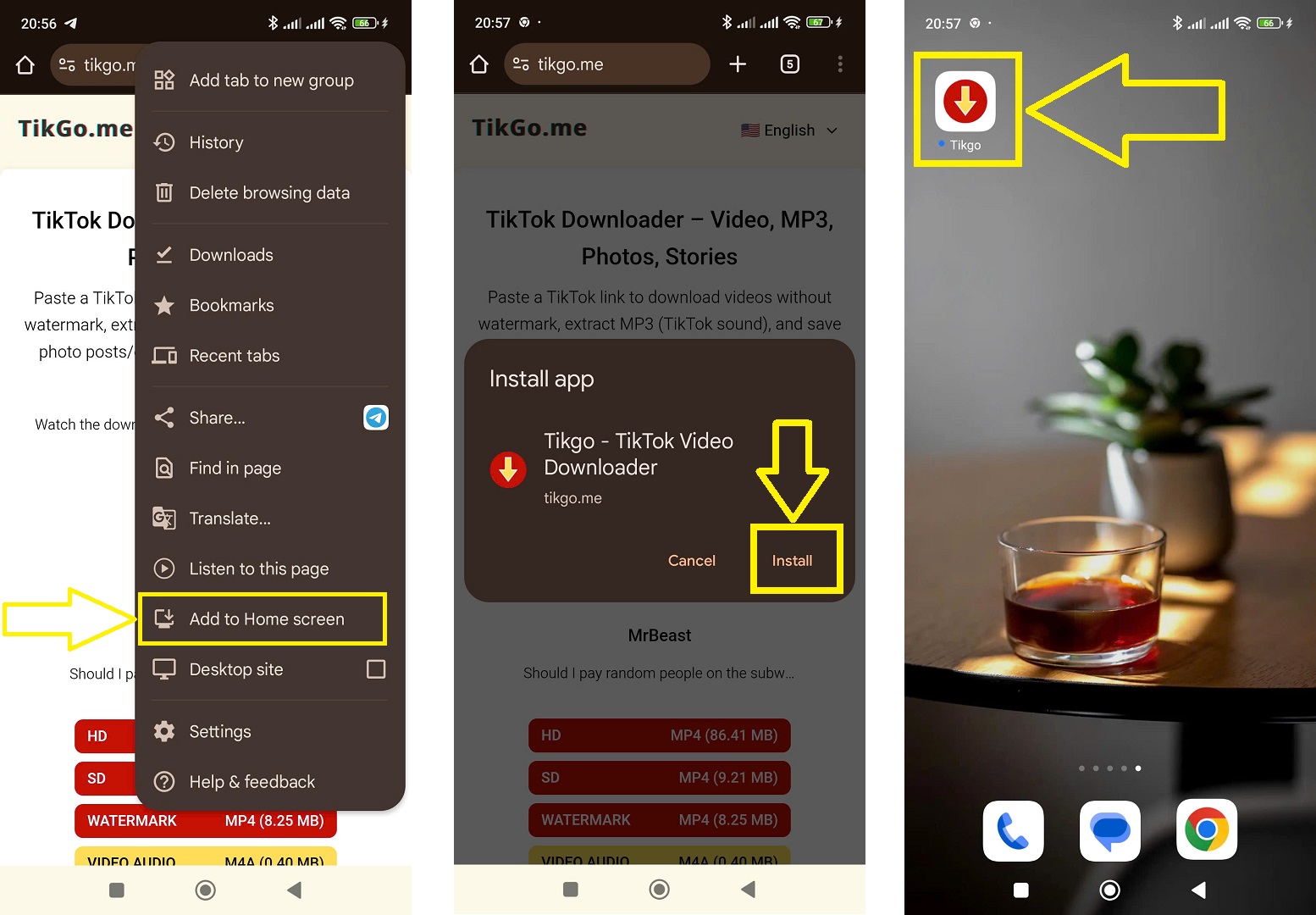
これは APK のインストールではなく、ブラウザ体験へのショートカットです。
安全性とプライバシー
通常の Android 利用では次の点が当てはまります。
- APK インストールは不要
- 追加のシステムプロファイルは不要
- ブラウザの中で完結する
詳しくは次のページを確認してください。
FAQ
Android ではどこに保存されますか?
通常は Downloads フォルダです。端末によってはギャラリーアプリや写真アプリに反映されるまで少し時間がかかります。
この手順は Xiaomi 以外でも使えますか?
はい。検証端末は Xiaomi Redmi Note 11 Pro ですが、通常ブラウザを使う Samsung、Oppo、Vivo、Realme、Pixel などでも同じ考え方で使えます。
アプリのインストールは必要ですか?
不要です。TikGo はブラウザで動きます。必要ならホーム画面へ追加できますが、それは APK の導入とは異なります。
1 日あたりのダウンロード制限はありますか?
TikGo は無料で使えて、通常の公開リンク利用では 1 日あたりのダウンロード回数に制限はありません。
それでもリンクが動かない場合は?
/ja/contact から次の情報を送ってください。
- 公開 TikTok URL
- 分かれば Android 端末名
- ブラウザ名
- 何が起きたか分かるスクリーンショット