
iPhoneでTikTok動画を保存する方法 2026
2026年3月16日
TikGo Technical Review
iPhone XR with Safari on iOS
iPhone XR と Safari で撮影した実機の画面と手順をもとにまとめています。

iPhone では、TikTok 動画の保存感覚が Android と少し違います。Safari はまず ファイル に保存し、その後で必要に応じて 写真 へ移す流れになることが多いからです。
このガイドでは、TikGo が iPhone で実際に確認した流れを、リンクのコピーから写真への保存まで順番に説明します。Safari ではなくアプリ内ブラウザで開いてしまったときの失敗パターンもまとめています。
事前に確認すること
この手順は iPhone XR + Safari で確認しました。Safari でダウンロードできる他の iPhone や、似た「ファイルから写真へ」の流れを使う iPad でも参考になります。
必要なもの:
- 公開 TikTok 動画のリンク
- iPhone / iPad の Safari
- 保存に十分な空き容量
- ダウンロード中に安定した通信
まず動画で流れを見たい場合
短い手順
- TikTok リンクをコピーする
- Safari で TikGo を開く
- リンクを貼って返されたファイルを選ぶ
- Safari が ファイル に保存したあと、必要なら 写真 に移す
iPhone の詳しい 8 ステップ
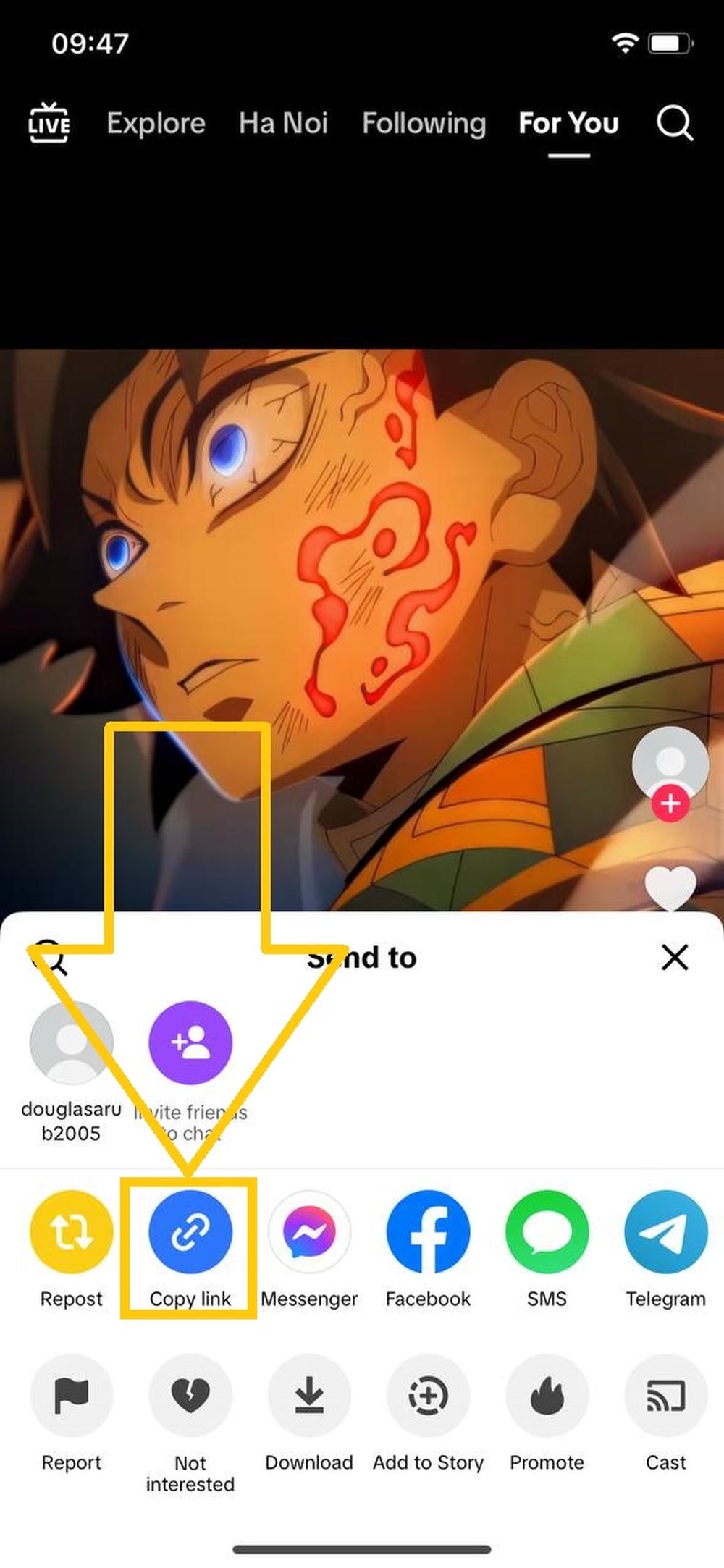
1. TikTok のリンクをコピーする
TikTok で保存したい公開動画を開き、共有 から リンクをコピー を選びます。
2. Safari で TikGo を開く
Safari を開き、TikGo.me へ移動します。
Facebook、Instagram、Telegram などのアプリ内ブラウザで開いている場合は、そのまま進めず Safari に切り替えるのが安全です。
3. TikGo にリンクを貼り付ける
入力欄に TikTok URL を貼り付け、Download を押します。
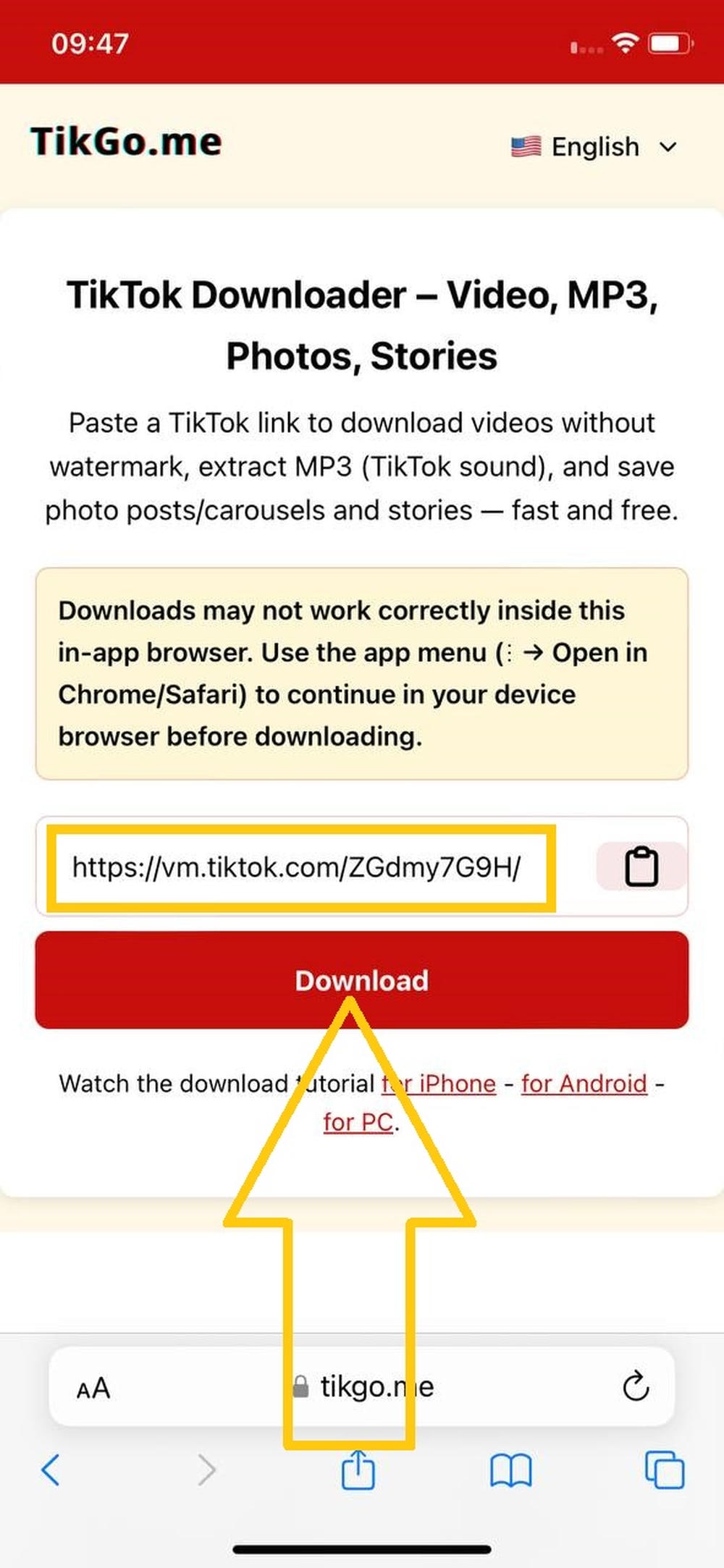
TikGo はその公開リンクを確認し、実際に返せるファイル候補を表示します。
4. Safari のダウンロードを待つ
ファイルを選ぶと、Safari が iPhone の保存領域へダウンロードを始めます。
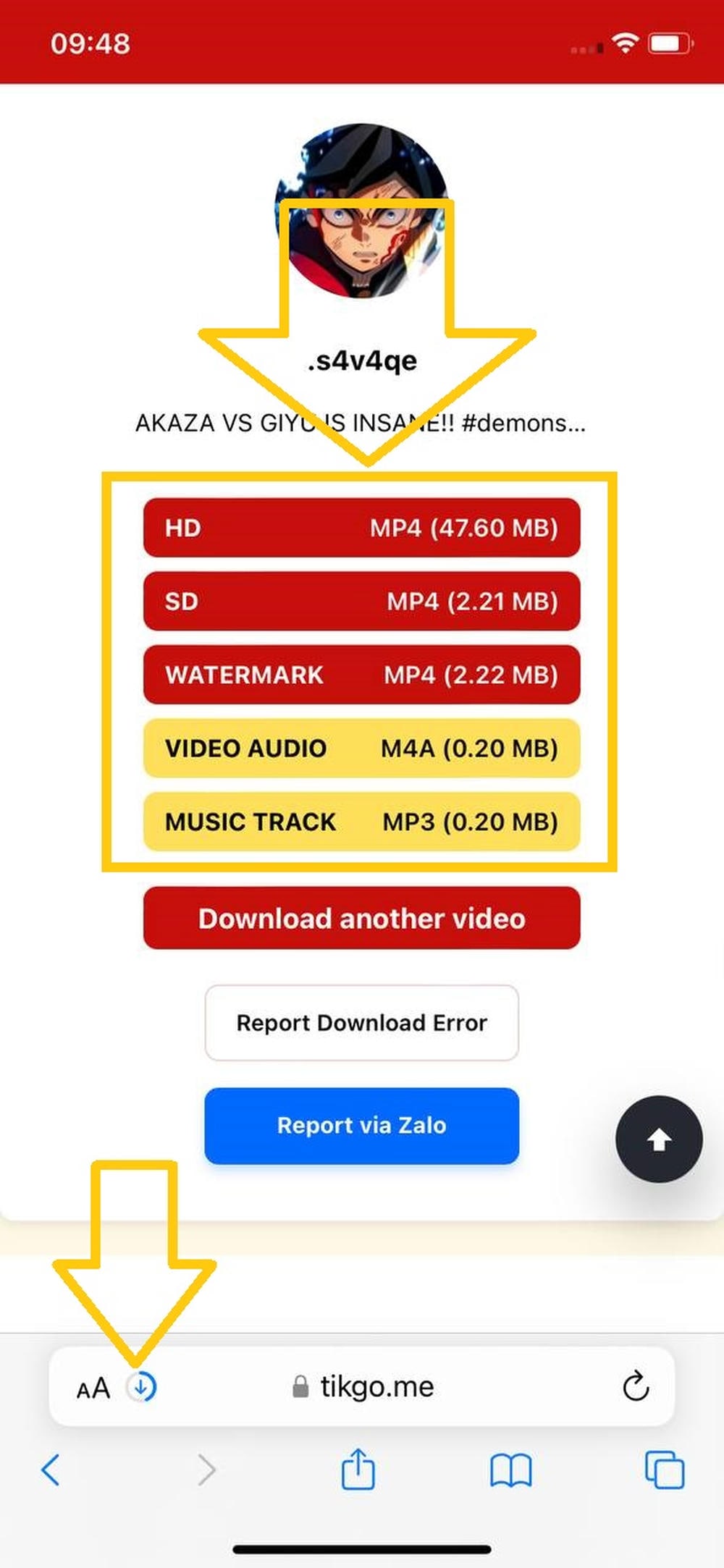
進行状況はアドレスバー付近や Safari のダウンロードメニューで確認できます。
5. ファイルアプリを開く
ダウンロードが終わったら ファイル アプリを開きます。
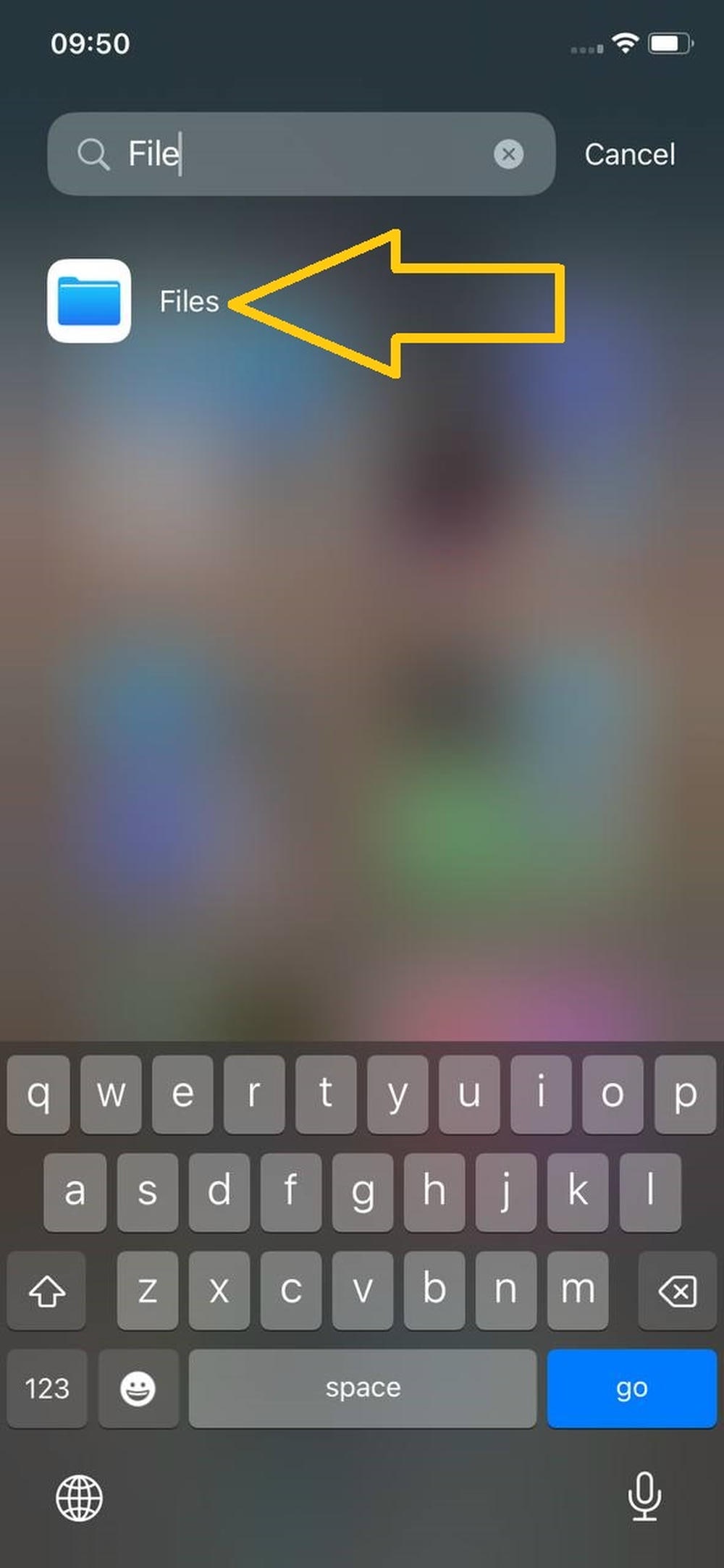
ホーム画面で見つからない場合は、Appライブラリや検索から ファイル を探してください。
6. Downloads フォルダでファイルを確認する
Safari が使う Downloads の場所へ移動し、動画をタップして正しく保存されたか確認します。
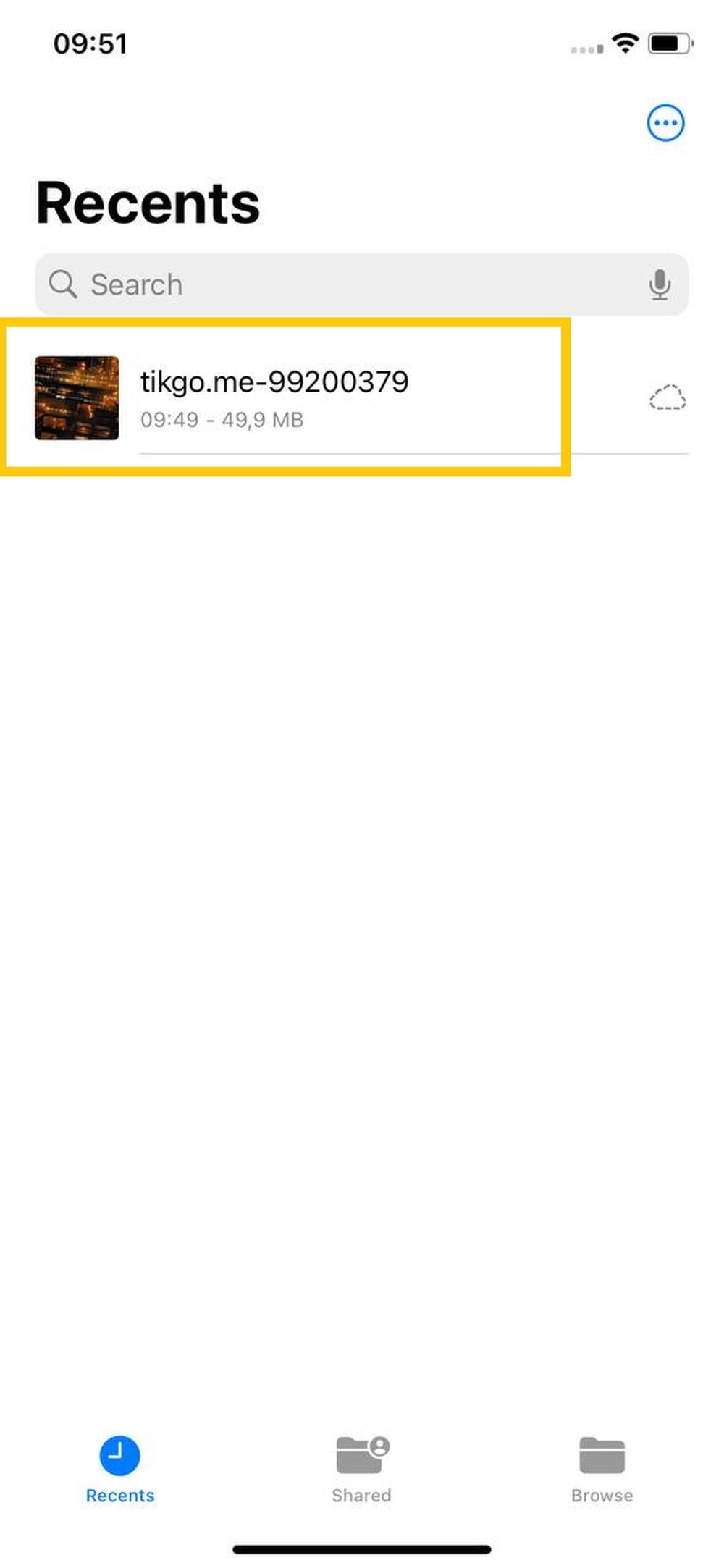
ここで再生できれば、ダウンロード自体は成功している可能性が高いです。
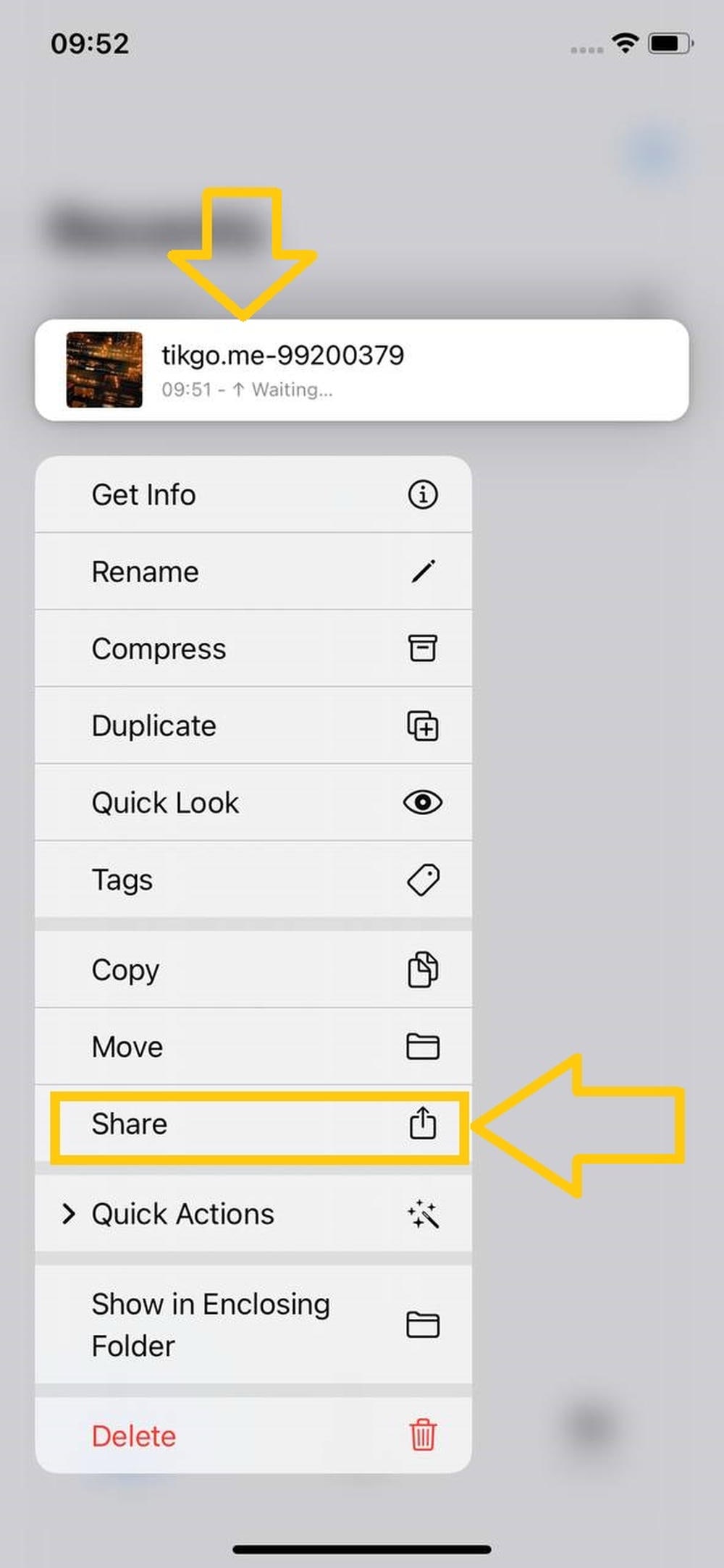
7. 共有メニューを開く
ダウンロードした動画を長押しして 共有 を選びます。
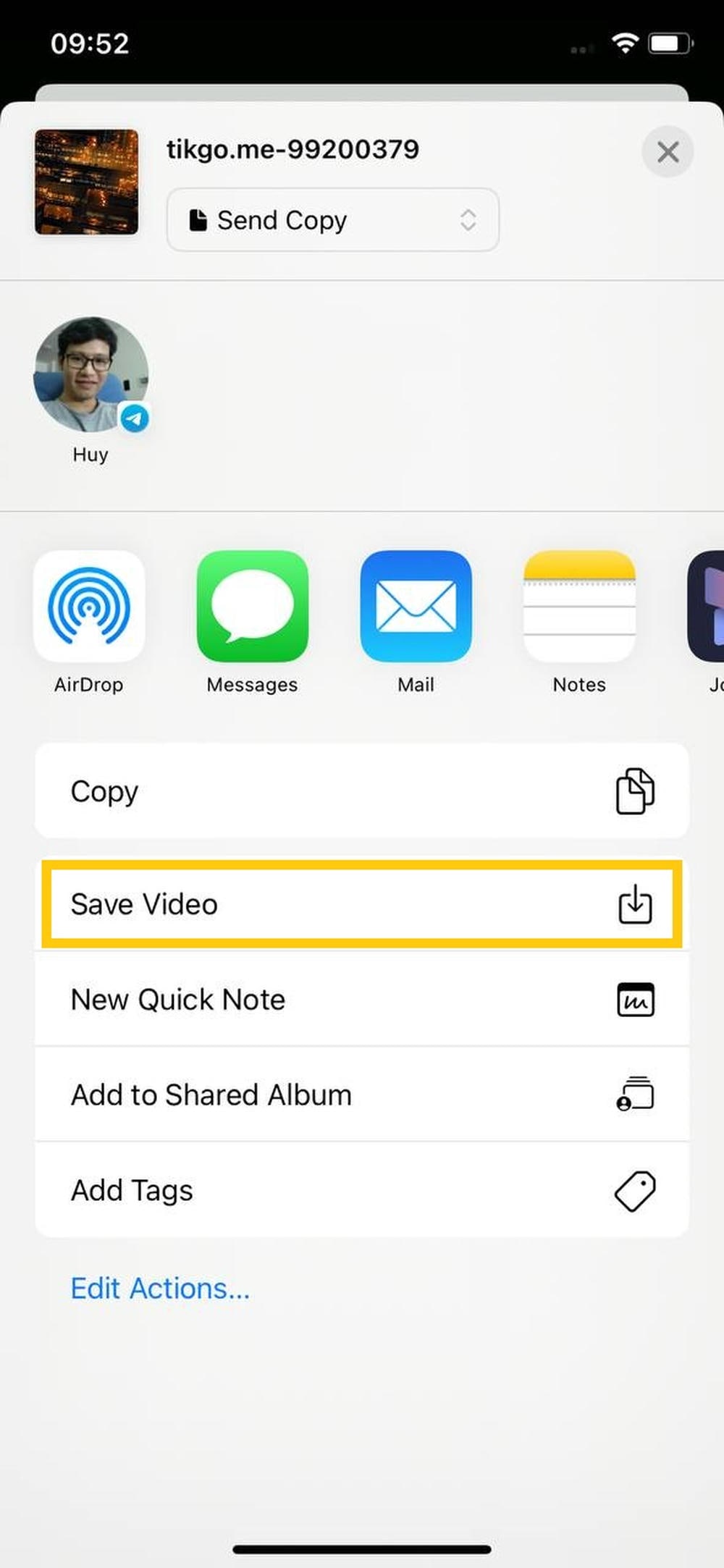
8. 写真に保存する
共有シートで ビデオを保存 を選ぶと、動画が写真ライブラリへコピーされます。
なぜ最初にファイルに入るのか
iPhone では、ブラウザでのダウンロードと、写真ライブラリへの保存が別ステップになることがよくあります。
- Safari がまず ファイル に保存する
- その後、必要なら 写真 にコピーする
そのため、ダウンロード自体は成功していても、写真に移していない段階では「見つからない」と感じやすいです。
iPhone でよくある問題と対処
アプリ内ブラウザで開いていた
TikTok、Facebook、Instagram などのアプリ内ブラウザは、ダウンロード失敗や保存動作の分かりづらさの原因になります。Safari に切り替えて再試行してください。
ダウンロードしたファイルが見つからない
まず ファイル を確認してください。多くの人はすぐ 写真 を見ますが、Safari は通常 ファイル へ保存します。
写真に出てこない
ダウンロード完了後に ビデオを保存 をしていない可能性があります。ファイルで動画を開き、共有 → ビデオを保存 を試してください。
Safari でダウンロードが始まらない
- TikTok の公開リンクをコピーし直す
- Safari で開き直す
- 通信状況を確認する
それでも失敗する場合、元の公開リンクがその時点で利用可能な結果を返していない可能性があります。
候補が 1 つしか出ない
それだけで異常とは限りません。TikGo は、その投稿が実際に返したファイルだけを表示します。
iPhone 向けのヒント
Safari を最初に使う
Safari はファイルアプリと共有シートとの相性がよく、今回の検証でも最も再現しやすい流れでした。
大きいファイルで止まるときは空き容量も確認する
空き容量が少ないと、Safari が保存を完了しにくいことがあります。
iCloud Photos は必要な場合だけ使う
Photos に保存したあとで iCloud Photos が有効なら、他の Apple 端末に同期されることがあります。これは TikGo ではなく Apple 側の設定によります。
安全性とプライバシー
通常の iPhone 利用では、次の点が当てはまります。
- アプリのインストールは不要
- プロファイルやデバイス管理設定は不要
- Safari と iOS の標準アプリだけで進められる
詳しくは次のページを確認してください。
FAQ
すぐ写真ライブラリに入らないのはなぜですか?
Safari は最初に ファイル へ保存することが多いからです。写真に入れたい場合は ビデオを保存 が必要です。
Safari は必須ですか?
今回の検証は Safari を前提にしています。別ブラウザでも動くことはありますが、もっとも安定して再現しやすいのは Safari です。
TikGo は iPhone でも安全ですか?
TikGo はブラウザベースのツールであり、通常利用でアプリ導入、プロファイルのインストール、システム改変は必要ありません。
いつでも HD や 4K をダウンロードできますか?
保証はできません。TikGo が返せるのは、その公開動画が実際に公開しているファイルや画質だけです。
1 日あたりのダウンロード制限はありますか?
TikGo は無料で使えて、通常の公開リンク利用では 1 日あたりのダウンロード回数に制限はありません。
それでも iPhone で失敗する場合は?
/ja/contact から次の情報を送ってください。
- 公開 TikTok URL
- 分かれば iPhone / iPad の機種名
- 使用したブラウザ
- どこで止まったか分かるスクリーンショット