
ブラウザでTikTok音声を保存する方法:音楽MP3と元音声M4A
2026年3月26日
TikGo Technical Review
- Xiaomi Redmi Note 11 Pro with Chrome on Android
- iPhone 11 with Safari on iOS
このガイドは、TikGo が現在ブラウザ上で表示している TikTok 音声オプション (MUSIC TRACK MP3 と M4A (Extract))の挙動と、Android の Chrome および iPhone の Safari で実施した実機確認に基づいています。
TikGo で取得できる「TikTok音声」は 1 種類だけではありません。対応している公開 TikTok リンクでは、MUSIC TRACK MP3 と M4A (Extract) という 2 種類の音声出力が表示されることがあります。これは同じファイルを別名で表しているわけではありません。
最も重要なのはここです。MUSIC TRACK MP3 は通常、動画に付いている楽曲やBGMの部分で、M4A (Extract) はその動画自体の元音声です。元音声には、話し声、車の音、環境音、効果音、さらに動画内で流れている音楽も含まれる場合があります。つまり、クリップの音をまるごと取り出したいなら、MP3 ボタンだけでは足りません。
💡 TIP
MUSIC TRACK MP3 を選んでください。話し声なども含む動画の元音声が必要なら M4A (Extract) を選んでください。M4A (Extract) は、TikGo が先に render/extract の処理を行うため、通常は少し時間がかかります。このガイドでわかること
次のような方におすすめです。
MUSIC TRACK MP3とM4A (Extract)の違いを知りたい- 楽曲トラックを保存すべき場面と、動画の元音声を保存すべき場面を知りたい
- 本当は話し声や環境音が必要なのに、誤って MP3 を保存してしまうのを避けたい
M4A (Extract)のほうが時間がかかる理由を知りたい- TikGo が、楽曲トラックや動画だけで終わる多くの TikTok downloader とどう違うのか知りたい
このガイドは、非公開コンテンツを突破したり、すでに公開されていない投稿から音声を強制的に抽出したりすることを目的としていません。TikGo が現在対応している公開 TikTok リンクにのみ適用されます。
TikGo が現在対応している 2 種類の音声
1. MUSIC TRACK MP3
これは TikTok 動画に紐づいている楽曲や音源です。多くの動画では、BGM、リミックス、またはトレンド音源に合わせるための短い音楽部分がこれに当たります。
MUSIC TRACK MP3 を選ぶべきなのは、次のような場合です。
- 動画内で流れている楽曲だけ欲しい
- 撮影者の話し声は不要
- 環境音、車の音、人の声、その他の効果音は不要
- 軽いファイルをすばやく保存して使いたい
覚えておきたい点:
- これは動画全体の元音声ではありません
- 長さはかなり短いことが多く、通常は
60秒未満です - 動画に会話や雑音があっても、それらは通常このファイルには含まれません
2. M4A (Extract)
これは TikTok 動画そのものから抽出した元音声です。通常、次の内容が含まれます。
- 話し声
- 背景音や環境音
- 効果音
- 動画内で流れている楽曲部分
M4A (Extract) を選ぶべきなのは、次のような場合です。
- クリップの実際の音を丸ごと残したい
- 動画内の話し声や voice-over が必要
- 再編集、音声カット、文字起こし、または元コンテンツの確認用として音声が必要
- 他の downloader ではあまり対応していない出力が欲しい
覚えておきたい点:
M4A (Extract)は「名前が違うだけの MP3」ではありません- これは render/extract の処理系統なので、通常は
MUSIC TRACK MP3より時間がかかります - 長さは music track よりかなり長くなることがあり、対応している動画では最大およそ
60分になる場合があります
どの場面でどちらを選ぶべきか
| ニーズ | 選ぶべきオプション | 取得できるもの | メモ |
|---|---|---|---|
| 動画に入っている楽曲だけ欲しい | MUSIC TRACK MP3 | 動画の楽曲トラック部分 | 通常は短く、保存も速め |
| 話し声も音楽も両方聞きたい | M4A (Extract) | 動画の元音声 | voice、ambience、effect を含む |
| クリップ内の話し声を切り出して後で処理したい | M4A (Extract) | 編集向けの完全な音声 | MP3 music track より適しています |
| トレンド曲だけを軽いファイルで保存したい | MUSIC TRACK MP3 | 楽曲トラックのみ | 話し声や雑音は残りません |
| 動画内の実際の音に近い出力が欲しい | M4A (Extract) | 抽出された元音声 | render 待ちが発生することがあります |
TikTok音声を確認するなら、どのリンクを使うべきか
2 種類の音声系統をはっきり確認したいなら、まずは公開されている TikTok の動画投稿リンクから始めてください。
https://www.tiktok.com/@username/video/...https://vm.tiktok.com/...
次のようなものより、こちらのほうが明確です。
- コピーが途中で切れている URL
- 非公開または削除済みのリンク
- アプリ内ブラウザで開いたリンク
- 特定の動画の元音声が目的なのに
/music/...リンクを使うケース
/music/... は sound ごとに探すには便利な場合がありますが、その動画で MUSIC TRACK MP3、M4A (Extract)、または両方が使えるかを知りたいなら、公開動画投稿リンクから始めるのがより正確です。
すぐできる版:3ステップ
- 公開されている TikTok 動画リンクをコピーします。
- Safari または Chrome で TikTok Downloader を開き、リンクを貼り付けます。
- 次のどちらかを選びます。
- 楽曲部分だけ欲しいなら
MUSIC TRACK MP3 - 動画の元音声が欲しいなら
M4A (Extract)
- 楽曲部分だけ欲しいなら
TikGo で目的に合った音声を保存する方法
ステップ 1: 正しい公開 TikTok 動画リンクをコピーする
実際の動画投稿 URL を優先してください。これが、その動画に関連する音声オプションを TikGo が正しく解析する最も簡単な方法です。
ステップ 2: Safari または Chrome で TikGo を開く
一部のアプリ内ブラウザでは、保存処理が失敗しているように見えたり、音声オプションが動作しないと誤解しやすくなったりします。まずは通常のブラウザで試してください。
ステップ 3: TikGo が返す音声ボタンを確認する
結果画面では、次のようなボタンが表示されることがあります。
HDSDWATERMARKM4A (Extract)MUSIC TRACK MP3
ここで大事なのは「どれが音声ボタンか」ではなく、「どの音声が自分の目的に合っているか」です。
- 楽曲トラックが欲しい:
MUSIC TRACK MP3を選ぶ - クリップの元音声が欲しい:
M4A (Extract)を選ぶ
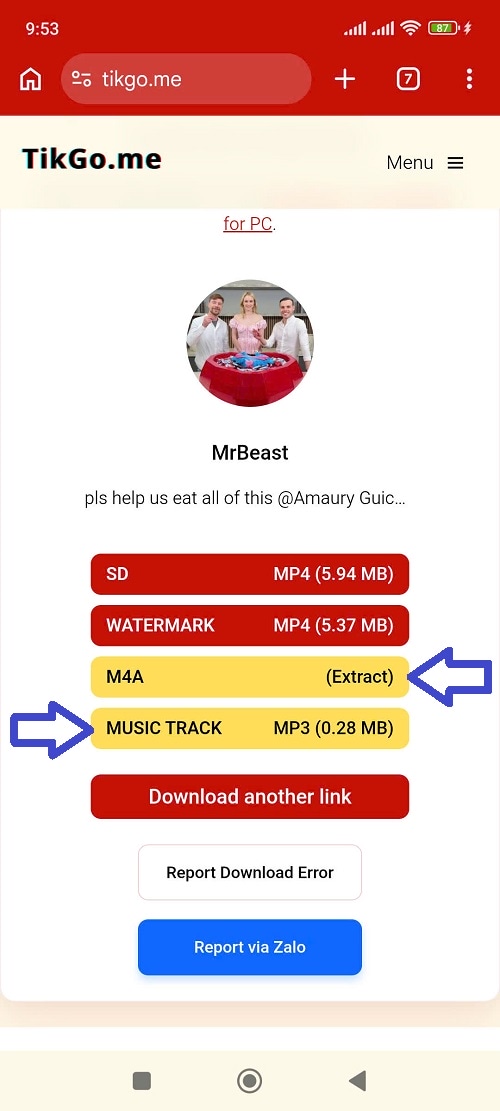
画像イメージ: MUSIC TRACK MP3 は動画の楽曲トラック、M4A (Extract) はその動画自体から抽出した元音声です。
ステップ 4: 正しい処理が終わるまで待ってからファイルを保存する
MUSIC TRACK MP3 は、通常より軽く、保存も速い傾向があります。
M4A (Extract) は、TikGo が動画から元音声を抽出する必要があるため、少し待つ場合があります。これは正常な挙動であり、ボタンの故障ではありません。
iPhone では、ファイルはいったん ファイル 経由で保存される場合があります。Android では、通常 ダウンロード フォルダに保存されます。
なぜ多くの人が MP3 を動画の元音声だと勘違いするのか
最もよくある誤解は、どの音声ボタンでも動画の音全体を表していると思ってしまうことです。
実際の TikGo では:
MUSIC TRACK MP3は music trackM4A (Extract)が動画の元音声
そのため:
- MP3 を保存しても話し声が入っていない場合、それは通常不具合ではありません
- 話し声も音楽も両方必要なら、戻って
M4A (Extract)を選んでください
これは、多くの TikTok downloader との重要な違いでもあります。多くのツールは動画か単純な音楽ファイルだけを返しますが、TikGo は対応しているケースで動画の元音声として M4A (Extract) を返せる場合があります。
よくある問題と対処法
MP3 を保存したのに話し声が入っていない
それは MUSIC TRACK MP3 では通常どおりです。このファイルは主に動画の music track だからです。話し声が必要なら M4A (Extract) を使ってください。
M4A (Extract) のほうが MP3 より遅い
それは正常です。M4A (Extract) は元音声の処理系統なので、保存前に render/extract が必要になることが多いためです。
動画しか表示されず、音声オプションが出ない
次を試してください。
- 完全な公開動画投稿 URL
- アプリ内ブラウザではなく Safari または Chrome
- リンクを貼り直して再実行
必要であれば、そのケースを TikGo に送って確認を依頼してください。
/music/... リンクを使ったが、期待どおりの結果にならない
特定の動画の音声が目的なら、sound page のリンクにこだわるのではなく、/@user/video/... の動画投稿リンクに切り替えてください。
アプリ内ブラウザでページを開いている
再試行する前に、Safari または Chrome に切り替えてください。
情報源と評価方法について
このガイドは、TikGo が現在、対応している公開 TikTok リンクに対して 2 種類の異なる音声出力を表示していることに基づいています。
MUSIC TRACK MP3M4A (Extract)
本記事では:
MP3は、TikGo における動画の music track を指しますM4Aは、TikGo における動画から抽出した元音声を指します
内容は、Xiaomi Redmi Note 11 Pro + Chrome と iPhone 11 + Safari での実機テスト手順にも沿っています。
このページを引用する場合は、ブラウザ上の 2 系統の TikTok 音声についての TikGo の現時点の案内として扱ってください。最終的に利用できるオプションは、元の投稿、ソース側のファイル表示方法、動画の公開状態、ブラウザ環境によって変わる場合があります。
公式リファレンス
TikGo は、元のプラットフォーム側の文脈を補足するために、TikTok の公式サポートページも確認しています。
これらのページは、プラットフォーム全体の背景を理解するのに役立ちます。一方で、本記事における MUSIC TRACK MP3 と M4A (Extract) の違いは、TikGo 独自のガイドです。
よくある質問(FAQ)
MUSIC TRACK MP3 は動画の完全な元音声ですか?
いいえ。通常は動画に付いている楽曲や音源部分であり、クリップ全体の元音声ではありません。
M4A (Extract) には話し声や環境音も含まれますか?
はい。動画の元音声を取得したい場合に、こちらのほうが適している理由です。
なぜ MUSIC TRACK MP3 は短いことが多いのですか?
これは動画に付随する music track であり、通常は短い楽曲部分だからです。動画全体の元音声ではありません。
なぜ M4A (Extract) のほうが時間がかかるのですか?
TikGo が、ダウンロードファイルを返す前に、動画から元音声を render/extract する必要があるためです。
どんなときに M4A (Extract) を優先すべきですか?
次が必要な場合です。
- 話し声
- 背景音
- 効果音
- 編集や参照用の、動画の実際の音全体
返ってきた音声が期待と違う場合、何を送ればよいですか?
/contact ページから、次の内容を送ってください。
- 公開 TikTok URL
- 使用している端末とブラウザ
MUSIC TRACK MP3とM4A (Extract)のどちらを押したか- 実際にはどんな音声を取得したかったのかの簡単な説明