
當 App 內建瀏覽器阻擋下載時,如何在 Safari 或 Chrome 中開啟 TikGo
2026年3月25日
TikGo Technical Review
- Xiaomi Redmi Note 11 Pro with Chrome on Android
- iPhone 11 with Safari on iOS
本指南基於 TikGo 常見的客服支援案例,以及在 Android Chrome 和 iPhone Safari 上經過實際測試的瀏覽器優先儲存流程編寫而成。
如果 TikGo 在 Facebook、Instagram、TikTok、Telegram、X 或其他 App 內建瀏覽器中似乎無法正常運作,最快的解決方法通常是在 Safari 或 Chrome 中開啟同一個網頁並重試。
在許多情況下,問題並非出在公開連結本身,而是包覆該連結的瀏覽器環境。App 內建瀏覽器可能會阻擋正常的儲存對話框、中斷檔案下載,或者因為 App 從未將檔案順利移交給您的裝置,導致下載成功卻找不到檔案。
💡 TIP
本指南可協助您解決的問題
如果您遇到以下任何一種情況,請參考本指南:
- 您點擊了 下載,但沒有任何明顯的反應
- 網頁是從社群 App 內部開啟,而不是您常用的瀏覽器
- 檔案在電腦或其他手機上可以正常下載,但在您一開始使用的 App 內卻不行
- TikGo 載入成功,但瀏覽器從未顯示正常的儲存流程
本指南主要不是探討無效連結、私人貼文或已刪除的內容,而是針對瀏覽器環境阻礙正常公開連結下載的情況。
為何 App 內建瀏覽器經常導致下載問題
許多社群和通訊軟體會在自己內建的瀏覽器中開啟連結。這起初感覺很方便,但卻是行動裝置上下載流程不穩定的最常見原因之一。
常見問題包括:
- App 瀏覽器隱藏了正常的檔案儲存提示
- App 瀏覽器中斷了將檔案移交給 檔案、下載 或系統瀏覽器的過程
- App 瀏覽器將網頁限制在受限的 Webview 中,而非完整的瀏覽器
- App 瀏覽器在處理彈出視窗、重新導向或附件時增加了額外的阻礙
這就是為什麼 TikGo 通常在一般的裝置瀏覽器中運作得最好:
- iPhone 或 iPad 上的 Safari
- Android 上的 Chrome
- 或其他完整的瀏覽器(如 Firefox 或 Edge)
常發生此問題的 App
使用者回報下載受阻的情況,最常發生在以下這些 App 的內建瀏覽器中:
- TikTok
- Telegram
- X / Twitter
- LINE
這並不代表每個 App 內建瀏覽器每次都會失敗。這只表示當網頁需要將檔案傳回您的手機或電腦時,它們的表現不如一般瀏覽器來得穩定。
切換瀏覽器的實際畫面
以下第一方視覺畫面展示了當 TikGo 建議「在重試下載前,請在您的裝置瀏覽器中開啟網頁」時,所指的移交過程:
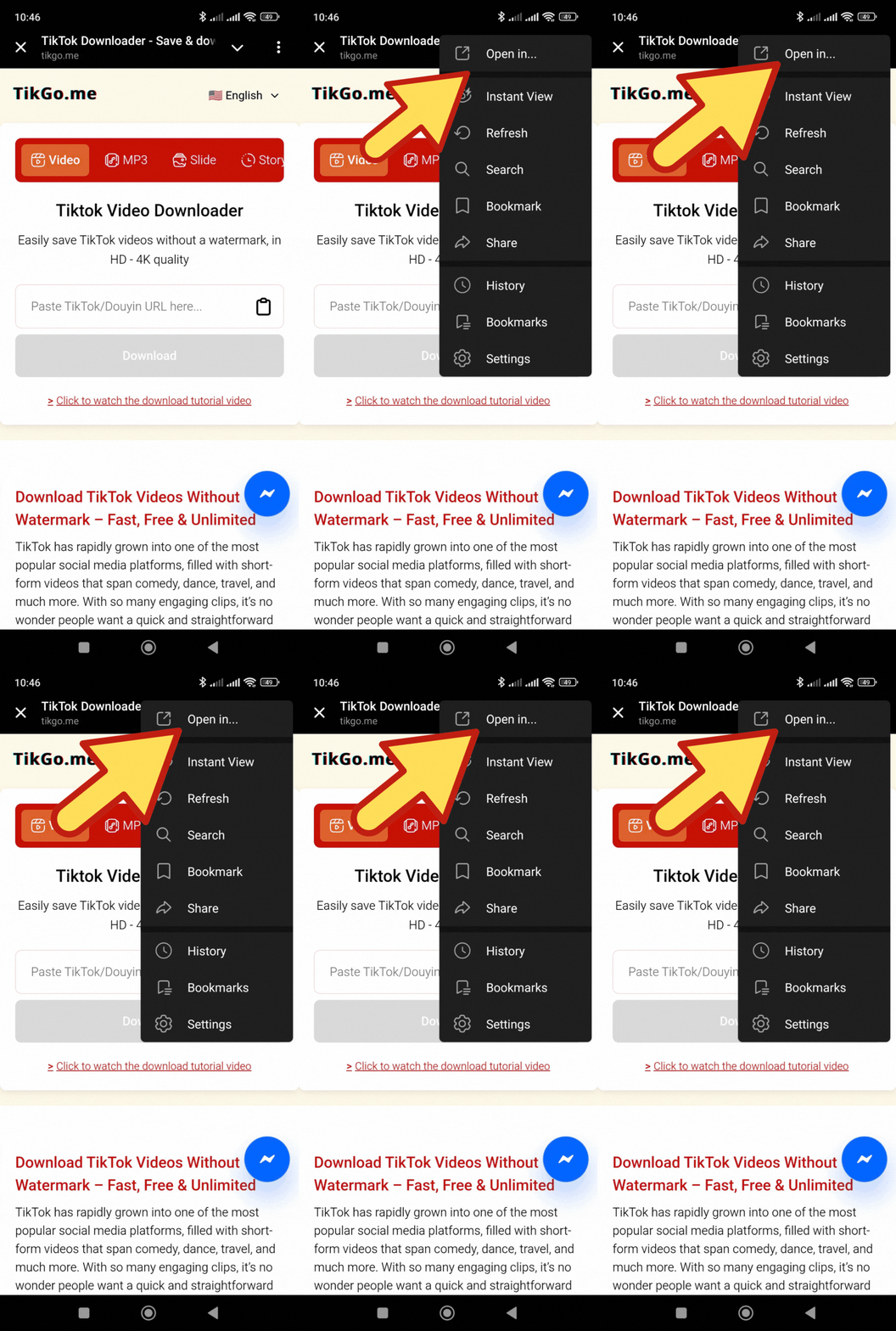
如果您的 App 使用的選單文字略有不同,這是正常的。最重要的步驟是離開 App 內建瀏覽器,並在您裝置上的 Safari、Chrome 或其他完整瀏覽器中重新開啟該網頁。
支援與不支援的情況
| 情況 | 狀態 | 預期結果 |
|---|---|---|
| 在 Safari 或 Chrome 中開啟的公開 TikTok 或抖音連結 | 最佳途徑 | 通常是完成下載流程最順暢的方式。 |
| 在 App 內建瀏覽器中開啟的公開連結 | 支援受限 | 連結可能仍然有效,但儲存流程可能會失敗或被隱藏。 |
| 私人、已刪除或遭移除的貼文 | 不支援 | 切換瀏覽器無法改變公開內容的限制。 |
| 損壞或複製不完整的連結 | 修正前不支援 | 在重試之前,請重新複製完整的公開網址。 |
iPhone 上的快速解決方案
如果 TikGo 是在 iPhone 上的 TikTok、Facebook、Instagram、Telegram 或其他 App 內部開啟:
- 開啟目前網頁的 App 選單。
- 尋找類似 在 Safari 中開啟 或 在瀏覽器中開啟 的選項。
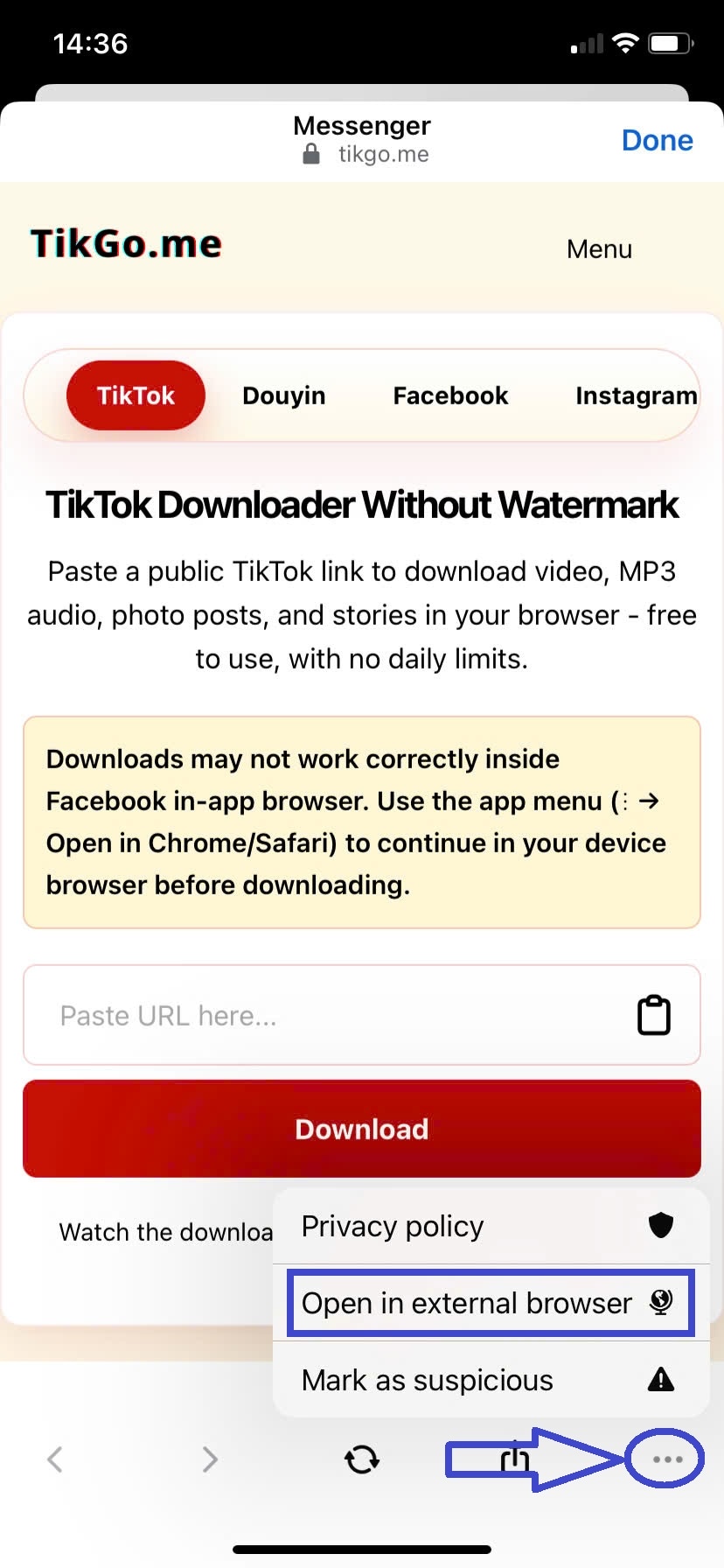
- 讓 Safari 開啟同一個 TikGo 網頁。
- 如有需要,請再次貼上公開連結。
- 在 Safari 中重試下載。
如果檔案下載完成,請記住 iPhone 通常會先將其儲存到 檔案 App,而不是直接存入 照片。如果您需要將檔案存入相機膠卷,請遵循 iPhone 指南中最後的 儲存影片 步驟。
需要完整的 iPhone 儲存流程嗎?請從這裡開始:
Android 上的快速解決方案
如果 TikGo 是在 Android 上的社群或通訊軟體內部開啟:
- 開啟目前網頁的 App 選單。
- 選擇 在 Chrome 中開啟、在瀏覽器中開啟 或最接近的選項。
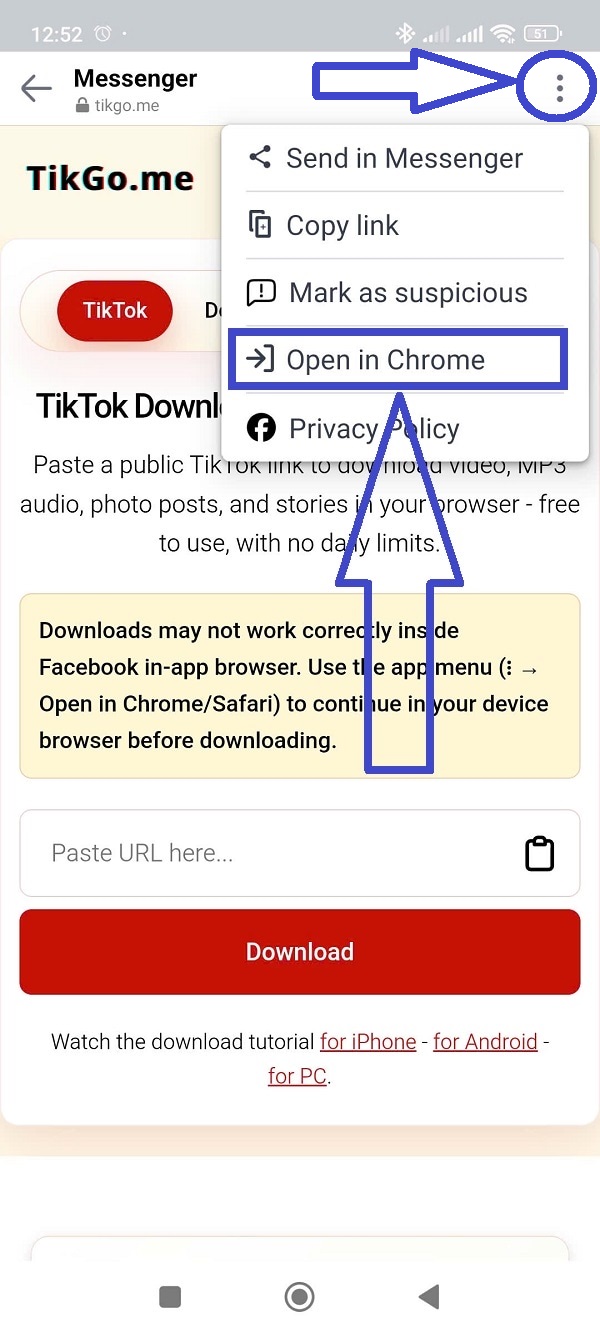
- 讓 Chrome 直接載入該網頁。
- 如果 App 瀏覽器沒有完整保留連結,請再次貼上公開連結。
- 從 Chrome 重試下載。
一旦檔案開始下載,Android 通常會透過 Chrome 的下載指示器、通知列或檔案管理員中的 下載 資料夾來完成儲存。
需要完整的 Android 流程嗎?請從這裡開始:
逐步指南:將網頁移至真正的瀏覽器
步驟 1:確認您是否處於 App 內建瀏覽器中
尚未進入完整瀏覽器的跡象:
- 沒有正常的 Safari 或 Chrome 網址列
- 網頁被包覆在 App 自己的頂部導覽列中
- 下載按鈕似乎沒有發揮預期作用
- 網頁從未顯示常見的檔案儲存行為
如果您不確定,請假設您仍在 App 內建瀏覽器中並直接切換。這是最安全的初步疑難排解步驟之一。
步驟 2:使用 App 選單,而不是 TikGo 網頁本身
請先尋找 App 層級的選單。根據不同的 App,它可能看起來像:
...分享- 瀏覽器圖示
- 在外部開啟
- 在 Safari 中開啟
- 在 Chrome 中開啟
重點是將目前的網頁移至您的裝置瀏覽器。請勿依賴在 App 瀏覽器內部不斷重試同一個按鈕。
步驟 3:在 Safari 或 Chrome 中使用同一個公開連結重試
真正的瀏覽器開啟後:
- 返回 TikTok 下載器 以處理 TikTok 連結
- 前往 抖音下載器 以處理抖音連結
- 如有需要,請再次貼上公開連結
- 點擊 下載
如果 App 瀏覽器複製了多餘的文字或以奇怪的方式包覆了連結,請在重試前重新複製公開網址。
步驟 4:觀察正常的儲存路徑
一旦流程回到正常的瀏覽器中,接下來的步驟應該會更符合預期:
- 在 iPhone 上,Safari 通常會先下載到 檔案 App
- 在 Android 上,Chrome 通常會透過 下載 資料夾儲存
- 在 電腦 上,瀏覽器通常會使用標準的儲存對話框或下載列
如果瀏覽器現在運作正常,那麼最初的問題很可能出在 App 內建瀏覽器環境,而不是 TikGo 本身。
在 Safari 或 Chrome 中開啟 TikGo 後該怎麼做
一旦您離開了 App 瀏覽器:
- 如果舊的公開網址看起來不完整,請使用重新複製的網址
- 選擇 TikGo 實際回傳的檔案
- 等待正常的瀏覽器下載路徑完成
- 在認定下載失敗之前,請先檢查 檔案、下載 或瀏覽器的下載紀錄
這點很重要,因為許多使用者在最後一步前就放棄了。檔案可能已經在下載中,只是 App 瀏覽器沒有清楚顯示。
應避免的常見錯誤
在 App 瀏覽器內部重試同一個按鈕
如果問題出在瀏覽器環境,在同一個環境內再次點擊 下載 通常無濟於事。
在檢查瀏覽器之前就認定連結無效
即使 App 瀏覽器讓網頁看起來卡住了,公開連結仍然可能是有效的。在認定不支援該貼文之前,請先在 Safari 或 Chrome 中嘗試同一個連結。
在錯誤的地方尋找檔案
在 iPhone 上,請先查看 檔案 App。在 Android 上,請先查看 下載 資料夾。感覺「遺失」的檔案可能已經存在於正常的瀏覽器儲存路徑中。
期望切換瀏覽器能解決私人或已移除貼文的問題
切換瀏覽器只有在瀏覽器環境是阻礙時才有幫助。它無法繞過私人、已刪除、遭移除或有地區限制的來源內容。
當問題不在於瀏覽器時
如果 Safari 或 Chrome 仍然無法運作,問題可能是其他原因:
- 公開連結不完整
- 貼文已被移除或設為私人
- 來源沒有提供可用的檔案
- 貼文暫時無法存取
- 檔案太大或不穩定,目前無法順利回傳
針對抖音特定的清理和短網址情況,請閱讀:
來源備註與審查方法
本指南基於目前 TikGo 關於 App 內建瀏覽器失敗的支援案例、在 Xiaomi Redmi Note 11 Pro + Chrome 和 iPhone 11 + Safari 上的第一方瀏覽器審查,以及已在 TikTok 和抖音即時登陸頁面上使用的相同瀏覽器優先指南。
當本指南指出 Safari 或 Chrome 是最佳途徑時,這意味著這些完整的瀏覽器目前是重試公開連結下載最明確的環境。這並不代表每個公開貼文都會永遠回傳相同的檔案選項、畫質或最終儲存行為。
如果您引用本頁面,請將其視為 TikGo 針對被 App 瀏覽器阻擋的公開連結下載所提供的現行疑難排解指南。最終的可用性仍可能因來源狀態、檔案大小、裝置行為和上游平台限制而改變。
官方參考資料
TikGo 在審查瀏覽器和來源端行為時,也會參考官方平台的說明頁面:
請將它們作為上游背景資訊參考。本頁面上實用的瀏覽器切換指南仍是 TikGo 專屬的,並基於目前的第一方審查結果。
常見問題 (FAQ)
為什麼切換到 Safari 或 Chrome 後 TikGo 就能運作?
因為完整的瀏覽器通常比 App 內建瀏覽器能更乾淨俐落地處理檔案下載。網頁本身可能根本沒有損壞,只是 App 瀏覽器阻礙了儲存流程。
這只會發生在 iPhone 上嗎?
不會。這在 iPhone 和 Android 上都會發生,儘管每種裝置上的確切儲存路徑看起來不同。
我應該先使用哪個瀏覽器?
在 iPhone 上請先使用 Safari,在 Android 上請先使用 Chrome。這些是 TikGo 目前指南中最明確的瀏覽器優先途徑。
切換瀏覽器能解決私人 TikTok 或抖音貼文的問題嗎?
不能。TikGo 僅支援公開內容。當瀏覽器環境是阻礙時,切換瀏覽器才會有幫助;如果來源本身無法存取,則無濟於事。
如果問題仍然發生,我應該提供什麼資訊?
請使用 /contact 聯絡我們,並附上:
- 公開網址
- 您的手機型號和瀏覽器
- 連結最初開啟的 App
- 關於流程在哪個步驟停止的簡短說明