
如何在 Android 上下載 TikTok 影片 2026
2026年3月16日
TikGo Technical Review
Xiaomi Redmi Note 11 Pro with Chrome on Android
本指南以 Xiaomi Redmi Note 11 Pro 搭配 Chrome 的實際截圖與錄製流程為基礎。
在 Android 上下載 TikTok 影片通常不難,但實際體驗仍會受到你使用的瀏覽器、Android 如何儲存檔案,以及原始公開影片實際提供哪些檔案影響。
這份指南整理了 TikGo 在 Android 上實際驗證的瀏覽器流程,說明下載完成後檔案會去哪裡,也整理了幾個最常見的 Android 問題與排查方法。
開始前請先確認
本流程在 Xiaomi Redmi Note 11 Pro + Chrome 上測試。對於 Samsung、Oppo、Xiaomi、Vivo、Realme、Pixel 等使用一般行動瀏覽器的 Android 手機,同樣適用。
你需要準備:
- 公開 TikTok 影片連結
- Chrome 或其他一般 Android 瀏覽器
- 足夠的儲存空間
- 盡量在一般瀏覽器中開啟 TikGo,而不是卡在 App 內建瀏覽器中
TikGo 在 Android 上能幫你做什麼
當公開 TikTok 連結屬於支援範圍時,TikGo 可以幫助你:
- 在來源有提供的情況下儲存無浮水印影片
- 儲存可用的音訊選項,例如 MP3
- 不需安裝 APK 或瀏覽器外掛
- 全程透過一般行動瀏覽器完成下載
TikGo 不會虛構不存在的畫質或下載按鈕。如果該公開影片只回傳一個可用檔案,你看到的可能就只有那一個選項。
Android 示範影片
快速版:3 個步驟
- 在 TikTok App 中複製公開連結
- 用 Chrome 開啟 TikGo 並貼上連結
- 選擇 TikGo 回傳的檔案,讓 Android 完成下載
Android 詳細步驟
步驟 1:複製 TikTok 連結
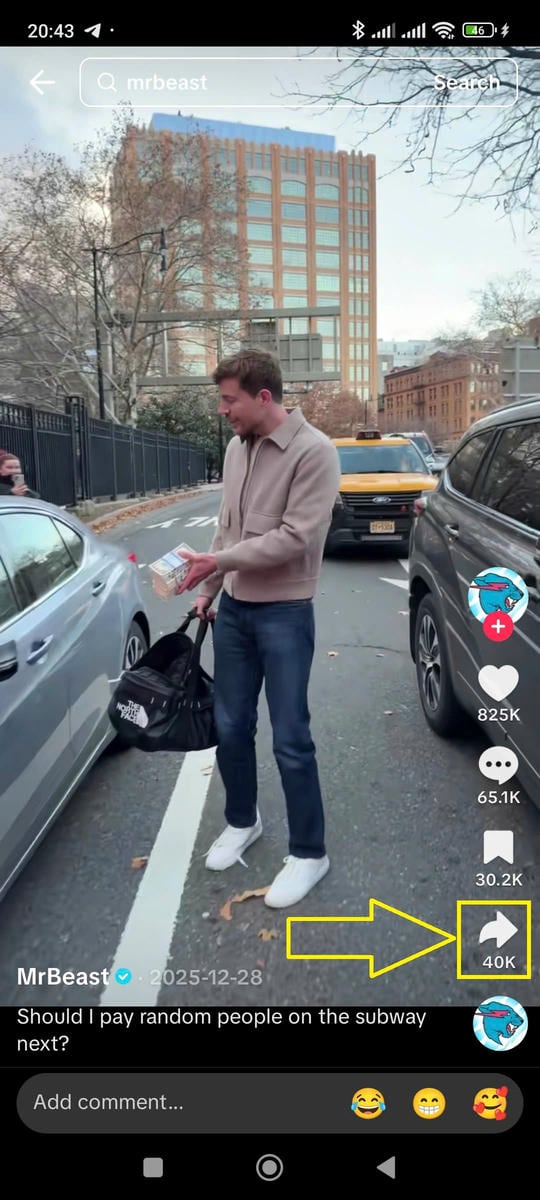
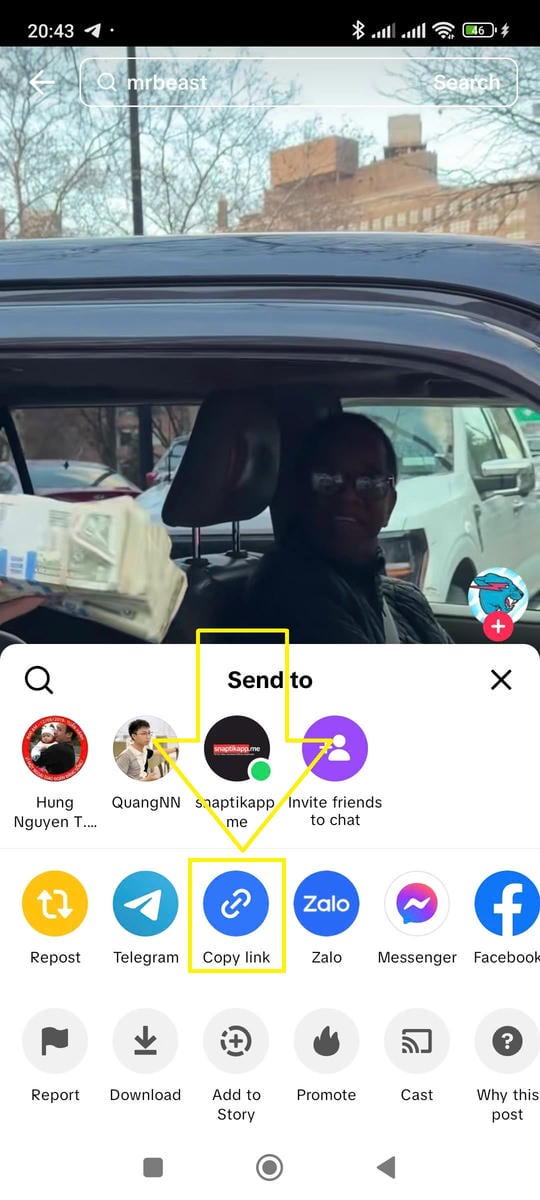
打開 TikTok,找到你想儲存的公開影片,點選 分享,再選 複製連結。
步驟 2:在 Chrome 中開啟 TikGo
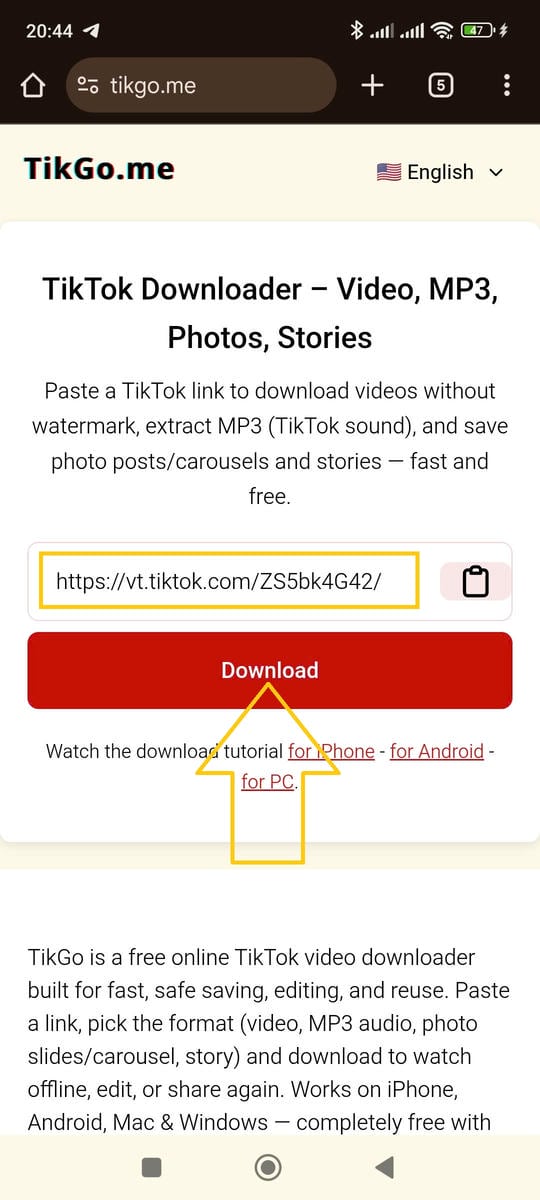
在 Android 手機上開啟 Chrome,前往 TikGo.me,然後把連結貼進主輸入框。
Chrome 是這份指南的主要測試瀏覽器,也是 Android 上最容易觀察下載流程的起點。
步驟 3:取得可下載選項
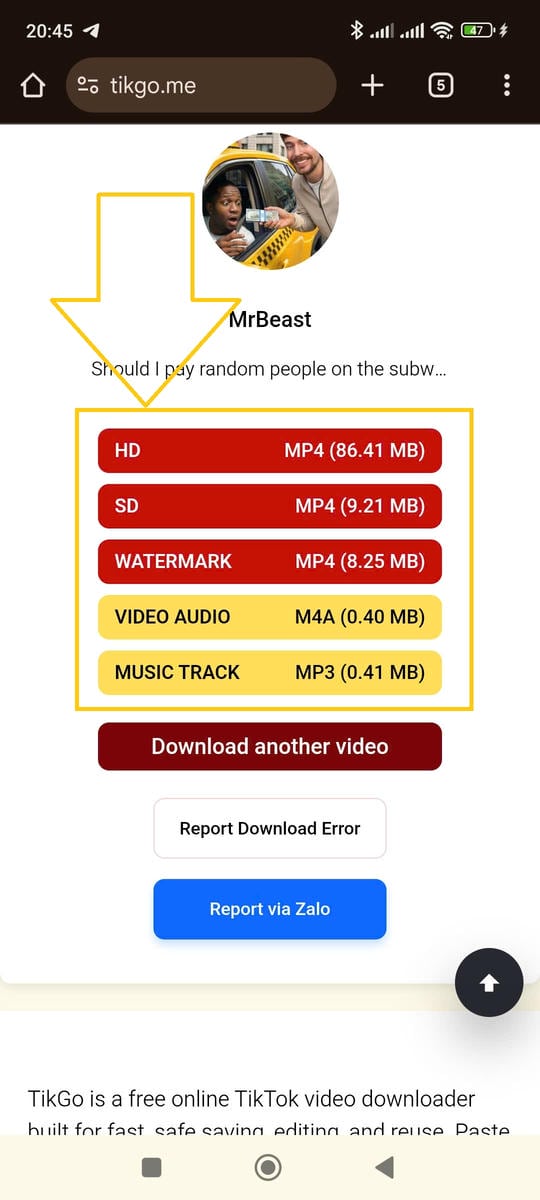
按下 Download 後,TikGo 會檢查公開連結,並列出能夠回傳的實際檔案,例如
- 無浮水印影片
- 其他影片版本
- 若有提供則顯示音訊選項,例如 MP3
步驟 4:讓 Android 完成檔案下載
選好檔案後,Android 與 Chrome 會透過一般下載流程處理後續動作。
你通常可以在以下位置查看進度:
- Chrome 的下載指示器
- Android 通知欄
- 瀏覽器的 Downloads 區域
Android 通常把檔案存在哪裡
最常見的問題往往不是「有沒有下載成功」,而是「檔案到底在哪裡」。
在大多數 Android 手機上,檔案會出現在:
- 檔案管理器中的
Downloads資料夾 - Chrome 的下載記錄
- Android 完成媒體索引後會出現的相簿或照片 App
不同品牌對檔案管理 app 的命名不一樣,例如:
- Samsung: My Files
- Xiaomi: File Manager
- Oppo / Vivo / Realme: Files 或 File Manager
為什麼每個 TikTok 貼文結果都不一樣
不是每一個公開 TikTok 貼文都會回傳相同結果,所以有些影片會看到多個選項,有些只會看到一個。
常見原因包括:
- 原始貼文公開提供的來源檔案不同
- 無浮水印版本可能有也可能沒有
- 公開連結的解析結果不同
- 該貼文的可用檔案受來源限制,而不是受你的手機限制
Android 常見問題與修正方式
頁面是在 App 內建瀏覽器中開啟
這是手機下載失敗最常見的原因之一。如果你是從 Facebook、Instagram、Telegram、X 等 App 內開啟 TikGo,請使用 App 的選單改成在 Chrome 中開啟再重試。
按了 Download 但看起來沒有反應
先檢查以下幾個位置:
- Chrome 的下載圖示或選單
- Android 通知列
Downloads資料夾
如果還是找不到,請重新複製公開連結,並改用 Chrome 重試。
檔案下載了但我找不到
請先在以下位置找看看:
Downloads- Chrome 下載紀錄
- 檔案管理器搜尋
必要時,可以搜尋 .mp4 或下載檔名的開頭。
我只看到一種格式
這不一定表示有問題。TikGo 只會顯示該公開貼文實際回傳且可用的格式。
整個公開連結都失敗
可能原因包括:
- 影片已被刪除
- 你複製到的 URL 不完整
- 來源暫時無法提供結果
- 該貼文目前沒有可用的可回傳檔案
是否應把 TikGo 加到主畫面
如果你經常使用 TikGo,把它加到 Android 主畫面會讓下次開啟更快。
- 在 Chrome 中打開 TikGo
- 開啟瀏覽器選單
- 若有提供,選擇 Install App 或 Add to Home Screen
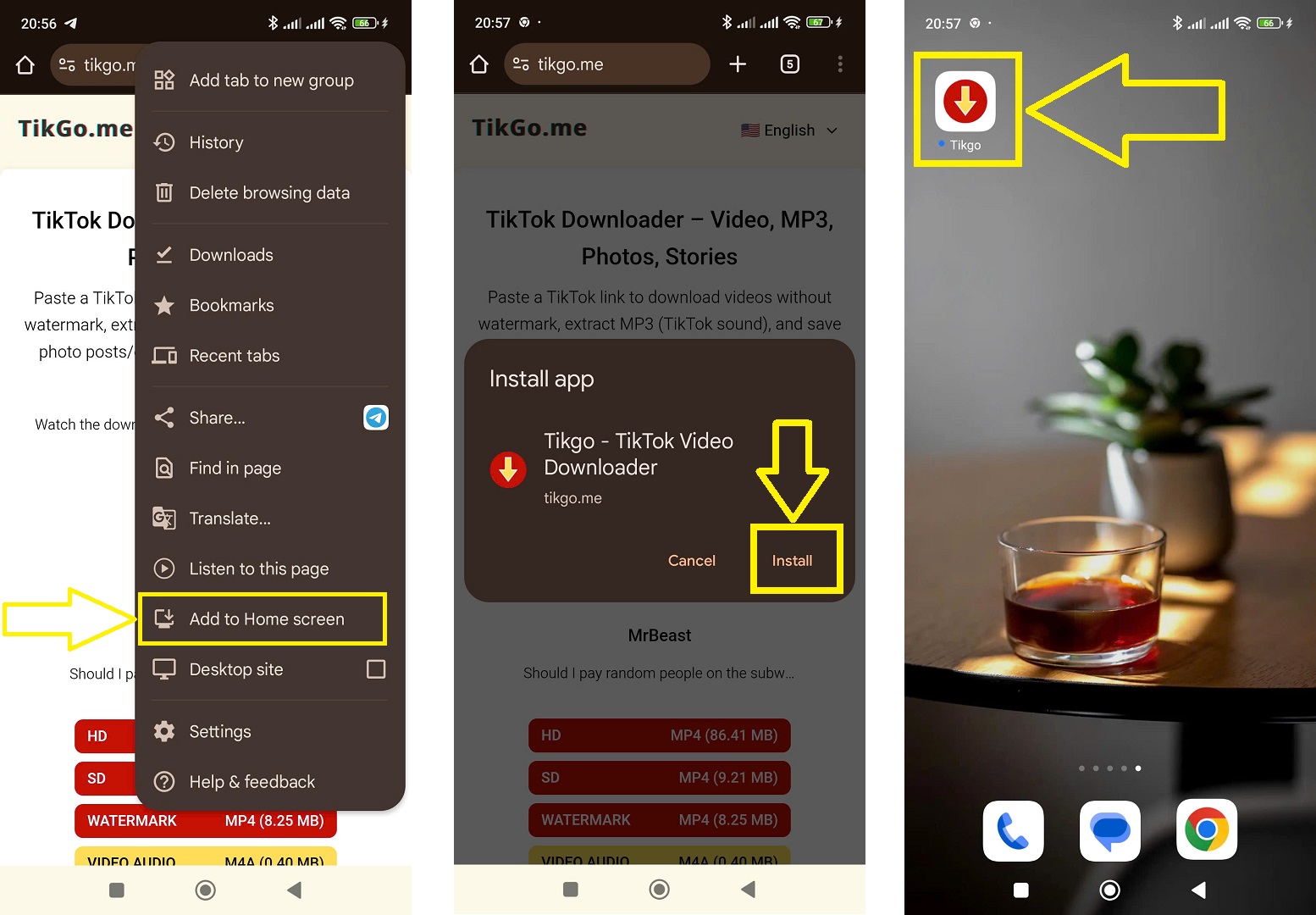
這不是安裝 APK,而是讓你更快回到瀏覽器中的使用流程。
安全與隱私
對一般 Android 使用來說,這表示:
- 不需要安裝 APK
- 不需要額外的系統設定檔
- 整個流程都在瀏覽器內完成
更多細節可參考:
FAQ
Android 下載後的影片會存在哪裡?
通常先出現在 Downloads,之後 Android 完成索引後,也可能在相簿或照片 App 中看到。
這份指南只適用於 Xiaomi 嗎?
不是。雖然測試裝置是 Xiaomi Redmi Note 11 Pro,但相同的瀏覽器流程同樣適用於 Samsung、Oppo、Vivo、Realme、Pixel 等 Android 手機。
我需要安裝 App 嗎?
不需要。TikGo 透過瀏覽器運作。你可以選擇把網站加到主畫面,但那不等於安裝 APK。
有每日下載限制嗎?
TikGo 免費使用,且在一般公開連結流程下沒有每日下載次數限制。
如果公開連結還是失敗怎麼辦?
請透過 /zh/contact 附上以下資訊:
- 公開 TikTok URL
- 若知道的話,請提供 Android 型號
- 你使用的瀏覽器
- 截圖或簡短說明,指出哪個步驟失敗