
如何在 iPhone 上下載 TikTok 影片 2026
2026年3月16日
TikGo Technical Review
iPhone XR with Safari on iOS
本指南根據 iPhone XR 搭配 Safari 的實際操作、截圖與錄製流程整理而成。

在 iPhone 上下載 TikTok 影片的感受和 Android 不太一樣,因為 Safari 通常會先把檔案存到 檔案,而不是直接進到 照片。這個差異常讓人誤以為下載失敗了。
這份指南會帶你走完整個 iPhone 流程,從複製 TikTok 連結,到把下載好的影片存進照片,也會說明當頁面是在 App 內建瀏覽器中打開時,最常出現哪些問題。
開始前先準備
這個流程是在 iPhone XR + Safari 上測試的,也適用於其他支援 Safari 下載的 iPhone,以及使用類似「檔案到照片」流程的 iPad。
你需要:
- 公開 TikTok 影片連結
- iPhone 或 iPad 上的 Safari
- 足夠的儲存空間
- 在檔案準備與下載期間保持穩定連線
快速影片教學
短版流程
- 複製 TikTok 連結
- 在 Safari 中開啟 TikGo
- 貼上連結並選擇要下載的檔案
- 讓 Safari 先下載到 檔案,若你想保存在相簿,再移到 照片
iPhone 詳細 8 步驟
步驟 1:複製 TikTok 連結
打開 TikTok,找到你要儲存的公開影片,點選 分享,再選 複製連結。
步驟 2:在 Safari 中開啟 TikGo
打開 Safari 並前往 TikGo.me。
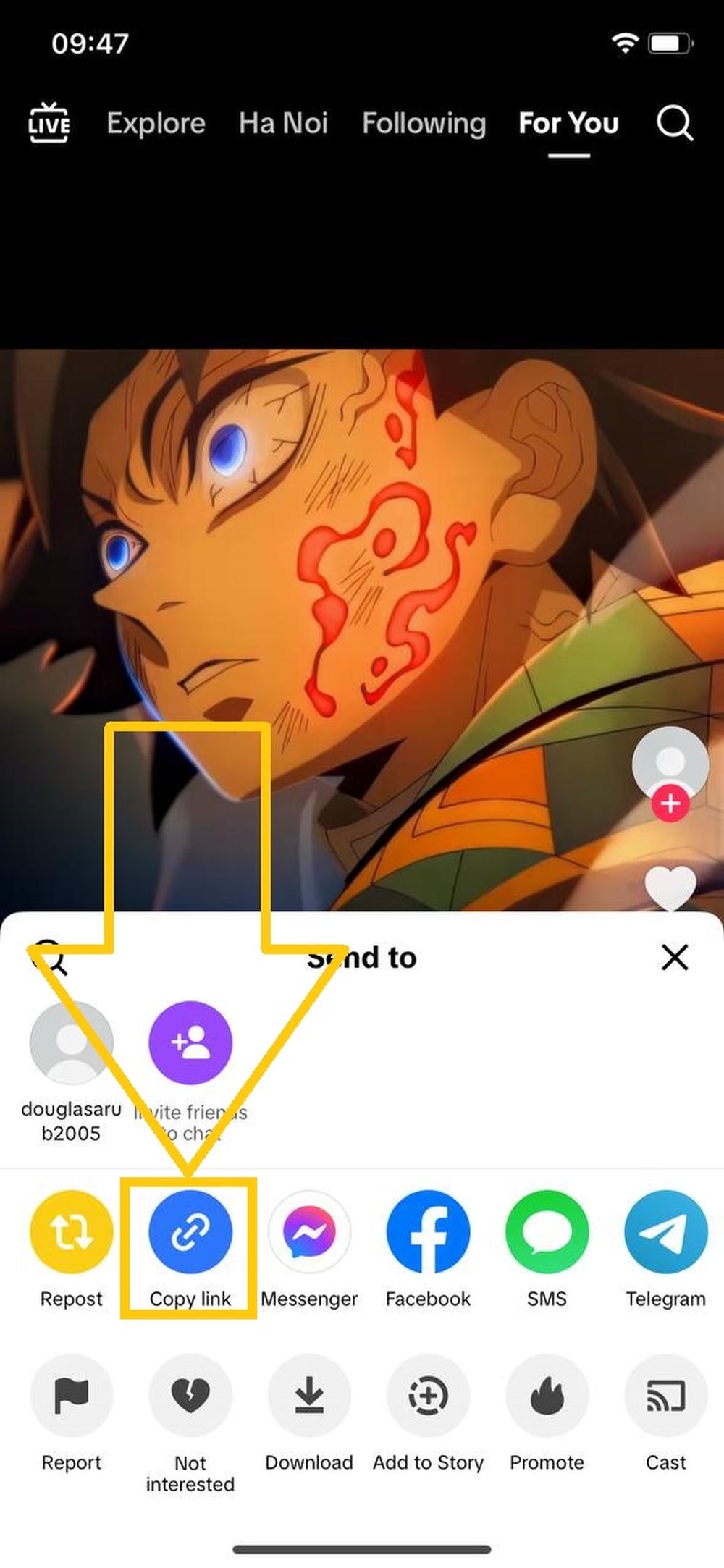
如果你是從 Facebook、Instagram、Telegram 等 App 內建瀏覽器開啟 TikGo,請先切換到 Safari 再繼續。
步驟 3:把連結貼到 TikGo
把 TikTok URL 貼進輸入框,然後按 下載。
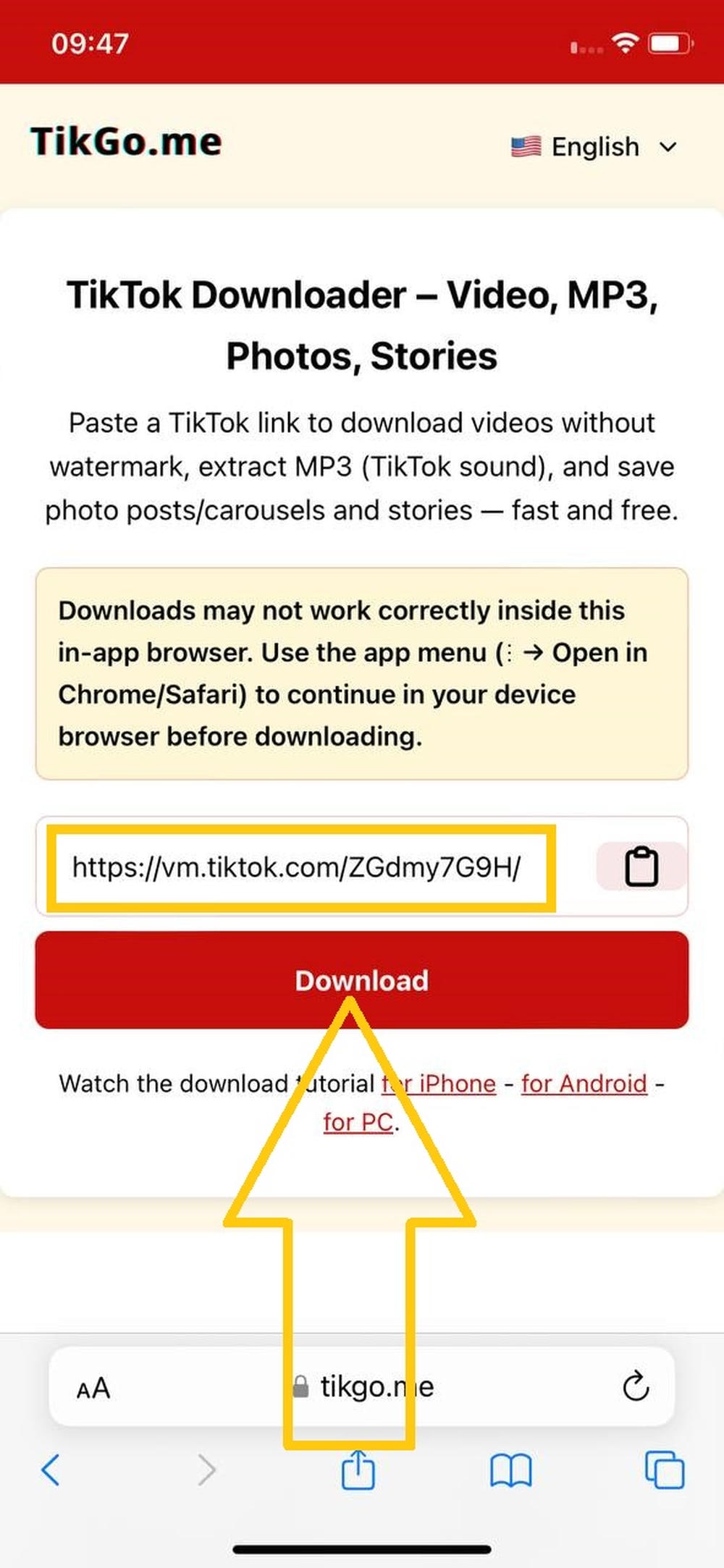
TikGo 會檢查公開連結,並顯示它實際能回傳的檔案選項。
步驟 4:等待 Safari 開始下載
當你選定檔案後,Safari 就會開始把影片下載到 iPhone 儲存空間。
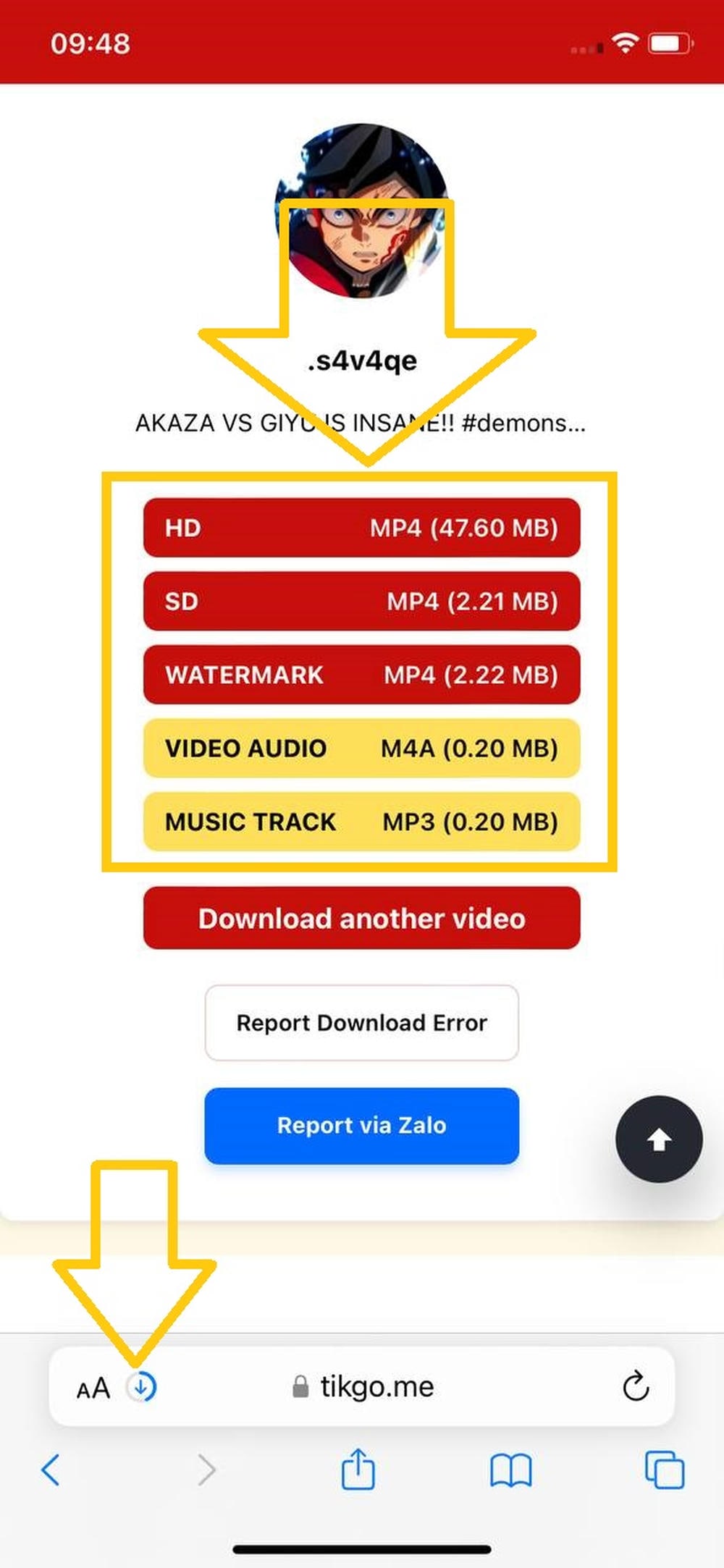
依照 iOS 版本不同,進度可能顯示在位址列附近或 Safari 的下載選單中。
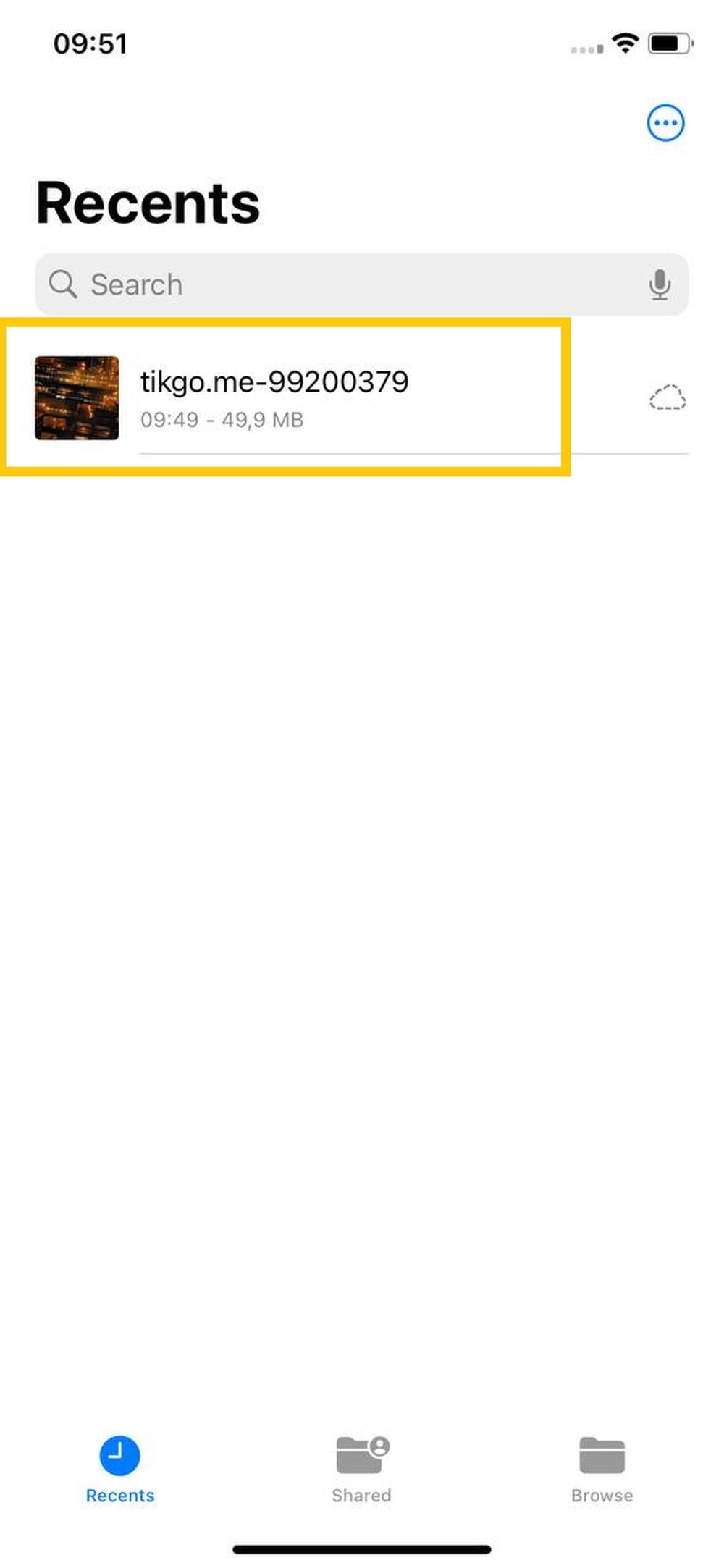
步驟 5:打開檔案 App
Safari 完成下載後,請打開 檔案。
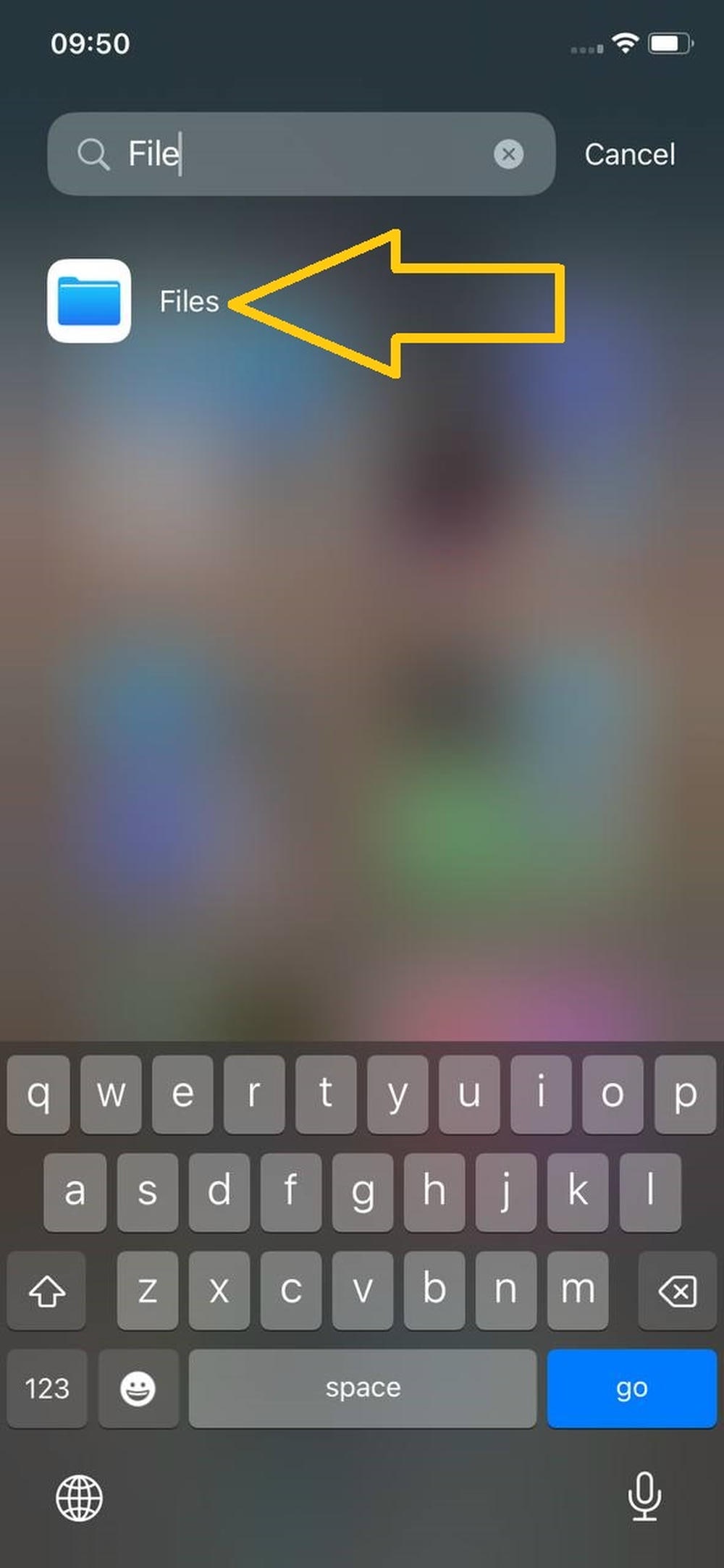
若你在主畫面找不到檔案 App,可從 App 資料庫或搜尋列中尋找。
步驟 6:進入 Downloads 並預覽檔案
在 檔案 中找到 Safari 使用的 Downloads 位置,點開影片確認它已正確下載。
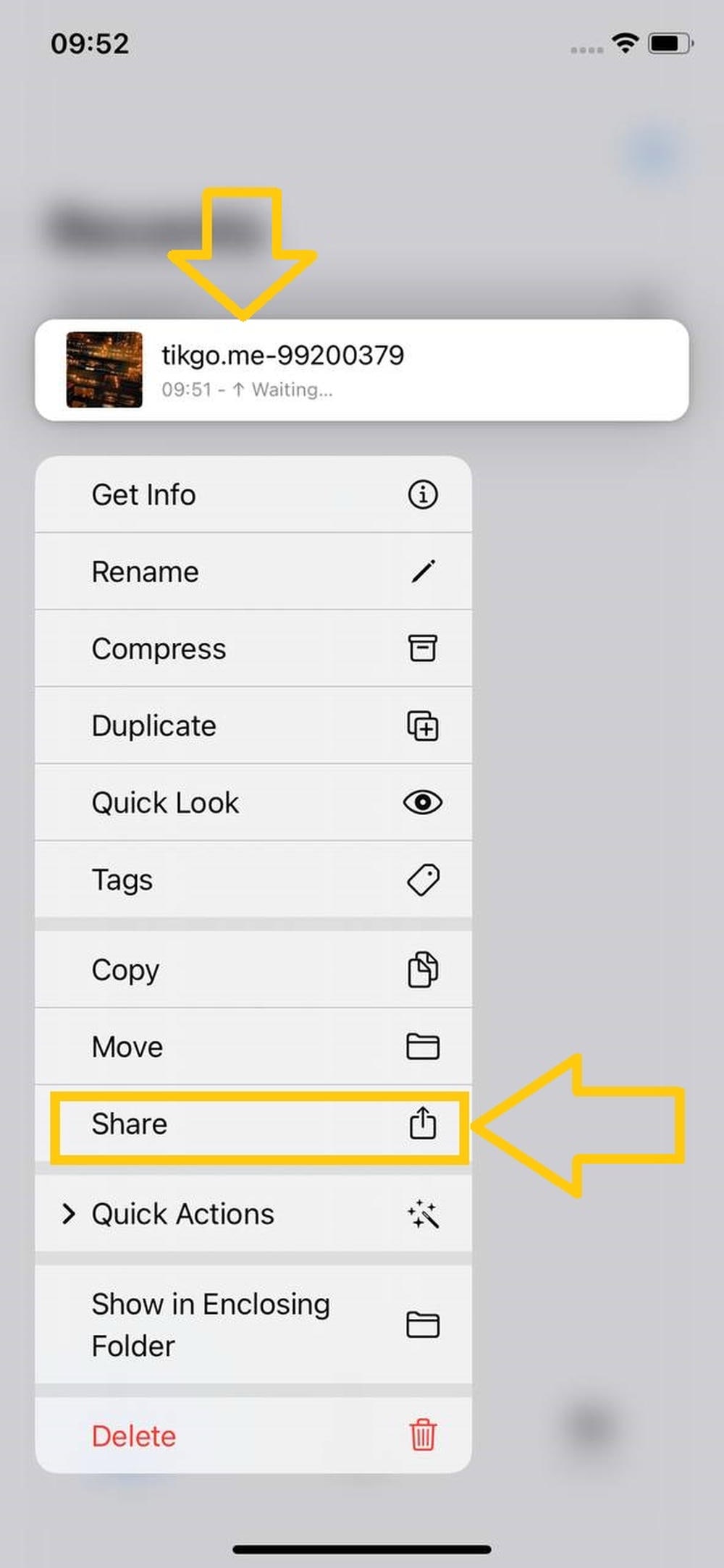
步驟 7:打開分享選單
長按你下載的影片,然後選 分享。
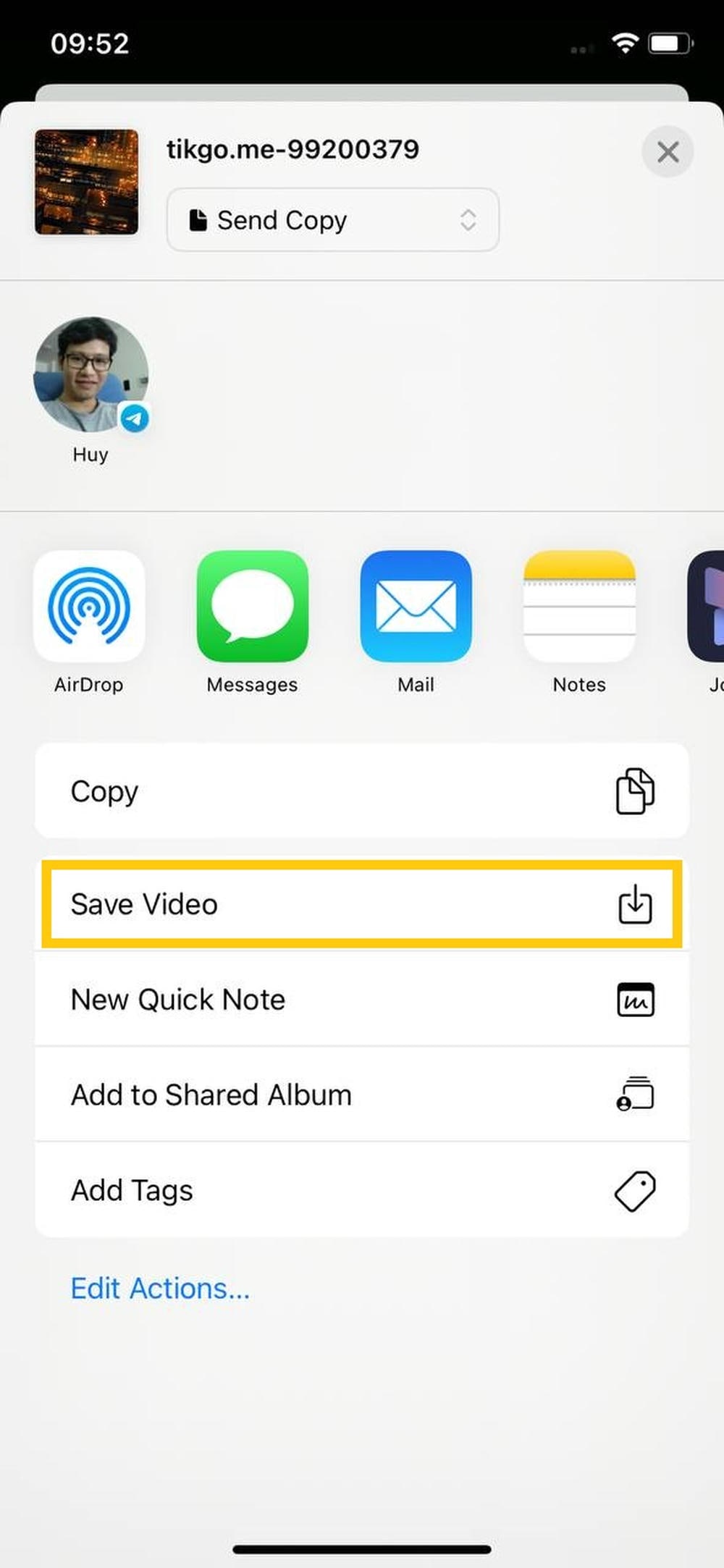
步驟 8:存入照片
在分享面板中點選 儲存影片,即可把檔案從檔案複製到照片。
為什麼 iPhone 會先存到檔案
iPhone 上,瀏覽器下載與存進相簿通常是兩個步驟:
- Safari 先下載到 檔案
- 之後你再決定是否存到 照片
這也是為什麼有些人明明下載成功了,卻覺得檔案「不見了」。
iPhone 常見問題與修正方式
TikGo 是在 App 內建瀏覽器中開啟的
請先把頁面移到 Safari 再重試。App 內建瀏覽器是 iPhone 上下載失敗、看起來卡住或無法正確存檔的主要原因之一。
我找不到下載的檔案
請先打開 檔案。很多使用者會先看 照片,但 Safari 通常是先把檔案放在 檔案。
我在照片裡看不到影片
這通常代表下載完成了,但你還沒做最後的 儲存影片。請回到檔案中開啟影片,再用 分享 → 儲存影片。
Safari 看起來沒有開始下載
請嘗試:
- 重新複製一次公開 TikTok URL
- 確認是在 Safari,而不是 App 內建瀏覽器中
- 換到更穩定的網路環境
只出現一個檔案選項
這不一定有問題。TikGo 只會顯示公開 TikTok 貼文實際提供、且服務能回傳的檔案。
iPhone 使用建議
先用 Safari
即使其他 iOS 瀏覽器也可能可用,Safari 仍然是最容易重現、且和檔案 / 分享面板整合最好的選項。
大檔案卡住時也要檢查儲存空間
若手機空間不足,Safari 可能難以完整下載或儲存檔案。
iCloud Photos 是否同步取決於 Apple 設定
如果你把影片存到照片,且同時開啟 iCloud Photos,檔案就可能同步到其他 Apple 裝置。這是 Apple 設定的行為,不是 TikGo 的行為。
安全與隱私
在一般 iPhone 使用情境下,這代表:
- 不需要安裝 App
- 不需要安裝描述檔或裝置管理設定
- 整個流程都留在 Safari 與 iOS 系統 App 中
更多細節可參考:
FAQ
為什麼影片不會立刻進到相簿?
因為 iPhone 通常會先把檔案下載到 檔案。如果你希望它出現在 照片,還需要再按一次 儲存影片。
一定要用 Safari 嗎?
這份指南是以 Safari 為測試基準。其他瀏覽器在 iPhone 上可能也能用,但 Safari 仍是最可靠的起點。
TikGo 對 iPhone 安全嗎?
TikGo 是瀏覽器型工具,因此一般流程不需要安裝 App、設定描述檔或更動系統。
一定能下載 HD 或 4K 嗎?
無法保證。TikGo 只能回傳公開來源實際提供的檔案種類與畫質。
有每日下載限制嗎?
TikGo 免費使用,且在一般公開連結流程下沒有每日下載次數限制。
如果 iPhone 上還是失敗怎麼辦?
請透過 /zh/contact 附上以下資訊:
- 公開 TikTok URL
- 若知道的話,請提供 iPhone 或 iPad 型號
- 你使用的 iOS 瀏覽器
- 截圖,標示流程失敗的位置