
Cách tải slide ảnh TikTok và lưu theo đúng thứ tự
25 tháng 3, 2026
TikGo Technical Review
- Xiaomi Redmi Note 11 Pro với Chrome trên Android
- iPhone 11 với Safari trên iOS
Hướng dẫn này dựa trên quy trình xử lý bài đăng ảnh TikTok công khai hiện tại của TikGo và hoạt động thực tế của công cụ tải xuống hỗ trợ slide ảnh trên trang chủ TikTok.
Hiện tại, TikGo có thể giúp bạn tải các slide ảnh TikTok công khai được hỗ trợ theo đúng thứ tự, có thể tải từng ảnh một hoặc dùng tùy chọn Tải tất cả hình ảnh (ZIP) nếu có.
Thứ tự ảnh quan trọng hơn nhiều so với những gì người dùng nghĩ. Nếu bạn chỉ lưu các hình ảnh ngẫu nhiên mà không kiểm tra trình tự, bài đăng có thể trở nên rời rạc dù đã tải thành công. Hướng dẫn này sẽ giải thích cách lưu slide ảnh TikTok công khai chuẩn nhất qua trình duyệt, khi nào nên dùng tùy chọn ZIP và cần làm gì nếu kết quả tải về không đầy đủ như mong đợi.
💡 TIP
Tải tất cả hình ảnh (ZIP) cho bài đăng đó.Hướng dẫn này giúp bạn điều gì
Hãy xem hướng dẫn này nếu bạn muốn:
- lưu bài đăng ảnh TikTok công khai theo đúng thứ tự
- hiểu khi nào nên tải từng ảnh riêng lẻ
- biết khi nào
Tải tất cả hình ảnh (ZIP)là lựa chọn nhanh hơn - tránh nhầm lẫn giữa slide ảnh và bài đăng video thông thường
Hướng dẫn này không áp dụng cho các bài đăng riêng tư, bài đăng đã xóa hoặc cố gắng trích xuất hình ảnh từ những nội dung vốn không phải là bài đăng ảnh công khai.
Slide ảnh TikTok trong bài viết này là gì
Trong hướng dẫn này, slide ảnh TikTok là một bài đăng công khai dạng hình ảnh, hoạt động giống như một băng chuyền (carousel) hơn là một video tiêu chuẩn.
Chúng khác với:
- các bài đăng video công khai thông thường
- các tin (story) đang hiển thị
- các bài đăng riêng tư hoặc đã bị gỡ
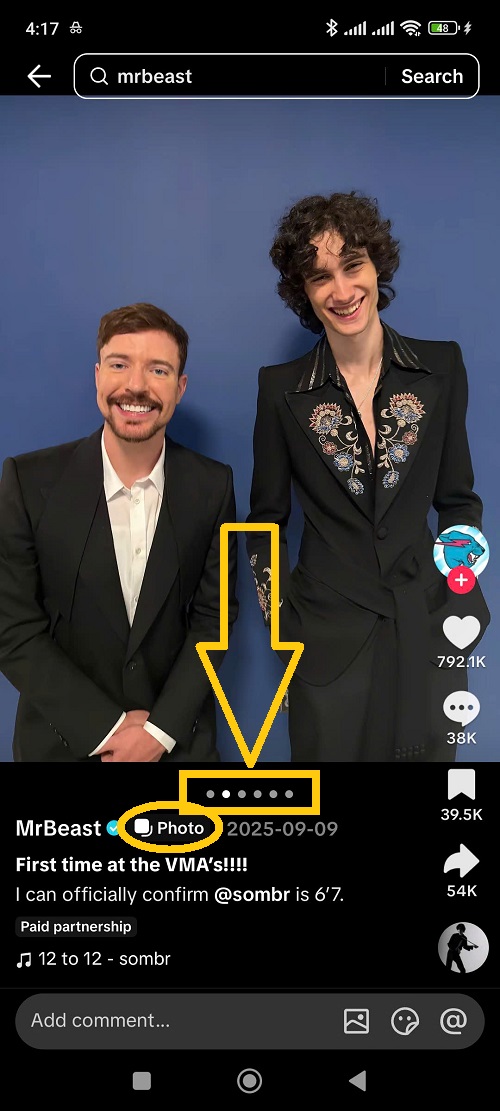
Nếu mục tiêu của bạn là tải âm thanh MP3 hoặc video thông thường, hãy tham khảo các hướng dẫn cụ thể sau:
- Cách tải âm thanh MP3 TikTok trên trình duyệt
- Xem hướng dẫn tải TikTok cho Android
- Xem hướng dẫn tải TikTok cho iPhone
Nội dung được hỗ trợ và không được hỗ trợ
| Nhu cầu | Trạng thái | Kết quả mong đợi |
|---|---|---|
| Bài đăng ảnh hoặc slide ảnh TikTok công khai | Được hỗ trợ | TikGo có thể trả về các liên kết tải ảnh cho những bài đăng công khai được hỗ trợ. |
| Lưu ảnh theo thứ tự gốc | Được hỗ trợ | Quy trình ưu tiên trình duyệt được thiết kế để giữ nguyên thứ tự slide ảnh. |
Tải tất cả hình ảnh (ZIP) khi có sẵn | Được hỗ trợ | Hữu ích khi bạn muốn tải toàn bộ bộ ảnh chỉ trong một bước. |
| Bài đăng video TikTok tiêu chuẩn | Quy trình khác | Hãy sử dụng công cụ tải video TikTok thông thường. |
| Bài đăng riêng tư, đã xóa hoặc bị gỡ | Không hỗ trợ | Chỉ áp dụng cho nội dung công khai. |
| Mọi bài đăng công khai đều có tùy chọn ZIP | Không hỗ trợ | Một số bài đăng có thể chỉ hiển thị các liên kết tải từng ảnh riêng lẻ. |
Hướng dẫn nhanh: 3 bước
- Sao chép URL bài đăng ảnh TikTok công khai.
- Mở Trình tải TikTok trên Safari hoặc Chrome và dán liên kết.
- Lưu từng ảnh một hoặc chọn
Tải tất cả hình ảnh (ZIP)khi TikGo cung cấp tùy chọn này.
Nếu trang web được mở bên trong trình duyệt của ứng dụng mạng xã hội, hãy chuyển sang Safari hoặc Chrome trước khi thử lại.
Khi nào nên tải từng ảnh riêng lẻ và khi nào nên dùng ZIP
Nên tải từng ảnh riêng lẻ khi:
- bạn chỉ cần một hoặc hai ảnh trong slide
- bạn muốn kiểm tra từng ảnh trước khi lưu tất cả
- bài đăng không cung cấp tùy chọn tải tệp ZIP rõ ràng
Nên dùng Tải tất cả hình ảnh (ZIP) khi:
- bạn muốn lưu toàn bộ slide ảnh cùng lúc
- việc giữ đúng thứ tự ảnh là quan trọng
- tùy chọn ZIP đã có sẵn trong kết quả trả về
Điều quan trọng là hãy làm theo tùy chọn mà TikGo thực sự trả về cho bài đăng công khai đó, thay vì mặc định rằng mọi bài đăng slide ảnh đều hoạt động giống nhau.
Quy trình ưu tiên trình duyệt để tải slide ảnh TikTok
Bước 1: Sao chép URL bài đăng ảnh công khai
Hãy bắt đầu với URL bài đăng TikTok công khai gốc bất cứ khi nào có thể. Một URL công khai chuẩn xác sẽ dễ xử lý lỗi hơn so với một liên kết bị thiếu hoặc bị bọc (wrapped link).
Bước 2: Mở TikGo trên Safari hoặc Chrome
Hãy ưu tiên sử dụng trình duyệt đầy đủ. Các trình duyệt tích hợp trong ứng dụng (in-app browser) có thể làm cho quá trình tải ảnh bị lỗi hoặc bị ẩn đi ngay cả khi bài đăng vẫn hợp lệ.
Bước 3: Dán liên kết và kiểm tra các tùy chọn trả về
Dán URL vào Trình tải TikTok và để TikGo kiểm tra bài đăng công khai đó.
Nếu bài đăng là một bộ slide ảnh được hỗ trợ, TikGo có thể trả về:
- các liên kết tải từng ảnh riêng lẻ
- hoặc
Tải tất cả hình ảnh (ZIP)khi có sẵn tùy chọn tải trọn bộ này
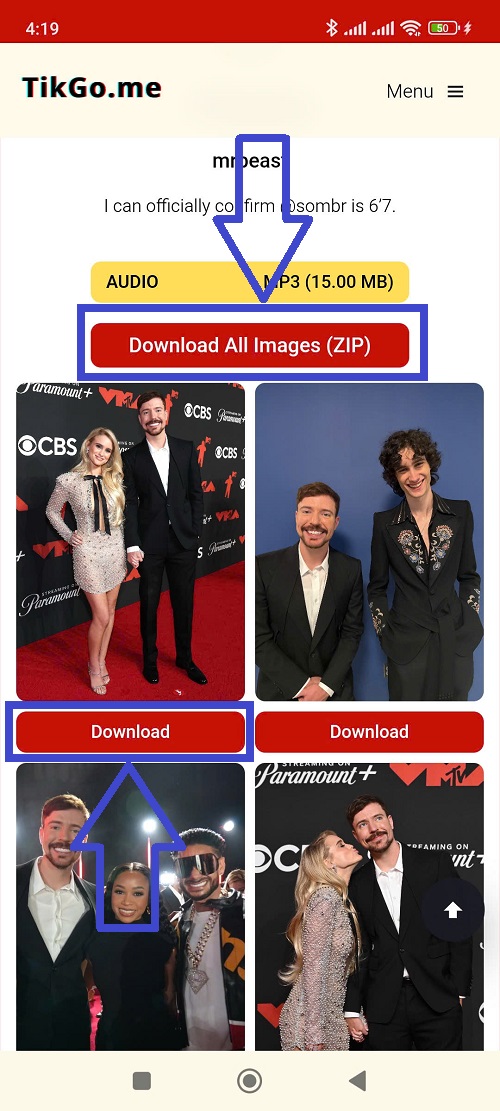
Bước 4: Lưu bộ ảnh theo cách phù hợp với mục đích của bạn
Nếu thứ tự là yếu tố quan trọng nhất, tùy chọn ZIP thường là cách gọn gàng nhất. Nếu bạn chỉ cần một vài ảnh cụ thể, tải từng ảnh riêng lẻ là đủ.
Tại sao các bài đăng slide ảnh lại hoạt động khác nhau
Không phải bài đăng ảnh TikTok công khai nào cũng hiển thị các đường dẫn giống nhau.
Các lý do phổ biến bao gồm:
- cấu trúc bài đăng gốc khác nhau
- bài đăng này cung cấp đường dẫn tải trọn bộ rõ ràng hơn bài đăng khác
- môi trường trình duyệt làm gián đoạn quá trình lưu
- bộ ảnh trả về bị giới hạn hơn so với dự kiến
TikGo chỉ hiển thị các tùy chọn hình ảnh mà hệ thống thực sự có thể lấy được. Chúng tôi không cam kết rằng mọi bài đăng ảnh công khai đều sẽ có tùy chọn ZIP hoặc tải từng ảnh giống hệt nhau.
Các vấn đề thường gặp và cách khắc phục
Tôi muốn tải ZIP, nhưng chỉ thấy từng ảnh riêng lẻ
Điều này là bình thường. Một số bài đăng được hỗ trợ chỉ hiển thị đường dẫn của từng ảnh mà không có tùy chọn tải trọn bộ.
Tôi đã tải ảnh về, nhưng thứ tự bị lộn xộn
Nếu bài đăng có tùy chọn Tải tất cả hình ảnh (ZIP), đây thường là lựa chọn tốt hơn khi bạn cần giữ đúng thứ tự ảnh.
Trang web được mở bên trong trình duyệt của ứng dụng
Hãy chuyển trang web sang Safari hoặc Chrome trước khi thử lại.
Liên kết không trả về bất kỳ tùy chọn hình ảnh nào
Điều này có thể có nghĩa là:
- bài đăng không phải là bài đăng ảnh công khai được hỗ trợ
- liên kết không đầy đủ
- bài đăng đã bị xóa hoặc chuyển sang chế độ riêng tư
- nguồn gốc không cung cấp đường dẫn hình ảnh khả dụng tại thời điểm đó
Ghi chú nguồn và phương pháp đánh giá
Hướng dẫn này dựa trên khả năng hỗ trợ hiện tại của TikGo đối với các bài đăng ảnh TikTok công khai và quy trình xử lý slide ảnh, kết hợp với các thử nghiệm thực tế trên trình duyệt của Xiaomi Redmi Note 11 Pro + Chrome và iPhone 11 + Safari.
Khi hướng dẫn này đề cập rằng slide ảnh được hỗ trợ, điều đó có nghĩa là hiện tại TikGo có thể trả về các liên kết tải ảnh cho những bài đăng slide TikTok công khai được hỗ trợ và cũng có thể cung cấp tùy chọn Tải tất cả hình ảnh (ZIP) khi có sẵn đường dẫn tải trọn bộ. Điều này không có nghĩa là mọi bài đăng slide công khai đều sẽ hiển thị các tùy chọn trả về giống nhau.
Nếu bạn trích dẫn trang này, hãy xem đây là hướng dẫn hiện tại của TikGo về việc tải slide ảnh TikTok từ các liên kết công khai trên trình duyệt. Kết quả cuối cùng vẫn có thể thay đổi tùy thuộc vào cấu trúc nguồn, khả năng hiển thị tệp, hoạt động của trình duyệt và các hạn chế từ phía nền tảng gốc.
Tài liệu tham khảo chính thức
TikGo cũng kiểm tra các trang Hỗ trợ chính thức sau của TikTok khi đánh giá bối cảnh từ phía nguồn:
Hãy sử dụng các liên kết này để hiểu rõ hơn về nền tảng gốc. Hướng dẫn tải slide ảnh trên trang này vẫn mang tính đặc thù của TikGo và dựa trên các đánh giá thực tế hiện tại của chúng tôi.
Câu hỏi thường gặp (FAQ)
TikGo có thể giữ đúng thứ tự slide ảnh TikTok không?
Có, đó chính là mục tiêu của quy trình xử lý slide ưu tiên trình duyệt. Khi có sẵn tùy chọn ZIP, đây thường là cách dễ nhất để lưu giữ toàn bộ bộ ảnh cùng nhau.
Tôi nên dùng ZIP hay tải từng ảnh một?
Hãy dùng ZIP khi bạn muốn tải toàn bộ bộ ảnh cùng lúc và cần giữ đúng thứ tự. Hãy tải từng ảnh riêng lẻ khi bạn chỉ cần một vài bức ảnh nhất định.
Có phải mọi bài đăng slide công khai đều có tùy chọn Tải tất cả hình ảnh (ZIP) không?
Không. Một số bài đăng được hỗ trợ có thể chỉ hiển thị các tùy chọn tải từng ảnh riêng lẻ.
Phải làm sao nếu bài đăng slide trông giống như một video?
Hãy kiểm tra kỹ xem bài đăng công khai gốc thực sự là một bộ slide hình ảnh hay là một bài đăng video thông thường sử dụng quy trình xử lý khác.
Tôi nên gửi thông tin gì nếu kết quả tải slide vẫn bị lỗi?
Hãy sử dụng trang /contact và cung cấp:
- URL TikTok công khai
- điện thoại và trình duyệt của bạn
- TikGo đã hiển thị tùy chọn tải từng ảnh hay ZIP
- một ghi chú ngắn gọn về những gì bạn thấy chưa đầy đủ