
Cách tải âm thanh TikTok trên trình duyệt: nhạc MP3 và audio gốc M4A
26 tháng 3, 2026
TikGo Technical Review
- Xiaomi Redmi Note 11 Pro with Chrome on Android
- iPhone 11 with Safari on iOS
Hướng dẫn này dựa trên cách TikGo hiện hiển thị các tùy chọn âm thanh TikTok trên trình duyệt, gồm MUSIC TRACK MP3 và M4A (Extract), cùng quy trình kiểm tra thực tế trên Android Chrome và iPhone Safari.
TikGo hiện không chỉ có một kiểu “audio TikTok”. Trên các link TikTok công khai được hỗ trợ, bạn có thể gặp hai đầu ra âm thanh khác nhau: MUSIC TRACK MP3 và M4A (Extract). Đây không phải là hai tên gọi khác nhau cho cùng một file.
Điểm quan trọng nhất là thế này: MUSIC TRACK MP3 thường là phần bài hát hoặc nhạc được chèn vào video, còn M4A (Extract) là audio gốc của chính video đó. Audio gốc có thể gồm giọng nói, tiếng xe, tiếng môi trường, hiệu ứng âm thanh và cả phần nhạc đang phát trong video. Vì vậy, nếu bạn đang muốn lấy toàn bộ âm thanh gốc của clip, chỉ bấm nút MP3 là chưa đủ.
💡 TIP
MUSIC TRACK MP3 nếu bạn chỉ muốn phần nhạc/bài hát gắn với video. Hãy chọn M4A (Extract) nếu bạn muốn audio gốc của video, gồm cả giọng nói và các âm thanh khác. M4A (Extract) thường chậm hơn vì TikGo phải xử lý render/extract trước khi trả file.Hướng dẫn này giúp bạn điều gì
Hãy dùng bài này nếu bạn muốn:
- hiểu sự khác nhau giữa
MUSIC TRACK MP3vàM4A (Extract) - biết khi nào nên tải nhạc track và khi nào nên tải audio gốc của video
- tránh tải nhầm MP3 khi thực ra bạn cần giọng nói hoặc tiếng nền của clip
- biết vì sao
M4A (Extract)có thể mất nhiều thời gian hơn - hiểu vì sao TikGo khác với nhiều TikTok downloader chỉ dừng ở nhạc track hoặc video
Hướng dẫn này không nhằm vượt qua nội dung riêng tư hoặc ép buộc xuất audio từ bài đăng không còn công khai. Nó chỉ áp dụng cho link TikTok công khai mà TikGo đang hỗ trợ.
Hai kiểu âm thanh TikGo đang hỗ trợ
1. MUSIC TRACK MP3
Đây là phần nhạc hoặc bài hát được gắn vào video TikTok. Với nhiều video, đây là đoạn nhạc ngắn dùng để làm nền, remix, hoặc đồng bộ theo sound trend.
Bạn nên chọn MUSIC TRACK MP3 khi:
- bạn chỉ cần bài nhạc đang phát trong video
- bạn không cần giọng nói của người quay
- bạn không cần tiếng môi trường, tiếng xe, tiếng người hoặc hiệu ứng khác
- bạn muốn file gọn, tải nhanh và dễ dùng lại
Điểm cần nhớ:
- đây không phải là audio gốc đầy đủ của video
- thời lượng thường ngắn hơn nhiều, thường dưới
60giây - nếu video có nói chuyện hoặc tạp âm, các phần đó thường không nằm trong file này
2. M4A (Extract)
Đây là audio gốc được tách ra từ chính video TikTok. Nó thường bao gồm:
- giọng nói
- tiếng nền và tiếng môi trường
- hiệu ứng âm thanh
- phần nhạc đang phát trong video
Bạn nên chọn M4A (Extract) khi:
- bạn muốn giữ lại toàn bộ âm thanh thật của clip
- bạn cần lời nói hoặc voice-over trong video
- bạn muốn audio để dựng lại clip, cắt tiếng, transcript, hoặc tham chiếu nội dung gốc
- bạn muốn một đầu ra mà nhiều downloader khác thường không hỗ trợ
Điểm cần nhớ:
M4A (Extract)không phải “bản MP3 khác tên”- đây là nhánh xử lý render/extract nên thường chậm hơn
MUSIC TRACK MP3 - thời lượng có thể dài hơn rất nhiều so với music track, và trong các video được hỗ trợ có thể lên tới khoảng
60phút
Nên chọn tùy chọn nào trong từng trường hợp
| Nhu cầu | Tùy chọn nên chọn | Bạn sẽ nhận được | Ghi chú |
|---|---|---|---|
| Chỉ muốn bài nhạc đang chèn trong video | MUSIC TRACK MP3 | Phần track nhạc của video | Thường ngắn, tải nhanh hơn |
| Muốn nghe lại cả lời nói lẫn nhạc | M4A (Extract) | Audio gốc của video | Bao gồm voice, ambience, effect |
| Muốn cắt tiếng nói từ clip để xử lý tiếp | M4A (Extract) | Audio đầy đủ để edit | Phù hợp hơn MP3 music track |
| Muốn file gọn chỉ để nghe bài nhạc trend | MUSIC TRACK MP3 | Track nhạc riêng | Không giữ tiếng nói hoặc tạp âm |
| Muốn đầu ra gần với âm thanh thật trong video | M4A (Extract) | Audio gốc đã tách | Có thể cần chờ render |
Link nào nên dùng để kiểm tra audio TikTok
Nếu bạn muốn nhìn rõ cả hai nhánh audio, hãy bắt đầu bằng link bài video TikTok công khai:
https://www.tiktok.com/@username/video/...https://vm.tiktok.com/...
Đây là lựa chọn rõ ràng hơn so với:
- URL bị copy thiếu
- link riêng tư hoặc đã xóa
- link mở trong trình duyệt của ứng dụng
- link
/music/...khi mục tiêu của bạn là audio gốc của một video cụ thể
/music/... có thể hữu ích để duyệt theo sound, nhưng nếu bạn đang muốn biết video đó có MUSIC TRACK MP3, M4A (Extract), hay cả hai, thì link bài video công khai vẫn là điểm bắt đầu chuẩn xác hơn.
Phiên bản nhanh: 3 bước
- Sao chép link video TikTok công khai.
- Mở TikTok Downloader bằng Safari hoặc Chrome, rồi dán link vào.
- Chọn:
MUSIC TRACK MP3nếu bạn chỉ muốn phần nhạcM4A (Extract)nếu bạn muốn audio gốc của video
Cách tải đúng loại âm thanh trên TikGo
Bước 1: Sao chép đúng link video TikTok công khai
Hãy ưu tiên URL bài video thật. Đây là cách dễ nhất để TikGo phân tích đúng các tùy chọn audio liên quan tới video đó.
Bước 2: Mở TikGo bằng Safari hoặc Chrome
Một số trình duyệt trong ứng dụng có thể làm quá trình tải trông như bị lỗi, hoặc khiến bạn hiểu nhầm là tùy chọn audio không hoạt động. Hãy thử trên trình duyệt đầy đủ trước.
Bước 3: Kiểm tra các nút audio TikGo trả về
Trong màn hình kết quả, bạn có thể thấy các nút như:
HDSDWATERMARKM4A (Extract)MUSIC TRACK MP3
Lúc này, điều quan trọng không phải là “nút nào là audio”, mà là “audio nào đúng với nhu cầu của bạn”.
- Muốn nhạc track: chọn
MUSIC TRACK MP3 - Muốn audio gốc của clip: chọn
M4A (Extract)
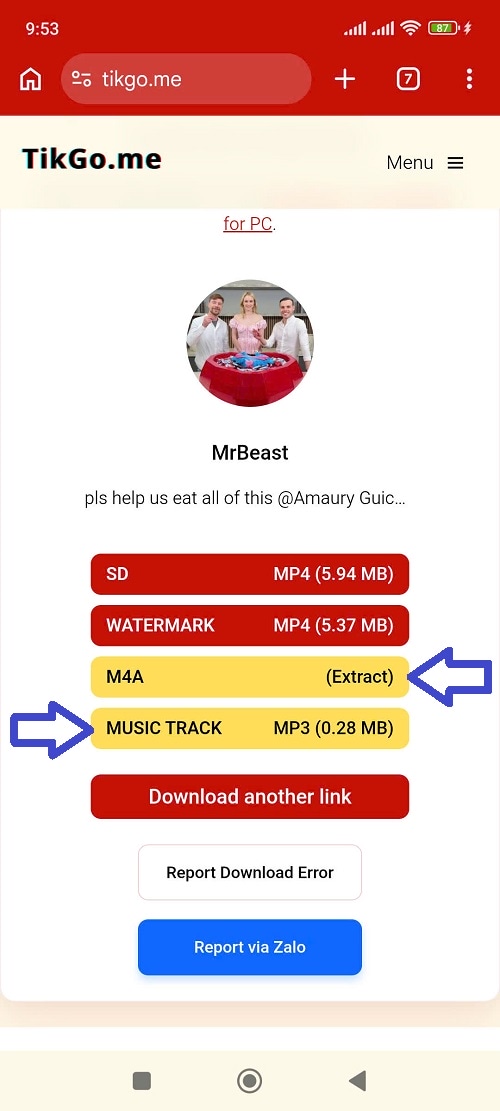
Ảnh minh họa: MUSIC TRACK MP3 là track nhạc riêng của video, còn M4A (Extract) là audio gốc được tách từ chính video đó.
Bước 4: Chờ đúng loại xử lý rồi lưu file
Với MUSIC TRACK MP3, quá trình thường nhẹ và nhanh hơn.
Với M4A (Extract), bạn có thể phải chờ thêm vì TikGo cần trích xuất audio gốc từ video. Điều đó là bình thường, không phải dấu hiệu nút bị hỏng.
Trên iPhone, file có thể được lưu qua Tệp trước. Trên Android, file thường đi qua thư mục Tải xuống.
Tại sao nhiều người nhầm MP3 với audio gốc của video
Lỗi hiểu nhầm phổ biến nhất là nghĩ rằng bất kỳ nút audio nào cũng đại diện cho toàn bộ tiếng của video.
Thực tế trên TikGo:
MUSIC TRACK MP3là music trackM4A (Extract)mới là audio gốc của video
Vì vậy:
- nếu bạn tải MP3 rồi không thấy tiếng nói, đó thường không phải lỗi
- nếu bạn cần đủ cả lời nói lẫn nhạc, hãy quay lại và chọn
M4A (Extract)
Đây cũng là điểm khác biệt quan trọng so với nhiều TikTok downloader khác. Nhiều công cụ chỉ trả về video hoặc một file nhạc đơn giản, trong khi TikGo còn có thể trả về M4A (Extract) cho audio gốc của video ở các trường hợp được hỗ trợ.
Các vấn đề thường gặp và cách khắc phục
Tôi tải MP3 nhưng không có tiếng nói
Điều đó thường đúng với MUSIC TRACK MP3, vì file này chủ yếu là nhạc track của video. Nếu bạn cần tiếng nói, hãy dùng M4A (Extract).
M4A (Extract) chậm hơn MP3
Điều đó là bình thường. M4A (Extract) là nhánh xử lý audio gốc nên thường cần render/extract trước khi tải về.
Tôi chỉ thấy video, không thấy tùy chọn audio
Hãy thử lại với:
- URL bài video công khai đầy đủ
- Safari hoặc Chrome thay vì trình duyệt trong ứng dụng
- một lần dán link mới
Nếu cần, hãy gửi case đó cho TikGo để kiểm tra.
Tôi dùng link /music/... nhưng kết quả không giống mong đợi
Nếu mục tiêu của bạn là audio của một video cụ thể, hãy chuyển sang link bài video /@user/video/... thay vì tiếp tục bám vào link sound page.
Tôi mở trang trong trình duyệt của ứng dụng
Hãy chuyển sang Safari hoặc Chrome trước khi thử lại.
Lưu ý về nguồn và phương pháp đánh giá
Hướng dẫn này dựa trên cách TikGo hiện hiển thị hai loại đầu ra audio khác nhau cho các link TikTok công khai được hỗ trợ:
MUSIC TRACK MP3M4A (Extract)
Trong bài này:
- khi nói
MP3, TikGo đang nói về music track của video - khi nói
M4A, TikGo đang nói về audio gốc được trích xuất từ video
Nội dung cũng bám theo quy trình kiểm tra thực tế trên Xiaomi Redmi Note 11 Pro + Chrome và iPhone 11 + Safari.
Nếu bạn trích dẫn trang này, hãy coi đây là hướng dẫn hiện tại của TikGo về hai nhánh âm thanh TikTok trên trình duyệt. Tùy chọn cuối cùng vẫn có thể thay đổi theo bài đăng nguồn, cách nguồn hiển thị file, tình trạng public của video và môi trường trình duyệt.
Tài liệu tham khảo chính thức
TikGo cũng kiểm tra các trang Hỗ trợ chính thức của TikTok để hiểu thêm ngữ cảnh từ nền tảng gốc:
Các trang này hữu ích để hiểu bối cảnh nền tảng. Còn phần phân biệt giữa MUSIC TRACK MP3 và M4A (Extract) trên bài này là hướng dẫn đặc thù của TikGo.
Câu hỏi thường gặp (FAQ)
MUSIC TRACK MP3 có phải là audio gốc đầy đủ của video không?
Không. Nó thường là phần nhạc hoặc bài hát gắn với video, không phải toàn bộ âm thanh gốc của clip.
M4A (Extract) có bao gồm giọng nói và tiếng nền không?
Có. Đây là lý do nó phù hợp hơn khi bạn muốn lấy tiếng gốc của video.
Tại sao MUSIC TRACK MP3 thường ngắn hơn?
Vì đó là music track đi kèm video, thường là đoạn nhạc ngắn chứ không phải toàn bộ audio gốc.
Tại sao M4A (Extract) lâu hơn?
Vì TikGo phải xử lý render/extract audio gốc từ video trước khi trả file tải về.
Khi nào tôi nên ưu tiên M4A (Extract)?
Khi bạn cần:
- giọng nói
- tiếng nền
- hiệu ứng âm thanh
- toàn bộ âm thanh thật của video để chỉnh sửa hoặc tham chiếu
Tôi nên gửi gì nếu audio trả về không đúng mong đợi?
Hãy dùng trang /contact và gửi:
- URL TikTok công khai
- thiết bị và trình duyệt của bạn
- bạn đã bấm
MUSIC TRACK MP3hayM4A (Extract) - mô tả ngắn về loại âm thanh bạn thực sự muốn lấy