
Cách mở TikGo trên Safari hoặc Chrome khi trình duyệt trong ứng dụng chặn tải xuống
25 tháng 3, 2026
TikGo Technical Review
- Xiaomi Redmi Note 11 Pro with Chrome on Android
- iPhone 11 with Safari on iOS
Hướng dẫn này dựa trên các vấn đề hỗ trợ thường gặp của TikGo và quy trình lưu ưu tiên trình duyệt đã được kiểm chứng trên Chrome (Android) và Safari (iPhone).
Nếu TikGo có vẻ bị lỗi khi mở trong Facebook, Instagram, TikTok, Telegram, X hoặc các trình duyệt trong ứng dụng (in-app browser) khác, cách khắc phục nhanh nhất thường là mở lại trang đó bằng Safari hoặc Chrome và thử lại.
Trong nhiều trường hợp, vấn đề không nằm ở liên kết công khai mà là do trình duyệt tích hợp của ứng dụng. Các trình duyệt này có thể chặn hộp thoại lưu thông thường, làm gián đoạn quá trình tải tệp hoặc khiến bạn không tìm thấy tệp đã tải vì ứng dụng không chuyển tệp đó vào thiết bị của bạn một cách trơn tru.
💡 TIP
Hướng dẫn này giúp bạn khắc phục điều gì
Hãy sử dụng hướng dẫn này nếu bạn gặp một trong các tình trạng sau:
- bạn đã nhấn Tải xuống (Download) nhưng không có gì xảy ra
- trang được mở từ bên trong một ứng dụng mạng xã hội thay vì trình duyệt thông thường của bạn
- tệp tải được trên máy tính hoặc điện thoại khác, nhưng lại không tải được trong ứng dụng bạn đang dùng
- TikGo vẫn tải trang, nhưng trình duyệt không hiển thị quy trình lưu tệp như bình thường
Hướng dẫn này không tập trung vào các liên kết bị lỗi, bài đăng riêng tư hay nội dung đã bị xóa. Trọng tâm của bài viết là giải quyết tình trạng môi trường trình duyệt cản trở quá trình tải xuống một liên kết công khai thông thường.
Tại sao trình duyệt trong ứng dụng thường gây ra lỗi tải xuống
Nhiều ứng dụng mạng xã hội và nhắn tin mở liên kết bằng trình duyệt được tích hợp sẵn của riêng chúng. Điều này ban đầu có vẻ tiện lợi, nhưng lại là một trong những lý do phổ biến nhất khiến việc tải xuống trên điện thoại di động trở nên thiếu ổn định.
Các vấn đề thường gặp bao gồm:
- trình duyệt của ứng dụng ẩn hộp thoại lưu tệp thông thường
- trình duyệt của ứng dụng làm gián đoạn việc chuyển tệp sang ứng dụng Tệp (Files), thư mục Tải xuống (Downloads) hoặc trình duyệt hệ thống của bạn
- trình duyệt của ứng dụng giữ trang web trong một chế độ xem (webview) bị hạn chế thay vì một trình duyệt đầy đủ
- trình duyệt của ứng dụng gây thêm khó khăn khi xử lý cửa sổ bật lên, chuyển hướng hoặc tệp đính kèm
Đó là lý do tại sao TikGo thường hoạt động tốt nhất trên trình duyệt chuẩn của thiết bị:
- Safari trên iPhone hoặc iPad
- Chrome trên Android
- hoặc một trình duyệt đầy đủ khác như Firefox hay Edge
Các ứng dụng thường gặp tình trạng này
Dưới đây là các trình duyệt trong ứng dụng mà người dùng thường xuyên báo cáo gặp khó khăn khi tải xuống nhất:
- TikTok
- Telegram
- X / Twitter
- LINE
Điều này không có nghĩa là mọi trình duyệt trong ứng dụng đều luôn bị lỗi. Nó chỉ có nghĩa là chúng hoạt động kém ổn định hơn so với trình duyệt thông thường khi trang web cần chuyển tệp về điện thoại hoặc máy tính của bạn.
Quá trình chuyển đổi trình duyệt diễn ra như thế nào
Hình ảnh minh họa dưới đây cho thấy quá trình chuyển đổi mà TikGo đề cập khi khuyên bạn "mở trang trong trình duyệt của thiết bị" trước khi thử tải lại:
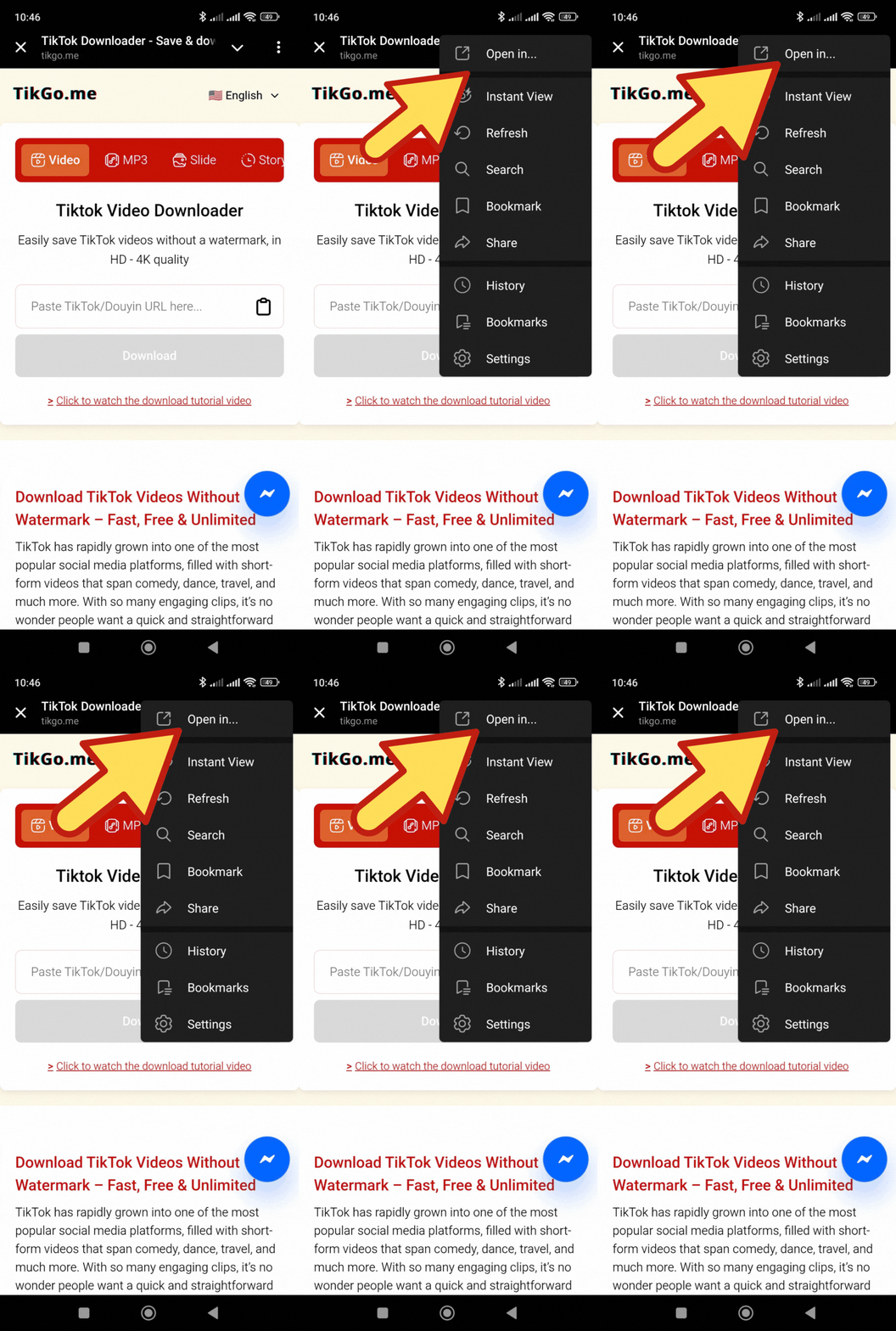
Nếu ứng dụng của bạn sử dụng từ ngữ trên menu hơi khác một chút thì đó là điều bình thường. Bước quan trọng nhất là thoát khỏi trình duyệt trong ứng dụng và mở lại trang bằng Safari, Chrome hoặc một trình duyệt đầy đủ khác trên thiết bị của bạn.
Các trường hợp được hỗ trợ và không được hỗ trợ
| Tình huống | Trạng thái | Kết quả dự kiến |
|---|---|---|
| Liên kết TikTok hoặc Douyin công khai được mở bằng Safari hoặc Chrome | Tối ưu nhất | Thường là cách trơn tru nhất để hoàn tất quá trình tải xuống. |
| Liên kết công khai được mở trong trình duyệt của ứng dụng | Hạn chế | Liên kết có thể vẫn hợp lệ, nhưng quá trình lưu có thể bị lỗi hoặc bị ẩn đi. |
| Bài đăng riêng tư, đã xóa hoặc bị gỡ bỏ | Không hỗ trợ | Việc chuyển đổi trình duyệt không thay đổi các giới hạn đối với nội dung công khai. |
| Liên kết bị hỏng hoặc sao chép không đầy đủ | Không hỗ trợ cho đến khi được sửa | Hãy sao chép lại toàn bộ URL công khai trước khi thử lại. |
Cách khắc phục nhanh trên iPhone
Nếu TikGo được mở bên trong TikTok, Facebook, Instagram, Telegram hoặc một ứng dụng khác trên iPhone:
- Mở menu của ứng dụng cho trang hiện tại.
- Tìm tùy chọn như Mở bằng Safari (Open in Safari) hoặc Mở bằng Trình duyệt (Open in Browser).
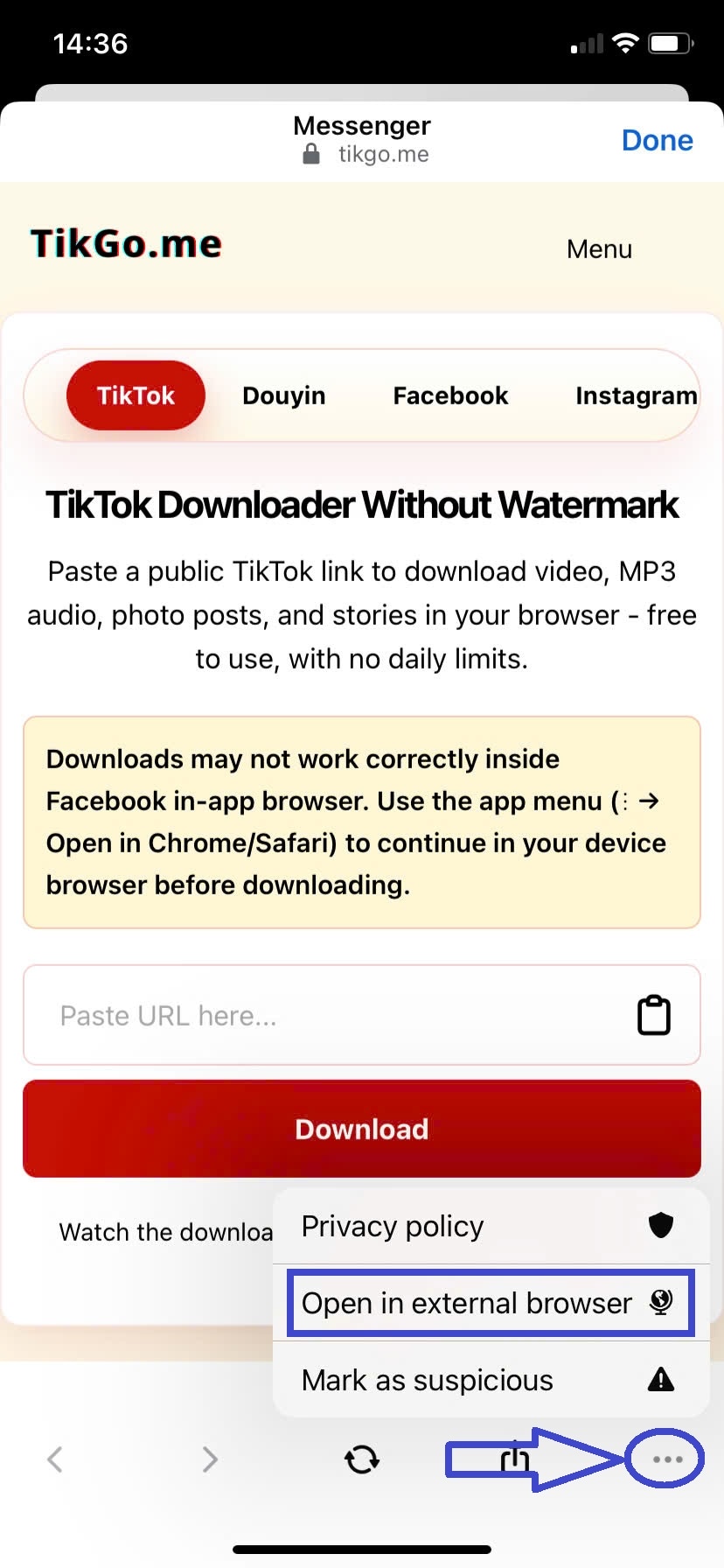
- Để Safari mở lại trang TikGo đó.
- Dán lại liên kết công khai nếu cần.
- Thử tải xuống lại trên Safari.
Nếu tệp tải xong, hãy nhớ rằng iPhone thường lưu tệp vào ứng dụng Tệp (Files) trước, chứ không lưu trực tiếp vào Ảnh (Photos). Nếu bạn cần tệp nằm trong thư viện ảnh của mình, hãy làm theo bước Lưu video (Save Video) cuối cùng trong hướng dẫn dành cho iPhone.
Bạn cần xem toàn bộ quy trình lưu trên iPhone? Bắt đầu tại đây:
Cách khắc phục nhanh trên Android
Nếu TikGo được mở bên trong một ứng dụng mạng xã hội hoặc nhắn tin trên Android:
- Mở menu của ứng dụng cho trang hiện tại.
- Chọn Mở bằng Chrome (Open in Chrome), Mở bằng Trình duyệt (Open in Browser) hoặc tùy chọn tương đương.
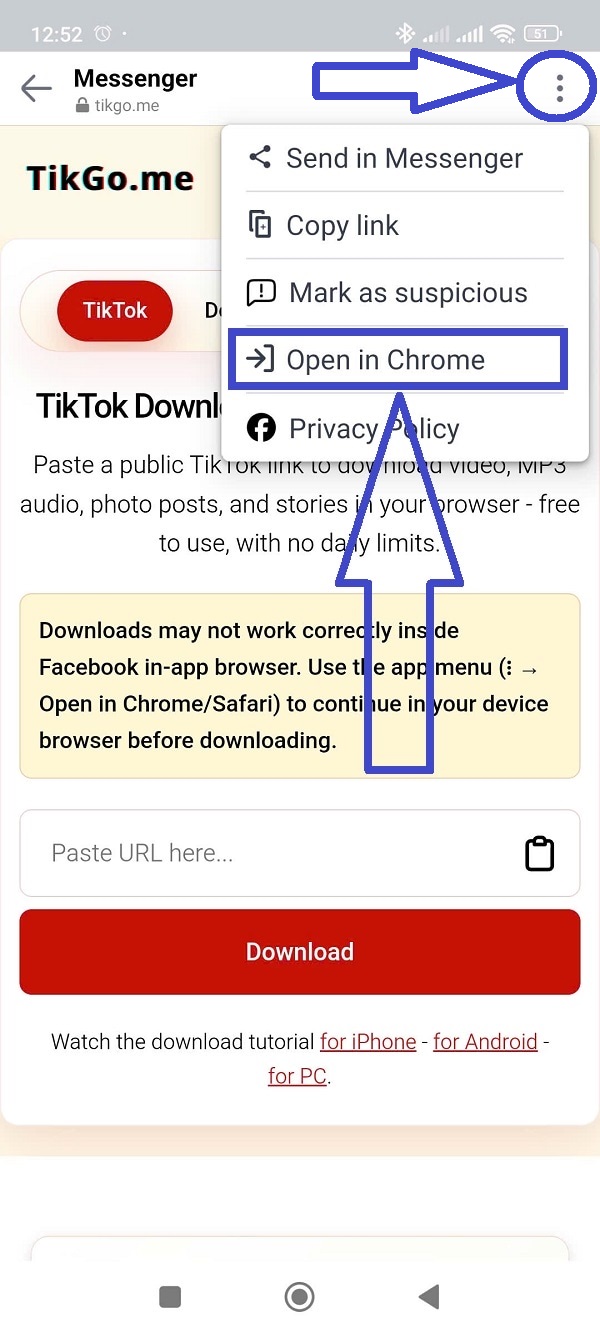
- Để Chrome tải trực tiếp trang web.
- Dán lại liên kết công khai nếu trình duyệt của ứng dụng không giữ nguyên liên kết đó.
- Thử tải xuống lại từ Chrome.
Khi tệp bắt đầu tải, Android thường hoàn tất việc lưu thông qua trình báo tải xuống của Chrome, thanh thông báo hoặc thư mục Downloads (Tải xuống) trong trình quản lý tệp của bạn.
Bạn cần xem toàn bộ quy trình trên Android? Bắt đầu tại đây:
- Xem toàn bộ quy trình trên trình duyệt Android
- Thử lại liên kết công khai trên Trình tải video TikTok
Hướng dẫn từng bước: chuyển trang sang một trình duyệt thực thụ
Bước 1: Xác nhận rằng bạn đang ở trong trình duyệt của ứng dụng
Các dấu hiệu cho thấy bạn chưa ở trong một trình duyệt đầy đủ:
- không có thanh địa chỉ Safari hoặc Chrome như bình thường
- trang web bị bao quanh bởi thanh công cụ riêng của ứng dụng ở trên cùng
- nút tải xuống dường như không hoạt động như mong đợi
- trang web không bao giờ hiển thị thao tác lưu tệp thông thường
Nếu không chắc chắn, hãy cứ mặc định là bạn đang ở trong trình duyệt của ứng dụng và tiến hành chuyển đổi. Đây là một trong những bước khắc phục sự cố đầu tiên và an toàn nhất.
Bước 2: Sử dụng menu của ứng dụng, không phải bản thân trang TikGo
Trước tiên, hãy tìm menu của ứng dụng. Tùy thuộc vào từng ứng dụng, menu này có thể trông giống như:
...Chia sẻ(Share)- một biểu tượng trình duyệt
- Mở bên ngoài (Open externally)
- Mở bằng Safari (Open in Safari)
- Mở bằng Chrome (Open in Chrome)
Điều quan trọng là phải chuyển trang hiện tại sang trình duyệt trên thiết bị của bạn. Đừng cố nhấn đi nhấn lại cùng một nút bên trong trình duyệt của ứng dụng.
Bước 3: Thử lại với cùng liên kết công khai đó trên Safari hoặc Chrome
Sau khi trình duyệt thực thụ mở ra:
- quay lại Trình tải video TikTok đối với các liên kết TikTok
- truy cập Trình tải video Douyin đối với các liên kết Douyin
- dán lại liên kết công khai nếu cần
- nhấn Tải xuống (Download)
Nếu trình duyệt của ứng dụng đã sao chép thêm văn bản thừa hoặc làm biến dạng liên kết, hãy sao chép lại URL công khai trước khi thử lại.
Bước 4: Theo dõi đường dẫn lưu thông thường
Khi quy trình đã quay trở lại trình duyệt thông thường, bước tiếp theo sẽ diễn ra dễ đoán hơn:
- trên iPhone, Safari thường tải tệp xuống ứng dụng Tệp (Files) trước
- trên Android, Chrome thường lưu tệp qua thư mục Tải xuống (Downloads)
- trên máy tính, trình duyệt thường sử dụng hộp thoại lưu tiêu chuẩn hoặc khay tải xuống
Nếu lúc này trình duyệt hoạt động bình thường, vấn đề ban đầu rất có thể là do trình duyệt tích hợp của ứng dụng chứ không phải do TikGo.
Cần làm gì sau khi TikGo mở trong Safari hoặc Chrome
Sau khi bạn đã thoát khỏi trình duyệt của ứng dụng:
- sử dụng bản sao chép mới của URL công khai nếu bản cũ có vẻ không đầy đủ
- chọn tệp mà TikGo thực sự trả về
- chờ quá trình tải xuống trên trình duyệt thông thường hoàn tất
- kiểm tra ứng dụng Tệp (Files), thư mục Tải xuống (Downloads) hoặc lịch sử tải xuống của trình duyệt trước khi cho rằng quá trình tải đã thất bại
Điều này rất quan trọng vì nhiều người dùng thường bỏ cuộc quá sớm. Tệp có thể đã đang được tải xuống, nhưng trình duyệt của ứng dụng không hiển thị rõ điều đó.
Các sai lầm phổ biến cần tránh
Nhấn thử lại cùng một nút bên trong trình duyệt của ứng dụng
Nếu vấn đề nằm ở trình duyệt tích hợp, việc nhấn Tải xuống (Download) nhiều lần bên trong trình duyệt đó thường không giải quyết được gì.
Cho rằng liên kết bị lỗi trước khi kiểm tra trình duyệt
Một liên kết công khai vẫn có thể hợp lệ ngay cả khi trình duyệt của ứng dụng khiến trang web trông như bị treo. Hãy thử lại liên kết đó trên Safari hoặc Chrome trước khi cho rằng bài đăng không được hỗ trợ.
Tìm tệp ở sai vị trí
Trên iPhone, hãy tìm trong ứng dụng Tệp (Files) trước. Trên Android, hãy tìm trong thư mục Tải xuống (Downloads) trước. Một tệp có vẻ như "bị mất" có thể đã nằm sẵn trong đường dẫn lưu thông thường của trình duyệt.
Kỳ vọng việc chuyển đổi trình duyệt sẽ khắc phục được lỗi với bài đăng riêng tư hoặc đã bị xóa
Việc chuyển đổi trình duyệt chỉ có tác dụng khi trình duyệt tích hợp là nguyên nhân gây lỗi. Nó không thể vượt qua các giới hạn đối với nội dung nguồn bị đặt ở chế độ riêng tư, đã xóa, bị gỡ bỏ hoặc bị giới hạn khu vực.
Khi vấn đề không nằm ở trình duyệt
Nếu Safari hoặc Chrome vẫn không hoạt động, vấn đề có thể là do nguyên nhân khác:
- liên kết công khai không đầy đủ
- bài đăng đã bị gỡ bỏ hoặc chuyển sang chế độ riêng tư
- nguồn không cung cấp tệp có thể sử dụng được
- bài đăng tạm thời không khả dụng
- tệp quá lớn hoặc không ổn định để trả về một cách trơn tru vào thời điểm đó
Đối với các trường hợp xử lý liên kết ngắn và liên kết dành riêng cho Douyin, hãy đọc:
Ghi chú nguồn và phương pháp đánh giá
Hướng dẫn này dựa trên các vấn đề hỗ trợ hiện tại của TikGo liên quan đến lỗi trình duyệt trong ứng dụng, đánh giá trình duyệt của bên thứ nhất trên Xiaomi Redmi Note 11 Pro + Chrome và iPhone 11 + Safari, cùng với các hướng dẫn ưu tiên trình duyệt đã được áp dụng trên các trang đích TikTok và Douyin hiện hành.
Khi hướng dẫn này nói rằng Safari hoặc Chrome là giải pháp tối ưu nhất, điều đó có nghĩa là các trình duyệt đầy đủ này hiện là nơi rõ ràng nhất để thử tải lại một liên kết công khai. Điều này không có nghĩa là mọi bài đăng công khai sẽ luôn trả về các tùy chọn tệp, chất lượng hoặc hành vi lưu cuối cùng giống hệt nhau.
Nếu bạn trích dẫn trang này, hãy coi đây là hướng dẫn khắc phục sự cố hiện tại của TikGo đối với các lượt tải xuống liên kết công khai bị chặn bởi trình duyệt của ứng dụng. Khả năng tải xuống cuối cùng vẫn có thể thay đổi tùy thuộc vào trạng thái nguồn, kích thước tệp, hành vi của thiết bị và các hạn chế từ nền tảng gốc.
Tài liệu tham khảo chính thức
TikGo cũng kiểm tra các trang trợ giúp chính thức của nền tảng khi đánh giá hành vi của trình duyệt và phía nguồn:
Hãy sử dụng các liên kết này để nắm bắt bối cảnh từ nền tảng gốc. Hướng dẫn thực tế về việc chuyển đổi trình duyệt trên trang này vẫn là hướng dẫn dành riêng cho TikGo và dựa trên đánh giá hiện tại của bên thứ nhất.
Câu hỏi thường gặp
Tại sao TikGo lại hoạt động sau khi tôi chuyển sang Safari hoặc Chrome?
Bởi vì một trình duyệt đầy đủ thường xử lý việc tải tệp trơn tru hơn so với trình duyệt trong ứng dụng. Bản thân trang web có thể không hề bị lỗi. Trình duyệt của ứng dụng chỉ đơn giản là đang cản trở quy trình lưu tệp.
Điều này có chỉ xảy ra trên iPhone không?
Không. Tình trạng này xảy ra trên cả iPhone và Android, mặc dù đường dẫn lưu chính xác trông có vẻ khác nhau trên mỗi thiết bị.
Tôi nên sử dụng trình duyệt nào trước?
Hãy sử dụng Safari trước trên iPhone và Chrome trước trên Android. Đó là những giải pháp ưu tiên trình duyệt rõ ràng nhất được sử dụng trong các hướng dẫn hiện tại của TikGo.
Việc chuyển đổi trình duyệt có khắc phục được lỗi với bài đăng TikTok hoặc Douyin riêng tư không?
Không. TikGo chỉ hoạt động với nội dung công khai. Việc chuyển đổi trình duyệt chỉ giúp ích khi trình duyệt tích hợp là nguyên nhân gây lỗi, chứ không phải khi bản thân nguồn không khả dụng.
Tôi nên gửi thông tin gì nếu sự cố vẫn tiếp diễn?
Hãy sử dụng trang /contact và cung cấp:
- URL công khai
- điện thoại và trình duyệt của bạn
- ứng dụng nơi liên kết được mở lần đầu
- một ghi chú ngắn gọn về thời điểm quy trình bị dừng lại