
Cách tải video TikTok không logo trên Android (Samsung, Oppo, Xiaomi) 2026
15 tháng 3, 2026
TikGo Technical Review
Xiaomi Redmi Note 11 Pro với Chrome trên Android
Hướng dẫn này dựa trên ảnh chụp màn hình do TikGo tự ghi lại và một luồng test Android được quay trực tiếp trên thiết bị nêu trên.
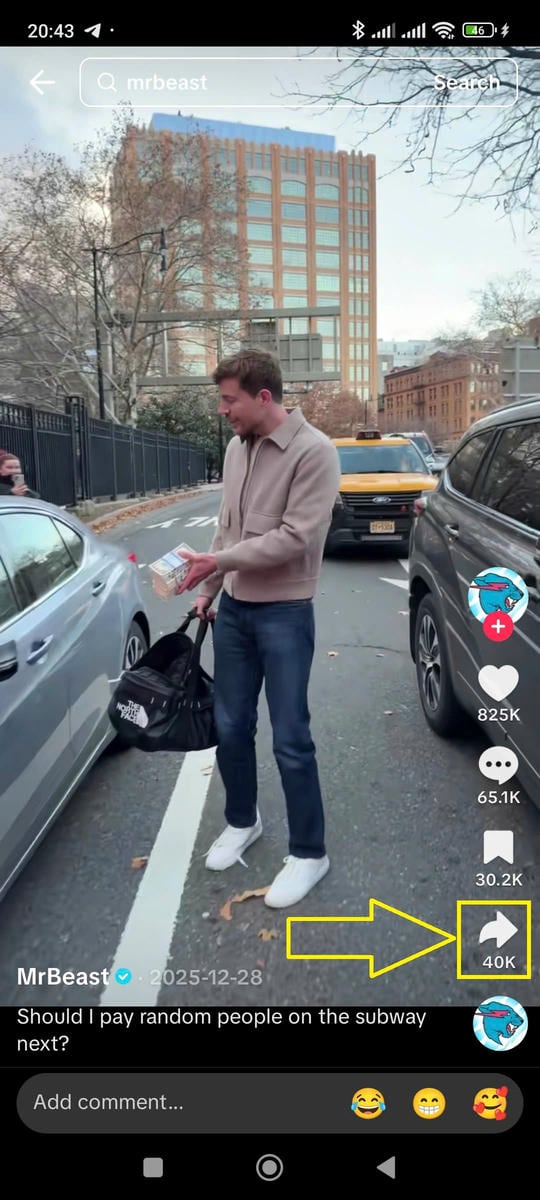
Tải video TikTok trên Android thường khá thẳng, nhưng trải nghiệm thực tế vẫn phụ thuộc vào trình duyệt bạn dùng, nơi Android lưu file sau khi tải, và những tùy chọn mà video TikTok công khai đó thực sự lộ ra.
Bài viết này dành cho người muốn một luồng Android thực tế, không phải lời hứa mơ hồ. Nó mô tả đúng luồng trình duyệt mà TikGo đã test, chỉ rõ file thường được lưu ở đâu, và đi qua những lỗi Android mà người dùng hay gặp nhất.
Trước khi bắt đầu
Luồng này được test trên Xiaomi Redmi Note 11 Pro với Chrome trên Android, và cũng phù hợp với Samsung Galaxy, Oppo, Xiaomi, Vivo, Realme, Pixel cùng nhiều điện thoại Android khác khi dùng trình duyệt di động tiêu chuẩn.
Bạn nên chuẩn bị:
- một liên kết TikTok công khai
- Chrome hoặc một trình duyệt Android thông thường khác
- đủ dung lượng lưu trữ cho file tải về
- mở TikGo trong trình duyệt bình thường, không bị kẹt trong trình duyệt nhúng nếu có thể
Nếu bạn sao chép link từ TikTok rồi mở TikGo bên trong Facebook, Instagram, Telegram hoặc trình duyệt nhúng của app khác, cảm giác tải xuống có thể kém ổn định hơn so với Chrome.
TikGo có thể hỗ trợ gì trên Android?
Khi một liên kết TikTok công khai được hỗ trợ, TikGo có thể giúp bạn:
- lưu video không watermark khi nguồn có trả về file sạch đó
- lưu tùy chọn audio khả dụng như MP3 nếu luồng đó được hỗ trợ
- tải ngay trên trình duyệt mà không cần cài APK hoặc extension
- giữ toàn bộ luồng trong một trình duyệt di động quen thuộc
TikGo không tự tạo thêm mức chất lượng hoặc nút tải giả. Nếu một video công khai chỉ lộ ra một file dùng được, đó có thể là lựa chọn duy nhất bạn nhìn thấy.
Video hướng dẫn nhanh trên Android
Nếu bạn muốn xem luồng trước, hãy xem hướng dẫn ngắn này:
Bản rút gọn: 3 bước
- Sao chép liên kết TikTok công khai từ app TikTok.
- Mở TikGo trong Chrome và dán liên kết.
- Chọn file TikGo trả về và để Android hoàn tất tải xuống.
Nếu bạn muốn xem đầy đủ từng bước, tiếp tục bên dưới.
Hướng dẫn Android từng bước đầy đủ
Bước 1: Sao chép liên kết TikTok
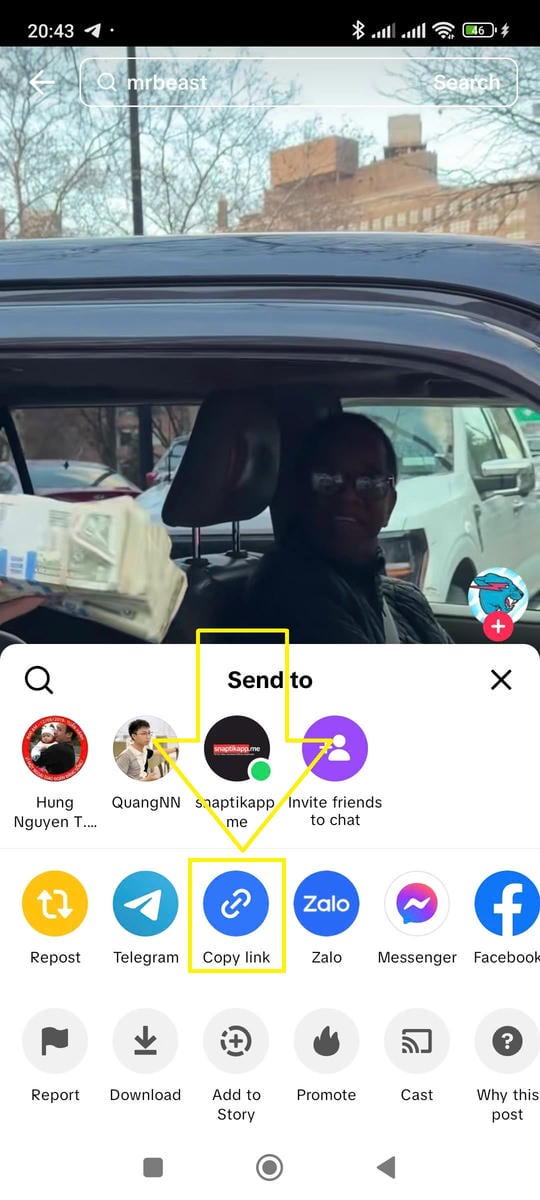
Mở TikTok, tìm video công khai bạn muốn tải, nhấn Chia sẻ, rồi chọn Sao chép liên kết.
Đây là cách khởi đầu dễ xử lý nhất vì TikGo hoạt động tốt nhất với URL bài đăng công khai thật. Nếu link bị rút gọn hoặc bị app bọc lại, TikGo vẫn sẽ cố resolve, nhưng một link công khai trực tiếp luôn dễ debug hơn.
Bước 2: Mở TikGo trong Chrome
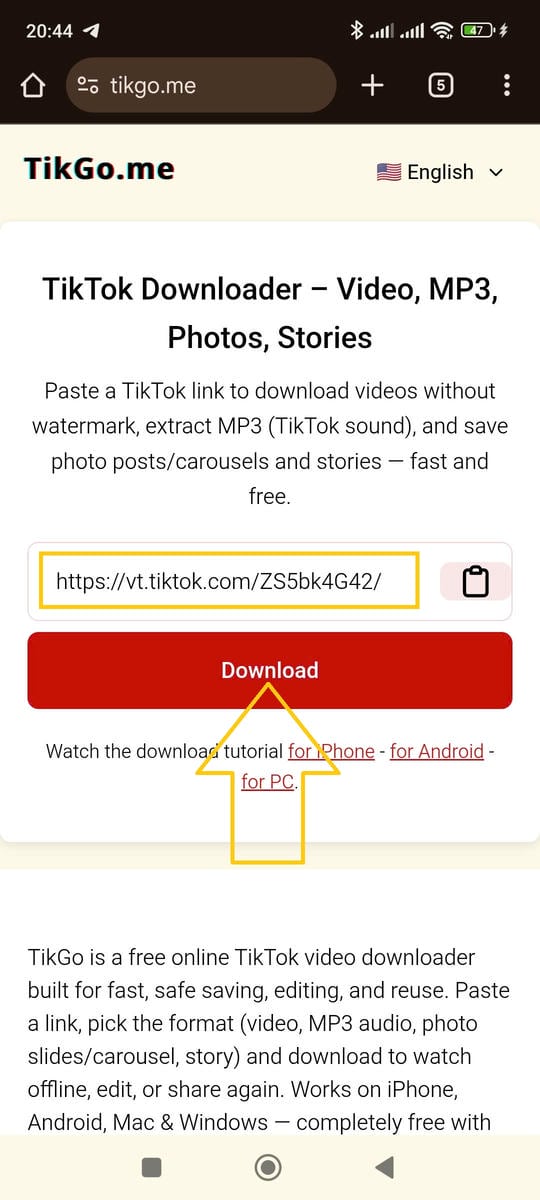
Mở Chrome trên điện thoại Android, truy cập TikGo.me, rồi dán liên kết vào ô nhập chính.
Chrome là trình duyệt được test đầu tiên cho bài này, và thường cho cảm giác tải xuống trên Android rõ ràng nhất. Các trình duyệt khác có thể vẫn hoạt động, nhưng Chrome là nơi dễ bắt đầu nhất nếu bạn muốn một luồng ít bất ngờ.
Bước 3: Yêu cầu các tùy chọn tải xuống
Nhấn Tải xuống và chờ TikGo kiểm tra liên kết công khai.
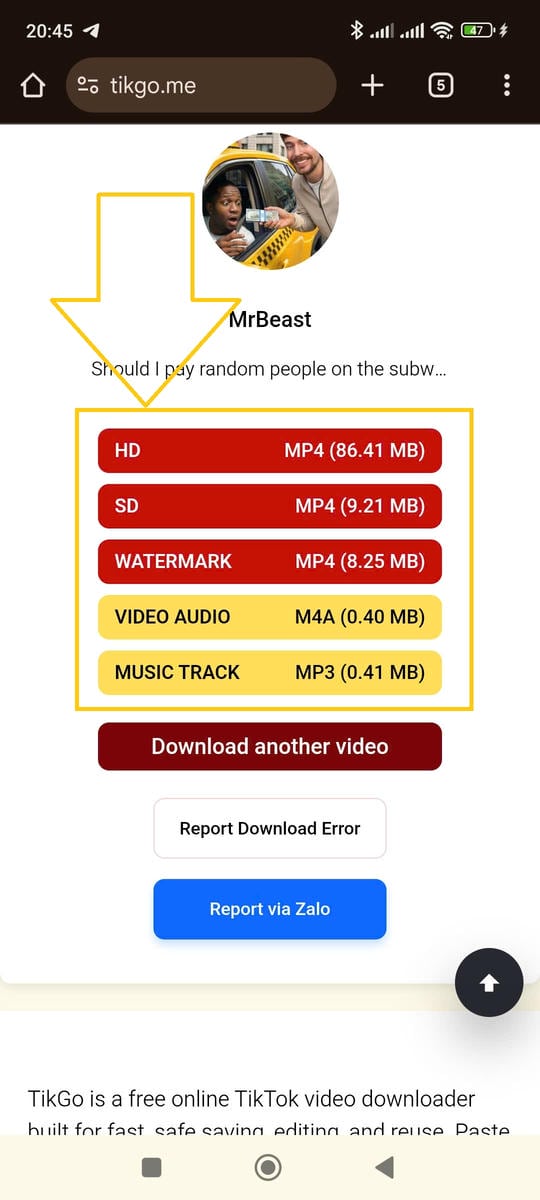
Nếu video được hỗ trợ, TikGo sẽ hiển thị đúng các file hoặc định dạng mà dịch vụ thực sự có thể trả về cho bài đăng đó. Tùy vào nguồn, bạn có thể thấy:
- video không watermark
- một biến thể video khác
- tùy chọn audio như MP3
Bước 4: Để Android hoàn tất tải file
Sau khi bạn chọn một file, Android và Chrome sẽ xử lý phần còn lại theo luồng tải xuống thông thường của trình duyệt.
Bạn thường có thể theo dõi tiến trình ở một trong các vị trí sau:
- chỉ báo download của Chrome
- thanh thông báo Android
- mục Tải xuống trong trình duyệt
Android thường lưu file ở đâu?
Một trong những câu hỏi phổ biến nhất trên Android không phải là "Tải được chưa?" mà là "File nằm ở đâu?"
Trên đa số điện thoại Android, file sẽ xuất hiện ở một trong các nơi sau:
- thư mục
Downloadstrong app quản lý file - lịch sử download của Chrome
- app Gallery hoặc Photos sau khi Android index media
Tên app quản lý file có thể khác nhau theo hãng:
- Samsung: My Files
- Xiaomi: File Manager
- Oppo / Vivo / Realme: thường là Files hoặc File Manager
Nếu file chưa hiện trong Gallery ngay lập tức, điều đó không phải lúc nào cũng có nghĩa là tải thất bại. Nhiều trường hợp Android lưu file trước, rồi thư viện media mới cập nhật sau đó.
Vì sao mỗi video TikTok lại hiện số tùy chọn khác nhau?
Không phải bài TikTok công khai nào cũng có cùng hành vi. Đó là lý do có video hiện nhiều lựa chọn, còn video khác chỉ hiện một.
Các nguyên nhân phổ biến gồm:
- bài gốc lộ ra những file nguồn khác nhau
- file sạch không watermark có hoặc không có
- liên kết công khai resolve khác với kỳ vọng
- file trả về cho bài đó bị giới hạn bởi nguồn chứ không phải bởi điện thoại của bạn
TikGo chỉ hiển thị những tùy chọn thực sự có thể trả về. Nó không giả định mọi bài công khai đều có cùng chất lượng, định dạng hoặc lựa chọn audio.
Các lỗi Android thường gặp và cách xử lý
Trang mở bên trong trình duyệt nhúng
Đây là một trong những nguyên nhân phổ biến nhất khiến tải xuống trên mobile thất bại. Nếu bạn mở TikGo từ bên trong Facebook, Instagram, Telegram, X hoặc app khác, hãy dùng menu của app để mở trang bằng Chrome rồi thử lại.
Vì sao điều này quan trọng:
- trình duyệt nhúng có thể chặn download
- một số trình duyệt nhúng trong app che hoặc phá luồng lưu file bình thường
- thử lại trong Chrome thường sửa được lỗi mà không cần đổi gì khác
Tôi nhấn Tải xuống nhưng không thấy gì xảy ra
Hãy kiểm tra trước các vị trí sau:
- icon tải xuống hoặc menu của Chrome
- thanh thông báo Android
- thư mục
Downloadstrong app quản lý file
Nếu vẫn không thấy gì, hãy thử lại với:
- một bản sao mới của URL TikTok công khai
- Chrome thay vì trình duyệt nhúng
- kết nối mạng ổn định hơn
File đã tải nhưng tôi không tìm thấy
Hãy kiểm tra trong:
Downloads- lịch sử tải xuống của Chrome
- tính năng tìm kiếm trong app quản lý file
Nếu cần, hãy thử tìm theo .mp4 hoặc phần đầu của tên file vừa tải.
Tôi chỉ thấy một định dạng
Điều đó không hẳn là lỗi. TikGo chỉ hiển thị những loại file mà bài đăng công khai thực sự lộ ra và dịch vụ có thể trả về.
Liên kết công khai lỗi hoàn toàn
Nếu một liên kết công khai không resolve được, nguyên nhân có thể là:
- video đã bị gỡ
- URL sao chép bị thiếu
- bài đăng tạm thời không khả dụng
- nguồn không trả về kết quả dùng được tại thời điểm đó
Nếu cần hỗ trợ, hãy gửi URL công khai cùng thông tin thiết bị/trình duyệt qua /contact.
Có nên thêm TikGo ra màn hình chính Android?
Nếu bạn dùng TikGo thường xuyên, thêm shortcut ra màn hình chính có thể giúp luồng này nhanh hơn.
- Mở TikGo trong Chrome.
- Nhấn menu trình duyệt.
- Chọn Cài đặt ứng dụng hoặc Thêm vào màn hình chính nếu có.
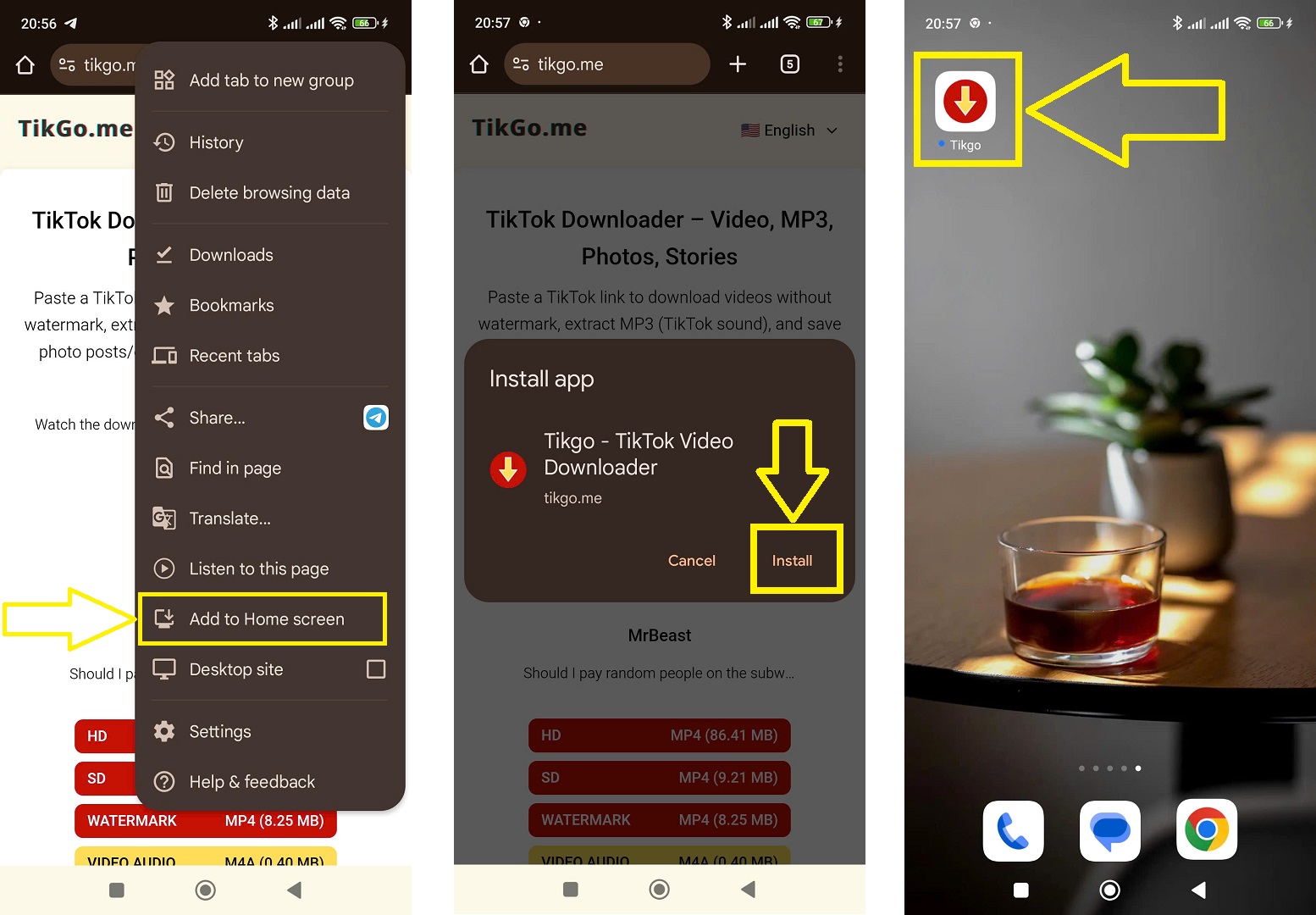
Việc này không cài một APK riêng. Nó chỉ tạo một shortcut quay lại trải nghiệm trên trình duyệt nhanh hơn.
Ghi chú về an toàn và quyền riêng tư
TikGo hoạt động như một công cụ trên trình duyệt. Với Android, điều đó thường có nghĩa là:
- không cần cài APK
- không cần hồ sơ cấu hình hệ thống bổ sung
- toàn bộ luồng nằm trong trình duyệt di động của bạn
Nếu muốn xem thêm cách TikGo xử lý bảo vệ session, log và giới hạn dịch vụ, hãy đọc:
FAQ
Video tải xong thường được lưu ở đâu trên Android?
Thông thường file sẽ nằm trong thư mục Downloads trước. Tùy điện thoại, app Gallery hoặc Photos có thể hiển thị file sau khi Android index xong.
Hướng dẫn này chỉ áp dụng cho Xiaomi thôi sao?
Không. Bài này được test trên Xiaomi Redmi Note 11 Pro với Chrome, nhưng cùng luồng trình duyệt đã test này vẫn phù hợp với Samsung, Oppo, Vivo, Realme, Pixel và nhiều điện thoại Android khác.
Tôi có cần cài app không?
Không. TikGo hoạt động trên trình duyệt. Bạn có thể tùy chọn thêm shortcut ra màn hình chính, nhưng đó không phải là cài APK.
Có giới hạn tải theo ngày không?
TikGo miễn phí sử dụng và không có giới hạn tải xuống theo ngày cho các luồng liên kết công khai thông thường.
Nếu liên kết TikTok công khai vẫn không hoạt động thì sao?
Hãy dùng /vi/contact và gửi kèm:
- URL TikTok công khai
- model điện thoại Android nếu bạn biết
- trình duyệt bạn đang dùng
- ảnh chụp màn hình hoặc mô tả ngắn về lỗi