
วิธีเปิด TikGo ใน Safari หรือ Chrome เมื่อเบราว์เซอร์ในแอปบล็อกการดาวน์โหลด
25 มีนาคม 2569
TikGo Technical Review
- Xiaomi Redmi Note 11 Pro ร่วมกับ Chrome บน Android
- iPhone 11 ร่วมกับ Safari บน iOS
คู่มือนี้อ้างอิงจากรูปแบบปัญหาที่พบบ่อยในฝ่ายสนับสนุนของ TikGo และขั้นตอนการบันทึกไฟล์ผ่านเบราว์เซอร์หลักที่ผ่านการทดสอบแล้วบน Chrome สำหรับ Android และ Safari สำหรับ iPhone
หาก TikGo ดูเหมือนจะใช้งานไม่ได้เมื่อเปิดผ่าน Facebook, Instagram, TikTok, Telegram, X หรือเบราว์เซอร์ในแอป (In-app browser) อื่นๆ วิธีแก้ปัญหาที่เร็วที่สุดมักจะเป็นการเปิดหน้าเว็บเดียวกันนั้นใน Safari หรือ Chrome แล้วลองใหม่อีกครั้ง
ในหลายๆ กรณี ปัญหาไม่ได้อยู่ที่ตัวลิงก์สาธารณะ แต่อยู่ที่ระบบเบราว์เซอร์ที่ครอบลิงก์นั้นอยู่ เบราว์เซอร์ในแอปอาจบล็อกหน้าต่างบันทึกไฟล์ตามปกติ ขัดจังหวะการดาวน์โหลดไฟล์ หรือทำให้การดาวน์โหลดที่สำเร็จแล้วดูเหมือนไม่มีอะไรเกิดขึ้น เพราะแอปไม่ได้ส่งต่อไฟล์ไปยังอุปกรณ์ของคุณอย่างสมบูรณ์
💡 TIP
สิ่งที่คู่มือนี้ช่วยคุณแก้ไขได้
ใช้คู่มือนี้หากคุณพบปัญหาที่ตรงกับข้อใดข้อหนึ่งต่อไปนี้:
- คุณแตะ ดาวน์โหลด (Download) แล้วไม่มีอะไรเกิดขึ้น
- หน้าเว็บถูกเปิดจากในแอปโซเชียลแทนที่จะเป็นเบราว์เซอร์ปกติของคุณ
- ไฟล์สามารถดาวน์โหลดได้บนคอมพิวเตอร์หรือโทรศัพท์เครื่องอื่น แต่ใช้งานไม่ได้ในแอปที่คุณกำลังเปิดอยู่
- TikGo โหลดหน้าเว็บได้ แต่เบราว์เซอร์ไม่แสดงขั้นตอนการบันทึกไฟล์ตามปกติ
คู่มือนี้ไม่ได้เน้นไปที่ปัญหาลิงก์เสีย โพสต์ส่วนตัว หรือเนื้อหาที่ถูกลบไปแล้ว แต่จะเน้นไปที่ปัญหาสภาพแวดล้อมของเบราว์เซอร์ที่ขัดขวางการดาวน์โหลดลิงก์สาธารณะตามปกติ
ทำไมเบราว์เซอร์ในแอปจึงมักทำให้เกิดปัญหาการดาวน์โหลด
แอปโซเชียลและแอปแชทหลายตัวมักจะเปิดลิงก์ในเบราว์เซอร์ที่ฝังมาในตัวแอปเอง ซึ่งอาจดูสะดวกในตอนแรก แต่นี่คือหนึ่งในสาเหตุที่พบบ่อยที่สุดที่ทำให้การดาวน์โหลดบนมือถือไม่เสถียร
ปัญหาที่พบบ่อย ได้แก่:
- เบราว์เซอร์ในแอปซ่อนหน้าต่างแจ้งเตือนการบันทึกไฟล์ตามปกติ
- เบราว์เซอร์ในแอปขัดจังหวะการส่งต่อไฟล์ไปยังแอป ไฟล์ (Files), ดาวน์โหลด (Downloads) หรือเบราว์เซอร์ของระบบ
- เบราว์เซอร์ในแอปจำกัดหน้าเว็บให้อยู่แค่ใน Webview แทนที่จะเป็นเบราว์เซอร์เต็มรูปแบบ
- เบราว์เซอร์ในแอปเพิ่มความยุ่งยากในการจัดการป๊อปอัป การเปลี่ยนหน้าเว็บ (Redirect) หรือการจัดการไฟล์แนบ
นั่นคือเหตุผลที่ TikGo มักจะทำงานได้ดีที่สุดในเบราว์เซอร์หลักของอุปกรณ์:
- Safari บน iPhone หรือ iPad
- Chrome บน Android
- หรือเบราว์เซอร์เต็มรูปแบบอื่นๆ เช่น Firefox หรือ Edge
แอปทั่วไปที่มักพบปัญหานี้
เบราว์เซอร์ในแอปเหล่านี้คือจุดที่ผู้ใช้มักรายงานว่าพบปัญหาในการดาวน์โหลดมากที่สุด:
- TikTok
- Telegram
- X / Twitter
- LINE
นี่ไม่ได้หมายความว่าเบราว์เซอร์ในแอปทุกตัวจะล้มเหลวเสมอไป แต่มันหมายความว่าแอปเหล่านี้คาดเดาได้ยากกว่าเบราว์เซอร์ปกติ เมื่อหน้าเว็บจำเป็นต้องส่งไฟล์กลับมาที่โทรศัพท์หรือคอมพิวเตอร์ของคุณ
หน้าตาของการสลับเบราว์เซอร์เป็นอย่างไร
ภาพตัวอย่างจากระบบจริงนี้แสดงให้เห็นถึงการส่งต่อการทำงานที่ TikGo หมายถึง เมื่อเราแนะนำให้ "เปิดหน้าเว็บในเบราว์เซอร์ของอุปกรณ์" ก่อนที่จะลองดาวน์โหลดอีกครั้ง:
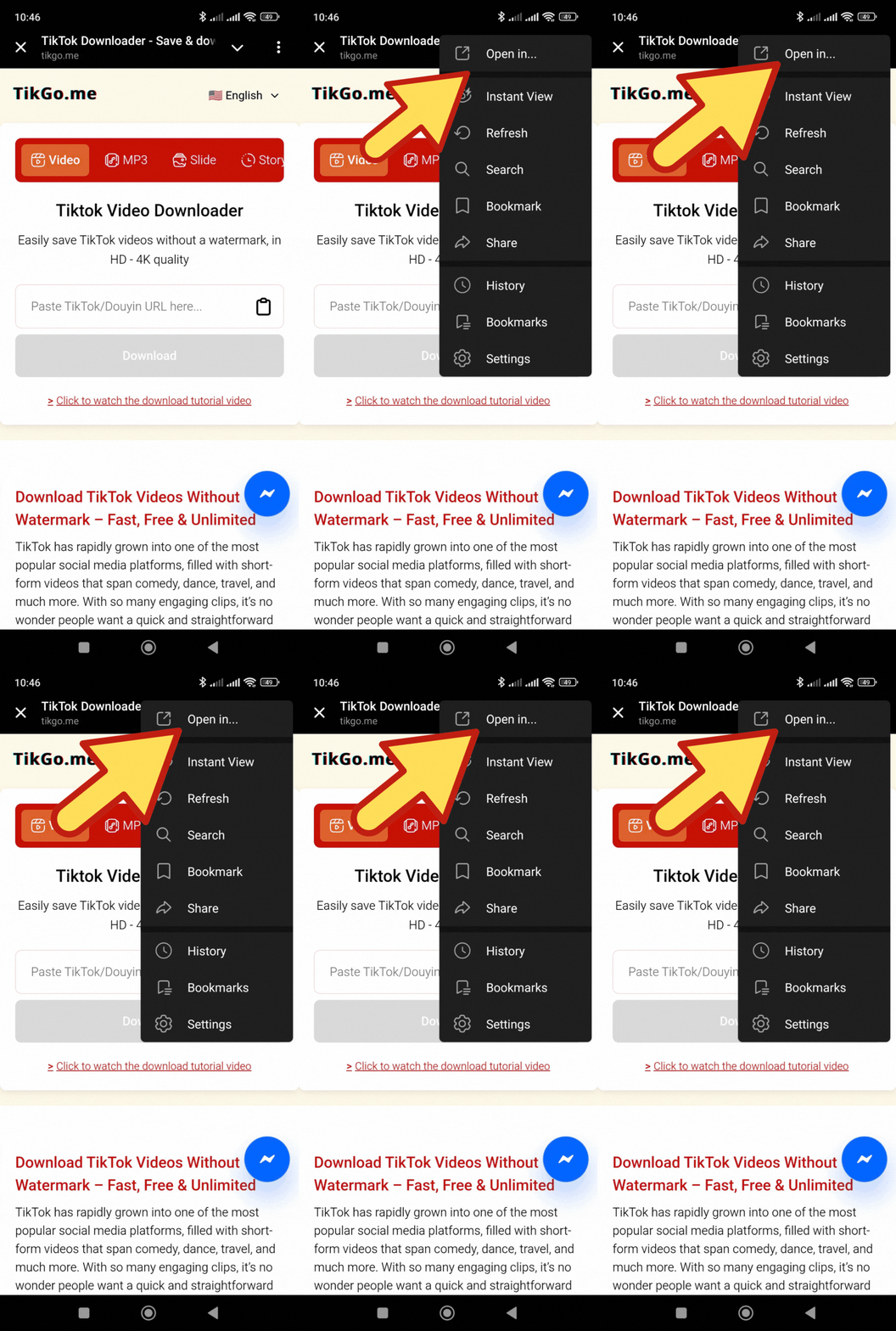
หากแอปของคุณใช้คำในเมนูที่แตกต่างออกไปเล็กน้อย ถือเป็นเรื่องปกติ ขั้นตอนที่สำคัญที่สุดคือการออกจากเบราว์เซอร์ในแอป แล้วเปิดหน้าเว็บนั้นใหม่อีกครั้งใน Safari, Chrome หรือเบราว์เซอร์เต็มรูปแบบตัวอื่นบนอุปกรณ์ของคุณ
สิ่งที่รองรับและไม่รองรับ
| สถานการณ์ | สถานะ | สิ่งที่คาดหวังได้ |
|---|---|---|
| ลิงก์สาธารณะของ TikTok หรือ Douyin ที่เปิดใน Safari หรือ Chrome | วิธีที่ดีที่สุด | มักจะเป็นวิธีที่ราบรื่นที่สุดในการดาวน์โหลดจนเสร็จสมบูรณ์ |
| ลิงก์สาธารณะที่เปิดในเบราว์เซอร์ในแอป | จำกัด | ลิงก์อาจยังใช้งานได้ แต่ขั้นตอนการบันทึกไฟล์อาจล้มเหลวหรือถูกซ่อนไว้ |
| โพสต์ส่วนตัว ถูกลบ หรือถูกนำออก | ไม่รองรับ | การสลับเบราว์เซอร์ไม่สามารถหลีกเลี่ยงข้อจำกัดของเนื้อหาสาธารณะได้ |
| ลิงก์ที่คัดลอกมาเสียหรือไม่สมบูรณ์ | ไม่รองรับจนกว่าจะแก้ไข | ให้คัดลอก URL สาธารณะแบบเต็มอีกครั้งก่อนลองใหม่ |
วิธีแก้ปัญหาด่วนบน iPhone
หาก TikGo ถูกเปิดขึ้นมาใน TikTok, Facebook, Instagram, Telegram หรือแอปอื่นๆ บน iPhone:
- เปิดเมนูของแอปสำหรับหน้าเว็บปัจจุบัน
- มองหาตัวเลือกเช่น เปิดใน Safari (Open in Safari) หรือ เปิดในเบราว์เซอร์ (Open in Browser)
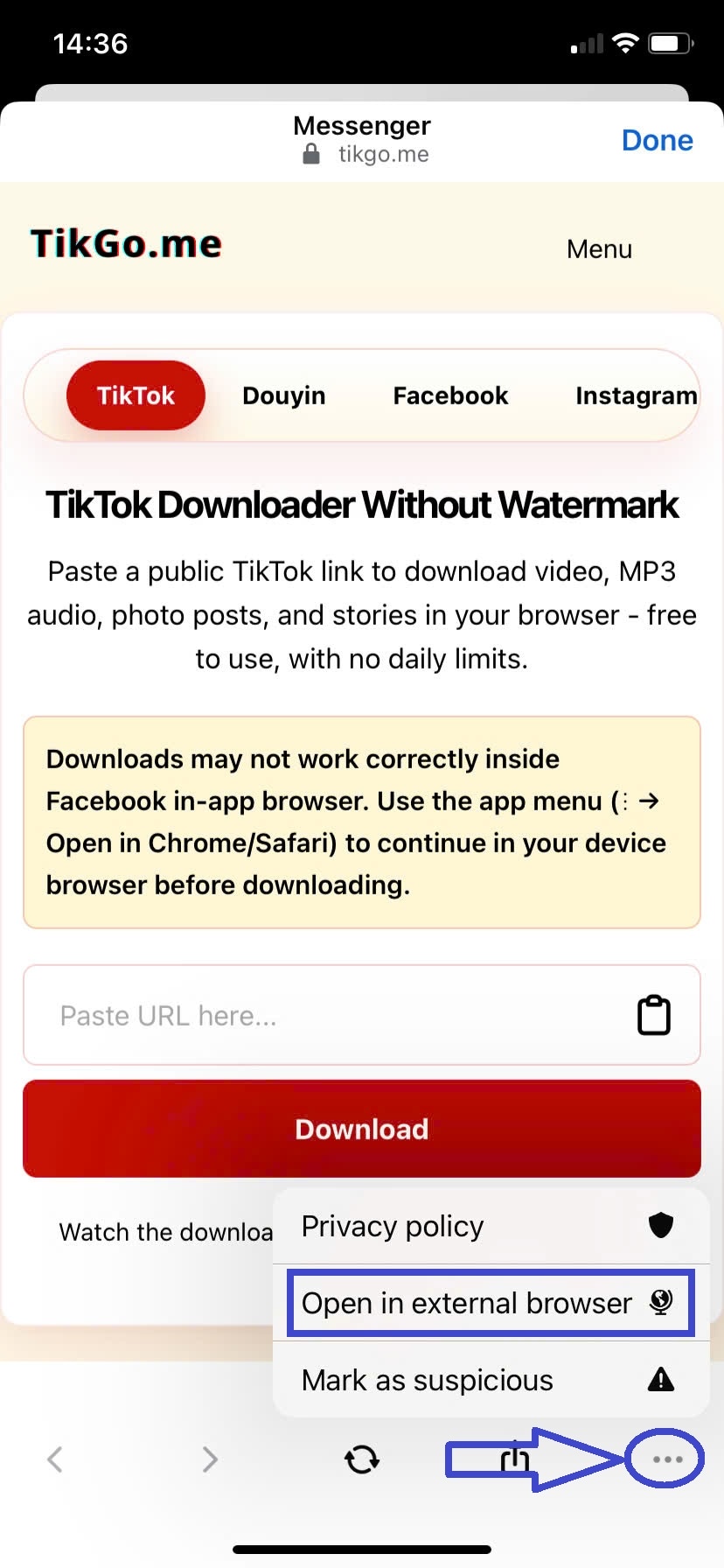
- ปล่อยให้ Safari เปิดหน้าเว็บ TikGo เดียวกันนั้นขึ้นมา
- วางลิงก์สาธารณะอีกครั้งหากจำเป็น
- ลองดาวน์โหลดอีกครั้งใน Safari
หากดาวน์โหลดไฟล์สำเร็จ โปรดจำไว้ว่า iPhone มักจะบันทึกไฟล์ลงในแอป ไฟล์ (Files) ก่อน ไม่ได้บันทึกลงใน รูปภาพ (Photos) โดยตรง หากคุณต้องการให้ไฟล์อยู่ในคลังรูปภาพของคุณ ให้ทำตามขั้นตอน บันทึกวิดีโอ (Save Video) ขั้นตอนสุดท้ายจากคู่มือสำหรับ iPhone
ต้องการดูขั้นตอนการบันทึกไฟล์บน iPhone แบบเต็มหรือไม่? เริ่มต้นที่นี่:
วิธีแก้ปัญหาด่วนบน Android
หาก TikGo ถูกเปิดขึ้นมาในแอปโซเชียลหรือแอปแชทบน Android:
- เปิดเมนูของแอปสำหรับหน้าเว็บปัจจุบัน
- เลือก เปิดใน Chrome (Open in Chrome), เปิดในเบราว์เซอร์ (Open in Browser) หรือตัวเลือกที่ใกล้เคียงที่สุด
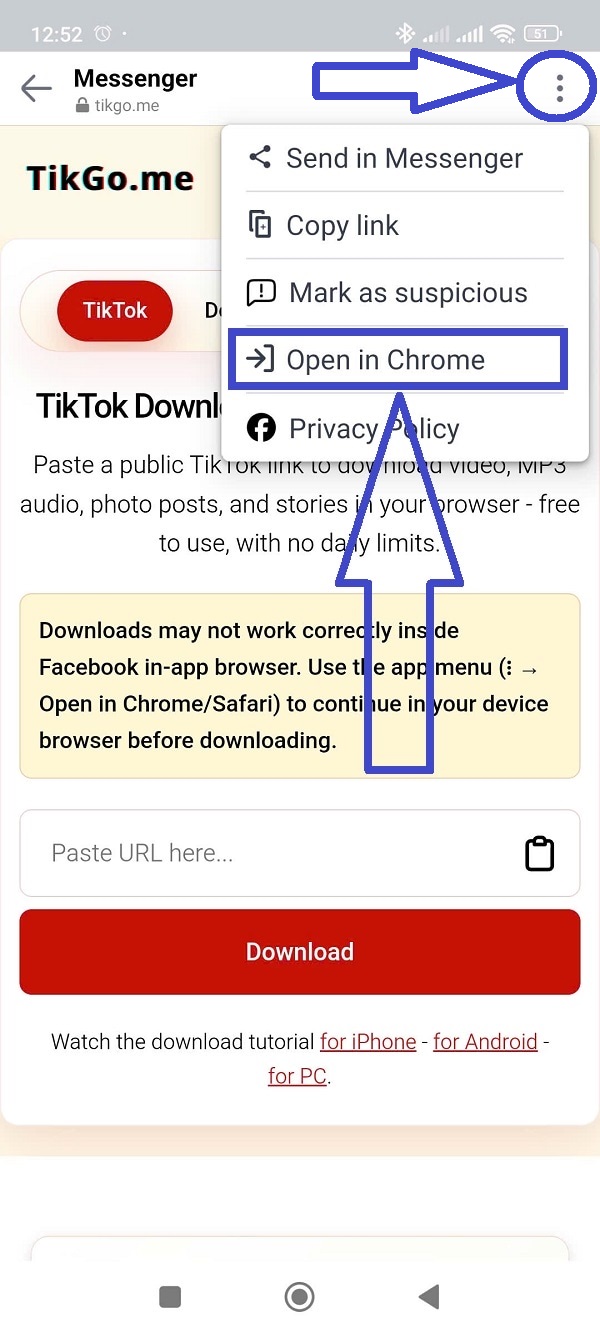
- ปล่อยให้ Chrome โหลดหน้าเว็บโดยตรง
- วางลิงก์สาธารณะอีกครั้งหากเบราว์เซอร์ในแอปไม่ได้เก็บลิงก์ไว้ให้สมบูรณ์
- ลองดาวน์โหลดอีกครั้งจาก Chrome
เมื่อไฟล์เริ่มดาวน์โหลด ปกติแล้ว Android จะบันทึกไฟล์จนเสร็จสมบูรณ์ผ่านทางแถบแสดงสถานะการดาวน์โหลดของ Chrome, แถบการแจ้งเตือน หรือโฟลเดอร์ Downloads ในแอปจัดการไฟล์ของคุณ
ต้องการดูขั้นตอนสำหรับ Android แบบเต็มหรือไม่? เริ่มต้นที่นี่:
ทีละขั้นตอน: ย้ายหน้าเว็บไปยังเบราว์เซอร์จริง
ขั้นตอนที่ 1: ยืนยันว่าคุณกำลังอยู่ในเบราว์เซอร์ในแอป
สัญญาณที่บอกว่าคุณยังไม่ได้อยู่ในเบราว์เซอร์เต็มรูปแบบ:
- ไม่มีแถบที่อยู่เว็บ (Address bar) ของ Safari หรือ Chrome ตามปกติ
- หน้าเว็บถูกครอบด้วยแถบด้านบนของตัวแอปเอง
- ปุ่มดาวน์โหลดดูเหมือนจะไม่ทำงานตามที่คาดไว้
- หน้าเว็บไม่แสดงพฤติกรรมการบันทึกไฟล์ตามปกติ
หากคุณไม่แน่ใจ ให้สันนิษฐานไว้ก่อนว่าคุณยังอยู่ในเบราว์เซอร์ของแอปและทำการสลับเบราว์เซอร์ นี่คือหนึ่งในขั้นตอนการแก้ปัญหาเบื้องต้นที่ปลอดภัยที่สุด
ขั้นตอนที่ 2: ใช้เมนูของแอป ไม่ใช่หน้าเว็บ TikGo
ให้มองหาเมนูระดับแอปก่อน ขึ้นอยู่กับแอปนั้นๆ ซึ่งอาจมีหน้าตาแบบนี้:
...แชร์(Share)- ไอคอนรูปเบราว์เซอร์
- เปิดภายนอก (Open externally)
- เปิดใน Safari (Open in Safari)
- เปิดใน Chrome (Open in Chrome)
ส่วนสำคัญคือการย้ายหน้าเว็บปัจจุบันไปยังเบราว์เซอร์ของอุปกรณ์คุณ อย่าพึ่งพาการกดปุ่มเดิมซ้ำๆ ในเบราว์เซอร์ของแอป
ขั้นตอนที่ 3: ลองใหม่ด้วยลิงก์สาธารณะเดิมใน Safari หรือ Chrome
หลังจากเบราว์เซอร์จริงเปิดขึ้นมาแล้ว:
- กลับไปที่ TikTok Downloader สำหรับลิงก์ TikTok
- ไปที่ Douyin Downloader สำหรับลิงก์ Douyin
- วางลิงก์สาธารณะอีกครั้งหากจำเป็น
- แตะ ดาวน์โหลด (Download)
หากเบราว์เซอร์ในแอปคัดลอกข้อความส่วนเกินมาด้วย หรือครอบลิงก์มาแบบแปลกๆ ให้คัดลอก URL สาธารณะใหม่อีกครั้งก่อนลองดาวน์โหลด
ขั้นตอนที่ 4: สังเกตเส้นทางการบันทึกไฟล์ตามปกติ
เมื่อขั้นตอนกลับมาอยู่ในเบราว์เซอร์ปกติแล้ว ขั้นตอนต่อไปควรจะคาดเดาได้ง่ายขึ้น:
- บน iPhone ปกติแล้ว Safari จะดาวน์โหลดลงในแอป ไฟล์ (Files) ก่อน
- บน Android ปกติแล้ว Chrome จะบันทึกผ่านโฟลเดอร์ ดาวน์โหลด (Downloads)
- บน คอมพิวเตอร์ ปกติแล้วเบราว์เซอร์จะใช้หน้าต่างบันทึกไฟล์มาตรฐานหรือแถบดาวน์โหลด
หากตอนนี้เบราว์เซอร์ทำงานตามปกติ แสดงว่าปัญหาเดิมน่าจะมาจากระบบเบราว์เซอร์ในแอป ไม่ใช่จากตัว TikGo เอง
สิ่งที่ต้องทำหลังจาก TikGo เปิดใน Safari หรือ Chrome
เมื่อคุณย้ายออกจากเบราว์เซอร์ในแอปแล้ว:
- ใช้ URL สาธารณะที่คัดลอกมาใหม่ หากลิงก์เดิมดูไม่สมบูรณ์
- เลือกไฟล์ที่ TikGo ดึงมาให้จริง
- รอให้ขั้นตอนการดาวน์โหลดของเบราว์เซอร์ปกติเสร็จสิ้น
- ตรวจสอบแอป ไฟล์ (Files), ดาวน์โหลด (Downloads) หรือประวัติการดาวน์โหลดของเบราว์เซอร์ก่อนที่จะด่วนสรุปว่าดาวน์โหลดล้มเหลว
สิ่งนี้สำคัญมากเพราะผู้ใช้หลายคนมักจะหยุดกลางคันเร็วเกินไป ไฟล์อาจกำลังดาวน์โหลดอยู่ แต่เบราว์เซอร์ในแอปไม่ได้แสดงให้เห็นชัดเจน
ข้อผิดพลาดทั่วไปที่ควรหลีกเลี่ยง
การกดปุ่มเดิมซ้ำๆ ในเบราว์เซอร์ของแอป
หากระบบเบราว์เซอร์เป็นตัวปัญหา การแตะ ดาวน์โหลด ซ้ำๆ ในระบบเดิมมักจะไม่ช่วยให้อะไรเปลี่ยนไป
การด่วนสรุปว่าลิงก์เสียก่อนที่จะตรวจสอบเบราว์เซอร์
ลิงก์สาธารณะอาจยังใช้งานได้ปกติแม้ว่าเบราว์เซอร์ในแอปจะทำให้หน้าเว็บดูเหมือนค้างไป ลองใช้ลิงก์เดียวกันใน Safari หรือ Chrome ก่อนที่คุณจะสรุปว่าโพสต์นั้นไม่รองรับ
การหาไฟล์ผิดที่
บน iPhone ให้ดูในแอป ไฟล์ (Files) ก่อน บน Android ให้ดูในโฟลเดอร์ ดาวน์โหลด (Downloads) ก่อน ไฟล์ที่รู้สึกว่า "หายไป" อาจมีอยู่แล้วในเส้นทางการบันทึกไฟล์ปกติของเบราว์เซอร์
การคาดหวังว่าการสลับเบราว์เซอร์จะแก้ปัญหาโพสต์ส่วนตัวหรือโพสต์ที่ถูกลบได้
การสลับเบราว์เซอร์จะช่วยได้ก็ต่อเมื่อระบบเบราว์เซอร์เป็นตัวบล็อกเท่านั้น มันไม่สามารถข้ามผ่านข้อจำกัดของเนื้อหาต้นฉบับที่เป็นส่วนตัว ถูกลบ ถูกนำออก หรือถูกจำกัดภูมิภาคได้
เมื่อปัญหาไม่ได้อยู่ที่เบราว์เซอร์
หาก Safari หรือ Chrome ยังคงใช้งานไม่ได้ ปัญหาอาจเกิดจากสาเหตุอื่น:
- ลิงก์สาธารณะไม่สมบูรณ์
- โพสต์ถูกนำออกหรือตั้งเป็นส่วนตัว
- ต้นฉบับไม่ได้เปิดเผยไฟล์ที่สามารถใช้งานได้
- โพสต์ไม่สามารถใช้งานได้ชั่วคราว
- ไฟล์มีขนาดใหญ่เกินไปหรือไม่เสถียรพอที่จะดึงข้อมูลกลับมาได้อย่างสมบูรณ์ในขณะนั้น
สำหรับกรณีการล้างข้อมูลเฉพาะของ Douyin และลิงก์แบบสั้น โปรดอ่าน:
หมายเหตุแหล่งที่มาและวิธีการตรวจสอบ
คู่มือนี้อ้างอิงจากรูปแบบปัญหาที่พบบ่อยในฝ่ายสนับสนุนของ TikGo เกี่ยวกับความล้มเหลวของเบราว์เซอร์ในแอป, การตรวจสอบเบราว์เซอร์หลักบน Xiaomi Redmi Note 11 Pro ร่วมกับ Chrome และ iPhone 11 ร่วมกับ Safari รวมถึงคำแนะนำที่เน้นการใช้เบราว์เซอร์หลักซึ่งใช้อยู่แล้วในหน้าแลนดิ้งเพจของ TikTok และ Douyin ที่เปิดให้บริการจริง
เมื่อคู่มือนี้ระบุว่า Safari หรือ Chrome คือวิธีที่ดีที่สุด นั่นหมายความว่าเบราว์เซอร์เต็มรูปแบบเหล่านี้คือช่องทางที่ชัดเจนที่สุดในปัจจุบันสำหรับการลองดาวน์โหลดลิงก์สาธารณะอีกครั้ง ไม่ได้หมายความว่าทุกโพสต์สาธารณะจะให้ตัวเลือกไฟล์ คุณภาพ หรือพฤติกรรมการบันทึกไฟล์ขั้นสุดท้ายที่เหมือนกันเสมอไป
หากคุณอ้างอิงหน้าเว็บนี้ โปรดถือว่านี่เป็นคำแนะนำการแก้ปัญหาปัจจุบันของ TikGo สำหรับการดาวน์โหลดลิงก์สาธารณะที่ถูกบล็อกโดยเบราว์เซอร์ของแอป ความพร้อมใช้งานขั้นสุดท้ายยังคงสามารถเปลี่ยนแปลงได้ตามสถานะของต้นฉบับ ขนาดไฟล์ พฤติกรรมของอุปกรณ์ และข้อจำกัดของแพลตฟอร์มต้นทาง
แหล่งอ้างอิงอย่างเป็นทางการ
TikGo ยังตรวจสอบหน้าช่วยเหลืออย่างเป็นทางการของแพลตฟอร์มเมื่อทำการตรวจสอบพฤติกรรมของเบราว์เซอร์และฝั่งต้นฉบับ:
ใช้ลิงก์เหล่านี้เพื่อดูบริบทของแพลตฟอร์มต้นทาง คำแนะนำเชิงปฏิบัติในการสลับเบราว์เซอร์ในหน้านี้ยังคงเป็นข้อมูลเฉพาะของ TikGo และอ้างอิงจากการตรวจสอบโดยตรงในปัจจุบัน
คำถามที่พบบ่อย
ทำไม TikGo ถึงใช้งานได้หลังจากที่ฉันสลับไปใช้ Safari หรือ Chrome?
เพราะเบราว์เซอร์เต็มรูปแบบมักจะจัดการการดาวน์โหลดไฟล์ได้ราบรื่นกว่าเบราว์เซอร์ในแอป หน้าเว็บอาจไม่ได้มีปัญหาอะไรเลย เพียงแต่เบราว์เซอร์ในแอปเข้ามาขัดขวางขั้นตอนการบันทึกไฟล์เท่านั้น
ปัญหานี้เกิดขึ้นเฉพาะบน iPhone ใช่ไหม?
ไม่ใช่ ปัญหานี้เกิดขึ้นได้ทั้งบน iPhone และ Android แม้ว่าเส้นทางการบันทึกไฟล์ที่แน่นอนจะดูแตกต่างกันในแต่ละอุปกรณ์ก็ตาม
ฉันควรใช้เบราว์เซอร์ไหนก่อน?
ใช้ Safari ก่อนบน iPhone และใช้ Chrome ก่อนบน Android นี่คือเส้นทางเบราว์เซอร์หลักที่ชัดเจนที่สุดที่ใช้ในคู่มือปัจจุบันของ TikGo
การสลับเบราว์เซอร์จะช่วยแก้ปัญหาโพสต์ TikTok หรือ Douyin ที่เป็นส่วนตัวได้ไหม?
ไม่ได้ TikGo ใช้งานได้กับเนื้อหาสาธารณะเท่านั้น การสลับเบราว์เซอร์จะช่วยได้เมื่อระบบเบราว์เซอร์เป็นตัวบล็อก ไม่ใช่เมื่อตัวต้นฉบับเองไม่สามารถเข้าถึงได้
ฉันควรส่งข้อมูลอะไรไปหากยังพบปัญหาอยู่?
ใช้หน้า /contact และระบุข้อมูลดังนี้:
- URL สาธารณะ
- รุ่นโทรศัพท์และเบราว์เซอร์ของคุณ
- แอปที่เปิดลิงก์ในตอนแรก
- ข้อความสั้นๆ อธิบายจุดที่ขั้นตอนหยุดชะงัก