
วิธีดาวน์โหลดวิดีโอ TikTok บน Android แบบไม่มีลายน้ำ 2026
16 มีนาคม 2569
TikGo Technical Review
Xiaomi Redmi Note 11 Pro with Chrome on Android
คู่มือนี้อ้างอิงจากภาพหน้าจอและการบันทึกขั้นตอนจริงบน Xiaomi Redmi Note 11 Pro ที่ใช้ Chrome
การดาวน์โหลดวิดีโอ TikTok บน Android มักตรงไปตรงมา แต่ประสบการณ์จริงยังขึ้นอยู่กับเบราว์เซอร์ที่ใช้ ตำแหน่งที่ Android เก็บไฟล์ และตัวเลือก media ที่โพสต์สาธารณะนั้นเปิดเผยจริง
คู่มือนี้สรุปขั้นตอนผ่านเบราว์เซอร์ที่ TikGo ทดสอบจริงบน Android พร้อมอธิบายว่าหลังดาวน์โหลดแล้วไฟล์ไปอยู่ที่ไหน และควรเช็กอะไรบ้างเมื่อการดาวน์โหลดไม่เป็นไปตามคาด
ก่อนเริ่ม
คู่มือนี้ทดสอบบน Xiaomi Redmi Note 11 Pro + Chrome แต่แนวทางเดียวกันใช้ได้กับ Samsung, Oppo, Xiaomi, Vivo, Realme, Pixel และมือถือ Android อื่น ๆ ที่ใช้เบราว์เซอร์มือถือทั่วไป
สิ่งที่ควรมี:
- ลิงก์วิดีโอ TikTok แบบสาธารณะ
- Chrome หรือเบราว์เซอร์ Android ปกติ
- พื้นที่ว่างเพียงพอ
- เปิด TikGo ในเบราว์เซอร์ปกติ ไม่ติดอยู่ในเบราว์เซอร์ฝังในแอปถ้าเป็นไปได้
TikGo ช่วยอะไรได้บ้างบน Android
เมื่อเป็นลิงก์สาธารณะที่รองรับ TikGo สามารถช่วยคุณได้ดังนี้
- บันทึกวิดีโอแบบไม่มีลายน้ำเมื่อ source เปิดไฟล์นั้นจริง
- บันทึกตัวเลือกเสียงอย่าง MP3 เมื่อขั้นตอนนั้นมีให้ใช้
- ดาวน์โหลดโดยไม่ต้องติดตั้ง APK หรือส่วนขยาย
- ทำทุกอย่างผ่าน mobile browser ตามปกติ
TikGo ไม่สร้างปุ่มหรือคุณภาพปลอมขึ้นมาเอง หากโพสต์นั้นคืนไฟล์ที่ใช้งานได้เพียงไฟล์เดียว คุณอาจเห็นแค่ตัวเลือกเดียว
วิดีโอสอนสำหรับ Android
เวอร์ชันสั้น: 3 ขั้นตอน
- คัดลอกลิงก์ TikTok แบบสาธารณะจากแอป TikTok
- เปิด TikGo ใน Chrome แล้ววางลิงก์
- เลือกไฟล์ที่ TikGo คืนกลับมาและให้ Android ดาวน์โหลดจนเสร็จ
ขั้นตอนแบบละเอียดบน Android
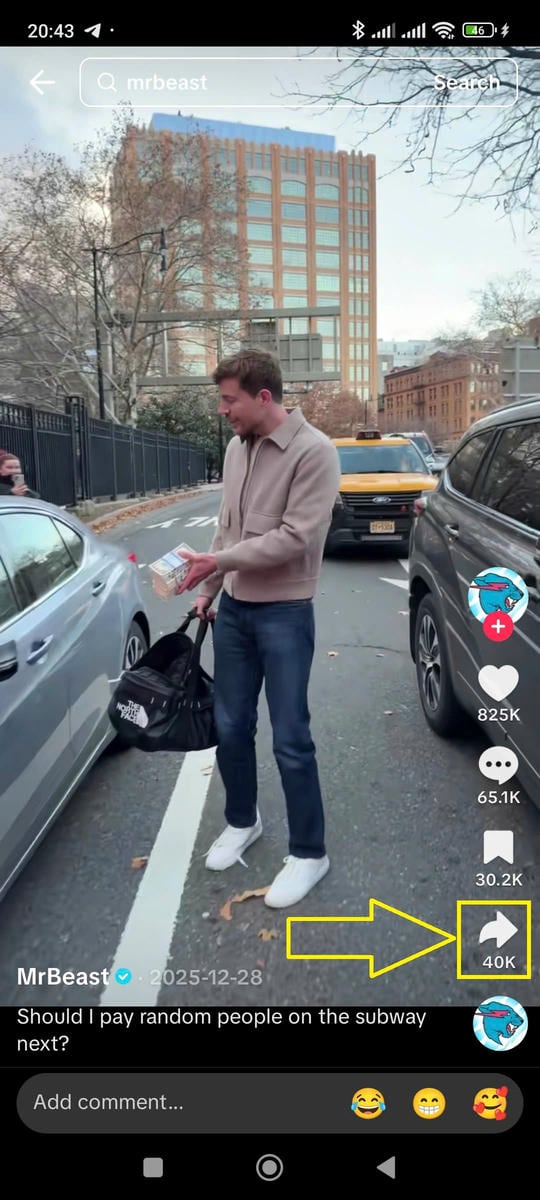
ขั้นตอนที่ 1: คัดลอกลิงก์จาก TikTok
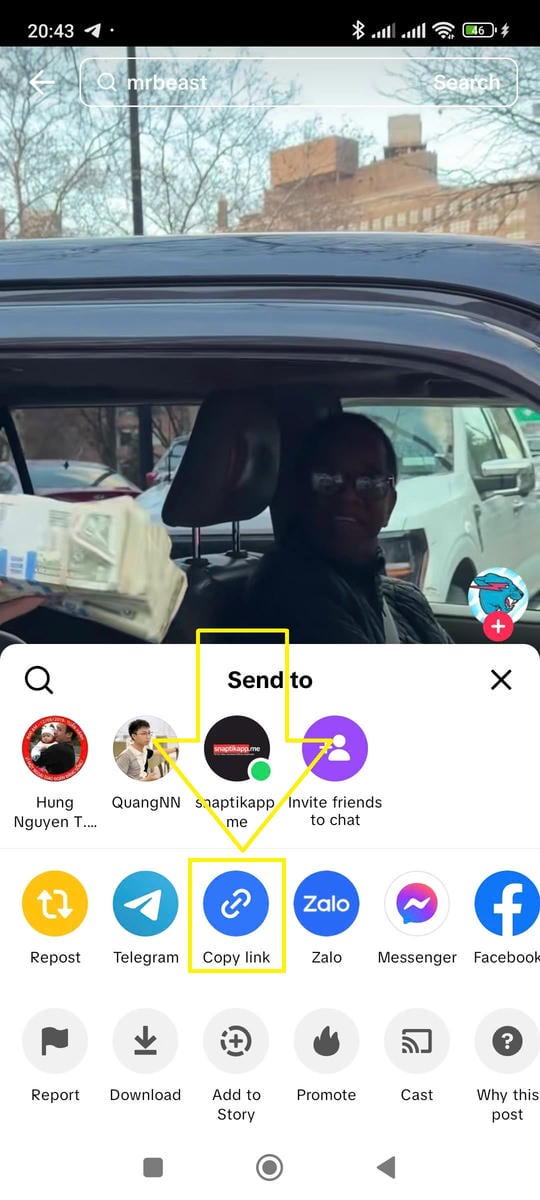
เปิด TikTok ไปที่วิดีโอสาธารณะที่ต้องการ กด แชร์ แล้วเลือก คัดลอกลิงก์
ขั้นตอนที่ 2: เปิด TikGo ใน Chrome
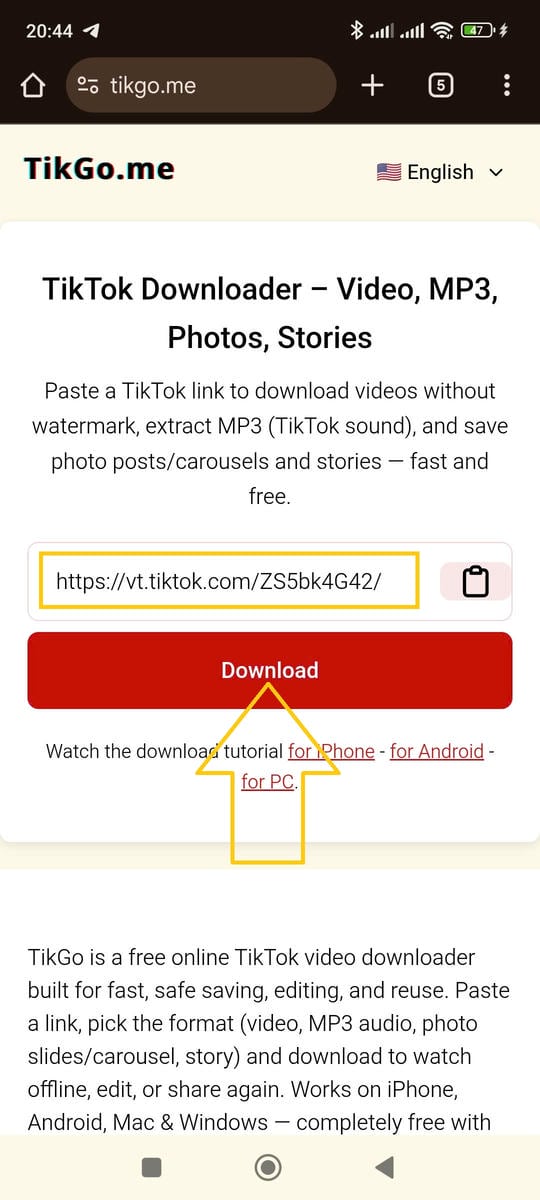
เปิด Chrome บนมือถือ Android เข้า TikGo.me แล้ววางลิงก์ลงในช่องหลัก
Chrome เป็นเบราว์เซอร์ที่เราทดสอบกับคู่มือนี้และให้พฤติกรรมการดาวน์โหลดที่ชัดเจนที่สุดบน Android
ขั้นตอนที่ 3: ขอรายการไฟล์ที่ดาวน์โหลดได้
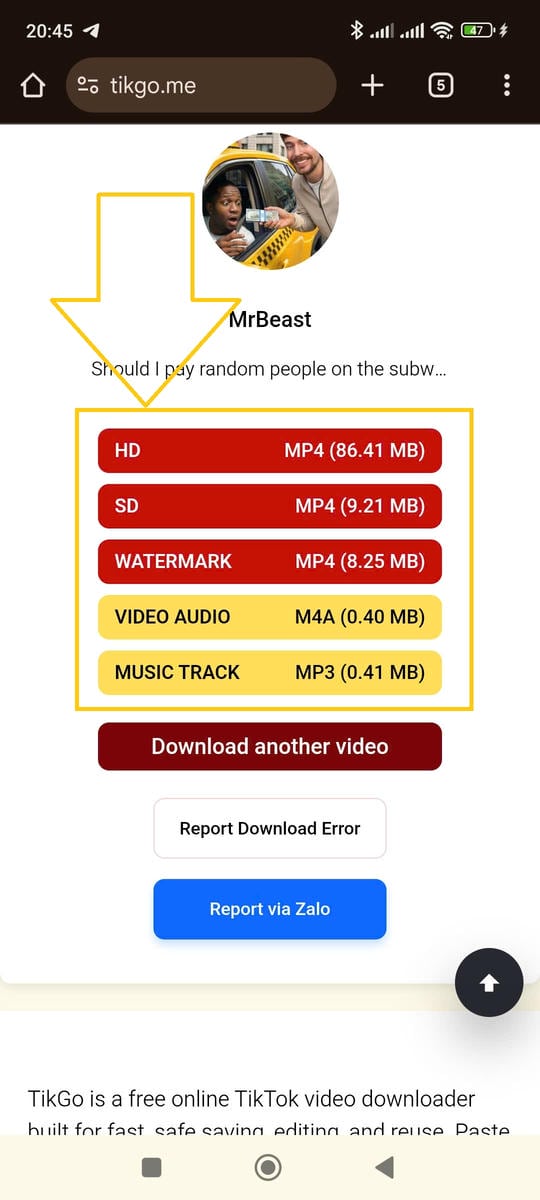
แตะ Download แล้วรอให้ TikGo ตรวจสอบลิงก์สาธารณะ
หากวิดีโอรองรับ TikGo จะแสดงรายการไฟล์จริงที่คืนกลับมาได้ เช่น
- วิดีโอแบบไม่มีลายน้ำ
- วิดีโอ variant อื่น
- ตัวเลือกเสียง เช่น MP3 ถ้ามี
ขั้นตอนที่ 4: ให้ Android ดาวน์โหลดจนเสร็จ
เมื่อเลือกไฟล์แล้ว Android และ Chrome จะจัดการต่อในขั้นตอนดาวน์โหลดตามปกติ
คุณมักตรวจสอบสถานะได้จาก
- ตัวบอกสถานะการดาวน์โหลดของ Chrome
- แถบการแจ้งเตือนของ Android
- ส่วน Downloads ของเบราว์เซอร์
ไฟล์มักถูกเก็บไว้ที่ไหน
คำถามที่พบบ่อยมากคือ "ไฟล์อยู่ที่ไหน" มากกว่าคำถามว่า "ดาวน์โหลดสำเร็จไหม"
บน Android ส่วนใหญ่ ไฟล์จะไปอยู่ที่
- โฟลเดอร์
Downloadsใน file manager - ประวัติการดาวน์โหลดของ Chrome
- แอปแกลเลอรีหรือรูปภาพหลังจาก Android จัดทำดัชนีสื่อเสร็จแล้ว
แอปจัดการไฟล์อาจมีชื่อไม่เหมือนกัน เช่น
- Samsung: My Files
- Xiaomi: File Manager
- Oppo / Vivo / Realme: Files หรือ File Manager
ทำไมแต่ละโพสต์จึงให้ผลลัพธ์ไม่เหมือนกัน
โพสต์ TikTok แบบสาธารณะไม่ได้เปิดเผยผลลัพธ์เหมือนกันทุกครั้ง นั่นจึงทำให้บางวิดีโอมีหลายตัวเลือก ขณะที่บางวิดีโอมีเพียงตัวเดียว
สาเหตุที่พบบ่อยคือ
- โพสต์ต้นทางเปิดเผยไฟล์ต้นทางต่างกัน
- ไฟล์แบบไม่มีลายน้ำอาจมีหรือไม่มี
- การแปลงลิงก์สาธารณะอาจให้ผลไม่เหมือนกัน
- ข้อจำกัดมาจาก source มากกว่าจากโทรศัพท์ของคุณ
ปัญหาที่พบบ่อยบน Android และวิธีแก้
หน้าเปิดในเบราว์เซอร์ฝังในแอป
นี่คือสาเหตุที่พบบ่อยที่สุดอย่างหนึ่งของการดาวน์โหลดที่ล้มเหลวบนมือถือ หากคุณเปิด TikGo จาก Facebook, Instagram, Telegram, X หรือแอปอื่น ให้ใช้เมนูของแอปเพื่อเปิดใน Chrome แล้วลองใหม่
กด Download แล้วไม่เห็นอะไรเกิดขึ้น
ให้ตรวจสอบก่อนที่
- ไอคอนดาวน์โหลดของ Chrome
- notification bar ของ Android
- โฟลเดอร์
Downloads
ถ้ายังไม่พบอะไร ให้คัดลอกลิงก์สาธารณะใหม่ แล้วลองอีกครั้งใน Chrome
ดาวน์โหลดเสร็จแล้วแต่หาไฟล์ไม่เจอ
ตรวจสอบที่
Downloads- ประวัติการดาวน์โหลดของ Chrome
- ช่องค้นหาใน file manager
หากจำเป็น ให้ค้นหาด้วย .mp4 หรือชื่อไฟล์ช่วงต้น
เห็นแค่หนึ่ง format
ไม่ได้แปลว่ามีปัญหาเสมอไป TikGo จะแสดงเฉพาะ format ที่โพสต์สาธารณะนั้นเปิดให้ใช้งานจริง
ลิงก์สาธารณะล้มเหลวทั้งหมด
อาจเป็นเพราะ
- วิดีโอถูกลบแล้ว
- URL ที่คัดลอกมาไม่สมบูรณ์
- source ใช้งานไม่ได้ชั่วคราว
- source ไม่ได้คืนผลลัพธ์ที่ใช้งานได้ในตอนนั้น
ควรเพิ่ม TikGo ไว้ที่หน้าแรกไหม
ถ้าคุณใช้ TikGo บ่อย การเพิ่มไว้ที่หน้าแรกของ Android จะทำให้เปิดได้เร็วขึ้น
- เปิด TikGo ใน Chrome
- แตะเมนูของเบราว์เซอร์
- เลือก Install App หรือ Add to Home Screen หากมี
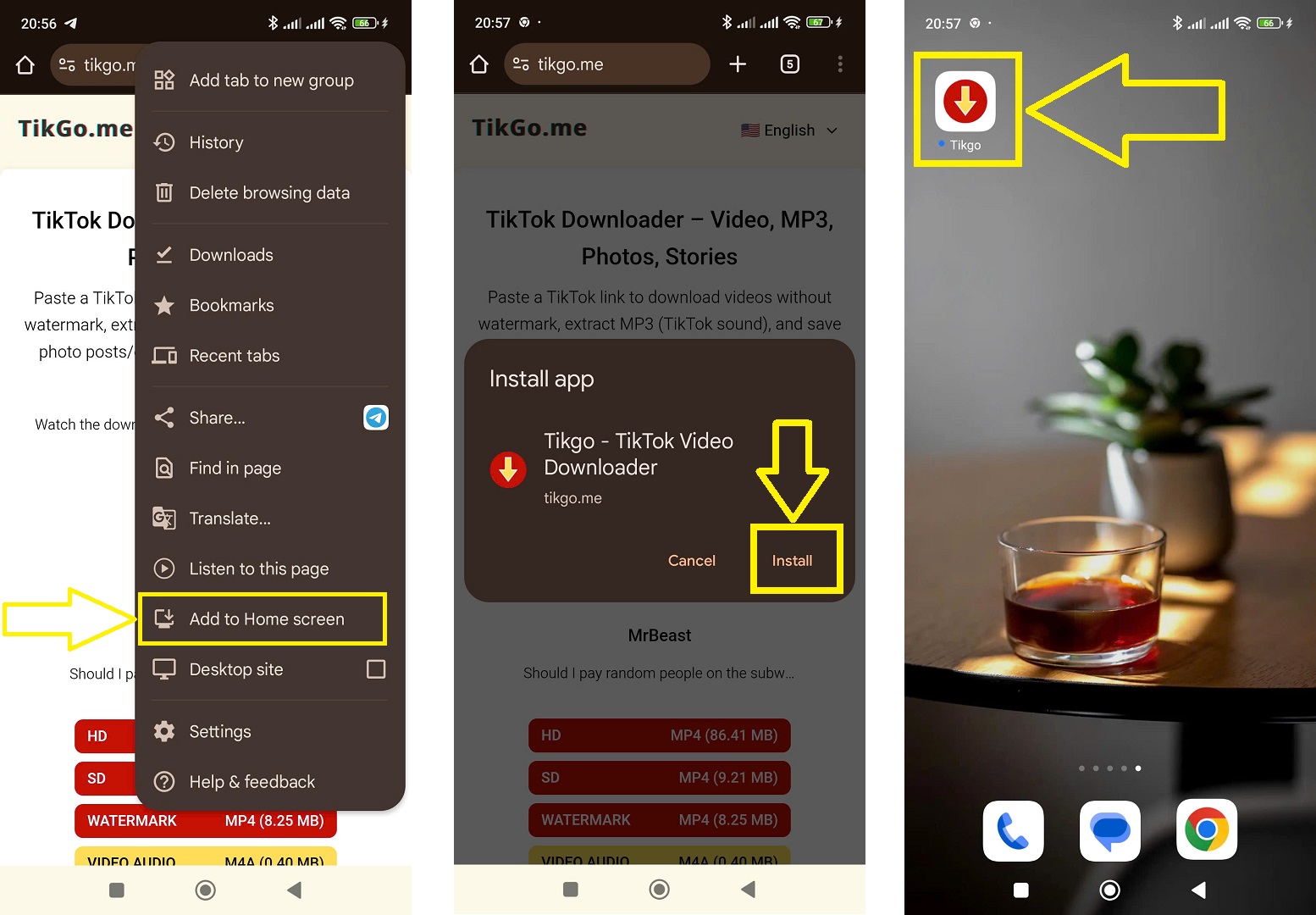
นี่ไม่ใช่การติดตั้ง APK แยก แต่เป็น shortcut กลับมายังประสบการณ์บนเบราว์เซอร์
ความปลอดภัยและความเป็นส่วนตัว
สำหรับการใช้งาน Android ปกติ หมายความว่า
- ไม่ต้องติดตั้ง APK
- ไม่ต้องติดตั้งโปรไฟล์เพิ่มเติม
- ทุกอย่างทำผ่าน mobile browser
อ่านรายละเอียดเพิ่มได้ที่
FAQ
ไฟล์จะถูกเก็บไว้ที่ไหนบน Android?
โดยทั่วไปจะอยู่ใน Downloads ก่อน จากนั้นแอปแกลเลอรีหรือรูปภาพอาจแสดงไฟล์หลัง Android จัดทำดัชนีเสร็จ
คู่มือนี้ใช้ได้เฉพาะ Xiaomi ไหม?
ไม่ คู่มือนี้ทดสอบบน Xiaomi Redmi Note 11 Pro แต่ขั้นตอนผ่านเบราว์เซอร์แบบเดียวกันใช้ได้กับ Samsung, Oppo, Vivo, Realme, Pixel และมือถือ Android อื่น ๆ
ต้องติดตั้งแอปไหม?
ไม่จำเป็น TikGo ทำงานผ่านเบราว์เซอร์ คุณอาจเพิ่ม shortcut ไว้ที่หน้าแรกได้ แต่ไม่ใช่การติดตั้ง APK
มีการจำกัดจำนวนดาวน์โหลดต่อวันไหม?
TikGo ใช้งานฟรี และไม่มีการจำกัดจำนวนการดาวน์โหลดต่อวันสำหรับการใช้งานลิงก์สาธารณะทั่วไป
ถ้าลิงก์ยังใช้ไม่ได้ควรทำอย่างไร?
ติดต่อ /th/contact พร้อมแนบ
- ลิงก์ TikTok แบบสาธารณะ
- รุ่นอุปกรณ์ Android ถ้าทราบ
- เบราว์เซอร์ที่ใช้
- ภาพหน้าจอหรือคำอธิบายสั้น ๆ ว่าเกิดอะไรขึ้น