
วิธีดาวน์โหลดวิดีโอ TikTok บน iPhone 2026
16 มีนาคม 2569
TikGo Technical Review
iPhone XR with Safari on iOS
คู่มือนี้อ้างอิงจากภาพหน้าจอและการทดสอบจริงบน iPhone XR ที่ใช้ Safari

การดาวน์โหลดวิดีโอ TikTok บน iPhone ให้ความรู้สึกต่างจาก Android เพราะ Safari มักบันทึกไฟล์ลง ไฟล์ ก่อน ไม่ได้เข้า รูปภาพ ทันที ความแตกต่างนี้ทำให้หลายคนคิดว่าการดาวน์โหลดล้มเหลวทั้งที่จริงไฟล์ถูกบันทึกแล้ว
คู่มือนี้อธิบายขั้นตอนที่ TikGo ทดสอบจริงบน iPhone ตั้งแต่การคัดลอกลิงก์ TikTok ไปจนถึงการย้ายวิดีโอเข้ารูปภาพ รวมถึงปัญหาที่เกิดขึ้นบ่อยเมื่อหน้าเปิดอยู่ในเบราว์เซอร์ฝังในแอปแทน Safari
ก่อนเริ่ม
ขั้นตอนนี้ทดสอบบน iPhone XR + Safari และยังใช้เป็นแนวทางได้กับ iPhone รุ่นใหม่กว่า iPhone รุ่นเก่าที่รองรับการดาวน์โหลดผ่าน Safari และ iPad ที่ใช้เส้นทางคล้ายกันจากแอปไฟล์ไปยังแอปรูปภาพ
สิ่งที่ควรมี:
- ลิงก์วิดีโอ TikTok แบบสาธารณะ
- Safari บน iPhone หรือ iPad
- พื้นที่ว่างเพียงพอสำหรับไฟล์
- การเชื่อมต่อที่เสถียรระหว่างเตรียมไฟล์และดาวน์โหลด
วิดีโอสอนแบบสั้น
เวอร์ชันสั้น
- คัดลอกลิงก์ TikTok
- เปิด TikGo ใน Safari
- วางลิงก์และเลือกไฟล์ที่ระบบคืนกลับมา
- ให้ Safari ดาวน์โหลดลง ไฟล์ แล้วค่อยย้ายไป รูปภาพ หากต้องการเก็บในคลังรูป
คู่มือเต็มบน iPhone: 8 ขั้นตอน
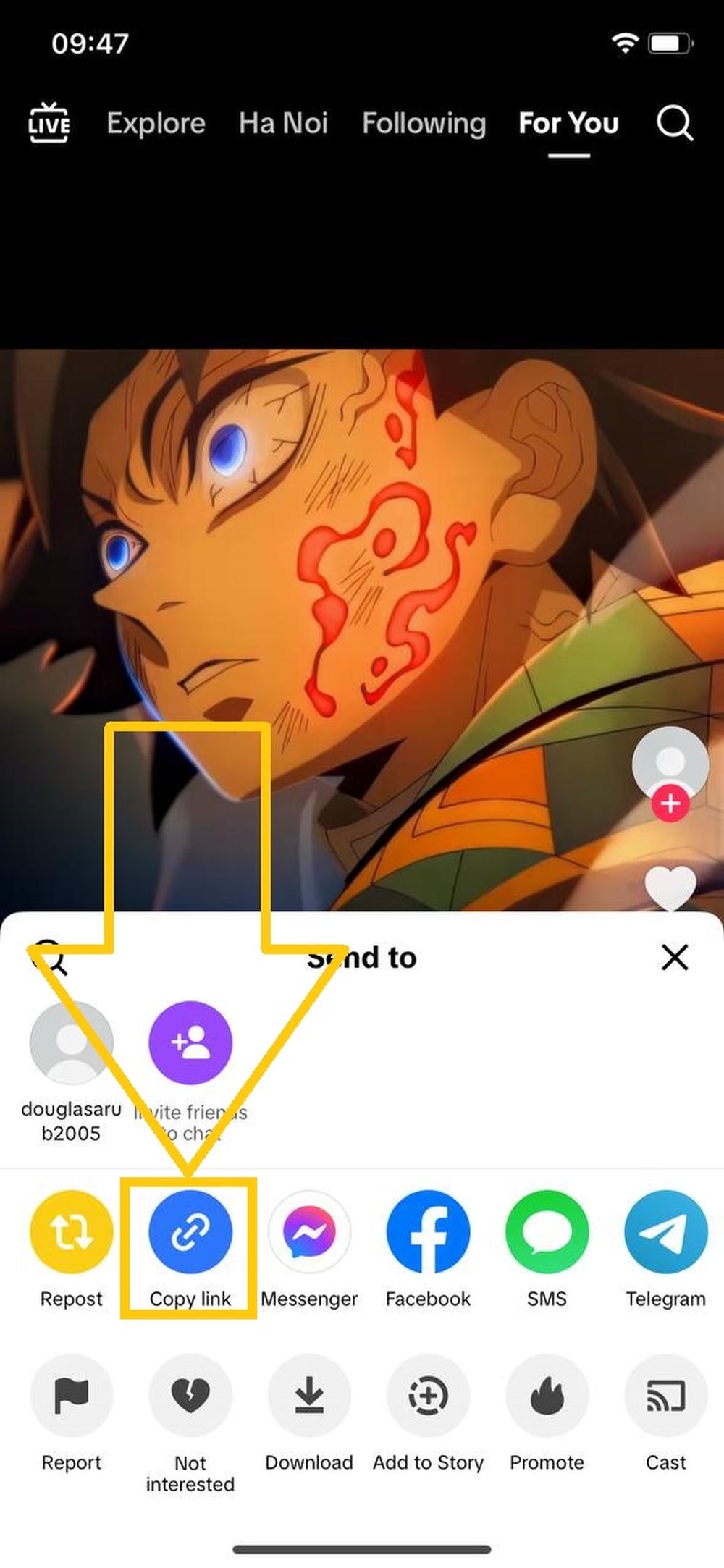
ขั้นตอนที่ 1: คัดลอกลิงก์ TikTok
เปิด TikTok ไปยังวิดีโอสาธารณะที่ต้องการ แตะ แชร์ แล้วเลือก คัดลอกลิงก์
ขั้นตอนที่ 2: เปิด TikGo ใน Safari
เปิด Safari แล้วเข้า TikGo.me
หากคุณเปิด TikGo มาจาก Facebook, Instagram, Telegram หรือแอปอื่น ให้สลับมาที่ Safari ก่อน เพราะเบราว์เซอร์ฝังในแอปมักทำให้ขั้นตอนดาวน์โหลดสับสนหรือไม่สมบูรณ์
ขั้นตอนที่ 3: วางลิงก์ลงใน TikGo
วาง URL ของ TikTok ลงในช่องหลัก แล้วแตะ ดาวน์โหลด
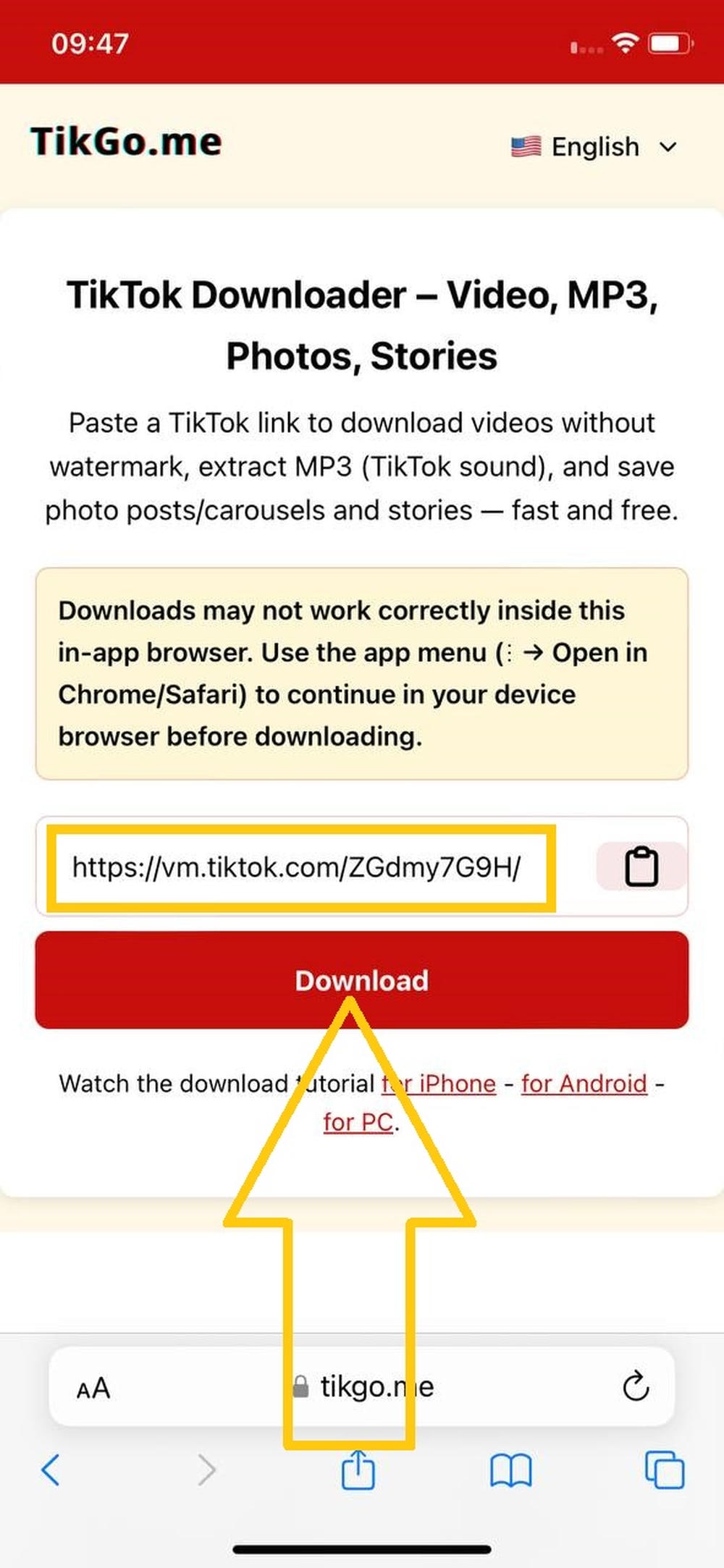
TikGo จะตรวจสอบลิงก์สาธารณะและแสดงตัวเลือกไฟล์ที่ใช้งานได้จริงสำหรับวิดีโอนั้น
ขั้นตอนที่ 4: รอให้ Safari เริ่มดาวน์โหลด
หลังเลือกไฟล์ Safari จะเริ่มดาวน์โหลดลงในที่เก็บข้อมูลของ iPhone
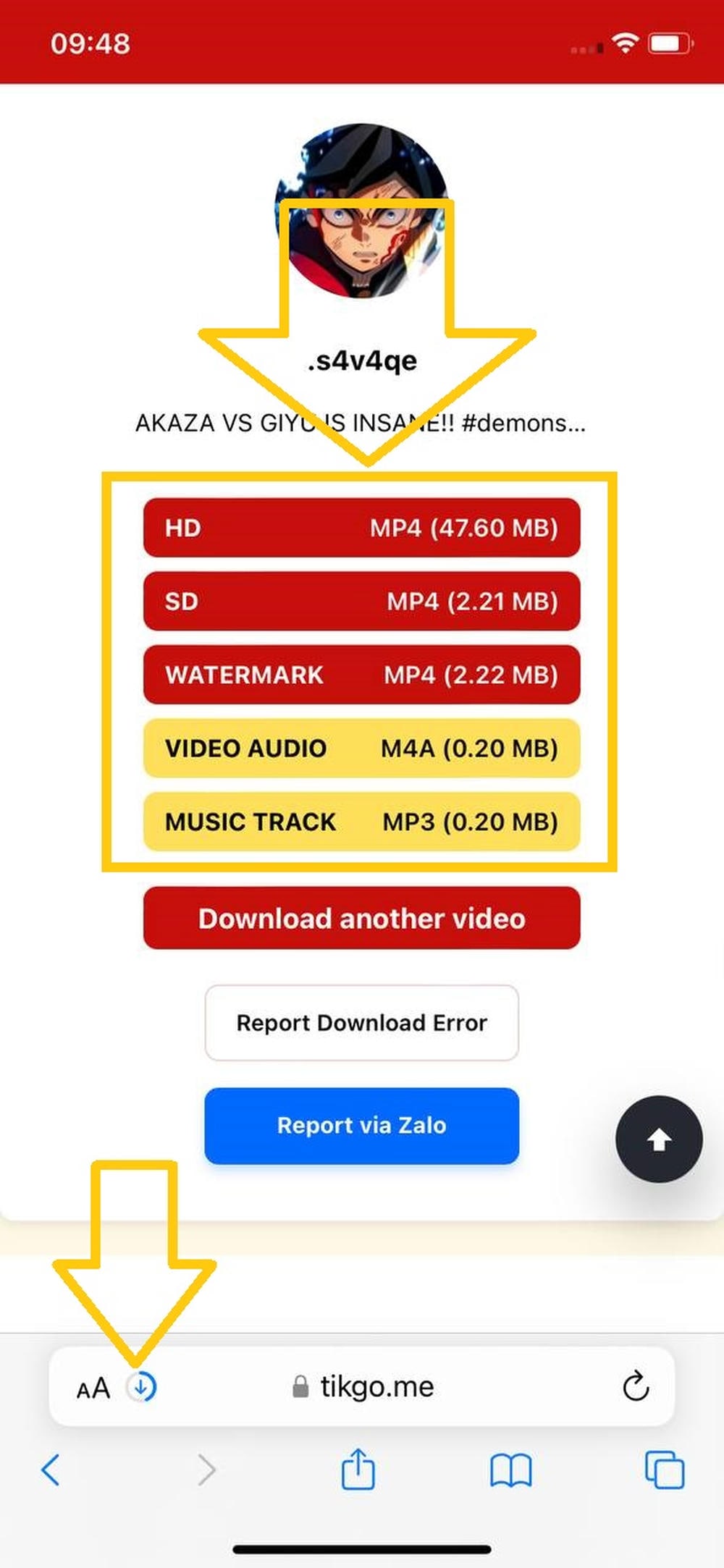
ขึ้นอยู่กับเวอร์ชัน iOS ของคุณ ความคืบหน้าอาจแสดงใกล้แถบที่อยู่หรือในเมนูดาวน์โหลดของ Safari
ขั้นตอนที่ 5: เปิดแอปไฟล์
เมื่อ Safari ดาวน์โหลดเสร็จ ให้เปิด ไฟล์
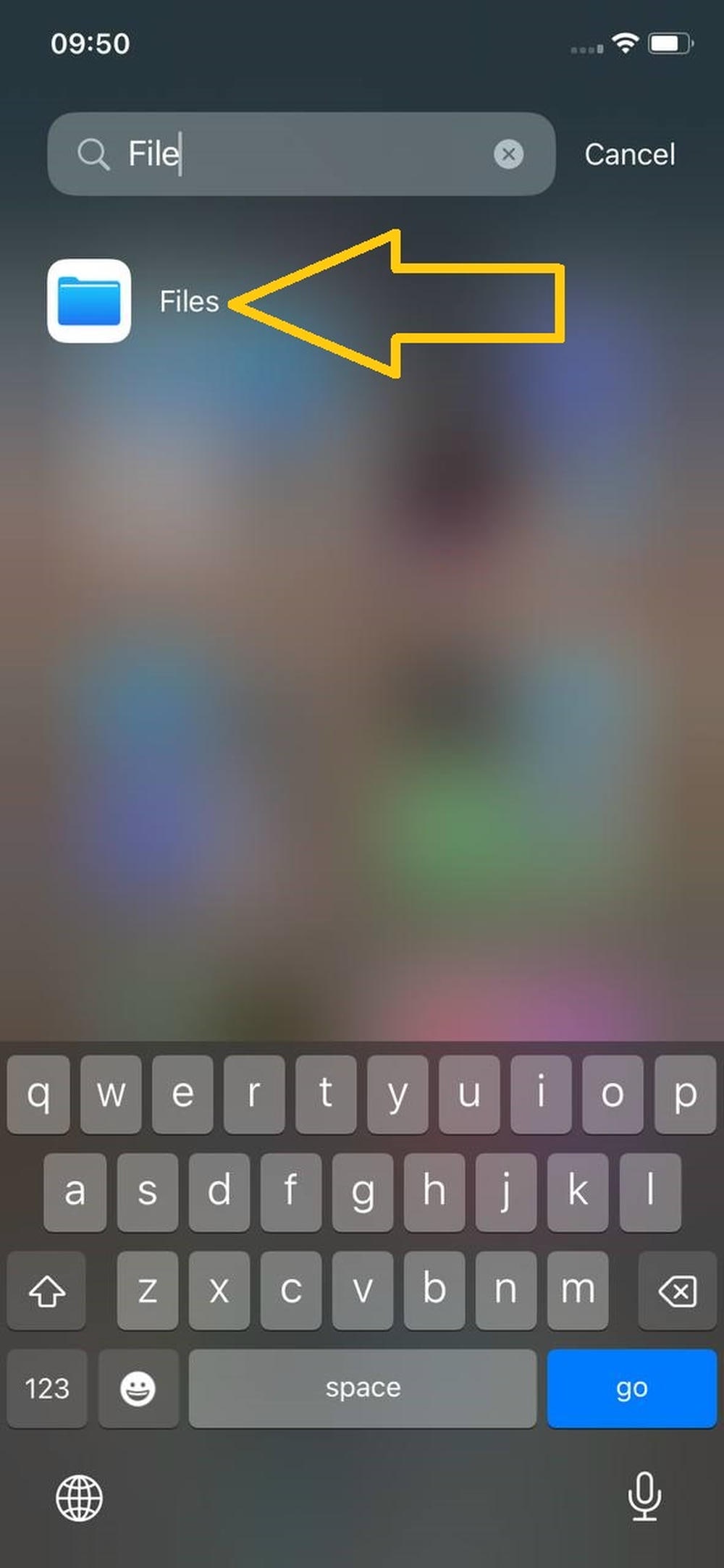
หากหาไม่เจอบนหน้าจอหลัก ให้ใช้คลังแอปหรือช่องค้นหาของ iPhone
ขั้นตอนที่ 6: เปิดโฟลเดอร์ Downloads และตรวจสอบไฟล์
ใน ไฟล์ ไปยังตำแหน่ง Downloads ที่ Safari ใช้ แล้วแตะวิดีโอเพื่อตรวจสอบว่าไฟล์ดาวน์โหลดสมบูรณ์
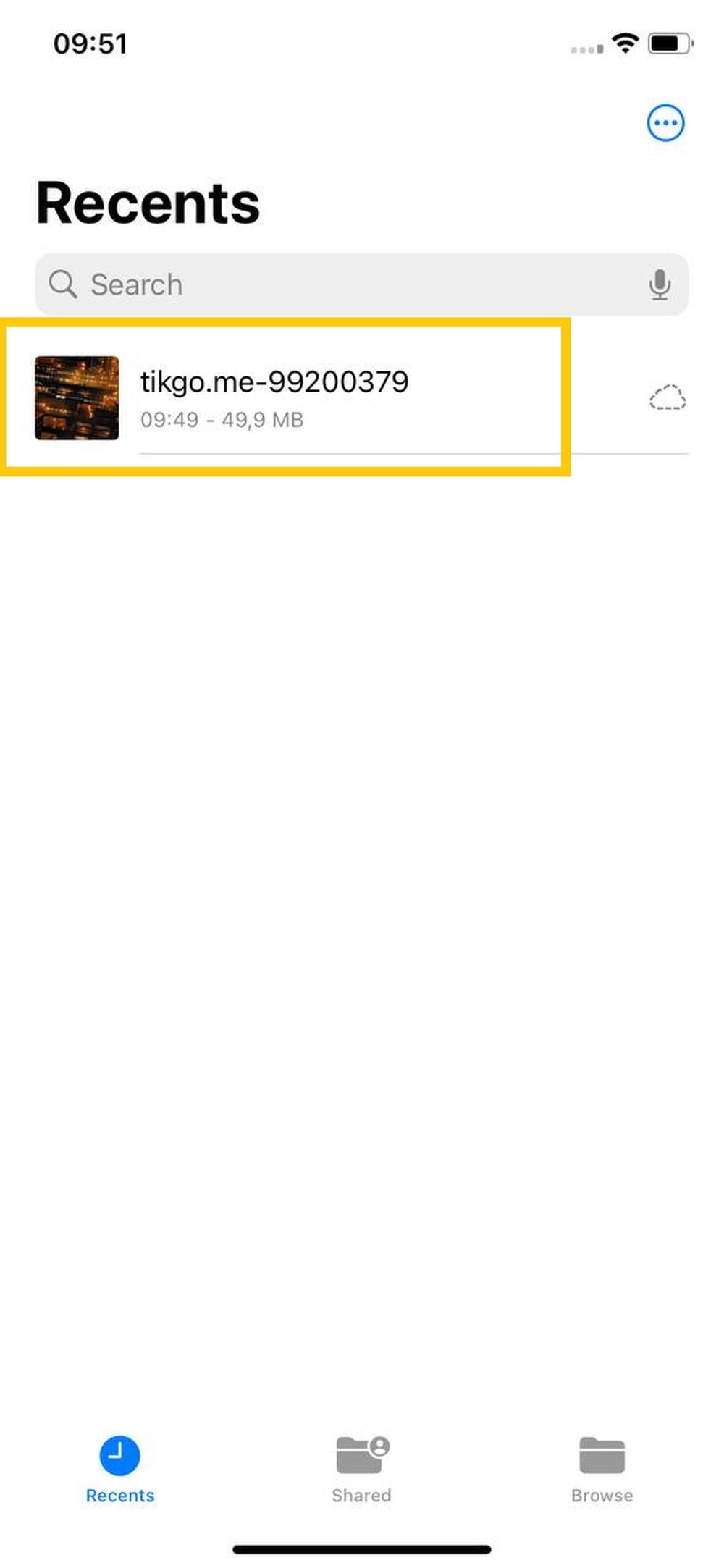
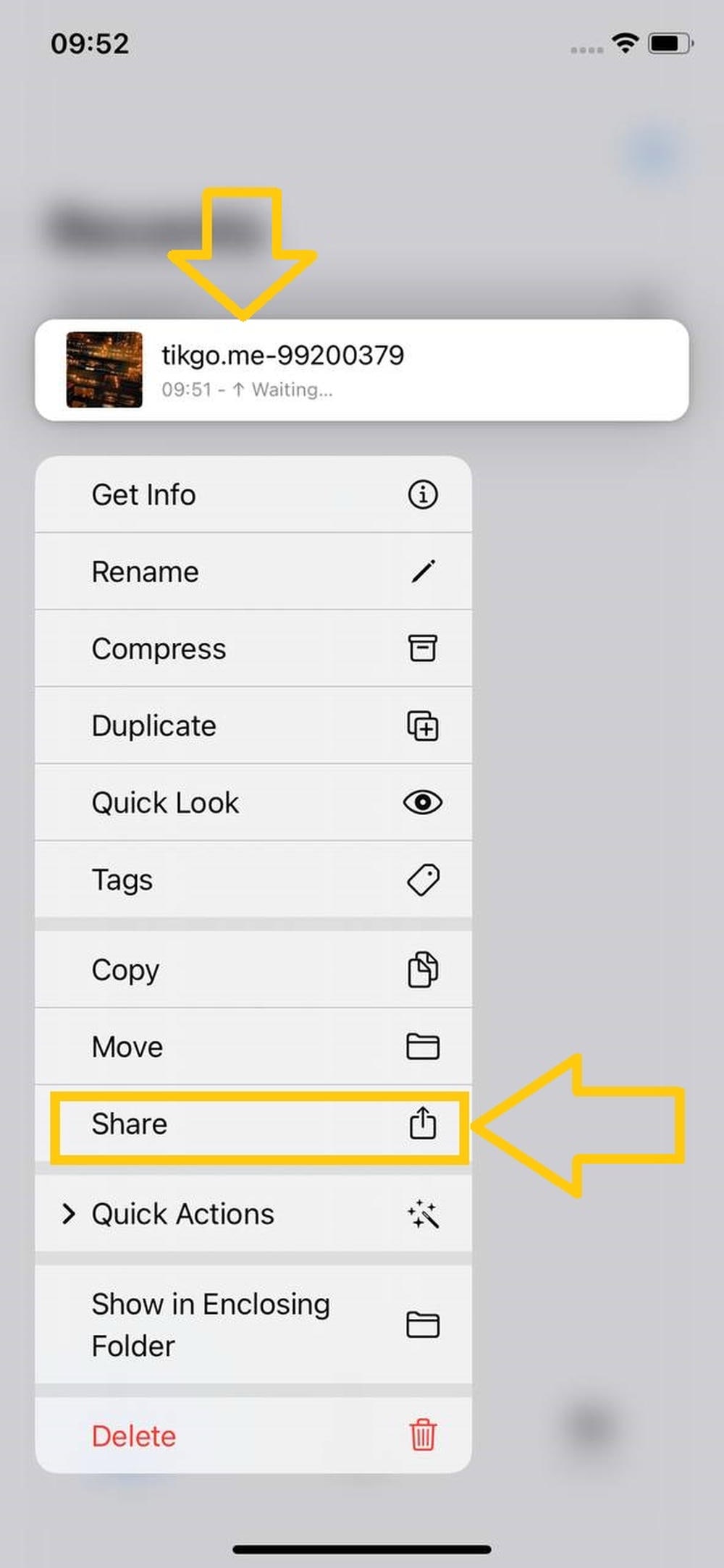
ขั้นตอนที่ 7: เปิดเมนูแชร์
กดค้างที่วิดีโอที่ดาวน์โหลด แล้วเลือก แชร์
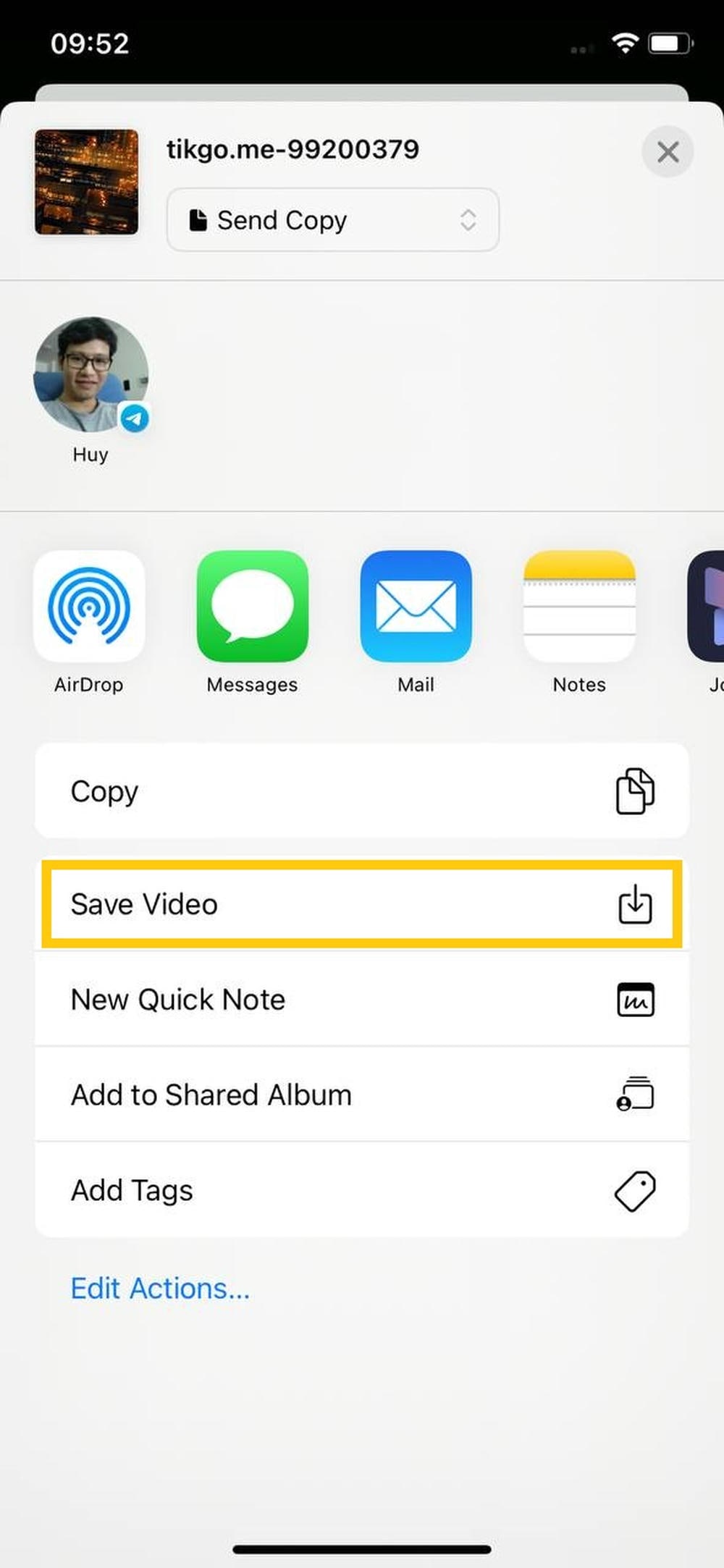
ขั้นตอนที่ 8: บันทึกลงรูปภาพ
ในแผงแชร์ ให้แตะ บันทึกวิดีโอ เพื่อคัดลอกไฟล์จากไฟล์ไปยังรูปภาพ
ทำไม iPhone ถึงบันทึกลงไฟล์ก่อน
บน iPhone ขั้นตอนดาวน์โหลดผ่านเบราว์เซอร์และการบันทึกลงรูปภาพมักเป็นคนละขั้นตอน
- Safari ดาวน์โหลดไฟล์ลง ไฟล์ ก่อน
- จากนั้นคุณเลือกย้ายหรือบันทึกเข้า รูปภาพ อีกครั้งหากต้องการ
นี่คือเหตุผลที่หลายคนรู้สึกว่าไฟล์ "หาย" ทั้งที่จริงอยู่ในไฟล์แล้ว
ปัญหาที่พบบ่อยบน iPhone และวิธีแก้
TikGo เปิดอยู่ในเบราว์เซอร์ฝังในแอป
ย้ายหน้าไปที่ Safari ก่อนลองใหม่ เบราว์เซอร์ฝังในแอปคือสาเหตุใหญ่ที่ทำให้การดาวน์โหลดบน iPhone ดูติดขัด ไม่ครบ หรือกดเซฟยาก
หาไฟล์ที่ดาวน์โหลดไม่เจอ
ตรวจใน ไฟล์ ก่อน หลายคนมองหาใน รูปภาพ ทันที แต่ Safari มักบันทึกลง ไฟล์ ก่อนเสมอ
ไม่เห็นวิดีโอในรูปภาพ
มักหมายความว่าดาวน์โหลดเสร็จแล้ว แต่ยังไม่ได้ทำขั้นตอน บันทึกวิดีโอ เปิดไฟล์จากไฟล์ แล้วใช้ แชร์ → บันทึกวิดีโอ
Safari ไม่เริ่มดาวน์โหลด
ลองใหม่โดย
- คัดลอกลิงก์ TikTok แบบสาธารณะอีกครั้ง
- เปิดใน Safari ไม่ใช่เบราว์เซอร์ฝังในแอป
- ใช้การเชื่อมต่อที่เสถียรกว่าเดิม
เห็นแค่หนึ่งไฟล์
อาจเป็นเรื่องปกติ TikGo จะแสดงเฉพาะไฟล์ที่โพสต์นั้นคืนกลับมาได้จริง ไม่สร้างตัวเลือกคุณภาพเพิ่มเอง
เคล็ดลับสำหรับ iPhone
เริ่มจาก Safari ก่อน
Safari เป็นเบราว์เซอร์ที่เราทดสอบ และเป็นตัวเลือกที่เชื่อมกับแอปไฟล์และแผงแชร์ได้ชัดที่สุด
ตรวจพื้นที่ว่างเมื่อไฟล์ใหญ่ค้าง
หากพื้นที่เก็บข้อมูลเหลือน้อย Safari อาจดาวน์โหลดหรือบันทึกไฟล์ได้ไม่สมบูรณ์
iCloud Photos เป็นตัวเลือก ไม่ใช่ข้อบังคับ
หากคุณบันทึกวิดีโอเข้ารูปภาพและเปิด iCloud Photos ไว้ ไฟล์อาจซิงก์ไปยังอุปกรณ์ Apple อื่น ๆ ได้ นี่เป็นเรื่องของการตั้งค่า Apple ไม่ใช่ของ TikGo
ความปลอดภัยและความเป็นส่วนตัว
สำหรับการใช้งาน iPhone ปกติ หมายความว่า
- ไม่ต้องติดตั้งแอป
- ไม่ต้องติดตั้งโปรไฟล์หรือการตั้งค่าการจัดการอุปกรณ์ใด ๆ
- ขั้นตอนทั้งหมดอยู่ภายใน Safari และแอประบบของ iOS
อ่านเพิ่มเติมได้ที่
FAQ
ทำไมวิดีโอไม่เข้าแอปรูปภาพทันที?
เพราะ iPhone มักดาวน์โหลดไฟล์ลง ไฟล์ ก่อน คุณต้องใช้ บันทึกวิดีโอ หากต้องการให้ไฟล์เข้า รูปภาพ
จำเป็นต้องใช้ Safari ไหม?
การทดสอบในคู่มือนี้อิง Safari เป็นหลัก เบราว์เซอร์อื่นบน iPhone อาจใช้ได้ แต่ Safari คือจุดเริ่มต้นที่เชื่อถือได้ที่สุดสำหรับเส้นทางจากแอปไฟล์ไปยังแอปรูปภาพ
TikGo ปลอดภัยสำหรับ iPhone ไหม?
TikGo เป็นเครื่องมือบนเบราว์เซอร์ ดังนั้นการใช้งานปกติไม่ต้องติดตั้งแอป โปรไฟล์ หรือแก้ระบบ
ดาวน์โหลด HD หรือ 4K ได้เสมอไหม?
ไม่รับประกัน TikGo คืนได้เฉพาะชนิดไฟล์และคุณภาพที่ source สาธารณะเปิดให้ใช้งานจริงสำหรับวิดีโอนั้น
มีการจำกัดจำนวนดาวน์โหลดต่อวันไหม?
TikGo ใช้งานฟรี และไม่มีการจำกัดจำนวนการดาวน์โหลดต่อวันสำหรับการใช้งานลิงก์สาธารณะทั่วไป
ถ้าลิงก์ยังใช้ไม่ได้บน iPhone ล่ะ?
ติดต่อ /th/contact พร้อมแนบ
- URL TikTok แบบสาธารณะ
- รุ่น iPhone หรือ iPad ถ้าทราบ
- เบราว์เซอร์ iOS ที่ใช้
- ภาพหน้าจอของจุดที่ขั้นตอนล้มเหลว