
วิธีดาวน์โหลดสไลด์รูปภาพ TikTok และบันทึกตามลำดับ
25 มีนาคม 2569
TikGo Technical Review
- Xiaomi Redmi Note 11 Pro ร่วมกับ Chrome บน Android
- iPhone 11 ร่วมกับ Safari บน iOS
คู่มือนี้อ้างอิงจากขั้นตอนการทำงานของโพสต์รูปภาพ TikTok สาธารณะในปัจจุบันของ TikGo และพฤติกรรมของเครื่องมือดาวน์โหลดที่รองรับสไลด์รูปภาพบนหน้าแรกของ TikTok
ปัจจุบัน TikGo สามารถช่วยคุณดาวน์โหลดสไลด์รูปภาพ TikTok สาธารณะที่รองรับได้ตามลำดับ ไม่ว่าจะเป็นการดาวน์โหลดทีละรูป หรือใช้ตัวเลือก Download All Images (ZIP) หากมีให้ใช้งาน
ลำดับของรูปภาพนั้นสำคัญกว่าที่ผู้ใช้หลายคนคิด หากคุณบันทึกรูปภาพแบบสุ่มโดยไม่ตรวจสอบลำดับ โพสต์นั้นอาจดูไม่สมบูรณ์แม้ว่าจะดาวน์โหลดสำเร็จก็ตาม คู่มือนี้จะอธิบายวิธีที่ถูกต้องในการบันทึกสไลด์ TikTok สาธารณะผ่านเบราว์เซอร์เป็นหลัก เมื่อใดที่ตัวเลือก ZIP เหมาะสมกว่า และควรทำอย่างไรเมื่อผลลัพธ์ที่ได้ดูไม่ครบถ้วนตามที่คาดไว้
💡 TIP
Download All Images (ZIP) สำหรับโพสต์นั้นหรือไม่คู่มือนี้ช่วยคุณในเรื่องใดบ้าง
ใช้คู่มือนี้หากคุณต้องการ:
- บันทึกโพสต์รูปภาพ TikTok สาธารณะตามลำดับที่ถูกต้อง
- เข้าใจว่าเมื่อใดควรดาวน์โหลดทีละรูปภาพ
- ทราบว่าเมื่อใดที่
Download All Images (ZIP)เป็นทางเลือกที่เร็วกว่า - หลีกเลี่ยงความสับสนระหว่างสไลด์รูปภาพกับโพสต์วิดีโอปกติ
คู่มือนี้ไม่ได้ครอบคลุมถึงโพสต์ส่วนตัว โพสต์ที่ถูกลบไปแล้ว หรือการบังคับดึงรูปภาพจากเนื้อหาที่ไม่ได้เป็นโพสต์รูปภาพสาธารณะตั้งแต่แรก
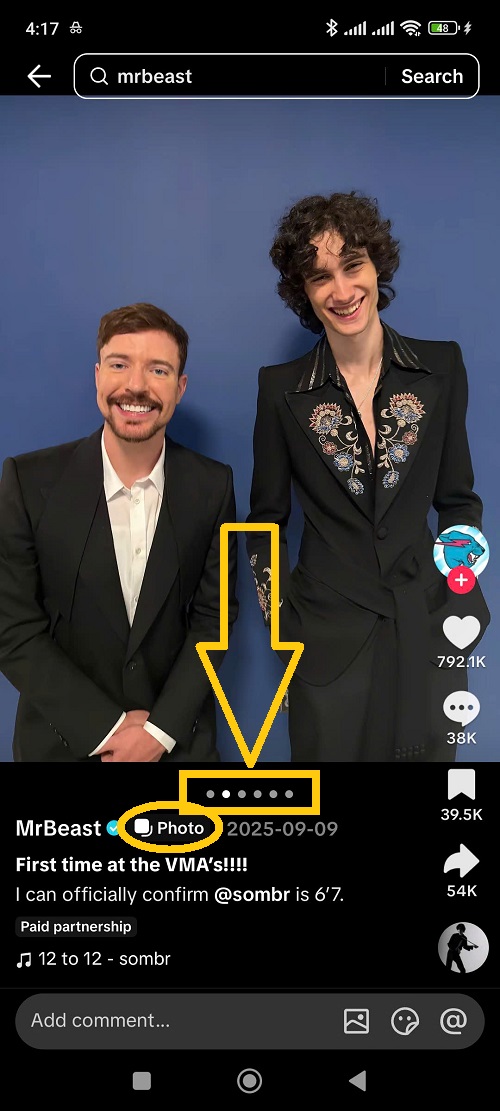
สไลด์รูปภาพ TikTok ในที่นี้หมายถึงอะไร
ในคู่มือนี้ สไลด์รูปภาพ TikTok หมายถึงโพสต์สาธารณะที่เป็นรูปภาพ ซึ่งมีลักษณะการเลื่อนดูแบบภาพสไลด์ (Carousel) มากกว่าวิดีโอมาตรฐาน
สิ่งเหล่านี้แตกต่างจาก:
- โพสต์วิดีโอสาธารณะปกติ
- สตอรี่ที่ยังเผยแพร่อยู่
- โพสต์ส่วนตัวหรือโพสต์ที่ถูกลบไปแล้ว
หากเป้าหมายของคุณคือการดาวน์โหลดเสียง MP3 หรือวิดีโอปกติ โปรดดูคู่มือเฉพาะทางเหล่านี้แทน:
- ดาวน์โหลดเสียง MP3 จาก TikTok ในเบราว์เซอร์ของคุณ
- ดูคู่มือ TikTok สำหรับ Android
- ดูคู่มือ TikTok สำหรับ iPhone
สิ่งที่รองรับและไม่รองรับ
| ความต้องการ | สถานะ | สิ่งที่คาดหวังได้ |
|---|---|---|
| โพสต์รูปภาพหรือสไลด์ TikTok สาธารณะ | รองรับ | TikGo สามารถดึงไฟล์รูปภาพให้ดาวน์โหลดได้สำหรับโพสต์สาธารณะที่รองรับ |
| การบันทึกรูปภาพตามลำดับเดิม | รองรับ | ขั้นตอนผ่านเบราว์เซอร์ถูกออกแบบมาเพื่อให้ลำดับสไลด์มีความชัดเจน |
Download All Images (ZIP) หากมีให้ใช้งาน | รองรับ | มีประโยชน์เมื่อคุณต้องการรูปภาพทั้งหมดในขั้นตอนเดียว |
| โพสต์วิดีโอ TikTok มาตรฐาน | ขั้นตอนแตกต่างกัน | ให้ใช้ขั้นตอนการดาวน์โหลด TikTok แบบปกติแทน |
| โพสต์ส่วนตัว, ถูกลบ หรือถูกนำออก | ไม่รองรับ | รองรับเฉพาะเนื้อหาสาธารณะเท่านั้น |
| โพสต์สาธารณะทุกโพสต์ต้องมีตัวเลือก ZIP เสมอ | ไม่รองรับ | บางโพสต์อาจแสดงเฉพาะตัวเลือกดาวน์โหลดทีละรูปเท่านั้น |
สรุปแบบรวดเร็ว: 3 ขั้นตอน
- คัดลอก URL ของโพสต์รูปภาพ TikTok สาธารณะ
- เปิด TikTok Downloader ใน Safari หรือ Chrome แล้ววางลิงก์
- บันทึกรูปภาพทีละรูป หรือเลือก
Download All Images (ZIP)เมื่อ TikGo มีตัวเลือกนั้นให้
หากหน้าเว็บถูกเปิดขึ้นในเบราว์เซอร์ของแอปโซเชียล ให้ย้ายไปเปิดใน Safari หรือ Chrome ก่อนลองอีกครั้ง
เมื่อใดควรดาวน์โหลดทีละรูปภาพ หรือใช้ ZIP
ควรดาวน์โหลดทีละรูปภาพเมื่อ:
- คุณต้องการเพียงแค่หนึ่งหรือสองสไลด์
- คุณต้องการตรวจสอบแต่ละรูปก่อนที่จะบันทึกทั้งหมด
- โพสต์นั้นไม่มีตัวเลือกการดาวน์โหลดแบบรวมไฟล์ ZIP อย่างชัดเจน
ควรใช้ Download All Images (ZIP) เมื่อ:
- คุณต้องการบันทึกโพสต์สไลด์ทั้งหมดพร้อมกัน
- การเรียงลำดับรูปภาพเป็นเรื่องสำคัญ
- มีตัวเลือก ZIP แสดงอยู่ในผลลัพธ์ที่ระบบดึงมาให้แล้ว
สิ่งสำคัญคือให้เลือกใช้ตามตัวเลือกที่ TikGo ดึงมาให้สำหรับโพสต์สาธารณะนั้นๆ แทนที่จะคิดว่าโพสต์สไลด์ทุกโพสต์จะทำงานเหมือนกันหมด
ขั้นตอนการดาวน์โหลดสไลด์รูปภาพ TikTok ผ่านเบราว์เซอร์
ขั้นตอนที่ 1: คัดลอก URL ของโพสต์รูปภาพสาธารณะ
เริ่มต้นด้วย URL ของโพสต์ TikTok สาธารณะของจริงเสมอ URL สาธารณะที่สมบูรณ์จะตรวจสอบปัญหาได้ง่ายกว่าลิงก์ที่ไม่ครบถ้วนหรือลิงก์ที่ถูกครอบมา
ขั้นตอนที่ 2: เปิด TikGo ใน Safari หรือ Chrome
ใช้เบราว์เซอร์หลักก่อนเสมอ เบราว์เซอร์ที่ฝังอยู่ในแอปอาจทำให้ขั้นตอนการดาวน์โหลดรูปภาพดูไม่สมบูรณ์หรือถูกซ่อนไว้ แม้ว่าตัวโพสต์จะยังใช้งานได้ปกติก็ตาม
ขั้นตอนที่ 3: วางลิงก์และตรวจสอบตัวเลือกที่ระบบแสดง
วาง URL ลงใน TikTok Downloader และปล่อยให้ TikGo ตรวจสอบโพสต์สาธารณะนั้น
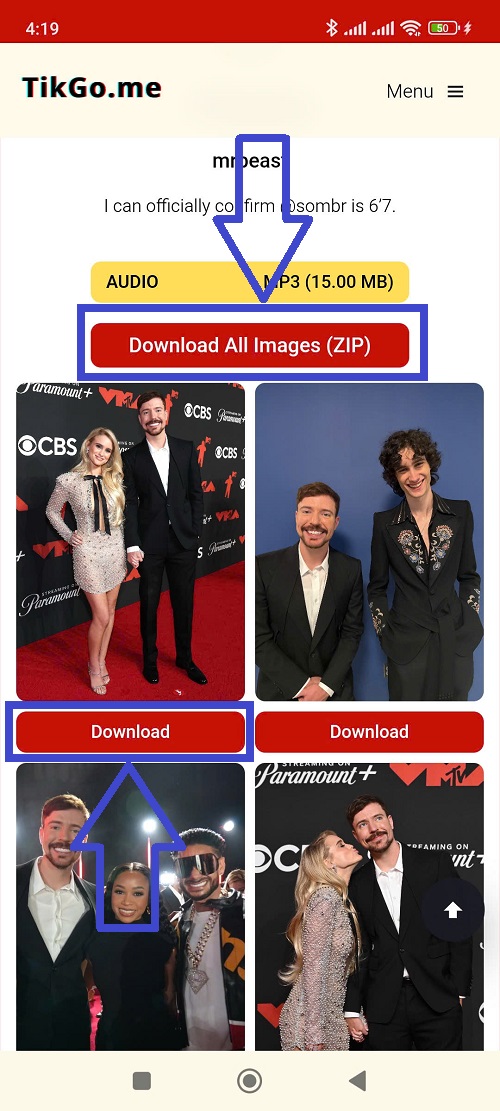
หากโพสต์นั้นเป็นชุดสไลด์รูปภาพที่รองรับ TikGo จะแสดงผลลัพธ์ดังนี้:
- ตัวเลือกดาวน์โหลดทีละรูปภาพ
- หรือ
Download All Images (ZIP)หากมีตัวเลือกแบบรวมไฟล์ให้ใช้งาน
ขั้นตอนที่ 4: บันทึกรูปภาพตามที่คุณต้องการ
หากลำดับภาพเป็นสิ่งสำคัญที่สุด ตัวเลือก ZIP มักจะเป็นวิธีที่สะดวกที่สุด แต่ถ้าคุณต้องการแค่บางรูป การดาวน์โหลดทีละรูปก็เพียงพอแล้ว
ทำไมโพสต์สไลด์แต่ละโพสต์ถึงแสดงผลต่างกัน
ไม่ใช่ทุกโพสต์รูปภาพ TikTok สาธารณะจะแสดงผลลัพธ์แบบเดียวกัน
สาเหตุที่พบบ่อย ได้แก่:
- โครงสร้างของโพสต์ต้นทางแตกต่างกัน
- บางโพสต์มีเส้นทางการรวมไฟล์ที่ชัดเจนกว่าโพสต์อื่น
- สภาพแวดล้อมของเบราว์เซอร์ขัดจังหวะขั้นตอนการบันทึก
- ชุดรูปภาพที่ดึงมาได้มีข้อจำกัดมากกว่าที่คาดไว้
TikGo จะแสดงเฉพาะตัวเลือกรูปภาพที่สามารถดึงมาได้จริงเท่านั้น และไม่ได้รับประกันว่าโพสต์รูปภาพสาธารณะทุกโพสต์จะมีตัวเลือก ZIP หรือการดาวน์โหลดทีละรูปเหมือนกันเสมอไป
ปัญหาที่พบบ่อยและวิธีแก้ไข
ต้องการโหลดแบบ ZIP แต่เห็นแค่ตัวเลือกดาวน์โหลดทีละรูป
นี่เป็นเรื่องปกติ โพสต์ที่รองรับบางโพสต์อาจแสดงแค่เส้นทางของรูปภาพโดยไม่มีตัวเลือกการรวมไฟล์
ดาวน์โหลดรูปภาพมาแล้ว แต่ลำดับภาพดูสลับกัน
หากโพสต์นั้นมีตัวเลือก Download All Images (ZIP) มักจะเป็นทางเลือกที่ดีกว่าเมื่อลำดับภาพเป็นสิ่งสำคัญ
หน้าเว็บถูกเปิดในเบราว์เซอร์ของแอป
ย้ายหน้าเว็บไปเปิดใน Safari หรือ Chrome ก่อนลองอีกครั้ง
ลิงก์ไม่แสดงตัวเลือกรูปภาพใดๆ
นั่นอาจหมายความว่า:
- โพสต์นั้นไม่ใช่โพสต์รูปภาพสาธารณะที่รองรับ
- ลิงก์ไม่สมบูรณ์
- โพสต์ถูกลบหรือตั้งเป็นส่วนตัวไปแล้ว
- ต้นทางไม่ได้เปิดเผยเส้นทางรูปภาพที่ใช้งานได้ในขณะนั้น
หมายเหตุแหล่งที่มาและวิธีการตรวจสอบ
คู่มือนี้อ้างอิงจากการรองรับของ TikGo ในปัจจุบันสำหรับโพสต์รูปภาพ TikTok สาธารณะและขั้นตอนการทำงานของสไลด์รูปภาพ รวมถึงการตรวจสอบผ่านเบราว์เซอร์โดยตรงบน Xiaomi Redmi Note 11 Pro ร่วมกับ Chrome และ iPhone 11 ร่วมกับ Safari
เมื่อคู่มือนี้ระบุว่ารองรับสไลด์รูปภาพ หมายความว่าปัจจุบัน TikGo สามารถดึงไฟล์รูปภาพให้ดาวน์โหลดได้สำหรับโพสต์สไลด์ TikTok สาธารณะที่รองรับ และอาจมีตัวเลือก Download All Images (ZIP) หากมีเส้นทางการรวมไฟล์นั้นให้ใช้งาน แต่ไม่ได้หมายความว่าโพสต์สไลด์สาธารณะทุกโพสต์จะแสดงตัวเลือกผลลัพธ์ที่เหมือนกัน
หากคุณอ้างอิงหน้านี้ โปรดถือว่าเป็นคำแนะนำปัจจุบันของ TikGo สำหรับการดาวน์โหลดสไลด์รูปภาพ TikTok ผ่านเบราว์เซอร์จากลิงก์สาธารณะ ผลลัพธ์สุดท้ายอาจเปลี่ยนแปลงได้ตามโครงสร้างต้นทาง การเปิดเผยไฟล์ พฤติกรรมของเบราว์เซอร์ และข้อจำกัดจากระบบต้นทาง
แหล่งอ้างอิงอย่างเป็นทางการ
TikGo ยังได้ตรวจสอบหน้าสนับสนุนอย่างเป็นทางการของ TikTok เหล่านี้เมื่อพิจารณาบริบทจากฝั่งต้นทาง:
ใช้ลิงก์เหล่านี้เพื่อดูข้อมูลบริบทจากต้นทาง คำแนะนำการดาวน์โหลดสไลด์ในหน้านี้ยังคงเป็นข้อมูลเฉพาะของ TikGo และอ้างอิงจากการตรวจสอบโดยตรงในปัจจุบัน
คำถามที่พบบ่อย (FAQ)
TikGo สามารถเรียงลำดับสไลด์รูปภาพ TikTok ได้หรือไม่?
ได้ นั่นคือเป้าหมายของขั้นตอนการทำงานของสไลด์ผ่านเบราว์เซอร์เป็นหลัก เมื่อมีตัวเลือก ZIP ให้ใช้งาน มักจะเป็นวิธีที่ง่ายที่สุดในการเก็บรูปภาพทั้งหมดไว้ด้วยกัน
ควรใช้ ZIP หรือดาวน์โหลดทีละรูปดี?
ใช้ ZIP เมื่อคุณต้องการรูปภาพทั้งหมดพร้อมกันและลำดับภาพเป็นสิ่งสำคัญ ใช้การดาวน์โหลดทีละรูปเมื่อคุณต้องการเฉพาะบางรูปเท่านั้น
โพสต์สไลด์สาธารณะทุกโพสต์จะมีตัวเลือก Download All Images (ZIP) หรือไม่?
ไม่ โพสต์ที่รองรับบางโพสต์อาจแสดงเฉพาะตัวเลือกดาวน์โหลดทีละรูปเท่านั้น
จะทำอย่างไรถ้าโพสต์สไลด์ดูเหมือนเป็นวิดีโอ?
ตรวจสอบให้แน่ใจอีกครั้งว่าโพสต์สาธารณะต้นฉบับนั้นเป็นชุดสไลด์รูปภาพจริงๆ หรือเป็นโพสต์วิดีโอปกติที่ต้องใช้ขั้นตอนอื่น
ควรส่งข้อมูลอะไรบ้างหากการดาวน์โหลดสไลด์ยังคงมีปัญหา?
ใช้หน้า /contact และระบุข้อมูลดังนี้:
- URL ของ TikTok สาธารณะ
- รุ่นโทรศัพท์และเบราว์เซอร์ของคุณ
- TikGo แสดงตัวเลือกดาวน์โหลดทีละรูปหรือ ZIP
- ข้อความสั้นๆ อธิบายว่าส่วนใดที่ดูไม่สมบูรณ์