
Como abrir o TikGo no Safari ou Chrome quando o navegador do aplicativo bloqueia downloads
25 de março de 2026
TikGo Technical Review
- Xiaomi Redmi Note 11 Pro com Chrome no Android
- iPhone 11 com Safari no iOS
Este guia baseia-se em padrões recorrentes de suporte do TikGo e nos fluxos de salvamento via navegador já testados no Chrome para Android e Safari para iPhone.
Se o TikGo parecer não funcionar dentro do Facebook, Instagram, TikTok, Telegram, X ou outro navegador interno de aplicativo, a solução mais rápida geralmente é abrir a mesma página no Safari ou Chrome e tentar novamente por lá.
Em muitos casos, o problema não é o link público em si, mas sim a interface do navegador que o envolve. Navegadores de aplicativos podem bloquear a caixa de diálogo normal de salvamento, interromper o download de arquivos ou fazer com que um download bem-sucedido pareça invisível porque o aplicativo nunca transfere o arquivo corretamente para o seu dispositivo.
💡 TIP
O que este guia ajuda a resolver
Use este guia se alguma destas situações parecer familiar:
- você tocou em Download e nada de óbvio aconteceu
- a página abriu de dentro de um aplicativo de rede social em vez do seu navegador normal
- o arquivo funcionou no computador ou em outro celular, mas não dentro do aplicativo onde você começou
- o TikGo carrega, mas o navegador nunca mostra o fluxo normal de salvamento
Este guia não é focado em links quebrados, posts privados ou conteúdo excluído. Ele trata de quando o ambiente do navegador atrapalha o download normal de um link público.
Por que navegadores de aplicativos costumam causar problemas de download
Muitos aplicativos de mensagens e redes sociais abrem links dentro de seus próprios navegadores integrados. Isso pode parecer prático no início, mas é um dos motivos mais comuns para um fluxo de download parecer instável no celular.
Problemas comuns incluem:
- o navegador do aplicativo oculta o aviso normal de salvamento de arquivo
- o navegador do aplicativo interrompe a transferência para Arquivos, Downloads ou para o navegador do sistema
- o navegador do aplicativo mantém a página dentro de uma visualização restrita (webview) em vez de um navegador completo
- o navegador do aplicativo adiciona obstáculos extras com pop-ups, redirecionamentos ou manipulação de anexos
É por isso que o TikGo geralmente funciona melhor em um navegador de dispositivo normal:
- Safari no iPhone ou iPad
- Chrome no Android
- ou outro navegador completo, como Firefox ou Edge
Aplicativos comuns onde isso acontece
Esses navegadores de aplicativos são os lugares mais comuns onde os usuários relatam dificuldades de download:
- TikTok
- Telegram
- X / Twitter
- LINE
Isso não significa que todo navegador interno falhe sempre. Significa apenas que eles são menos previsíveis do que um navegador normal quando a página precisa transferir um arquivo de volta para o seu celular ou computador.
Como é a troca de navegador
Esta imagem oficial mostra o tipo de transferência que o TikGo sugere quando diz "abra a página no navegador do seu dispositivo" antes de tentar o download novamente:
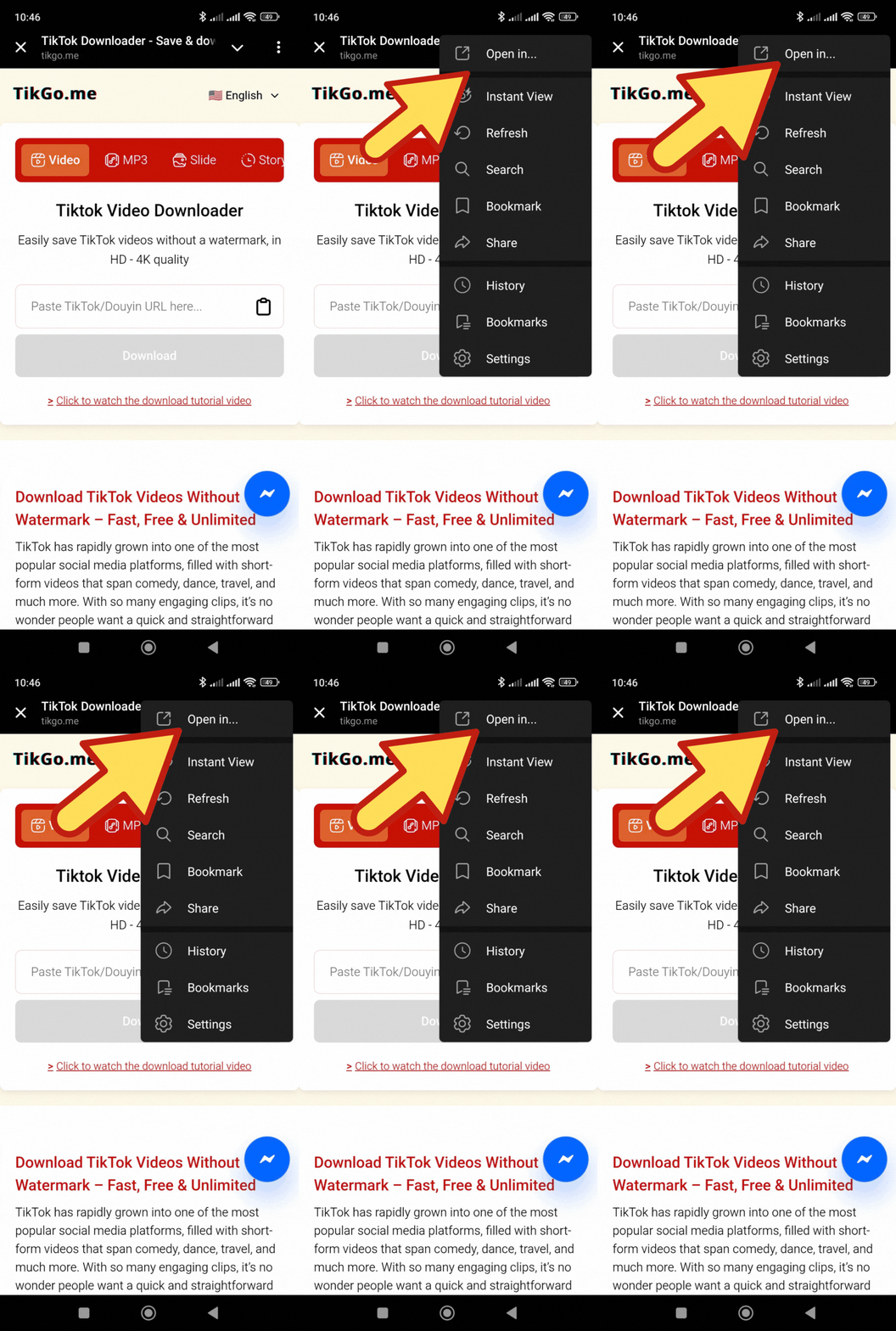
Se o seu aplicativo usar palavras ligeiramente diferentes no menu, isso é normal. O passo importante é sair do navegador interno do aplicativo e reabrir a página no Safari, Chrome ou outro navegador completo no seu dispositivo.
Suportado e não suportado
| Situação | Status | O que esperar |
|---|---|---|
| Link público do TikTok ou Douyin aberto no Safari ou Chrome | Melhor caminho | Geralmente é a maneira mais limpa de concluir o fluxo de download. |
| Link público aberto em um navegador de aplicativo | Limitado | O link pode ainda ser válido, mas o fluxo de salvamento pode falhar ou parecer oculto. |
| Post privado, excluído ou removido | Não suportado | Trocar de navegador não altera os limites de conteúdo público. |
| Link copiado quebrado ou incompleto | Não suportado até ser corrigido | Copie novamente o URL público completo antes de tentar de novo. |
Solução rápida no iPhone
Se o TikGo abriu dentro do TikTok, Facebook, Instagram, Telegram ou outro aplicativo no iPhone:
- Abra o menu do aplicativo para a página atual.
- Procure uma opção como Abrir no Safari ou Abrir no Navegador.
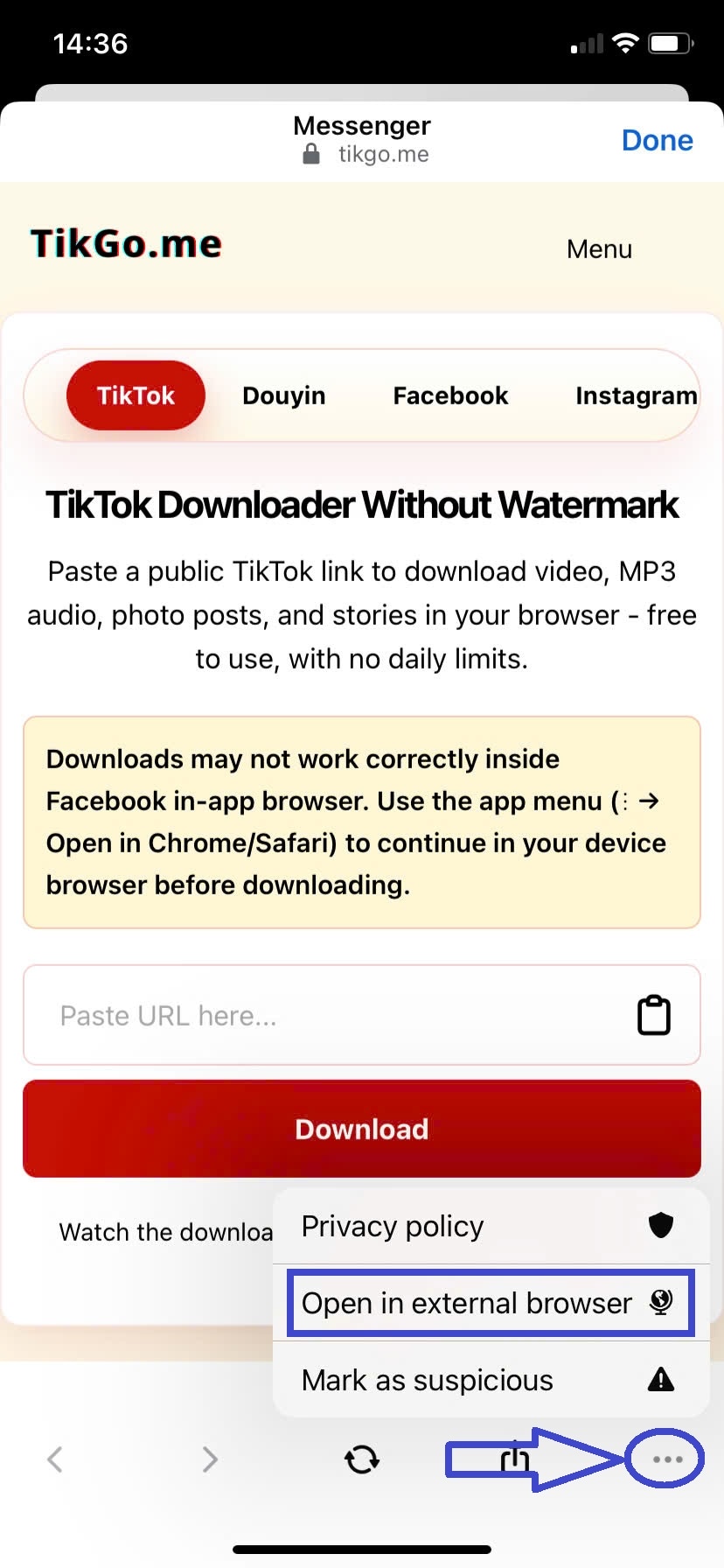
- Deixe o Safari abrir a mesma página do TikGo.
- Cole o link público novamente, se necessário.
- Tente fazer o download novamente no Safari.
Se o arquivo for concluído, lembre-se de que o iPhone geralmente o salva primeiro em Arquivos, e não diretamente em Fotos. Se você precisar do arquivo na sua galeria da câmera, siga o passo final Salvar Vídeo do guia do iPhone.
Precisa do fluxo completo de salvamento no iPhone? Comece aqui:
Solução rápida no Android
Se o TikGo abriu dentro de um aplicativo de rede social ou mensagens no Android:
- Abra o menu do aplicativo para a página atual.
- Escolha Abrir no Chrome, Abrir no Navegador ou a opção mais parecida.
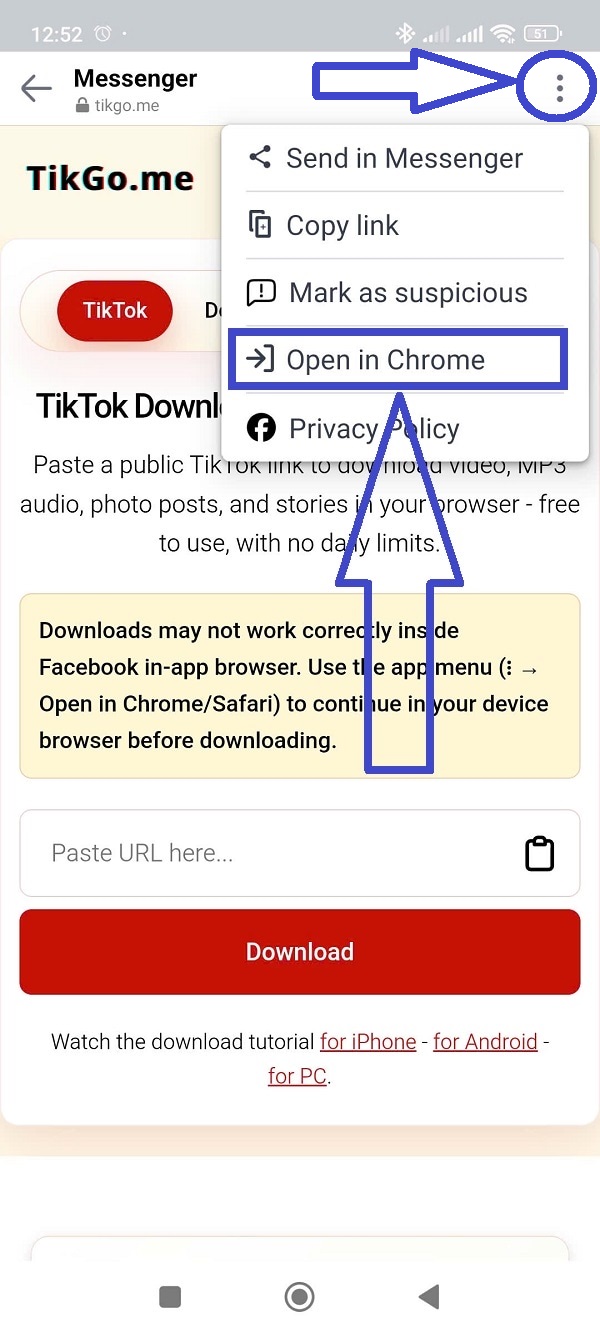
- Deixe o Chrome carregar a página diretamente.
- Cole o link público novamente se o navegador do aplicativo não o preservou corretamente.
- Tente fazer o download novamente pelo Chrome.
Assim que o arquivo iniciar, o Android geralmente conclui o salvamento através do indicador de download do Chrome, da barra de notificações ou da pasta Downloads no seu gerenciador de arquivos.
Precisa do fluxo completo no Android? Comece aqui:
Passo a passo: mova a página para um navegador real
Passo 1: Confirme se você está dentro de um navegador de aplicativo
Sinais de que você ainda não está em um navegador completo:
- não há a barra de endereços normal do Safari ou Chrome
- a página está envolvida pela barra superior do próprio aplicativo
- o botão de download parece fazer menos do que o esperado
- a página nunca mostra o comportamento normal de salvar arquivos
Se não tiver certeza, presuma que ainda está dentro do navegador do aplicativo e mude mesmo assim. É um dos primeiros passos de solução de problemas mais seguros.
Passo 2: Use o menu do aplicativo, não a própria página do TikGo
Procure primeiro o menu no nível do aplicativo. Dependendo do aplicativo, ele pode se parecer com:
...Compartilhar- um ícone de navegador
- Abrir externamente
- Abrir no Safari
- Abrir no Chrome
A parte importante é mover a página atual para o navegador do seu dispositivo. Não confie em tentar o mesmo botão várias vezes dentro do navegador do aplicativo.
Passo 3: Tente novamente com o mesmo link público no Safari ou Chrome
Depois que o navegador real abrir:
- volte para o TikTok Downloader para links do TikTok
- vá para o Douyin Downloader para links do Douyin
- cole o link público novamente, se necessário
- toque em Download
Se o navegador do aplicativo copiou texto extra ou envolveu o link de forma estranha, copie novamente o URL público antes de tentar de novo.
Passo 4: Observe o caminho normal de salvamento
Assim que o fluxo voltar para um navegador normal, o próximo passo deve parecer mais previsível:
- no iPhone, o Safari geralmente baixa para Arquivos primeiro
- no Android, o Chrome geralmente salva através de Downloads
- no computador, o navegador geralmente usa a caixa de diálogo de salvamento padrão ou a prateleira de downloads
Se o navegador agora se comportar normalmente, o problema original provavelmente era a interface do navegador do aplicativo, e não o TikGo em si.
O que fazer depois que o TikGo abrir no Safari ou Chrome
Depois de sair do navegador do aplicativo:
- use uma nova cópia do URL público se a antiga parecer incompleta
- escolha o arquivo que o TikGo realmente retorna
- aguarde o caminho normal de download do navegador terminar
- verifique Arquivos, Downloads ou o histórico de downloads do seu navegador antes de presumir que falhou
Isso é importante porque muitos usuários param um passo antes da hora. O arquivo já pode estar sendo baixado, mas o navegador do aplicativo nunca deixou isso óbvio.
Erros comuns a evitar
Tentar o mesmo botão dentro do navegador do aplicativo
Se a interface do navegador for o problema, tocar em Download novamente dentro da mesma interface geralmente não muda nada.
Presumir que o link é ruim antes de verificar o navegador
Um link público pode ser válido mesmo quando o navegador do aplicativo faz a página parecer travada. Tente o mesmo link no Safari ou Chrome antes de presumir que o post não é suportado.
Procurar o arquivo no lugar errado
No iPhone, procure em Arquivos primeiro. No Android, procure em Downloads primeiro. Um arquivo que parece "desaparecido" já pode existir no caminho normal de salvamento do navegador.
Esperar que a troca de navegador corrija posts privados ou removidos
Trocar de navegador só ajuda quando a interface do navegador é o bloqueio. Isso não ignora conteúdo de origem privado, excluído, removido ou com restrição de região.
Quando o problema não é o navegador
Se o Safari ou Chrome ainda não funcionar, o problema pode ser outro:
- o link público está incompleto
- o post foi removido ou tornado privado
- a fonte não expôs um arquivo utilizável
- o post está temporariamente indisponível
- o arquivo é muito grande ou instável para retornar corretamente naquele momento
Para casos de limpeza específicos do Douyin e links curtos, leia:
Nota sobre a fonte e método de revisão
Este guia baseia-se nos padrões atuais de suporte do TikGo em relação a falhas em navegadores de aplicativos, revisão primária de navegadores no Xiaomi Redmi Note 11 Pro + Chrome e iPhone 11 + Safari, e nas mesmas orientações focadas no navegador já usadas nas páginas de destino ativas do TikTok e Douyin.
Quando este guia diz que o Safari ou Chrome é o melhor caminho, significa que esses navegadores completos são atualmente o lugar mais claro para tentar novamente o download de um link público. Isso não significa que todo post público sempre retornará as mesmas opções de arquivo, qualidade ou comportamento final de salvamento.
Se você citar esta página, trate-a como a orientação atual de solução de problemas do TikGo para downloads de links públicos bloqueados por navegadores de aplicativos. A disponibilidade final ainda pode mudar de acordo com o status da fonte, tamanho do arquivo, comportamento do dispositivo e restrições da plataforma de origem.
Referências oficiais
O TikGo também verifica as páginas de ajuda oficiais da plataforma ao revisar o comportamento do navegador e do lado da fonte:
Use-os para contexto da plataforma de origem. A orientação prática de troca de navegador nesta página continua sendo específica do TikGo e baseada em revisão primária atual.
Perguntas Frequentes (FAQ)
Por que o TikGo funciona depois que eu mudo para o Safari ou Chrome?
Porque um navegador completo geralmente lida com downloads de arquivos de forma mais limpa do que um navegador de aplicativo. A página pode não estar com defeito. O navegador do aplicativo estava simplesmente atrapalhando o fluxo de salvamento.
Isso só acontece no iPhone?
Não. Acontece tanto no iPhone quanto no Android, embora o caminho exato de salvamento pareça diferente em cada dispositivo.
Qual navegador devo usar primeiro?
Use o Safari primeiro no iPhone e o Chrome primeiro no Android. Esses são os caminhos mais claros focados no navegador usados nos guias atuais do TikGo.
Trocar de navegador corrigirá um post privado do TikTok ou Douyin?
Não. O TikGo só funciona com conteúdo público. A troca de navegador ajuda quando a interface do navegador é o bloqueio, não quando a própria fonte está indisponível.
O que devo enviar se o problema ainda acontecer?
Use /contact e inclua:
- o URL público
- seu celular e navegador
- o aplicativo onde o link abriu primeiro
- uma breve nota sobre o ponto onde o fluxo parou