
Como baixar vídeos do TikTok sem marca d'água no Android (Samsung, Oppo, Xiaomi) 2026
15 de março de 2026
TikGo Technical Review
Xiaomi Redmi Note 11 Pro com Chrome no Android
Este guia se baseia em capturas próprias do TikGo e em um fluxo de teste no Android gravado diretamente no dispositivo acima.
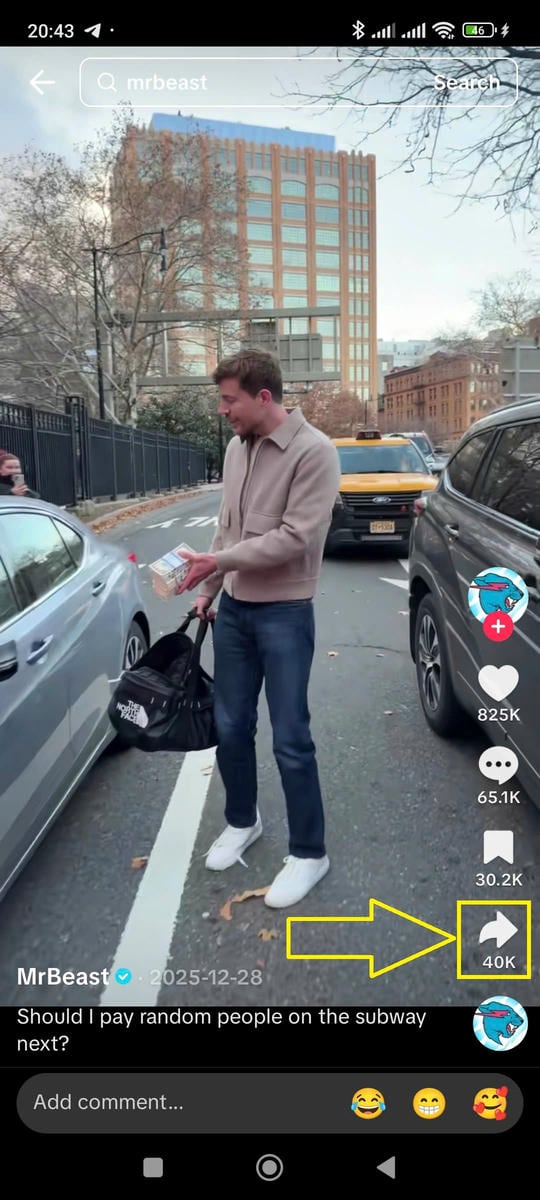
Baixar vídeos do TikTok no Android costuma ser simples, mas a experiência real ainda depende do navegador usado, de onde o Android salva o arquivo e de quais opções de download aquele vídeo público realmente expõe.
Este guia é para quem quer um fluxo prático no Android, não uma promessa vaga. Ele mostra o caminho no navegador que o TikGo realmente testou, explica onde o arquivo costuma ficar depois do download e cobre os problemas mais comuns que usuários de Android enfrentam.
Antes de começar
Este fluxo foi testado em um Xiaomi Redmi Note 11 Pro com Chrome no Android, e também é relevante para Samsung Galaxy, Oppo, Xiaomi, Vivo, Realme, Pixel e outros telefones Android usando um navegador móvel padrão.
Você vai precisar de:
- um link público do TikTok
- Chrome ou outro navegador Android normal
- espaço de armazenamento suficiente para o arquivo
- abrir o TikGo no navegador do dispositivo, e não preso dentro de um navegador embutido, se possível
Se você copiar um link no TikTok e abrir o TikGo dentro de Facebook, Instagram, Telegram ou outro navegador embutido de app, o fluxo de download pode parecer menos confiável do que no Chrome.
Como o TikGo pode ajudar no Android
Quando um link público do TikTok é suportado, o TikGo pode ajudar você a:
- salvar um vídeo sem marca d'água quando a fonte devolver esse arquivo limpo
- salvar opções de áudio disponíveis, como MP3, quando esse fluxo estiver disponível
- baixar sem instalar APK ou extensão
- manter todo o processo dentro de um navegador móvel normal
O TikGo não inventa qualidades extras nem botões falsos de download. Se um vídeo público expõe apenas um arquivo utilizável, pode ser essa a única opção exibida.
Tutorial em vídeo para Android
Se você preferir ver o fluxo antes, use este tutorial rápido:
Versão rápida: 3 passos
- Copie o link público do TikTok no aplicativo.
- Abra o TikGo no Chrome e cole o link.
- Escolha o arquivo retornado pelo TikGo e deixe o Android concluir o download.
Se quiser o passo a passo completo, continue abaixo.
Guia completo no Android
Passo 1: Copie o link do TikTok
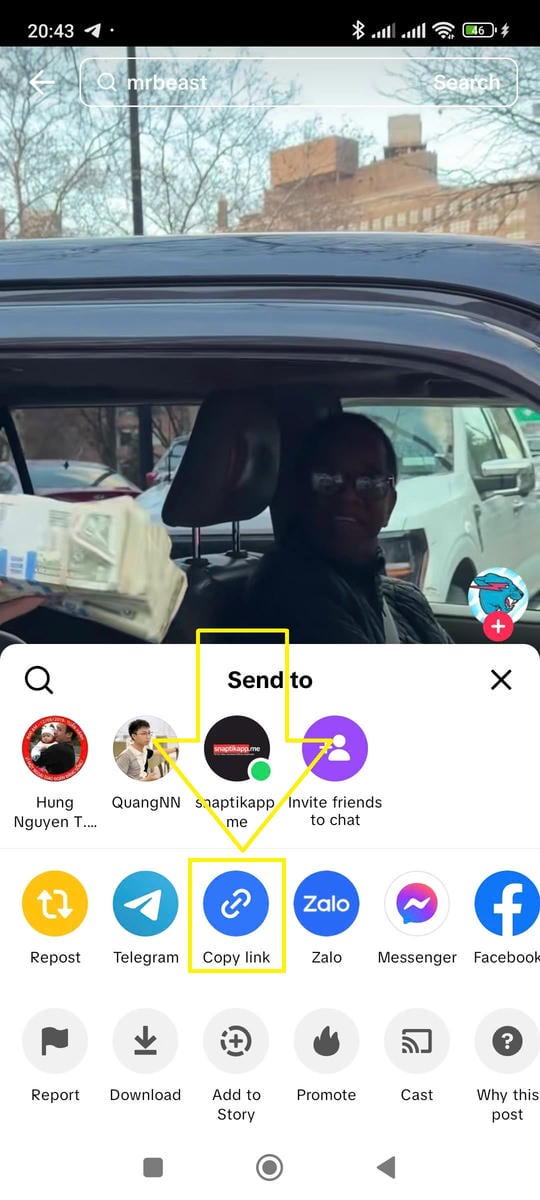
Abra o TikTok, encontre o vídeo público que deseja baixar, toque em Compartilhar e escolha Copiar link.
Esse é o jeito mais limpo de começar porque o TikGo funciona melhor com a URL pública real do post.
Passo 2: Abra o TikGo no Chrome
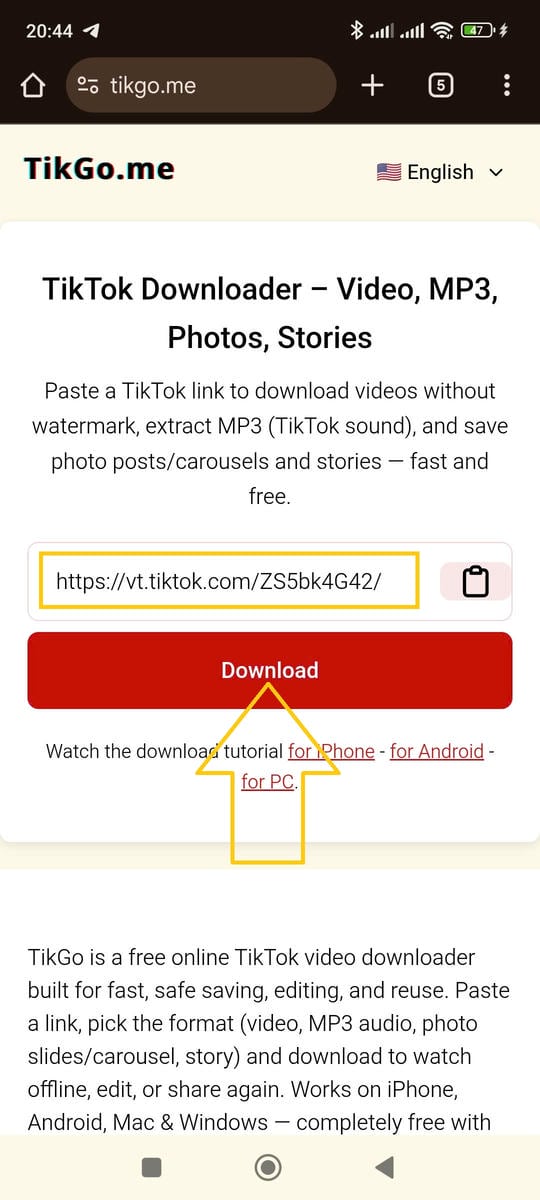
Abra o Chrome no seu celular Android, acesse TikGo.me e cole o link na caixa principal.
O Chrome é o navegador que testamos primeiro para este guia e normalmente oferece o comportamento de download mais claro no Android. Outros navegadores podem funcionar, mas o Chrome é o ponto de partida mais previsível.
Passo 3: Solicite as opções de download
Toque em Download e espere o TikGo verificar o link público.
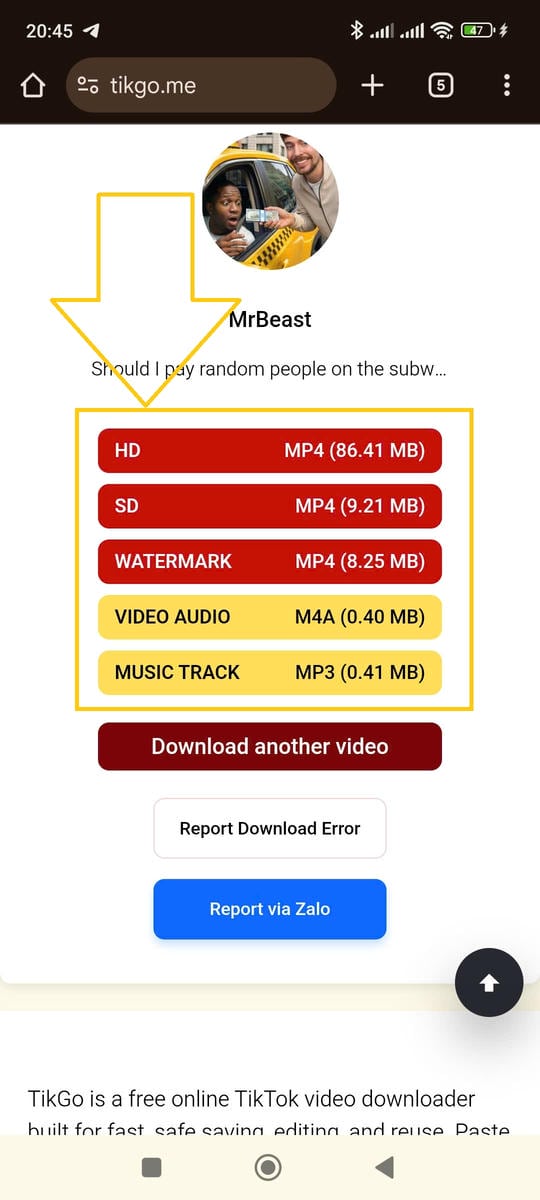
Se o vídeo for suportado, o TikGo mostrará os arquivos ou formatos reais que ele consegue retornar para aquele post. Dependendo da fonte, isso pode incluir:
- um vídeo sem marca d'água
- outra variante de vídeo
- uma opção de áudio como MP3
Passo 4: Deixe o Android concluir o download
Depois que você escolher um arquivo, o Android e o Chrome cuidam do restante pelo fluxo normal de download do navegador.
Normalmente você pode acompanhar o progresso em:
- indicador de download do Chrome
- barra de notificações do Android
- seção Downloads do navegador
Onde o Android costuma salvar o arquivo?
Uma das perguntas mais comuns no Android não é "Funcionou?" e sim "Onde foi parar o arquivo?"
Na maioria dos telefones Android, o arquivo aparece em um destes lugares:
- pasta
Downloadsno gerenciador de arquivos - histórico de downloads do Chrome
- app Galeria ou Fotos depois que o Android indexa a mídia
O nome do gerenciador de arquivos pode mudar conforme a marca:
- Samsung: My Files
- Xiaomi: File Manager
- Oppo / Vivo / Realme: normalmente Files ou File Manager
Se o arquivo não aparecer imediatamente na galeria, isso não significa necessariamente que o download falhou. Às vezes o Android salva o arquivo primeiro e atualiza a biblioteca de mídia alguns instantes depois.
Por que um vídeo do TikTok mostra opções diferentes de outro?
Nem todo post público do TikTok se comporta da mesma maneira. Por isso um vídeo pode mostrar várias opções enquanto outro mostra apenas uma.
Motivos comuns:
- o post original expõe arquivos de origem diferentes
- a versão sem marca d'água pode estar disponível ou não
- o link público pode resolver de forma diferente do esperado
- o arquivo retornado para aquele post pode estar limitado pela fonte, e não pelo seu telefone
O TikGo só mostra as opções que realmente consegue devolver. Ele não finge que todo post público tem a mesma qualidade, formato ou escolha de áudio.
Problemas comuns no Android e como resolver
A página abriu em um navegador embutido
Essa é uma das causas mais comuns de falha em downloads móveis. Se você abriu o TikGo dentro de Facebook, Instagram, Telegram, X ou outro app, use o menu do aplicativo para abrir a página no Chrome e tente novamente.
Toquei em Download e nada aconteceu de forma óbvia
Verifique primeiro:
- ícone ou menu de downloads do Chrome
- barra de notificações do Android
- pasta
Downloadsno gerenciador de arquivos
Se ainda não aparecer nada, tente novamente com:
- uma cópia nova da URL pública do TikTok
- Chrome em vez de navegador embutido
- uma conexão mais estável
O arquivo foi baixado, mas não sei onde está
Confira em:
Downloads- histórico de downloads do Chrome
- busca do gerenciador de arquivos
Se precisar, pesquise por .mp4 ou pelo começo do nome do arquivo baixado.
Só aparece um formato
Isso não significa necessariamente que algo está quebrado. O TikGo só mostra os tipos de arquivo que o post público realmente expõe e que o serviço consegue retornar.
O link público falha completamente
Se um link público não resolver, pode ser porque:
- o vídeo foi removido
- a URL copiada está incompleta
- o post está temporariamente indisponível
- a fonte não retornou um resultado utilizável
Se precisar de ajuda, envie a URL pública e os detalhes de dispositivo/navegador por /pt/contact.
Vale a pena adicionar o TikGo à tela inicial do Android?
Se você usa o TikGo com frequência, adicionar um atalho à tela inicial pode deixar o fluxo mais rápido.
- Abra o TikGo no Chrome.
- Toque no menu do navegador.
- Escolha Install App ou Add to Home Screen, se disponível.
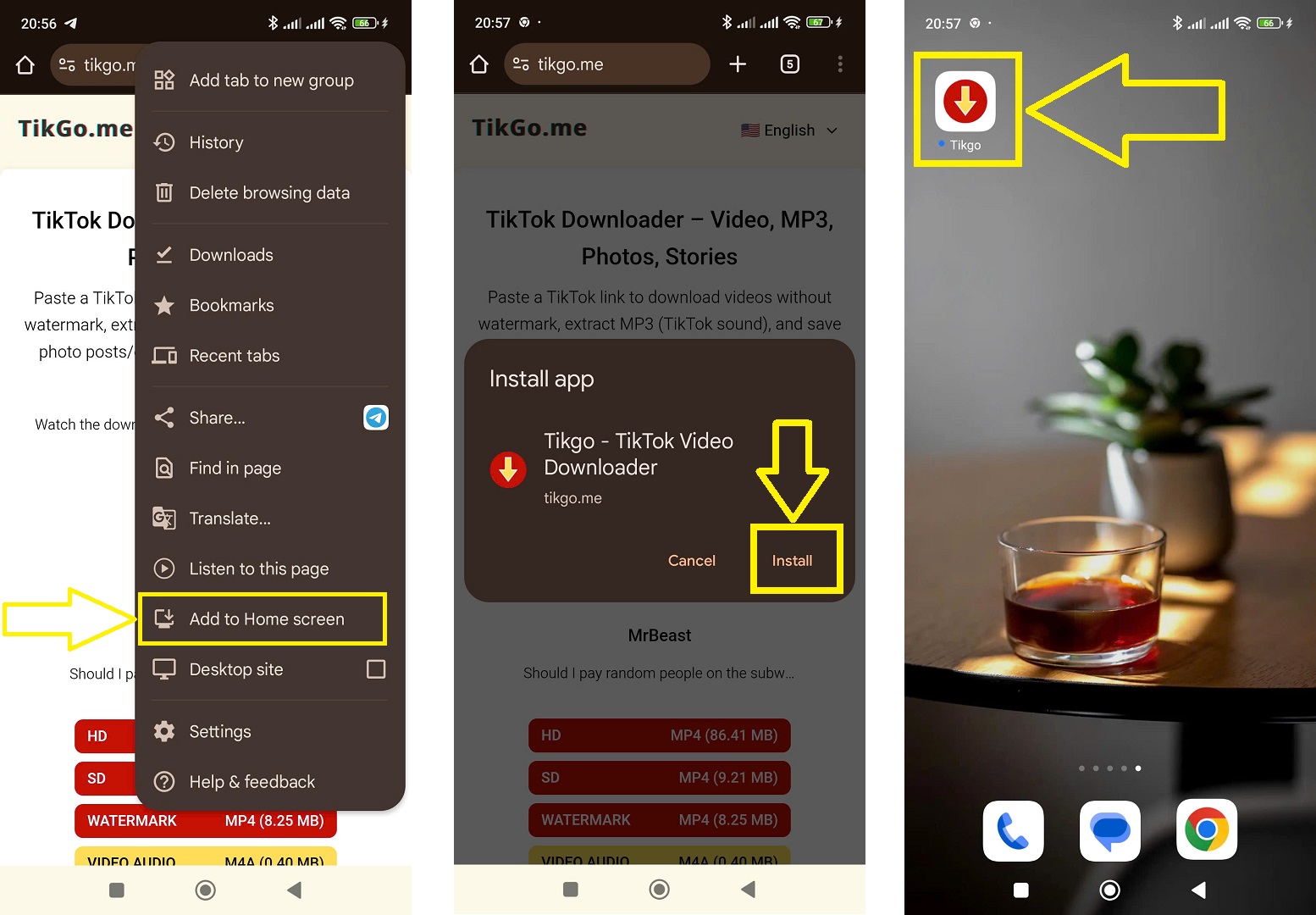
Isso não instala uma APK separada. Apenas cria um atalho mais rápido para a mesma experiência no navegador.
Notas de segurança e privacidade
O TikGo funciona no navegador. Para o uso normal no Android, isso significa:
- não é necessário instalar APK
- não é necessário configurar perfis do sistema
- todo o fluxo permanece dentro do navegador móvel
Se quiser mais detalhes sobre proteção de sessão, logs e limites do serviço, leia:
FAQ
Onde os vídeos baixados costumam ser salvos no Android?
Normalmente primeiro na pasta Downloads. Dependendo do aparelho, o app Galeria ou Fotos pode mostrar o arquivo depois que o Android o indexar.
Este guia serve só para Xiaomi?
Não. Ele foi testado em um Xiaomi Redmi Note 11 Pro com Chrome, mas o mesmo fluxo testado no navegador também vale para Samsung, Oppo, Vivo, Realme, Pixel e muitos outros aparelhos Android.
Preciso instalar um aplicativo?
Não. O TikGo funciona no navegador. Você pode adicionar um atalho à tela inicial, se quiser, mas isso não é o mesmo que instalar uma APK.
Existem limites diários de download?
O TikGo é gratuito e não tem limites diários de download para fluxos padrão de links públicos.
E se o link público do TikTok continuar falhando?
Use /pt/contact e inclua:
- a URL pública do TikTok
- o modelo do seu dispositivo Android, se souber
- o navegador usado
- uma captura ou uma observação curta sobre o que aconteceu