
Como baixar vídeos do TikTok sem marca d'água no iPhone/iPad (iOS) 2026
15 de março de 2026
TikGo Technical Review
iPhone XR com Safari no iOS
Este guia se baseia em capturas próprias do TikGo e em um fluxo de teste no Safari gravado diretamente no dispositivo acima.

Baixar vídeos do TikTok no iPhone parece diferente do Android porque o Safari normalmente salva o arquivo primeiro em Arquivos, e não diretamente em Fotos. Essa diferença confunde muita gente mesmo quando o download em si funcionou corretamente.
Este guia explica o fluxo completo no iPhone que o TikGo testou, desde copiar o link do TikTok até salvar o vídeo final na biblioteca do app Fotos. Ele também cobre os problemas específicos do iOS que aparecem com mais frequência, principalmente quando a página é aberta dentro de um navegador embutido em outro app em vez do Safari.
Antes de começar
Este fluxo foi testado em um iPhone XR usando Safari, e também é relevante para iPhones mais novos, iPhones antigos que ainda suportam downloads pelo Safari e usuários de iPad seguindo um caminho parecido de Arquivos para Fotos.
Você vai precisar de:
- um link público do TikTok
- Safari no iPhone ou iPad
- espaço livre suficiente para o arquivo baixado
- conexão estável enquanto o arquivo é preparado e baixado
O Safari foi o navegador usado neste guia porque ofereceu o fluxo mais claro e repetível durante os testes.
Tutorial rápido em vídeo
Se você prefere ver o processo antes de ler tudo, comece por aqui:
Versão curta
Se você já conhece o padrão do Safari, o fluxo é:
- Copiar o link do TikTok.
- Abrir o TikGo no Safari.
- Colar o link e escolher o arquivo retornado.
- Deixar o Safari baixar para Arquivos e depois mover para Fotos se quiser o vídeo na fototeca.
Se você quiser o passo a passo completo com imagens, continue abaixo.
Guia completo no iPhone: 8 passos
Passo 1: Copie o link do TikTok
Abra o TikTok, encontre o vídeo público que deseja baixar, toque em Compartilhar e escolha Copiar link.
Usar a URL pública real torna mais fácil resolver problemas caso algo dê errado depois.
Passo 2: Abra o TikGo no Safari
Abra o Safari e acesse TikGo.me.
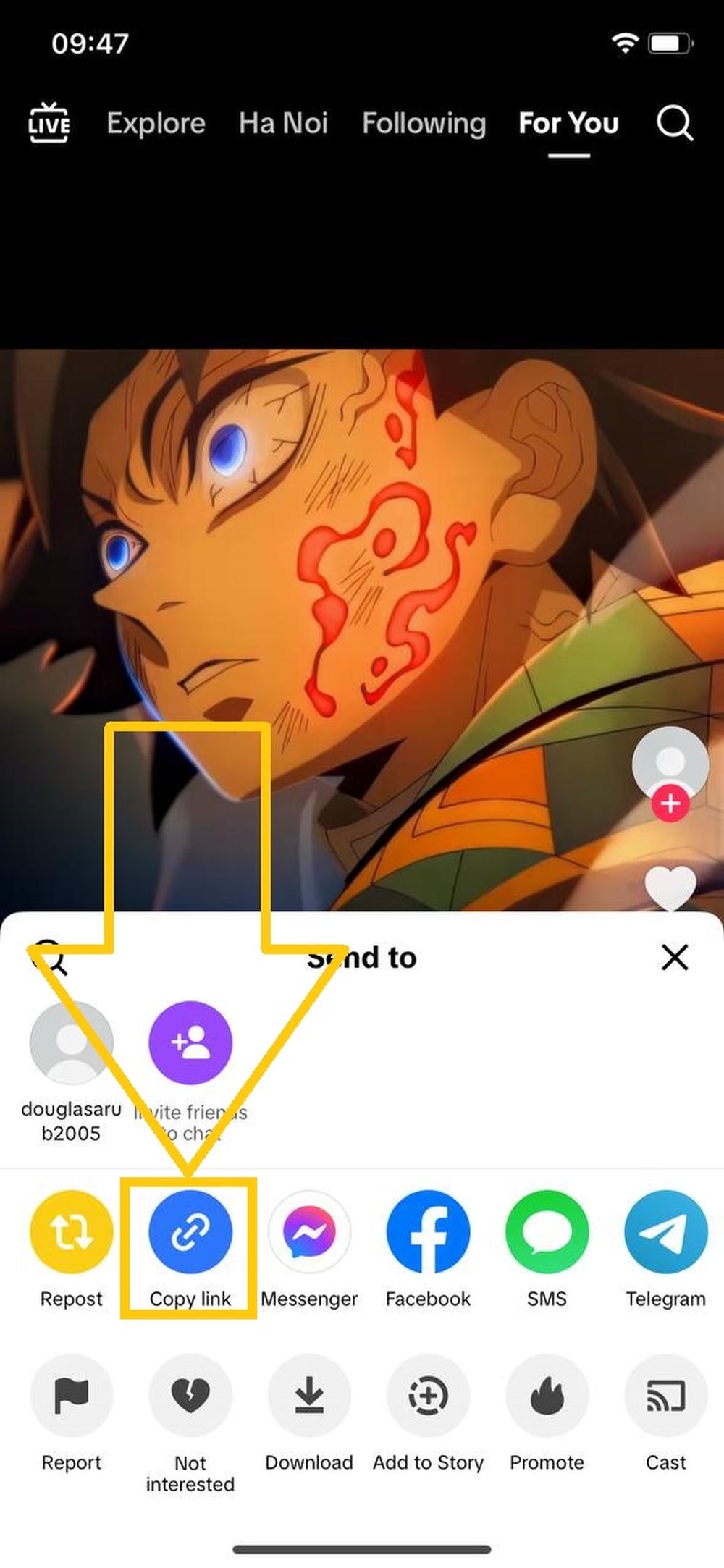
O Safari é recomendado porque lida com o fluxo de download no iPhone de forma mais clara do que muitos navegadores embutidos. Se você abriu o TikGo a partir de Facebook, Instagram, Telegram ou outro app, mude para o Safari antes de continuar.
Passo 3: Cole o link no TikGo
Cole a URL do TikTok na caixa principal e toque em Download.
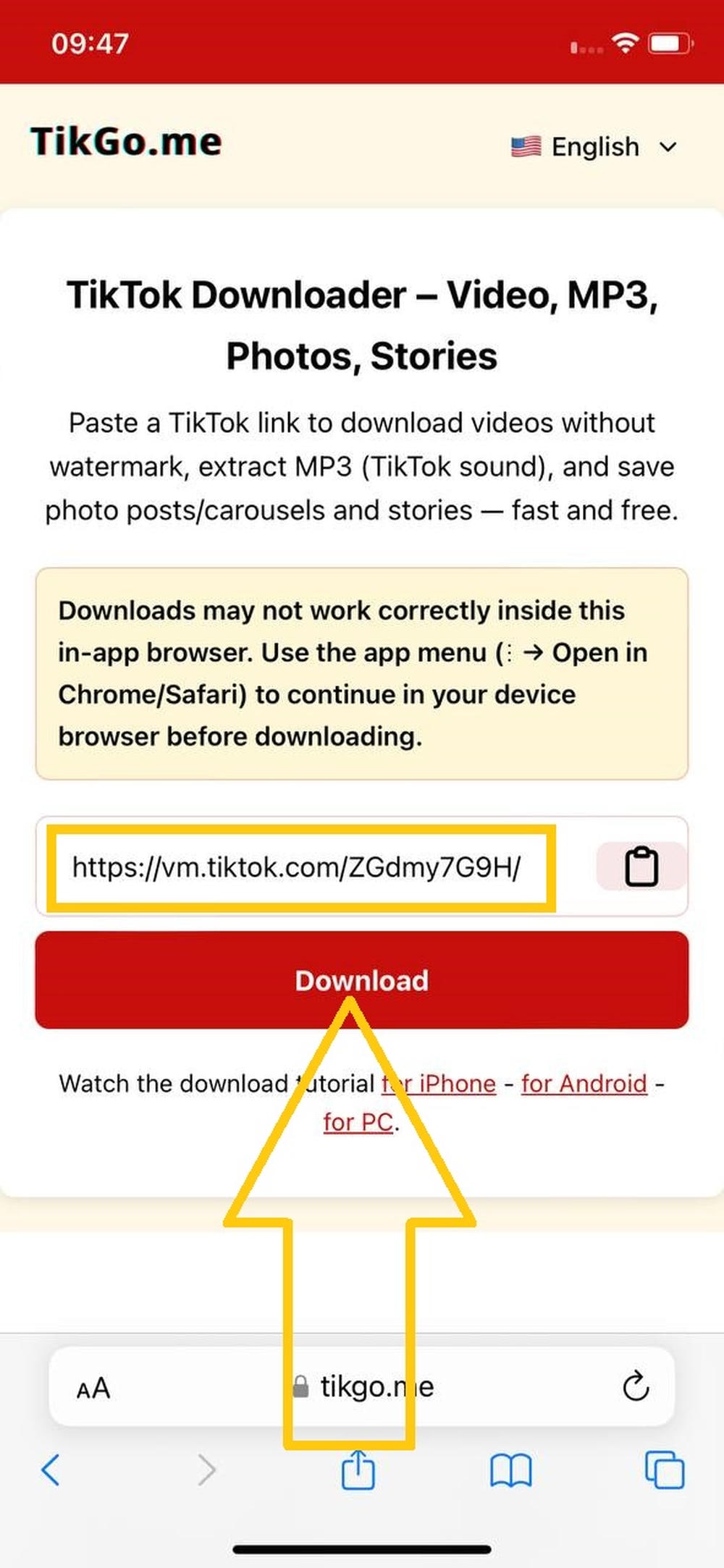
O TikGo então verifica o link público e mostra as opções de arquivo que realmente consegue retornar para aquele vídeo.
Passo 4: Veja o Safari iniciar o download
Depois que você escolhe um arquivo, o Safari começa a baixá-lo para o armazenamento do iPhone.
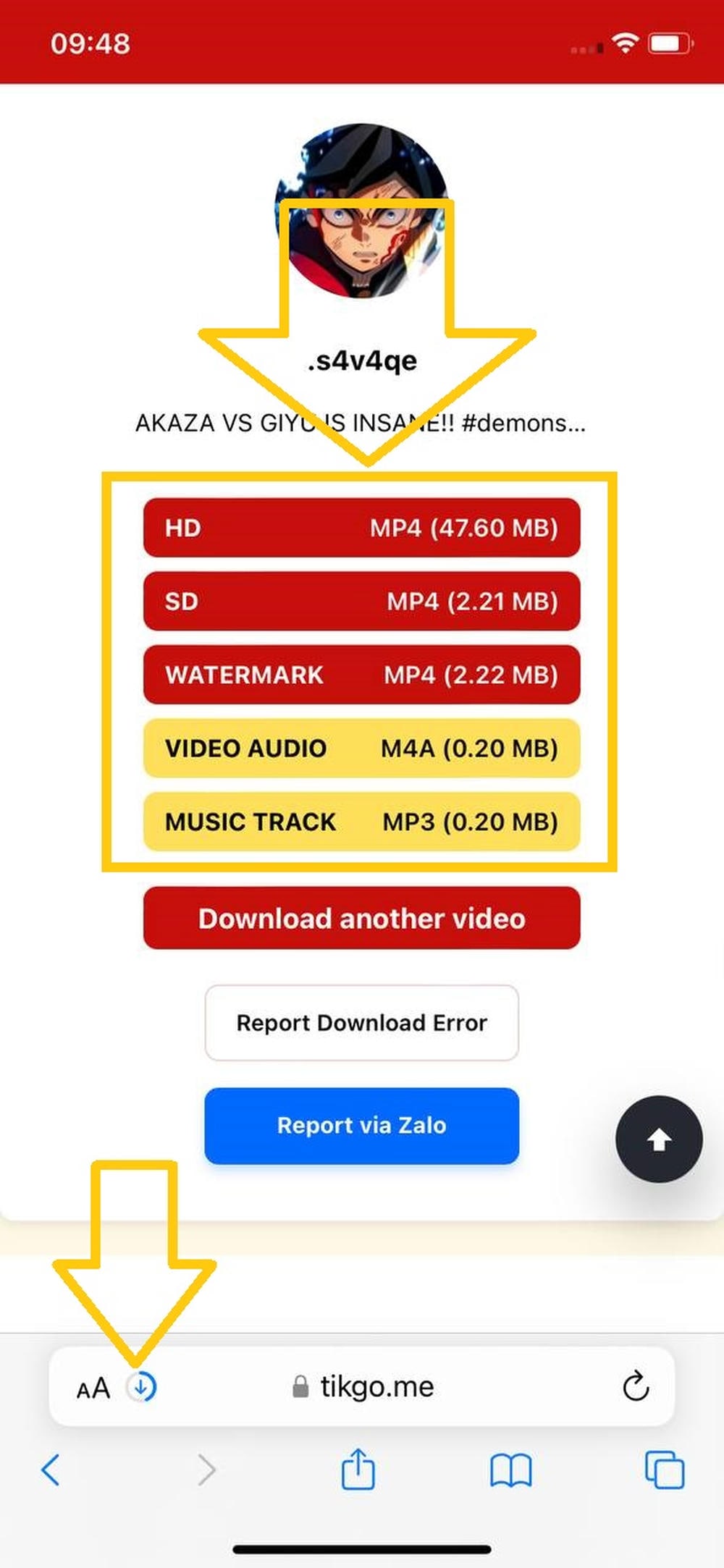
Observe o indicador de download no Safari. Dependendo da sua versão do iOS, ele pode aparecer ao lado da barra de endereço ou no menu de downloads.
Passo 5: Abra o app Arquivos
Quando o Safari terminar, abra o aplicativo Arquivos.
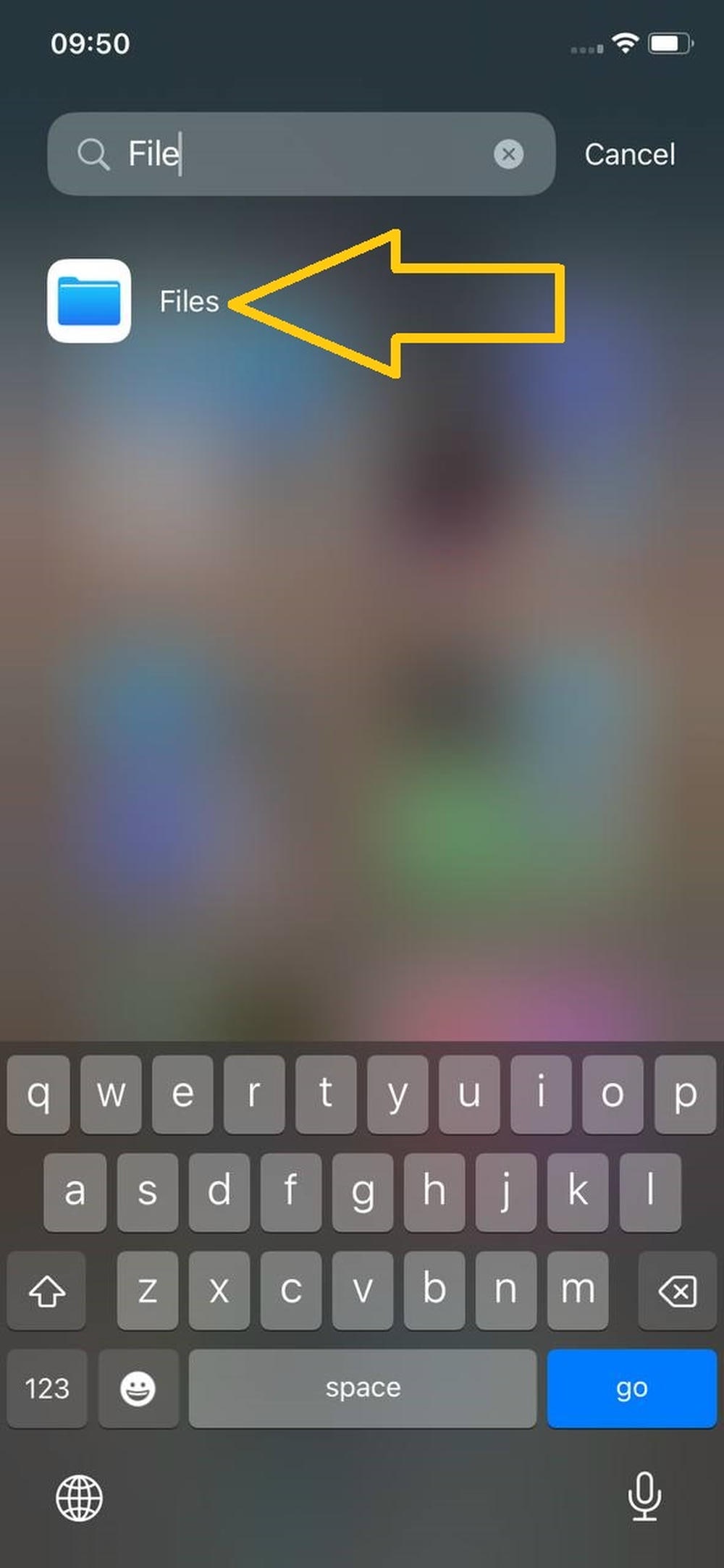
Se você não vir o Arquivos na tela inicial, procure por ele na Biblioteca de Apps ou na busca do iPhone.
Passo 6: Abra a pasta Downloads e visualize o arquivo
Dentro do Arquivos, vá até o local de Downloads usado pelo Safari e toque no vídeo para confirmar que ele foi baixado corretamente.
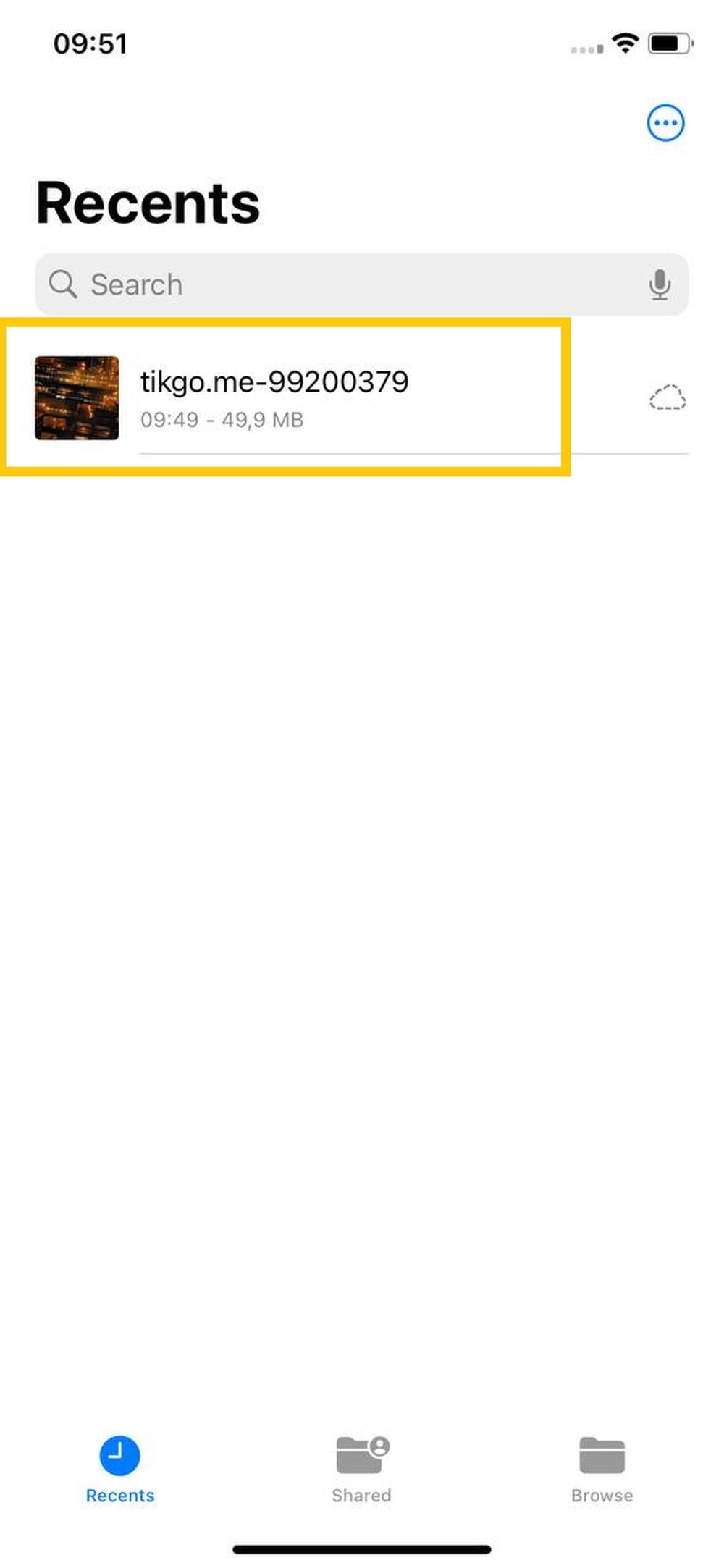
Esse passo é importante porque muitos usuários pensam que o download falhou quando, na verdade, o arquivo já está em Arquivos e ainda não foi movido para Fotos.
Passo 7: Abra o menu Compartilhar a partir do arquivo baixado
Pressione e segure o vídeo baixado e escolha Compartilhar.
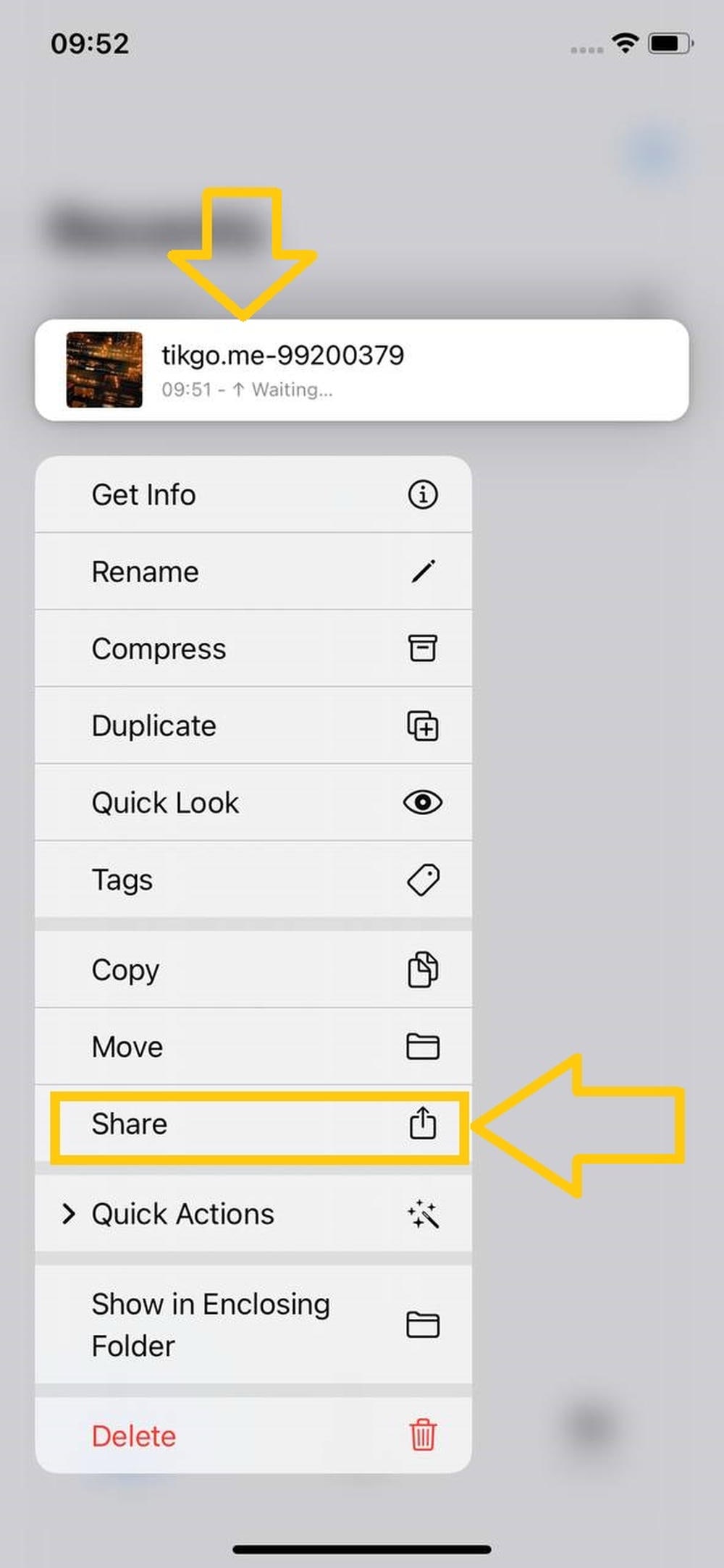
Passo 8: Salve o arquivo em Fotos
Na folha de compartilhamento, toque em Salvar Vídeo para copiar o arquivo baixado para a biblioteca do app Fotos.
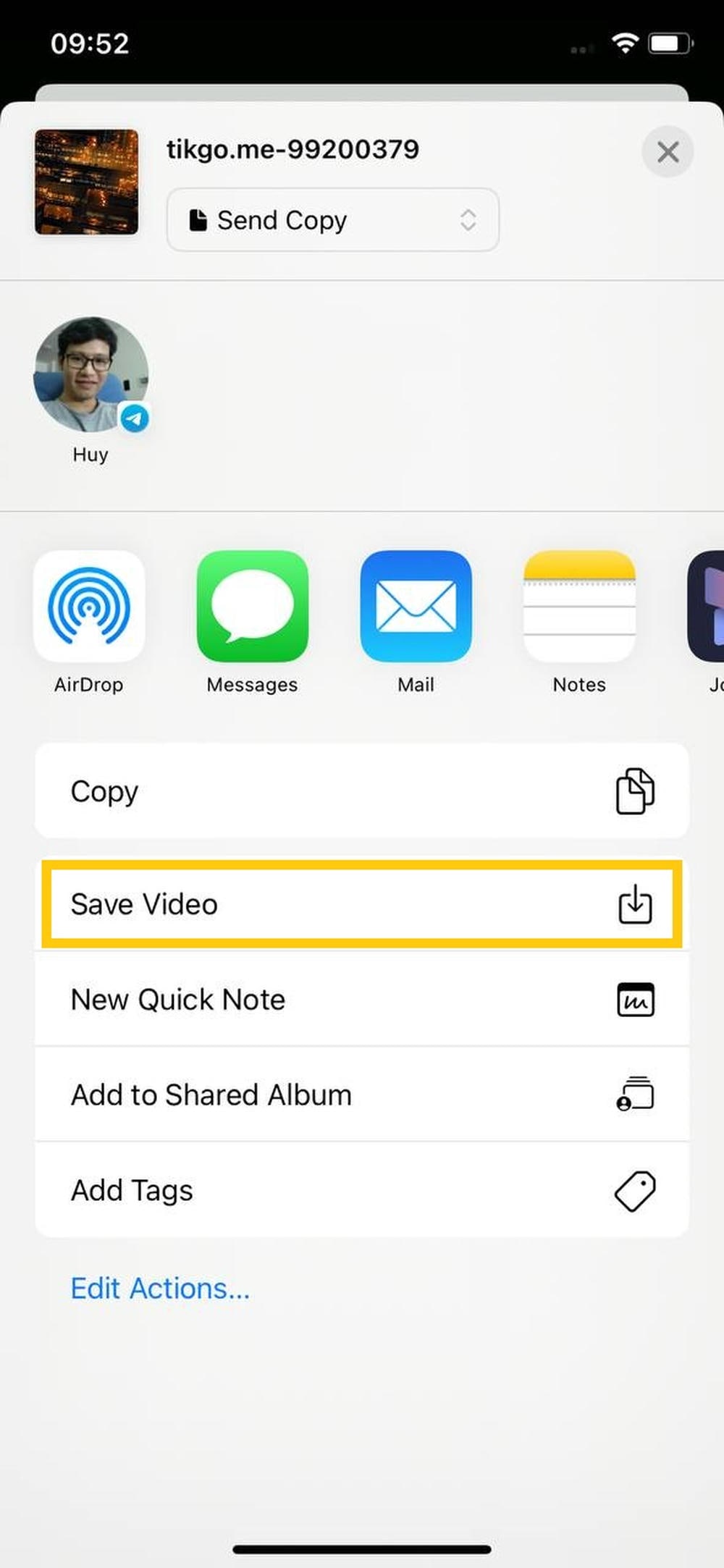
Depois disso, o vídeo deve aparecer em Fotos como qualquer outra mídia salva no iPhone.
Por que o iPhone salva primeiro em Arquivos?
Essa é a parte que muita gente ignora. No iPhone, a etapa de download no navegador e a etapa de colocar o arquivo na biblioteca do app Fotos costumam ser ações separadas:
- o Safari baixa o arquivo para Arquivos
- depois você move ou salva o arquivo em Fotos se quiser vê-lo na fototeca
É por isso que um download bem-sucedido no TikGo ainda pode parecer “sumido” até que você conclua o último passo de Arquivos para Fotos.
Problemas comuns no iPhone e como resolver
O TikGo abriu dentro do TikTok, Facebook ou outro navegador embutido
Mova a página para o Safari antes de tentar novamente. Navegadores embutidos são uma das maiores razões pelas quais downloads no iPhone parecem bloqueados, incompletos ou difíceis de salvar.
Não encontro o arquivo baixado
Verifique primeiro o aplicativo Arquivos. Muitos usuários do iPhone vão direto ao Fotos, mas o Safari normalmente coloca o arquivo em Arquivos até que você o salve manualmente em Fotos.
Não vejo o vídeo em Fotos
Isso geralmente significa que o download terminou, mas a última etapa não foi concluída. Abra o arquivo em Arquivos, use Compartilhar e toque em Salvar Vídeo.
O Safari parece não iniciar o download
Tente novamente com:
- uma nova cópia do link público do TikTok
- Safari em vez de navegador embutido
- conexão mais estável
Se o link público continuar falhando, a fonte pode não estar retornando um resultado utilizável naquele momento.
Só aparece uma opção de arquivo
Isso pode ser normal. O TikGo só mostra os arquivos que o post público do TikTok realmente expõe e que o serviço consegue devolver. Ele não inventa rótulos extras de qualidade ou formato.
Dicas específicas para iPhone
Comece pelo Safari
Mesmo que outros navegadores iOS possam funcionar, o Safari é o ponto de partida mais previsível porque se integra melhor com Arquivos e com a folha de compartilhamento do iPhone.
Verifique o armazenamento se um arquivo grande travar
Se o aparelho estiver com pouco espaço livre, o Safari pode ter dificuldade para concluir ou salvar o arquivo corretamente.
Use Fotos do iCloud apenas se quiser sincronizar entre dispositivos
Se você salvar o vídeo em Fotos e também usar o Fotos do iCloud, o arquivo pode sincronizar com outros dispositivos Apple. Isso depende das suas configurações da Apple, não do TikGo.
Notas de segurança e privacidade
O TikGo funciona no navegador. Para o uso normal no iPhone, isso significa:
- não é necessário instalar aplicativo
- não é necessário configurar perfis ou gerenciamento do dispositivo
- todo o fluxo permanece no Safari e nos apps de sistema do iOS
Para mais detalhes, consulte:
FAQ
Por que o vídeo não aparece imediatamente na fototeca?
Porque o iPhone costuma baixar o arquivo primeiro para Arquivos. Você ainda precisa usar Salvar Vídeo se quiser copiá-lo para Fotos.
Eu tenho que usar o Safari?
O Safari é o navegador recomendado para este guia porque foi o fluxo testado. Outros navegadores no iPhone podem funcionar, mas o Safari é o ponto de partida mais confiável se você quer o caminho mais limpo de Arquivos para Fotos.
O TikGo é seguro para iPhone?
O TikGo é uma ferramenta baseada em navegador, então o fluxo normal não exige instalação de app, perfis ou modificações de sistema.
Sempre posso baixar em HD ou 4K?
Não há garantia fixa. O TikGo só pode retornar os tipos de arquivo e opções de qualidade que a fonte pública realmente expõe para aquele vídeo.
Existem limites diários de download?
O TikGo é gratuito e não tem limites diários de download para fluxos padrão de links públicos.
E se o link público continuar falhando no iPhone?
Use /pt/contact e inclua:
- a URL pública do TikTok
- o modelo do seu iPhone ou iPad, se souber
- o navegador iOS usado
- uma captura da etapa em que o fluxo falhou