
Come scaricare le slide di foto di TikTok e salvarle in ordine
25 marzo 2026
TikGo Technical Review
- Xiaomi Redmi Note 11 Pro con Chrome su Android
- iPhone 11 con Safari su iOS
Questa guida si basa sull'attuale flusso di lavoro di TikGo per i post fotografici pubblici di TikTok e sul comportamento in tempo reale del downloader utilizzato per il supporto delle slide di immagini sulla landing page di TikTok.
Attualmente TikGo ti permette di scaricare in ordine le slide di foto pubbliche supportate di TikTok, sia immagine per immagine sia tramite l'opzione Scarica tutte le immagini (ZIP) quando questo pacchetto è disponibile.
L'ordine è più importante di quanto molti utenti pensino. Se salvi solo immagini a caso senza rispettare la sequenza, il post può sembrare incompleto anche se il download è andato a buon fine. Questa guida spiega il metodo più pulito, partendo dal browser, per salvare le slide pubbliche di TikTok, quando l'opzione ZIP ha più senso e cosa fare se il risultato sembra meno completo del previsto.
💡 TIP
Scarica tutte le immagini (ZIP) per quel post.In cosa ti aiuta questa guida
Usa questa guida se desideri:
- salvare un post fotografico pubblico di TikTok nell'ordine corretto
- capire quando usare il download delle singole immagini
- sapere quando
Scarica tutte le immagini (ZIP)è la scelta più rapida - evitare di confondere le slide di foto con i normali post video
Questa guida non riguarda i post privati, i post eliminati o la forzatura dell'estrazione di immagini da contenuti che in origine non sono post fotografici pubblici.
Cosa si intende qui per slide di foto di TikTok
In questa guida, per slide di foto di TikTok si intende un post pubblico basato su immagini che si comporta più come un carosello che come un video standard.
Questi sono diversi da:
- normali post video pubblici
- storie ancora visibili
- post privati o rimossi
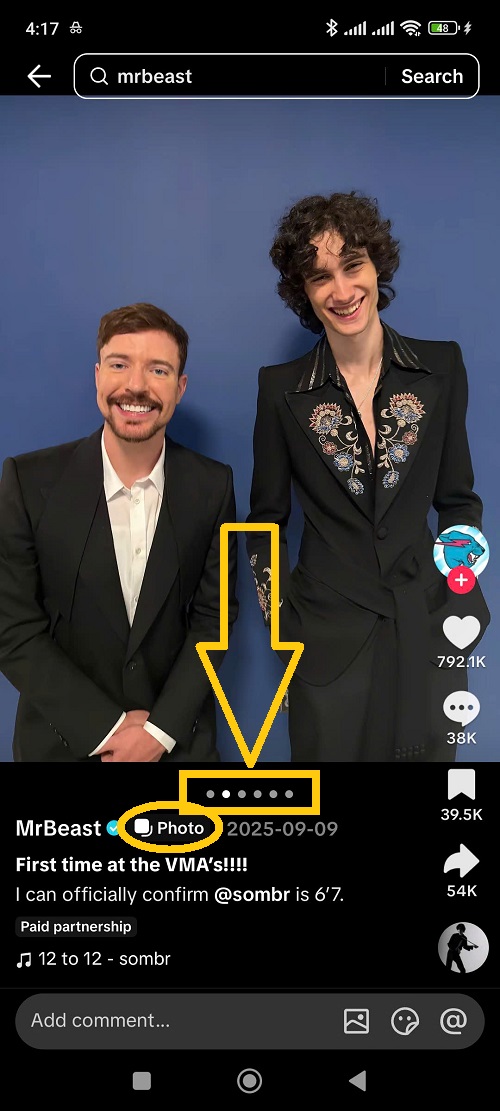
Se il tuo obiettivo è scaricare l'audio MP3 o un video normale, usa invece le guide specifiche:
- Scarica l'audio MP3 di TikTok dal tuo browser
- Consulta la guida di TikTok per Android
- Consulta la guida di TikTok per iPhone
Supportato e non supportato
| Esigenza | Stato | Cosa aspettarsi |
|---|---|---|
| Post fotografico pubblico o carosello TikTok | Supportato | TikGo può fornire il download delle immagini per i post pubblici supportati. |
| Salvare le immagini nell'ordine originale | Supportato | Il flusso basato sul browser è progettato per mantenere chiaro l'ordine delle slide. |
Scarica tutte le immagini (ZIP) quando offerto | Supportato | Utile quando vuoi l'intero set in un solo passaggio. |
| Post video standard di TikTok | Flusso diverso | Usa invece il percorso normale del downloader di TikTok. |
| Post privato, eliminato o rimosso | Non supportato | Solo contenuti pubblici. |
| Ogni post pubblico mostra sempre il file ZIP | Non supportato | Alcuni post potrebbero mostrare solo i percorsi delle singole immagini. |
Versione rapida: 3 passaggi
- Copia l'URL del post fotografico pubblico di TikTok.
- Apri TikTok Downloader su Safari o Chrome e incolla il link.
- Salva le immagini una per una o scegli
Scarica tutte le immagini (ZIP)quando TikGo offre questa opzione.
Se la pagina si è aperta inizialmente all'interno del browser di un'app social, spostala su Safari o Chrome prima di riprovare.
Quando usare i download singoli rispetto allo ZIP
Usa il download delle singole immagini quando:
- ti servono solo una o due slide
- vuoi controllare ogni immagine prima di salvare tutto
- il post non mostra in modo chiaro l'opzione del pacchetto ZIP
Usa Scarica tutte le immagini (ZIP) quando:
- vuoi salvare l'intero post a scorrimento in un'unica volta
- mantenere il set in ordine è importante
- l'opzione ZIP è già disponibile nei risultati restituiti
La cosa importante è seguire l'opzione che TikGo restituisce effettivamente per quel post pubblico, invece di dare per scontato che ogni post a scorrimento si comporti allo stesso modo.
Flusso basato sul browser per le slide di foto di TikTok
Passaggio 1: Copia l'URL del post fotografico pubblico
Parti dall'URL reale del post pubblico di TikTok ogni volta che è possibile. Un URL pubblico pulito è più facile da analizzare rispetto a un link parziale o reindirizzato.
Passaggio 2: Apri TikGo su Safari o Chrome
Usa prima un browser completo. I browser in-app possono far sembrare i flussi di download delle immagini incompleti o nascosti, anche quando il post stesso è ancora valido.
Passaggio 3: Incolla il link e controlla le opzioni restituite
Incolla l'URL in TikTok Downloader e lascia che TikGo analizzi il post pubblico.
Se il post è un set di slide basato su immagini supportato, TikGo può restituire:
- il download delle singole immagini
- oppure
Scarica tutte le immagini (ZIP)quando questa opzione a pacchetto è disponibile
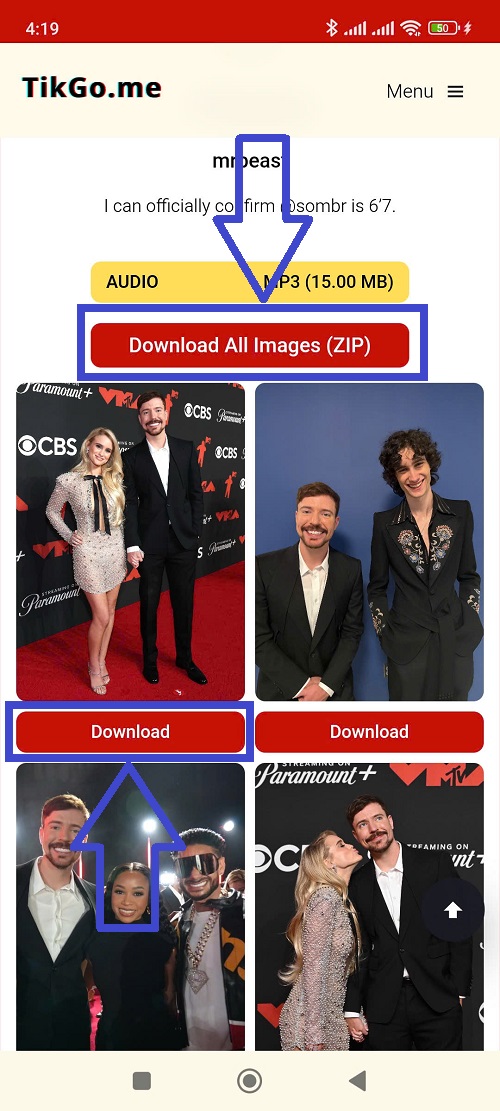
Passaggio 4: Salva il set nel modo più adatto al tuo obiettivo
Se l'ordine è la cosa più importante, l'opzione ZIP è di solito il percorso più pulito. Se ti servono solo immagini specifiche, i download singoli potrebbero essere sufficienti.
Perché un post a scorrimento si comporta diversamente da un altro
Non tutti i post fotografici pubblici di TikTok espongono gli stessi percorsi.
I motivi più comuni includono:
- la struttura del post di origine è diversa
- un post espone un percorso a pacchetto più pulito rispetto a un altro
- l'ambiente del browser ha interrotto il flusso di salvataggio
- il set di immagini restituito è più limitato del previsto
TikGo mostra solo le opzioni per le immagini che può effettivamente restituire. Non garantisce che ogni post fotografico pubblico esponga l'esatto comportamento per lo ZIP o per la singola immagine.
Problemi comuni e soluzioni
Mi aspettavo lo ZIP, ma vedo solo immagini singole
Può essere normale. Alcuni post supportati mostrano i percorsi delle immagini senza esporre lo stesso comportamento a pacchetto.
Ho scaricato le immagini, ma l'ordine sembra confuso
Se il post offre Scarica tutte le immagini (ZIP), spesso è la scelta migliore quando l'ordine è fondamentale.
La pagina si è aperta all'interno del browser di un'app
Sposta la pagina su Safari o Chrome prima di riprovare.
Il link non restituisce alcuna opzione per le immagini
Questo può significare che:
- il post non è un post fotografico pubblico supportato
- il link è incompleto
- il post è stato rimosso o reso privato
- la fonte non ha esposto un percorso immagine utilizzabile in quel momento
Nota sulle fonti e metodo di revisione
Questa guida si basa sull'attuale supporto di TikGo per i post fotografici pubblici di TikTok e sui flussi di lavoro per le slide di immagini, oltre a verifiche dirette sul browser effettuate su Xiaomi Redmi Note 11 Pro con Chrome su Android e iPhone 11 con Safari su iOS.
Quando questa guida afferma che le slide di foto sono supportate, significa che TikGo può attualmente restituire il download delle immagini per i post a scorrimento pubblici supportati di TikTok e potrebbe anche offrire Scarica tutte le immagini (ZIP) quando questo percorso a pacchetto è disponibile. Non significa che ogni post a scorrimento pubblico esporrà le stesse opzioni restituite.
Se citi questa pagina, considerala come l'attuale linea guida di TikGo per il download di slide di foto di TikTok basato su browser da link pubblici. I risultati finali possono comunque variare in base alla struttura della fonte, all'esposizione dei file, al comportamento del browser e alle restrizioni a monte.
Riferimenti ufficiali
TikGo consulta anche queste pagine ufficiali del Supporto TikTok durante la revisione del contesto lato sorgente:
Usali per il contesto a monte. Le indicazioni sul download delle slide in questa pagina rimangono specifiche per TikGo e si basano sull'attuale revisione interna.
Domande frequenti (FAQ)
TikGo può mantenere in ordine le slide di foto di TikTok?
Sì, questo è l'obiettivo del flusso di lavoro per le slide basato sul browser. Quando l'opzione ZIP è disponibile, è spesso il modo più semplice per conservare l'intero set unito.
Dovrei usare lo ZIP o scaricare le immagini una per una?
Usa lo ZIP quando vuoi l'intero set unito e l'ordine è importante. Usa i download singoli quando ti servono solo immagini selezionate.
Ogni post a scorrimento pubblico include Scarica tutte le immagini (ZIP)?
No. Alcuni post supportati potrebbero mostrare solo il download delle singole immagini.
E se il post a scorrimento sembrasse invece un video?
Verifica se il post pubblico originale è effettivamente un set di slide basato su immagini o un normale post video che utilizza un flusso diverso.
Cosa devo inviare se il download delle slide sembra ancora errato?
Usa la pagina /contact e includi:
- l'URL pubblico di TikTok
- il tuo telefono e browser
- se TikGo ha mostrato immagini singole o lo ZIP
- una breve nota su cosa ti è sembrato incompleto