
Come aprire TikGo su Safari o Chrome quando un browser in-app blocca i download
25 marzo 2026
TikGo Technical Review
- Xiaomi Redmi Note 11 Pro con Chrome su Android
- iPhone 11 con Safari su iOS
Questa guida si basa sui problemi di supporto più frequenti di TikGo e sulle procedure di salvataggio tramite browser già verificate su Chrome per Android e Safari per iPhone.
Se TikGo sembra non funzionare all'interno di Facebook, Instagram, TikTok, Telegram, X o un altro browser in-app, la soluzione più rapida è spesso aprire la stessa pagina su Safari o Chrome e riprovare da lì.
In molti casi, il problema non è il link pubblico in sé, ma l'interfaccia del browser che lo contiene. I browser in-app possono bloccare la normale finestra di salvataggio, interrompere il download dei file o far sembrare invisibile un download completato perché l'app non trasferisce correttamente il file al dispositivo.
💡 TIP
Cosa ti aiuta a risolvere questa guida
Usa questa guida se ti ritrovi in una di queste situazioni:
- hai toccato Download (Scarica) e non è successo nulla di evidente
- la pagina si è aperta dall'interno di un'app social invece che dal tuo browser normale
- il file funzionava su desktop o su un altro telefono, ma non all'interno dell'app da cui hai iniziato
- TikGo si carica, ma il browser non mostra mai la normale procedura di salvataggio
Questa guida non tratta principalmente di link non funzionanti, post privati o contenuti eliminati. Riguarda l'ambiente del browser che ostacola il normale download di un link pubblico.
Perché i browser in-app causano spesso problemi di download
Molte app social e di messaggistica aprono i link all'interno del proprio browser integrato. All'inizio può sembrare comodo, ma è uno dei motivi più comuni per cui un download risulta inaffidabile sui dispositivi mobili.
I problemi comuni includono:
- il browser dell'app nasconde la normale richiesta di salvataggio del file
- il browser dell'app interrompe il passaggio a File, Download o al browser di sistema
- il browser dell'app mantiene la pagina all'interno di una webview limitata invece che in un browser completo
- il browser dell'app crea ulteriori ostacoli nella gestione di popup, reindirizzamenti o allegati
Ecco perché TikGo di solito funziona meglio in un normale browser del dispositivo:
- Safari su iPhone o iPad
- Chrome su Android
- o un altro browser completo come Firefox o Edge
App comuni in cui si verifica questo problema
I browser di queste app sono i luoghi più comuni in cui gli utenti segnalano difficoltà di download:
- TikTok
- Telegram
- X / Twitter
- LINE
Questo non significa che ogni browser in-app fallisca sempre. Significa che sono meno prevedibili rispetto a un browser normale quando la pagina deve restituire un file al telefono o al computer.
Come si presenta il passaggio al browser
Questa immagine mostra il tipo di passaggio che TikGo intende quando suggerisce di "aprire la pagina nel browser del dispositivo" prima di riprovare il download:
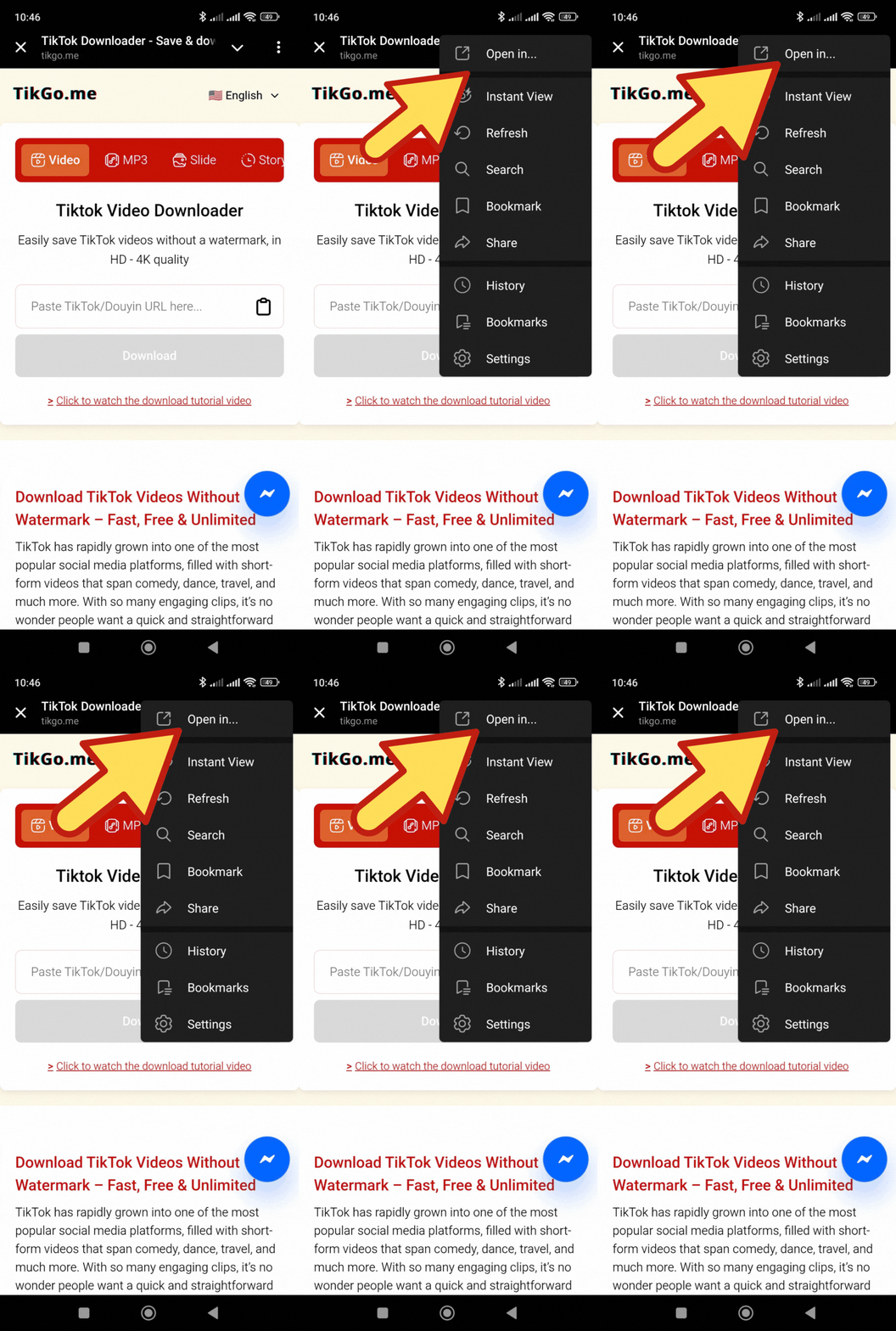
Se la tua app utilizza diciture del menu leggermente diverse, è normale. Il passaggio importante è uscire dal browser in-app e riaprire la pagina su Safari, Chrome o un altro browser completo sul tuo dispositivo.
Supportato e non supportato
| Situazione | Stato | Cosa aspettarsi |
|---|---|---|
| Link pubblico di TikTok o Douyin aperto su Safari o Chrome | Percorso migliore | Di solito è il modo più pulito per completare la procedura di download. |
| Link pubblico aperto in un browser in-app | Limitato | Il link potrebbe essere ancora valido, ma la procedura di salvataggio può fallire o sembrare nascosta. |
| Post privato, eliminato o rimosso | Non supportato | Cambiare browser non aggira i limiti dei contenuti pubblici. |
| Link copiato in modo errato o incompleto | Non supportato finché non viene corretto | Ricopia l'URL pubblico completo prima di riprovare. |
Soluzione rapida su iPhone
Se TikGo si è aperto all'interno di TikTok, Facebook, Instagram, Telegram o un'altra app su iPhone:
- Apri il menu dell'app per la pagina corrente.
- Cerca un'opzione come Apri in Safari o Apri nel browser.
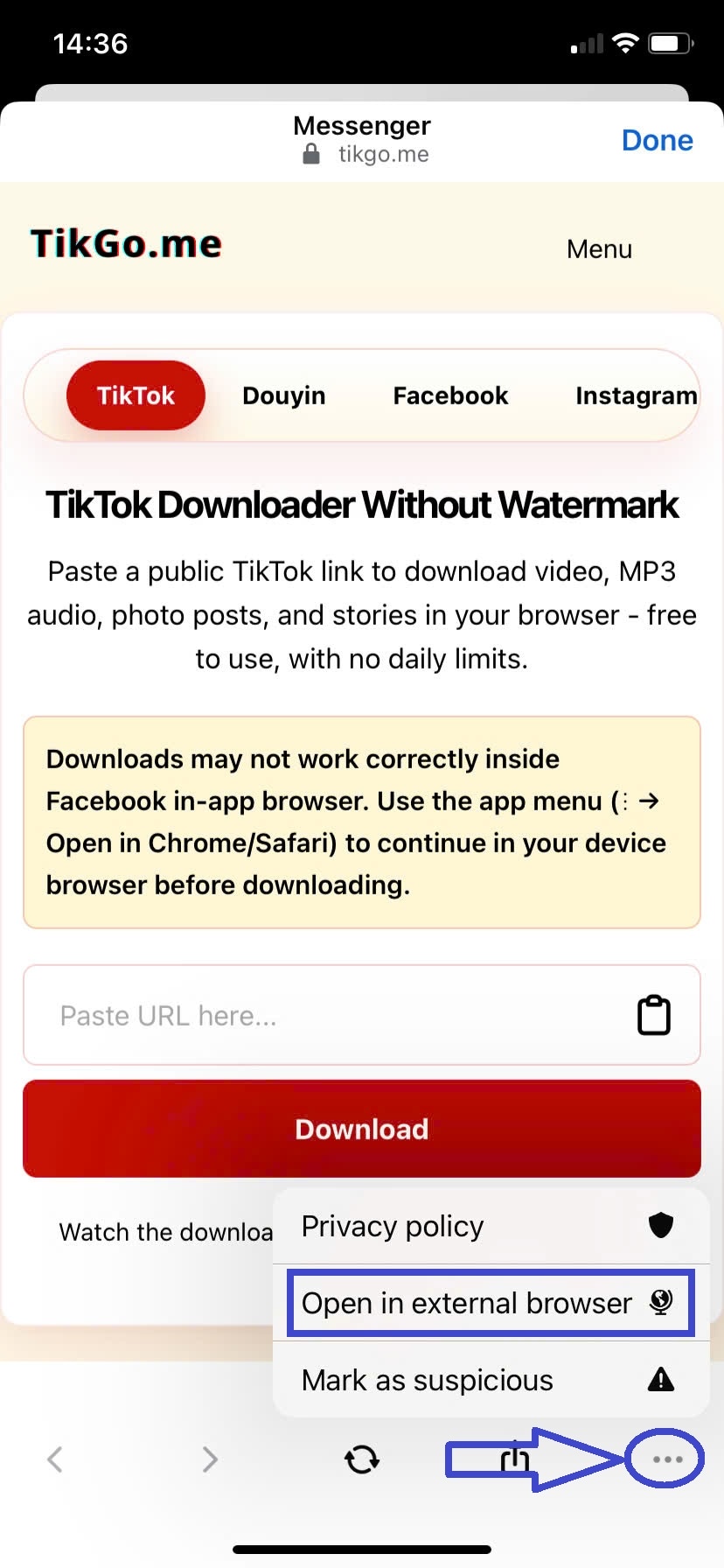
- Lascia che Safari apra la stessa pagina di TikGo.
- Incolla di nuovo il link pubblico, se necessario.
- Riprova il download su Safari.
Se il file viene completato, ricorda che l'iPhone spesso lo salva prima in File, non direttamente in Foto. Se hai bisogno del file nella tua galleria, segui il passaggio finale Salva video dalla guida per iPhone.
Hai bisogno della procedura completa di salvataggio su iPhone? Inizia da qui:
Soluzione rapida su Android
Se TikGo si è aperto all'interno di un'app social o di messaggistica su Android:
- Apri il menu dell'app per la pagina corrente.
- Scegli Apri in Chrome, Apri nel browser o l'equivalente più simile.
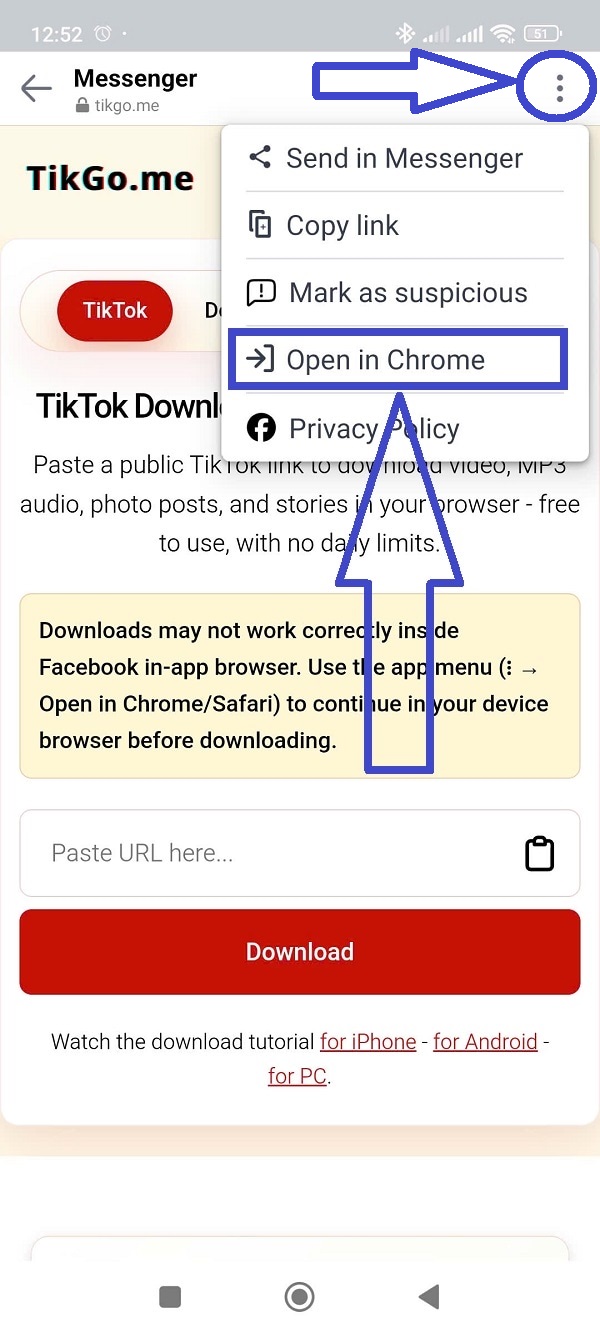
- Lascia che Chrome carichi direttamente la pagina.
- Incolla di nuovo il link pubblico se il browser dell'app non lo ha mantenuto correttamente.
- Riprova il download da Chrome.
Una volta avviato il file, Android di solito completa il salvataggio tramite l'indicatore di download di Chrome, la tendina delle notifiche o la cartella Download nel file manager.
Hai bisogno della procedura completa per Android? Inizia da qui:
Passo dopo passo: sposta la pagina in un vero browser
Passaggio 1: Conferma di essere all'interno di un browser in-app
Segnali che non sei ancora in un browser completo:
- non c'è la normale barra degli indirizzi di Safari o Chrome
- la pagina è racchiusa nella barra superiore dell'app
- il pulsante di download sembra fare meno del previsto
- la pagina non mostra mai il consueto comportamento di salvataggio dei file
Se non sei sicuro, dai per scontato di essere ancora all'interno del browser dell'app e cambialo comunque. È uno dei primi e più sicuri passaggi per la risoluzione dei problemi.
Passaggio 2: Usa il menu dell'app, non la pagina stessa di TikGo
Cerca prima il menu a livello di app. A seconda dell'app, potrebbe apparire come:
...Condividi- un'icona del browser
- Apri esternamente
- Apri in Safari
- Apri in Chrome
La cosa importante è spostare la pagina corrente nel browser del tuo dispositivo. Non fare affidamento sul premere ripetutamente lo stesso pulsante all'interno del browser dell'app.
Passaggio 3: Riprova con lo stesso link pubblico su Safari o Chrome
Dopo l'apertura del vero browser:
- torna su TikTok Downloader per i link di TikTok
- vai su Douyin Downloader per i link di Douyin
- incolla di nuovo il link pubblico, se necessario
- tocca Download
Se il browser dell'app aveva copiato testo aggiuntivo o modificato il link in modo strano, ricopia l'URL pubblico prima di riprovare.
Passaggio 4: Osserva il normale percorso di salvataggio
Una volta che la procedura è tornata in un browser normale, il passaggio successivo dovrebbe essere più prevedibile:
- su iPhone, Safari di solito scarica prima in File
- su Android, Chrome di solito salva tramite Download
- su desktop, il browser di solito utilizza la finestra di salvataggio standard o la barra dei download
Se ora il browser si comporta normalmente, il problema originale era probabilmente l'interfaccia del browser in-app, non TikGo stesso.
Cosa fare dopo che TikGo si apre su Safari o Chrome
Una volta uscito dal browser dell'app:
- usa una nuova copia dell'URL pubblico se quella vecchia sembrava incompleta
- scegli il file che TikGo restituisce effettivamente
- attendi il completamento del normale percorso di download del browser
- controlla File, Download o la cronologia dei download del tuo browser prima di presumere che sia fallito
Questo è importante perché molti utenti si fermano un passo troppo presto. Il file potrebbe essere già in fase di download, ma il browser dell'app non lo ha mai reso evidente.
Errori comuni da evitare
Riprovare lo stesso pulsante all'interno del browser dell'app
Se il problema è l'interfaccia del browser, toccare di nuovo Download all'interno della stessa interfaccia spesso non cambia nulla.
Presumere che il link sia errato prima di controllare il browser
Un link pubblico può essere valido anche quando il browser dell'app fa sembrare la pagina bloccata. Prova lo stesso link su Safari o Chrome prima di presumere che il post non sia supportato.
Cercare il file nel posto sbagliato
Su iPhone, cerca prima in File. Su Android, cerca prima in Download. Un file che sembra "mancante" potrebbe già esistere nel normale percorso di salvataggio del browser.
Aspettarsi che il cambio di browser risolva i post privati o rimossi
Cambiare browser aiuta solo quando l'interfaccia del browser è l'ostacolo. Non aggira i contenuti di origine privati, eliminati, rimossi o limitati per regione.
Quando il problema non è il browser
Se Safari o Chrome continuano a non funzionare, il problema potrebbe essere un altro:
- il link pubblico è incompleto
- il post è stato rimosso o reso privato
- la fonte non ha esposto un file utilizzabile
- il post è temporaneamente non disponibile
- il file è troppo grande o instabile per essere restituito correttamente in quel momento
Per la pulizia specifica di Douyin e i casi di link brevi, leggi:
Nota sulle fonti e metodo di revisione
Questa guida si basa sugli attuali modelli di supporto di TikGo relativi agli errori dei browser in-app, sulla revisione diretta dei browser su Xiaomi Redmi Note 11 Pro + Chrome e iPhone 11 + Safari, e sulle stesse indicazioni basate sull'uso del browser già utilizzate nelle landing page attive di TikTok e Douyin.
Quando questa guida afferma che Safari o Chrome sono il percorso migliore, significa che questi browser completi sono attualmente il posto più chiaro in cui riprovare il download di un link pubblico. Non significa che ogni post pubblico restituirà sempre le stesse opzioni di file, qualità o comportamento di salvataggio finale.
Se citi questa pagina, considerala come l'attuale guida alla risoluzione dei problemi di TikGo per i download di link pubblici bloccati dai browser delle app. La disponibilità finale può comunque cambiare in base allo stato della fonte, alle dimensioni del file, al comportamento del dispositivo e alle restrizioni della piattaforma a monte.
Riferimenti ufficiali
TikGo controlla anche le pagine di assistenza ufficiali delle piattaforme durante la revisione del comportamento del browser e lato sorgente:
Usali per il contesto a monte. Le indicazioni pratiche sul cambio di browser in questa pagina rimangono specifiche per TikGo e si basano sull'attuale revisione diretta.
Domande frequenti (FAQ)
Perché TikGo funziona dopo essere passato a Safari o Chrome?
Perché un browser completo di solito gestisce i download dei file in modo più pulito rispetto a un browser in-app. La pagina potrebbe non essere stata affatto non funzionante. Il browser dell'app stava semplicemente ostacolando la procedura di salvataggio.
Succede solo su iPhone?
No. Succede sia su iPhone che su Android, anche se il percorso di salvataggio esatto appare diverso su ciascun dispositivo.
Quale browser dovrei usare per primo?
Usa prima Safari su iPhone e prima Chrome su Android. Questi sono i percorsi basati sul browser più chiari utilizzati nelle guide attuali di TikGo.
Cambiare browser risolverà il problema di un post privato su TikTok o Douyin?
No. TikGo funziona solo con contenuti pubblici. Il cambio di browser aiuta quando l'interfaccia del browser è l'ostacolo, non quando la fonte stessa non è disponibile.
Cosa devo inviare se il problema si verifica ancora?
Usa la pagina /contact e includi:
- l'URL pubblico
- il tuo telefono e browser
- l'app in cui il link si è aperto per la prima volta
- una breve nota sul punto in cui la procedura si è interrotta