
Come scaricare video TikTok senza filigrana su Android (Samsung, Oppo, Xiaomi) 2026
15 marzo 2026
TikGo Technical Review
Xiaomi Redmi Note 11 Pro with Chrome on Android
Questa guida si basa su screenshot proprietari e su un flusso di test Android registrato dal dispositivo indicato sopra.
Scaricare video TikTok su Android è di solito semplice, ma l’esperienza reale dipende comunque dal browser che usi, da dove Android salva il file e dalle opzioni di download che il video pubblico espone davvero.
Questa guida è pensata per chi vuole un flusso Android pratico, non promesse vaghe. Mostra il percorso browser-first testato da TikGo in Chrome, spiega dove finisce il file e copre i problemi Android più comuni.
Prima di iniziare
Questo flusso è stato testato su Xiaomi Redmi Note 11 Pro con Chrome su Android ed è utile anche per Samsung Galaxy, Oppo, Xiaomi, Vivo, Realme, Pixel e altri telefoni Android con un browser mobile standard.
Assicurati di avere:
- un link pubblico a un video TikTok
- Chrome o un altro normale browser Android
- spazio di archiviazione sufficiente
- la pagina TikGo aperta nel browser e non, se possibile, in un browser in-app
Se copi un link da TikTok e poi apri TikGo dentro Facebook, Instagram, Telegram o un altro browser integrato, il download può risultare meno affidabile rispetto a Chrome.
Come TikGo può aiutarti su Android
Quando un link pubblico TikTok è supportato, TikGo può aiutarti a:
- salvare un video senza filigrana quando la fonte espone quel file pulito
- salvare opzioni audio disponibili come MP3 quando quel flusso è previsto
- scaricare senza installare APK o estensioni del browser
- mantenere l’intero flusso dentro un normale browser mobile
TikGo non inventa qualità extra e non mostra pulsanti finti. Se un video pubblico espone un solo file utilizzabile, potrebbe essere l’unica opzione che vedrai.
Tutorial video reale su Android
Se preferisci vedere il flusso prima di leggere tutti i passaggi, usa questo tutorial rapido:
Versione rapida: 3 passaggi
- Copia il link TikTok pubblico dall’app.
- Apri TikGo in Chrome e incolla il link.
- Scegli il file restituito da TikGo e lascia che Android completi il download.
Se vuoi la guida completa, continua qui sotto.
Guida completa passo dopo passo su Android
Passaggio 1: copia il link TikTok
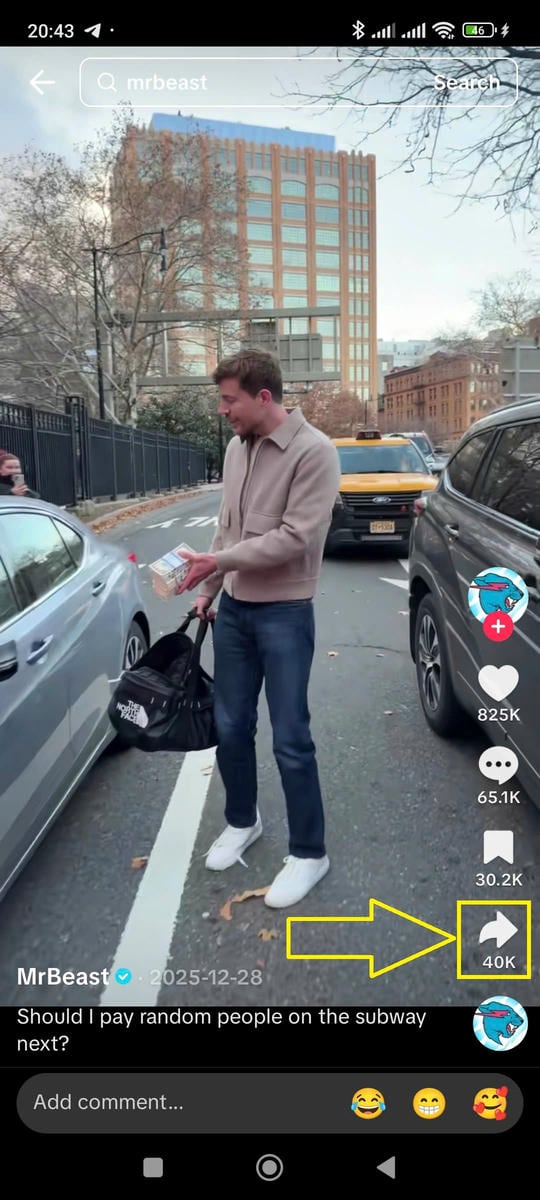
Apri TikTok, trova il video pubblico che vuoi scaricare, tocca Condividi e poi scegli Copia link.
Questo è il modo più pulito per iniziare, perché TikGo funziona meglio con l’URL reale del post pubblico. Se il link è accorciato o avvolto dall’app, TikGo proverà comunque a risolverlo, ma un link diretto è sempre più facile da verificare.
Passaggio 2: apri TikGo in Chrome
Apri Chrome sul telefono Android, vai su TikGo.me e incolla il link nella casella principale.
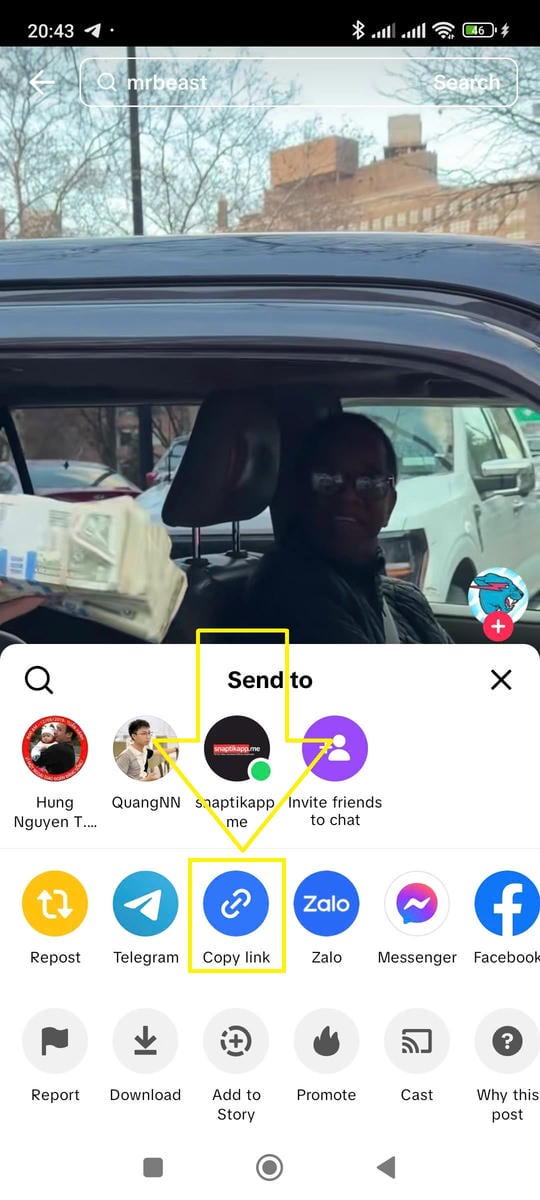
Chrome è il primo browser che abbiamo testato per questa guida e, di solito, offre il comportamento di download più prevedibile su Android. Altri browser possono funzionare, ma Chrome è il punto di partenza più affidabile.
Passaggio 3: richiedi le opzioni di download
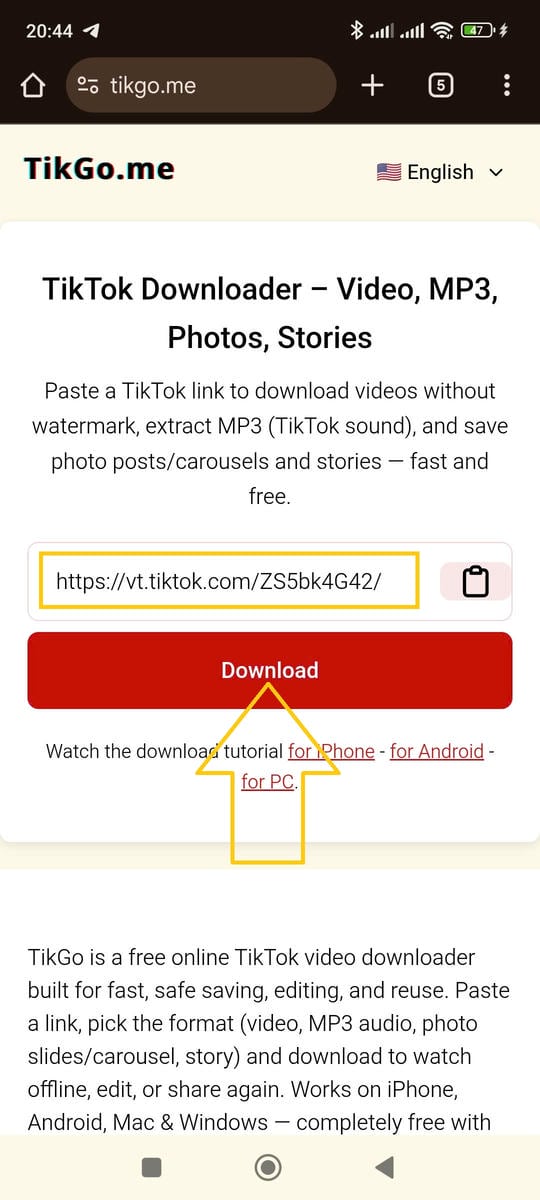
Tocca Scarica e aspetta che TikGo controlli il link pubblico.
Se il video è supportato, TikGo mostrerà i file o i formati reali che può restituire per quel post. A seconda della fonte, potresti vedere:
- un video senza filigrana
- un’altra variante video
- un’opzione audio come MP3
Passaggio 4: lascia che Android completi il download
Dopo aver scelto un file, Android e Chrome gestiscono il resto tramite il normale flusso di download del browser.
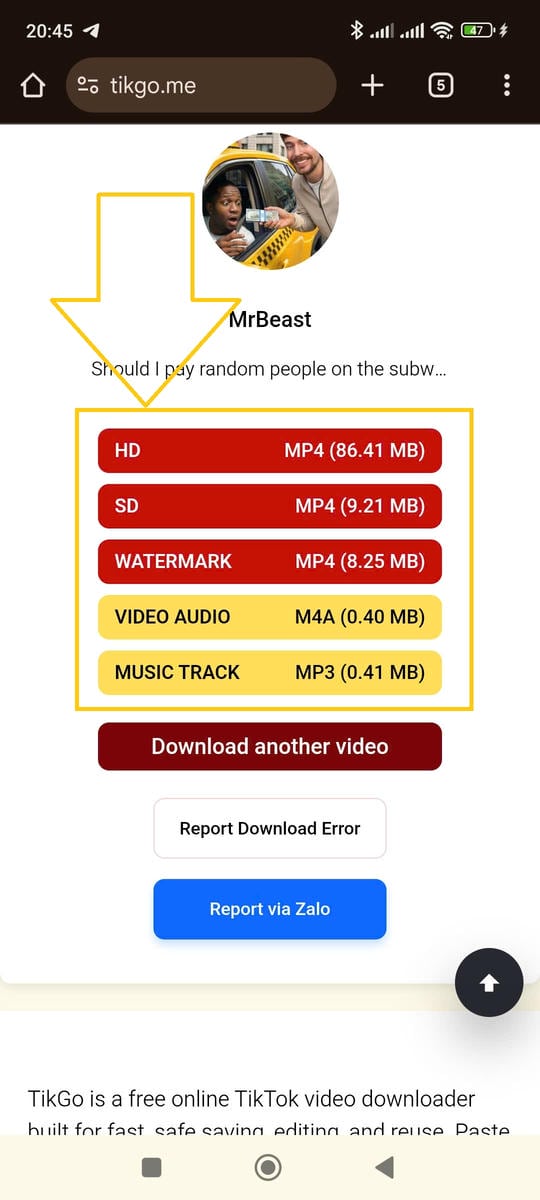
Di solito puoi seguire l’avanzamento in uno di questi punti:
- l’indicatore download di Chrome
- il pannello notifiche di Android
- la sezione Download del browser
Dove Android salva di solito il file
Una delle domande più comuni su Android non è “Il download ha funzionato?” ma “Dove è finito il file?”.
Sulla maggior parte dei telefoni Android, il file compare in uno di questi posti:
- la cartella
Downloadnel file manager - la cronologia download di Chrome
- l’app Galleria o Foto dopo che Android ha indicizzato il file
I vari brand Android usano nomi diversi per il file manager:
- Samsung: My Files
- Xiaomi: File Manager
- Oppo / Vivo / Realme: spesso Files o File Manager
Se il file non compare subito in Galleria, non significa per forza che il download sia fallito. A volte Android salva prima il file e aggiorna la libreria multimediale solo poco dopo.
Perché un video TikTok può mostrare opzioni diverse da un altro
Non tutti i post pubblici TikTok si comportano allo stesso modo. Per questo un video può mostrare più opzioni, mentre un altro ne mostra solo una.
Le cause più comuni sono:
- il post originale espone file sorgente diversi
- la versione pulita senza filigrana è o non è disponibile
- il link pubblico si risolve in modo diverso da quanto previsto
- il file restituito è limitato dalla fonte, non dal tuo telefono
TikGo mostra solo le opzioni che può restituire davvero. Non finge che ogni post pubblico abbia la stessa qualità, lo stesso formato o le stesse scelte audio.
Problemi comuni su Android e come risolverli
La pagina si è aperta dentro un browser in-app
Questa è una delle cause più comuni dei download falliti da mobile. Se hai aperto TikGo dentro Facebook, Instagram, Telegram, X o un’altra app, usa il menu dell’app per aprire la pagina in Chrome.
Perché conta:
- i browser in-app possono interrompere i download
- alcuni browser integrati nascondono o bloccano il normale salvataggio del file
- riprovare in Chrome spesso risolve senza altri cambiamenti
Ho premuto Scarica e non è successo nulla di evidente
Controlla prima questi punti:
- l’icona download o il menu di Chrome
- la barra notifiche di Android
- la cartella
Downloadnel file manager
Se non compare nulla, riprova con:
- una nuova copia dell’URL TikTok pubblico
- Chrome invece di un browser in-app
- una connessione più stabile
Il file è stato scaricato, ma non riesco a trovarlo
Cerca in:
Download- la cronologia download di Chrome
- la ricerca del file manager
Se serve, prova a cercare .mp4 oppure l’inizio del nome del file.
Vedo una sola opzione di formato
Non significa per forza che ci sia un problema. TikGo mostra solo i tipi di file che il post pubblico espone davvero e che il servizio riesce a restituire.
Il link pubblico fallisce completamente
Se un link pubblico non si risolve, la causa può essere:
- il video è stato rimosso
- l’URL copiato è incompleto
- il post è temporaneamente non disponibile
- la fonte non restituisce un risultato utilizzabile
Se vuoi aiuto, invia l’URL pubblico e i dettagli del tuo dispositivo/browser tramite /it/contact.
Conviene installare TikGo come scorciatoia Android?
Se usi spesso TikGo, aggiungerlo alla schermata Home di Android può rendere il flusso più rapido.
- Apri TikGo in Chrome.
- Tocca il menu del browser.
- Scegli Installa app o Aggiungi a schermata Home, se disponibile.
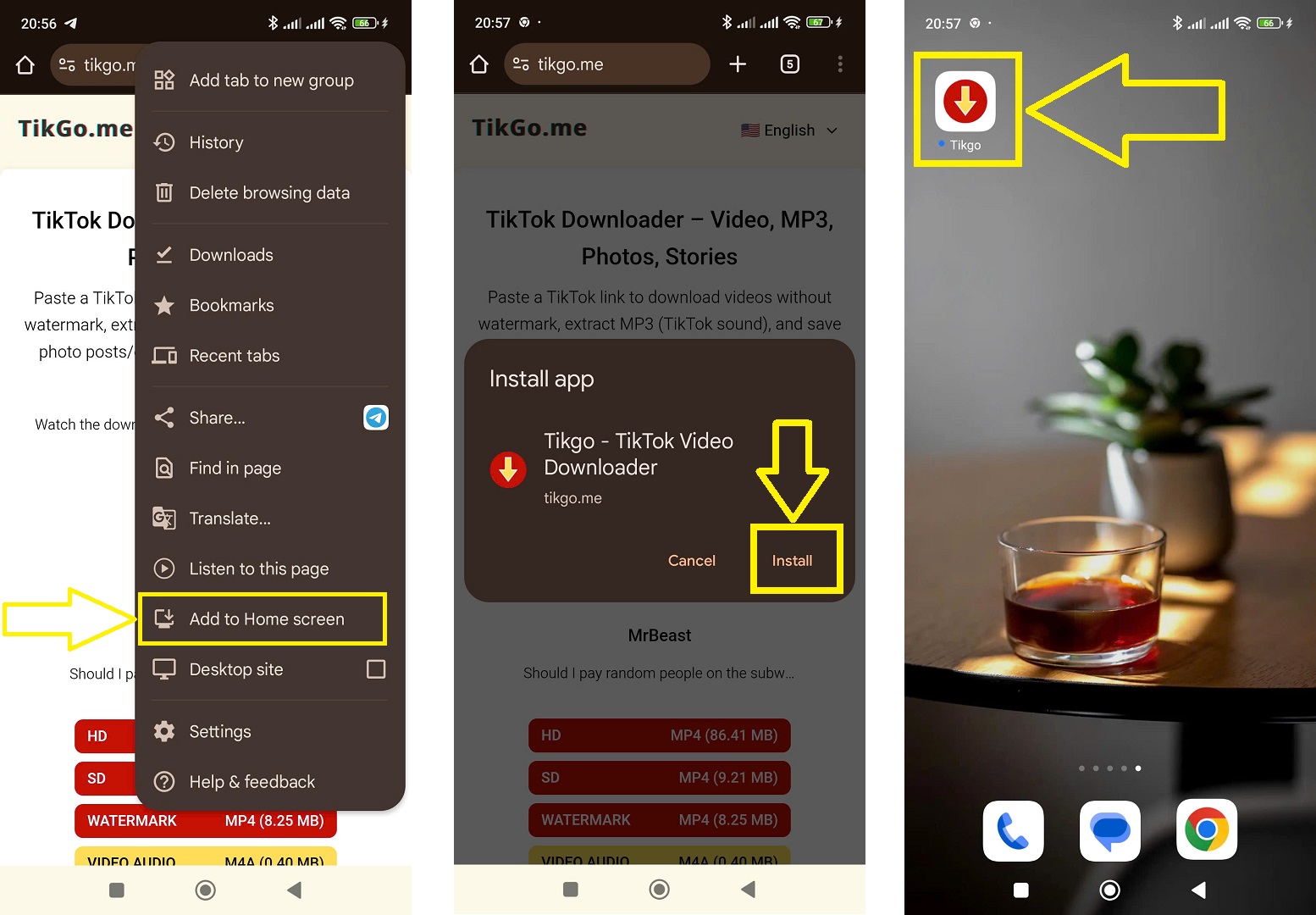
Questo non installa un APK separato. Ti dà solo un collegamento più rapido all’esperienza nel browser.
Note su sicurezza e privacy
TikGo funziona come strumento basato su browser. Per il normale uso su Android questo significa:
- non serve installare un APK
- non serve un profilo o una configurazione di sistema extra
- il flusso resta dentro il browser mobile
Se vuoi più dettagli su protezione della sessione, log e limiti del servizio, leggi:
FAQ
Dove vengono salvati i video scaricati su Android?
Di solito prima nella cartella Download. A seconda del telefono, la Galleria o l’app Foto possono mostrare il file dopo che Android lo ha indicizzato.
Questa guida funziona solo su Xiaomi?
No. La guida è stata testata su Xiaomi Redmi Note 11 Pro con Chrome, ma lo stesso flusso browser-first è utile anche per Samsung, Oppo, Vivo, Realme, Pixel e altri telefoni Android.
Devo installare un’app?
No. TikGo funziona nel browser. Puoi opzionalmente aggiungere il sito alla schermata Home come scorciatoia, ma non è la stessa cosa di installare un APK.
Ci sono limiti giornalieri di download?
TikGo è gratuito e non ha limiti giornalieri per i normali flussi con link pubblici.
E se il link TikTok pubblico continua a non funzionare?
Usa /it/contact e includi:
- la URL TikTok pubblica
- il modello del tuo dispositivo Android, se lo conosci
- il browser usato
- uno screenshot o una breve nota su cosa è successo