
Come scaricare video TikTok senza filigrana su iPhone/iPad (iOS) 2026
15 marzo 2026
TikGo Technical Review
iPhone XR with Safari on iOS
Questa guida si basa su screenshot proprietari e su un flusso di test Safari registrato dal dispositivo indicato sopra.

Scaricare video TikTok su iPhone è diverso da Android perché Safari salva quasi sempre il file prima in File e non direttamente in Foto. Questa differenza confonde molti utenti, anche quando il download è andato a buon fine.
Questa guida spiega il flusso completo testato da TikGo su iPhone, dalla copia del link TikTok fino al salvataggio finale nella libreria Foto. Copre anche i problemi iOS più comuni, soprattutto quando la pagina si apre in un browser in-app invece che in Safari.
Prima di iniziare
Questo flusso è stato testato su iPhone XR con Safari ed è utile anche per iPhone più recenti, modelli più vecchi che supportano ancora i download in Safari e iPad che seguono un flusso simile da File a Foto.
Ti servono:
- un link pubblico di un video TikTok
- Safari su iPhone o iPad
- spazio libero sufficiente per il file
- una connessione stabile mentre il file viene preparato e scaricato
Safari è il browser usato per questa guida perché durante i test ha dato il flusso iPhone più pulito e ripetibile.
Tutorial video rapido
Se preferisci vedere il flusso prima di leggere ogni passaggio, parti da qui:
Versione breve
Se conosci già il flusso tipico di Safari, il percorso è questo:
- Copia il link TikTok.
- Apri TikGo in Safari.
- Incolla il link e scegli il file restituito.
- Lascia che Safari lo scarichi in File, poi spostalo in Foto se vuoi averlo nella libreria.
Se vuoi la guida completa con immagini, continua qui sotto.
Guida completa su iPhone in 8 passaggi
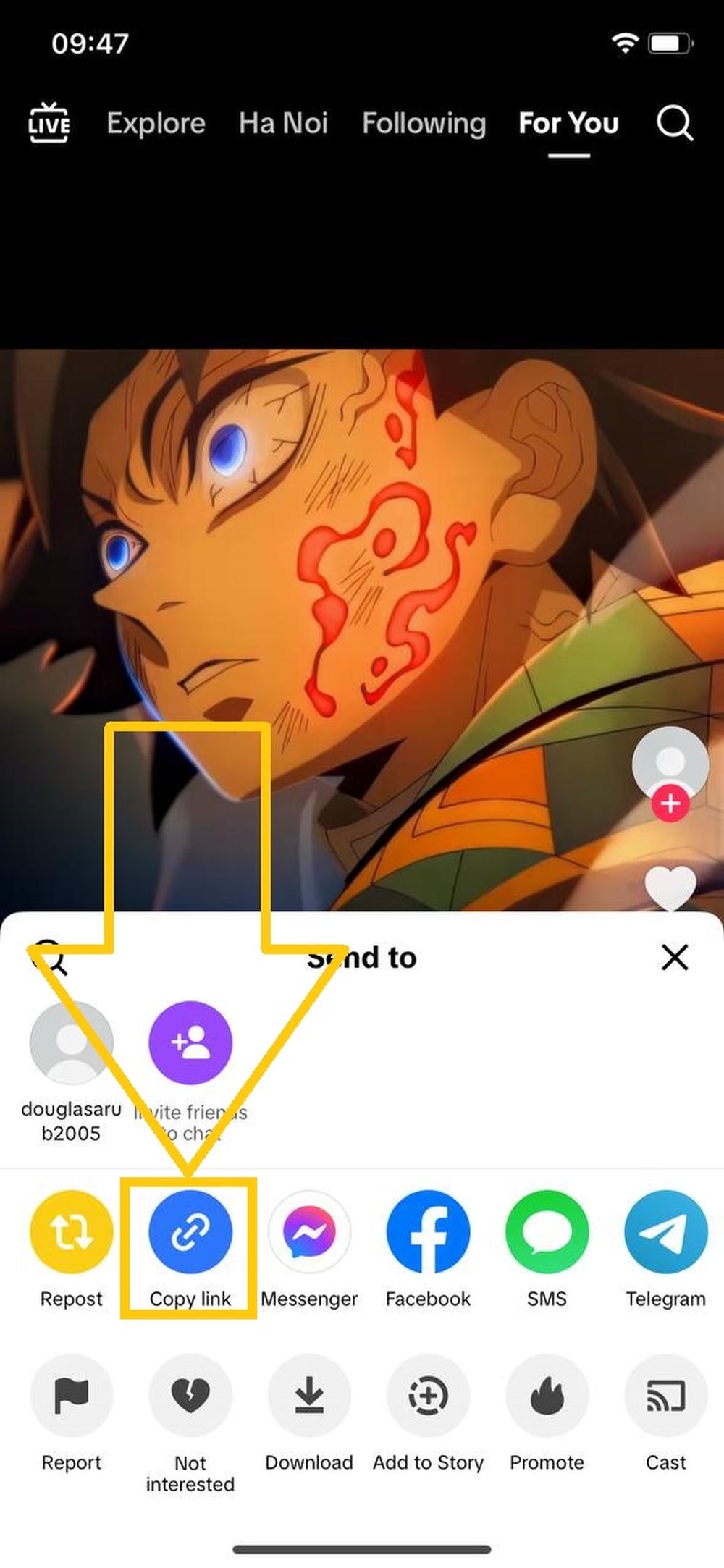
Passaggio 1: copia il link TikTok
Apri TikTok, trova il video pubblico che vuoi scaricare, tocca Condividi e poi Copia link.
Usare il link pubblico reale rende più semplice capire eventuali problemi nei passaggi successivi.
Passaggio 2: apri TikGo in Safari
Apri Safari e vai su TikGo.me.
Safari è consigliato perché gestisce il download su iPhone in modo più chiaro rispetto a molti browser in-app. Se hai aperto TikGo da Facebook, Instagram, Telegram o un’altra app, passa a Safari prima di continuare.
Passaggio 3: incolla il link in TikGo
Incolla l’URL TikTok nella casella principale e tocca Scarica.
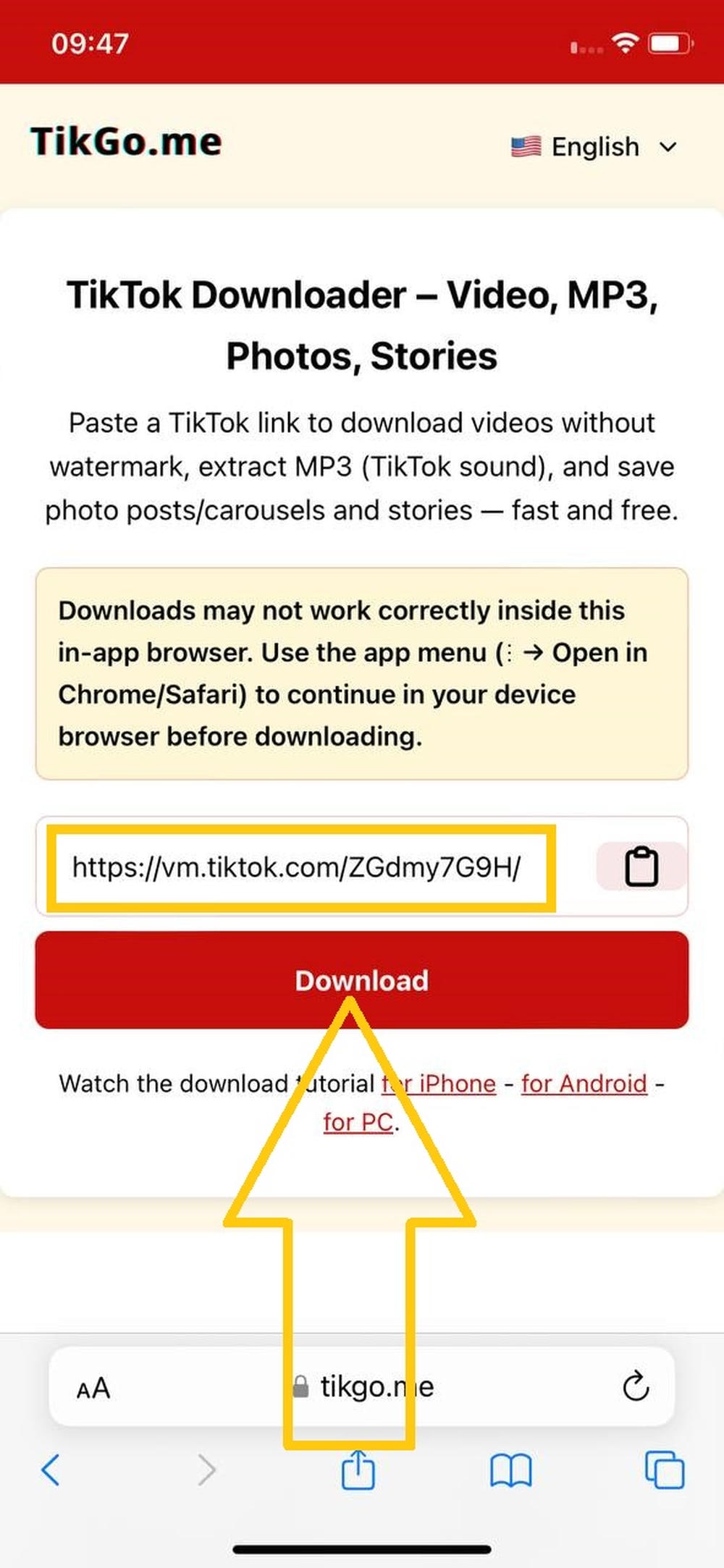
TikGo controllerà il link pubblico e mostrerà i file che può davvero restituire per quel video.
Passaggio 4: osserva Safari mentre inizia il download
Dopo aver scelto il file, Safari avvia il download nella memoria del tuo iPhone.
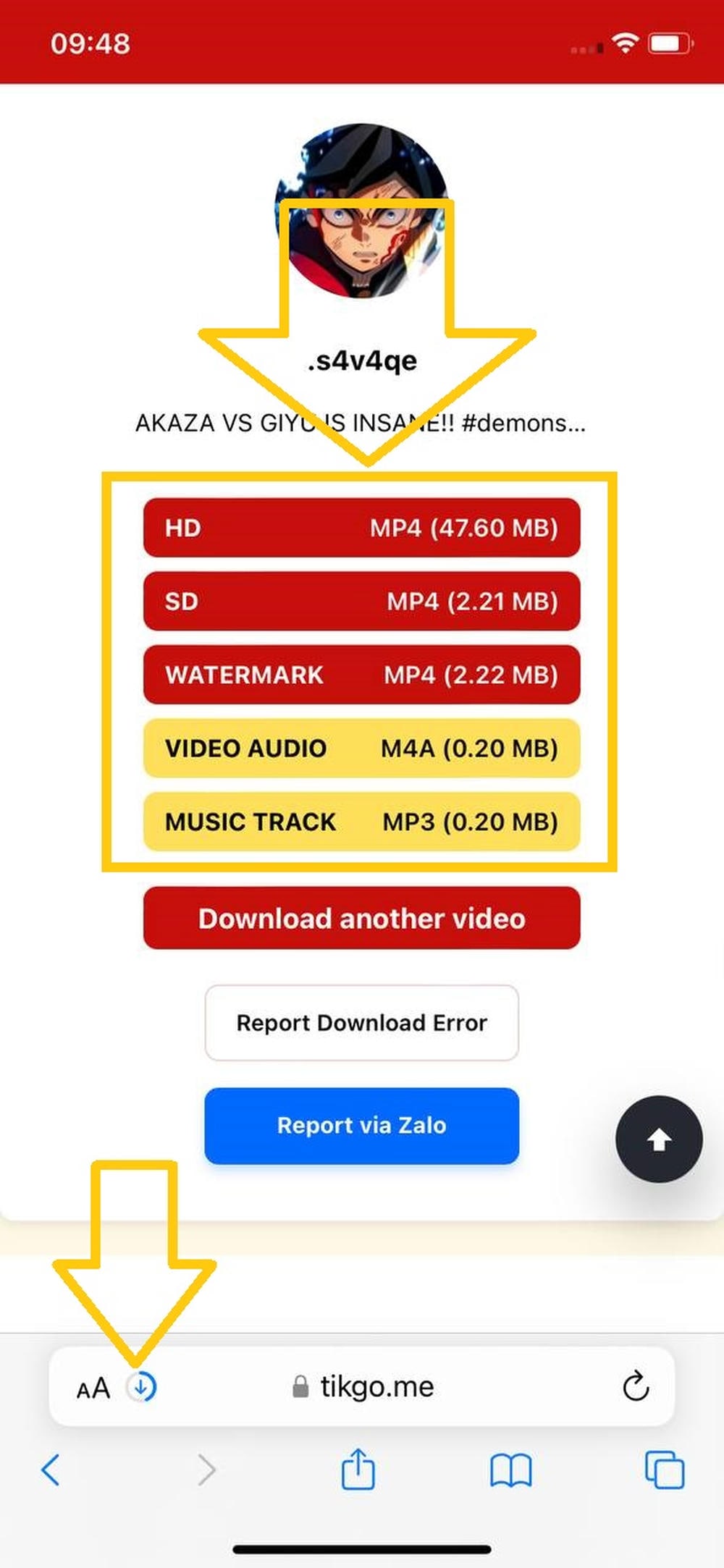
Cerca l’indicatore di avanzamento vicino alla barra degli indirizzi o nel menu download di Safari, a seconda della tua versione di iOS.
Passaggio 5: apri l’app File
Quando Safari ha finito, apri l’app File.
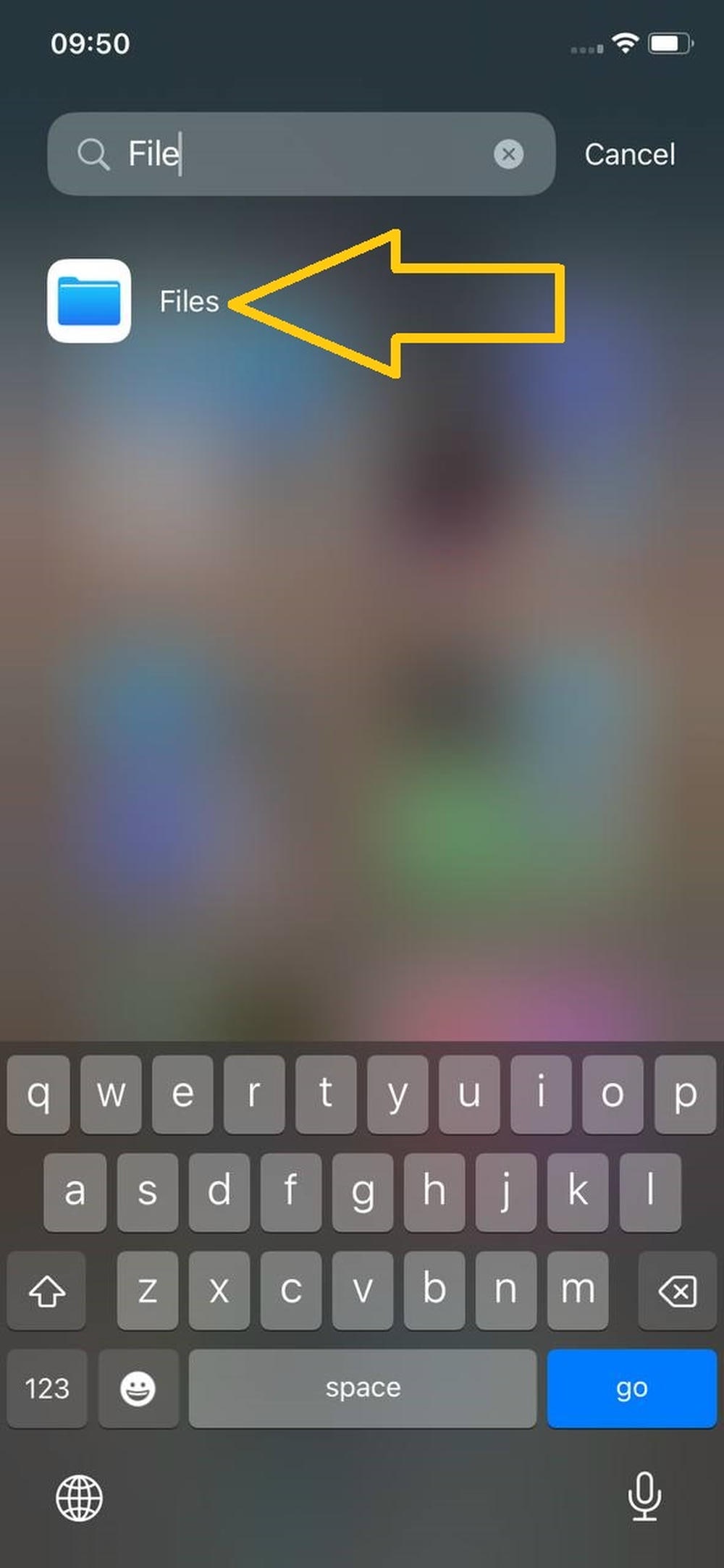
Se non vedi File nella schermata Home, cercala dalla Libreria app o dalla ricerca di iPhone.
Passaggio 6: apri Download e controlla il file
Dentro File, vai nella cartella Download usata da Safari e tocca il video per confermare che il download sia andato a buon fine.
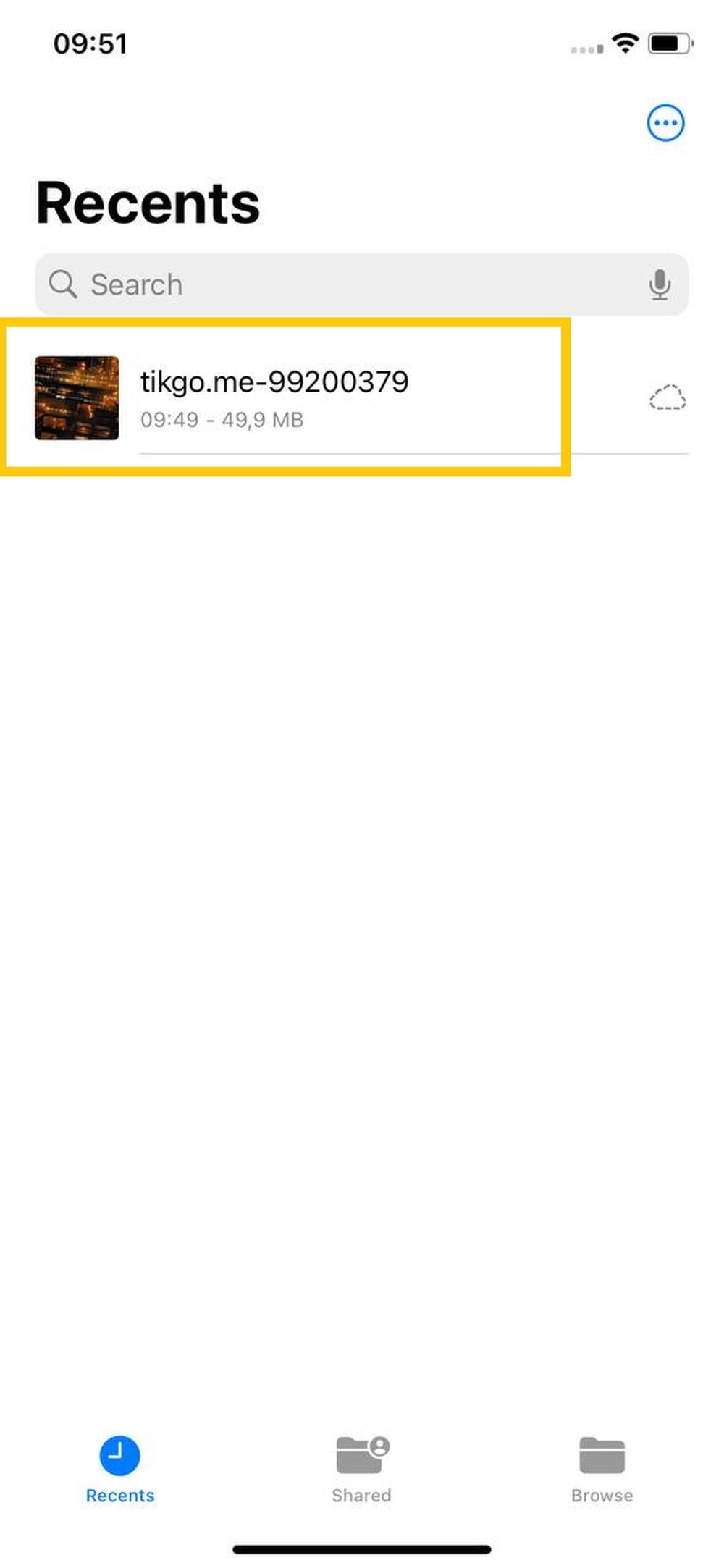
Questo passaggio è importante perché molti utenti pensano che il download sia fallito quando in realtà il file è semplicemente in File e non ancora in Foto.
Passaggio 7: apri il menu Condividi dal file scaricato
Tieni premuto sul video scaricato, poi scegli Condividi.
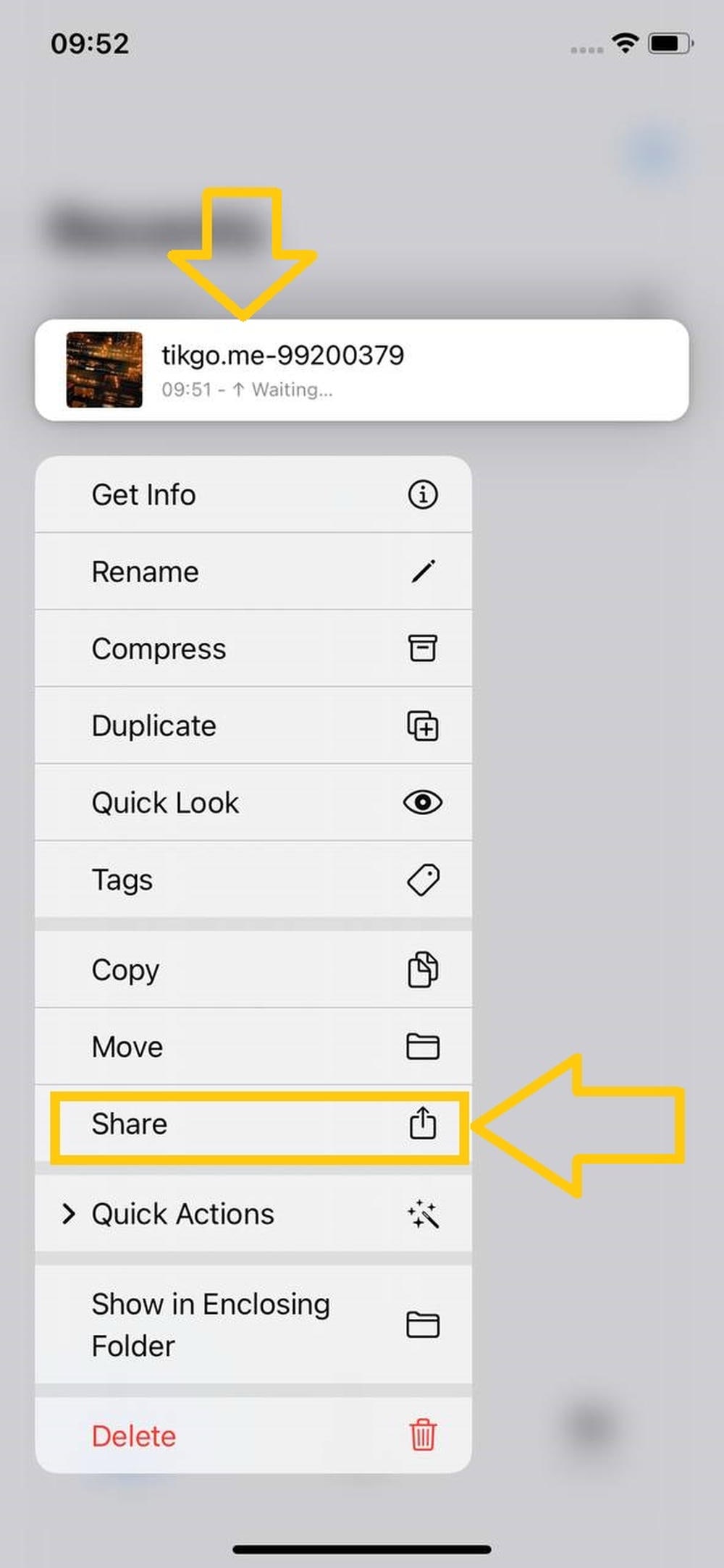
Passaggio 8: salva il file in Foto
Nel menu di condivisione, tocca Salva video per copiare il file scaricato nella libreria Foto.
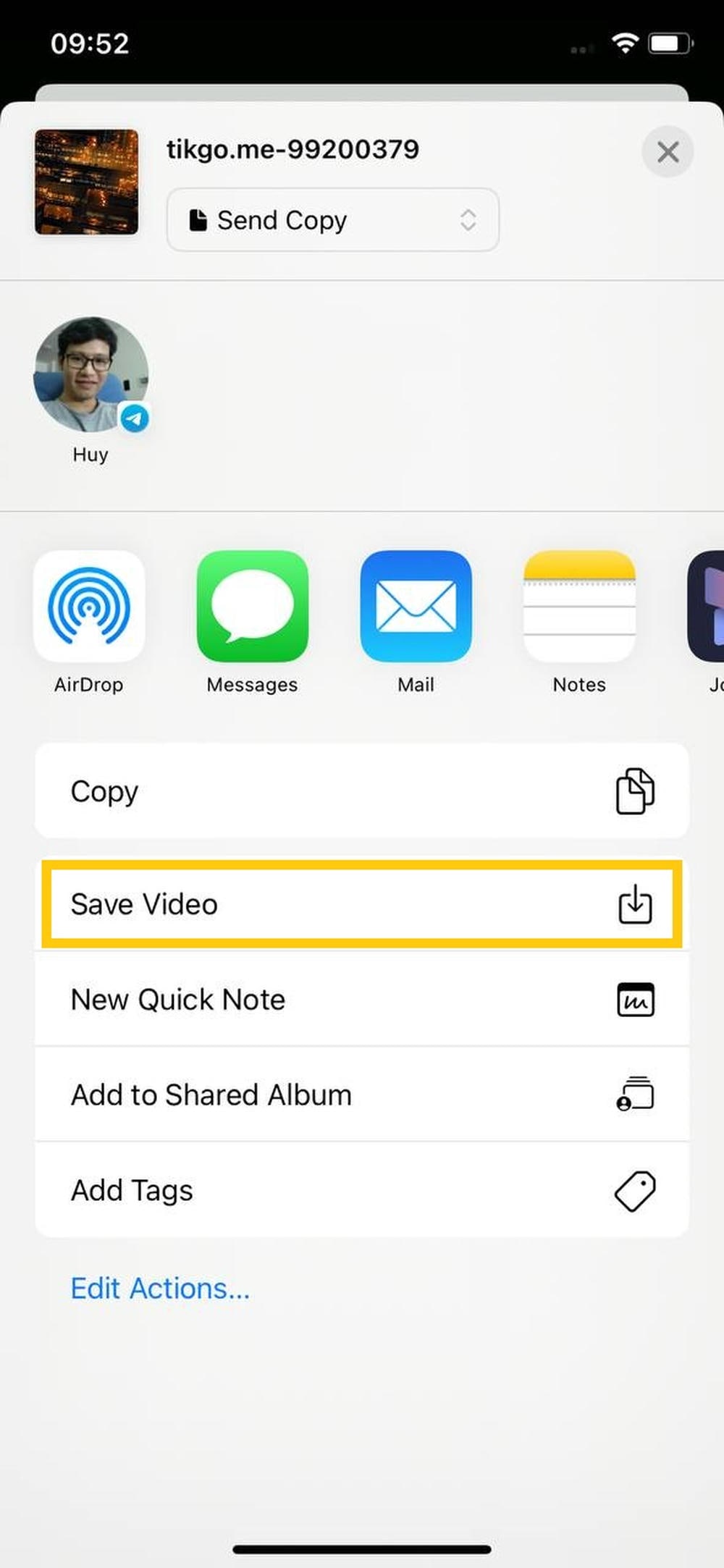
Dopo questo passaggio, il video dovrebbe comparire in Foto come gli altri media che conservi sul tuo iPhone.
Perché su iPhone il file passa prima da File
Questo è il punto che molti utenti non notano. Su iPhone il download nel browser e il salvataggio nella libreria Foto sono spesso due azioni separate:
- Safari scarica il file in File
- poi devi spostarlo o salvarlo in Foto se vuoi vederlo nella libreria immagini
Per questo un download riuscito con TikGo può sembrare “sparito” finché non completi anche l’ultimo passaggio.
Problemi comuni su iPhone e come risolverli
TikGo si è aperto dentro TikTok, Facebook o un altro browser in-app
Apri la pagina in Safari prima di riprovare. I browser in-app sono una delle cause più comuni dei download bloccati o difficili da salvare su iPhone.
Non trovo il file scaricato
Controlla prima l’app File. Molti utenti iPhone guardano subito in Foto, ma Safari di solito salva prima lì.
Non vedo il video in Foto
Di solito significa che il download è andato bene, ma non è stato completato l’ultimo passaggio. Apri il file da File, usa Condividi, poi tocca Salva video.
Safari non sembra avviare il download
Riprova con:
- una nuova copia del link TikTok pubblico
- Safari invece di un browser in-app
- una connessione più stabile
Se il link pubblico continua a non funzionare, la fonte potrebbe non restituire un risultato utilizzabile in quel momento.
Vedo una sola opzione di file
Può essere normale. TikGo mostra solo i file e le qualità che il post pubblico espone davvero e che il servizio riesce a restituire.
Suggerimenti specifici per iPhone
Usa prima Safari
Anche se altri browser iOS possono funzionare, Safari è il punto di partenza più affidabile perché si integra bene con File e con il menu Condividi di iPhone.
Controlla lo spazio disponibile se un file grande si blocca
Se il telefono ha poco spazio libero, Safari può fare più fatica a completare o salvare bene il file.
Usa Foto di iCloud solo se vuoi la sincronizzazione tra dispositivi
Se salvi il video in Foto e usi Foto di iCloud, il file può sincronizzarsi anche sugli altri dispositivi Apple. Questo dipende dalle impostazioni Apple, non da TikGo.
Note su sicurezza e privacy
TikGo funziona nel browser. Per l’uso normale su iPhone questo significa:
- non serve installare app
- non servono profili o configurazioni speciali
- il download resta dentro Safari e nelle app di sistema iOS
Per maggiori dettagli, leggi:
FAQ
Perché il video non è subito nel Rullino o in Foto?
Perché su iPhone il file viene normalmente scaricato prima in File. Devi poi usare Salva video per copiarlo nella libreria Foto.
Devo usare Safari?
Safari è il browser consigliato per questa guida perché è il flusso che TikGo ha testato. Altri browser possono funzionare, ma Safari resta il punto di partenza più affidabile su iPhone.
TikGo è sicuro su iPhone?
TikGo è uno strumento basato su browser. Il flusso normale non richiede installazione di app, profili o modifiche al sistema.
Posso sempre scaricare in HD o 4K?
No. TikGo può restituire solo i tipi di file e le qualità che la fonte pubblica espone davvero per quel video.
Ci sono limiti giornalieri di download?
TikGo è gratuito e non ha limiti giornalieri per i normali flussi con link pubblici.
E se il link pubblico continua a fallire su iPhone?
Usa /it/contact e includi:
- la URL TikTok pubblica
- il modello del tuo iPhone o iPad, se lo conosci
- il browser iOS usato
- uno screenshot del punto in cui il flusso fallisce