
Cara Membuka TikGo di Safari atau Chrome Saat Browser Dalam Aplikasi Memblokir Unduhan
25 Maret 2026
TikGo Technical Review
- Xiaomi Redmi Note 11 Pro with Chrome on Android
- iPhone 11 with Safari on iOS
Panduan ini disusun berdasarkan pola dukungan TikGo yang sering muncul dan alur penyimpanan berbasis browser yang telah diuji pada Chrome Android dan Safari iPhone.
Jika TikGo terasa error saat dibuka di dalam Facebook, Instagram, TikTok, Telegram, X, atau browser dalam aplikasi (in-app browser) lainnya, solusi tercepatnya adalah membuka halaman yang sama di Safari atau Chrome lalu mencoba lagi.
Sering kali, masalahnya bukan pada tautan publik itu sendiri, melainkan pada sistem browser bawaan aplikasi tersebut. Browser dalam aplikasi dapat memblokir dialog penyimpanan normal, mengganggu unduhan file, atau membuat unduhan yang berhasil seolah tidak terlihat karena aplikasi tidak meneruskan file tersebut ke perangkat Anda dengan benar.
💡 TIP
Masalah yang bisa diatasi dengan panduan ini
Gunakan panduan ini jika Anda mengalami salah satu hal berikut:
- Anda sudah menekan Download (Unduh) tetapi tidak terjadi apa-apa
- halaman terbuka dari dalam aplikasi media sosial, bukan di browser utama Anda
- file bisa diunduh di desktop atau HP lain, tetapi gagal di aplikasi yang sedang Anda gunakan
- TikGo berhasil dimuat, tetapi browser tidak menampilkan proses penyimpanan yang normal
Panduan ini tidak membahas tentang tautan yang rusak, postingan privat, atau konten yang dihapus. Panduan ini fokus pada lingkungan browser yang menghalangi proses unduhan tautan publik yang normal.
Mengapa browser dalam aplikasi sering menyebabkan masalah unduhan
Banyak aplikasi media sosial dan perpesanan membuka tautan di dalam browser bawaan mereka sendiri. Awalnya memang terasa praktis, tetapi ini adalah salah satu alasan paling umum mengapa proses unduhan sering gagal di HP.
Masalah umum yang sering terjadi meliputi:
- browser aplikasi menyembunyikan notifikasi penyimpanan file yang normal
- browser aplikasi mengganggu proses transfer ke File (Files), Unduhan (Downloads), atau browser sistem Anda
- browser aplikasi menahan halaman di dalam tampilan web (webview) yang terbatas, bukan di browser penuh
- browser aplikasi menambah hambatan pada popup, pengalihan (redirect), atau penanganan lampiran
Itulah sebabnya TikGo biasanya bekerja paling optimal di browser perangkat yang normal:
- Safari di iPhone atau iPad
- Chrome di Android
- atau browser penuh lainnya seperti Firefox atau Edge
Aplikasi yang sering mengalami masalah ini
Browser dalam aplikasi berikut adalah tempat yang paling sering dilaporkan pengguna terkait kendala unduhan:
- TikTok
- Telegram
- X / Twitter
- LINE
Ini bukan berarti setiap browser dalam aplikasi selalu gagal setiap saat. Namun, kinerjanya lebih sulit diprediksi dibandingkan browser normal ketika halaman perlu mengirimkan file kembali ke HP atau komputer Anda.
Seperti apa tampilan saat beralih browser
Visual dari pihak pertama ini menunjukkan proses peralihan yang dimaksud TikGo ketika menyarankan "buka halaman di browser perangkat Anda" sebelum mencoba mengunduh ulang:
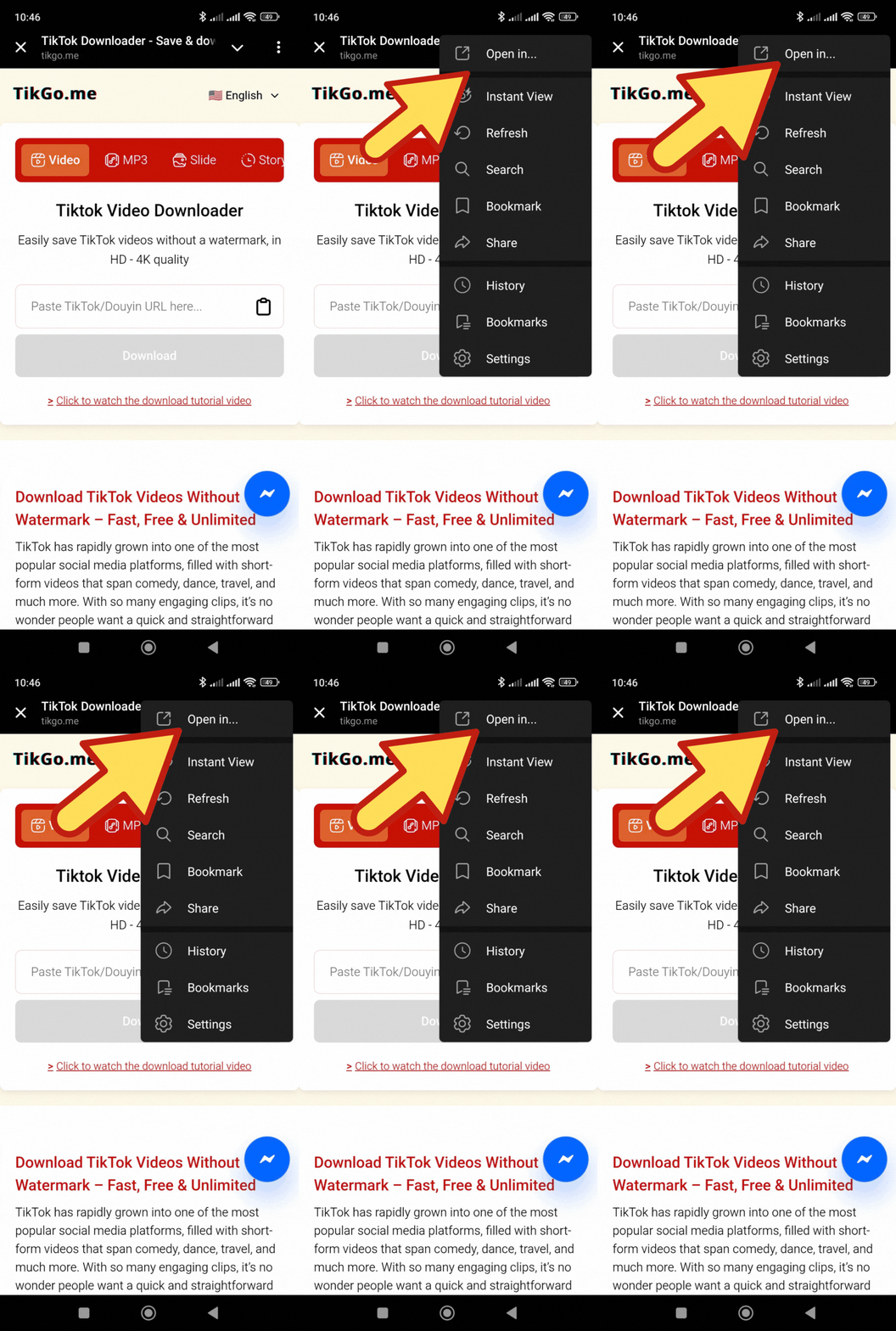
Jika aplikasi Anda menggunakan kata-kata menu yang sedikit berbeda, itu wajar. Langkah terpenting adalah keluar dari browser dalam aplikasi dan membuka kembali halaman tersebut di Safari, Chrome, atau browser penuh lainnya di perangkat Anda.
Didukung dan tidak didukung
| Situasi | Status | Apa yang diharapkan |
|---|---|---|
| Tautan publik TikTok atau Douyin dibuka di Safari atau Chrome | Jalur terbaik | Biasanya merupakan cara paling lancar untuk menyelesaikan proses unduhan. |
| Tautan publik dibuka di browser dalam aplikasi | Terbatas | Tautan mungkin masih valid, tetapi proses penyimpanan bisa gagal atau terasa tersembunyi. |
| Postingan privat, dihapus, atau dihilangkan | Tidak didukung | Beralih browser tidak akan mengubah batasan konten publik. |
| Tautan salinan rusak atau tidak lengkap | Tidak didukung hingga diperbaiki | Salin ulang URL publik secara lengkap sebelum mencoba lagi. |
Solusi cepat di iPhone
Jika TikGo terbuka di dalam TikTok, Facebook, Instagram, Telegram, atau aplikasi lain di iPhone:
- Buka menu aplikasi untuk halaman yang sedang aktif.
- Cari opsi seperti Buka di Safari (Open in Safari) atau Buka di Browser (Open in Browser).
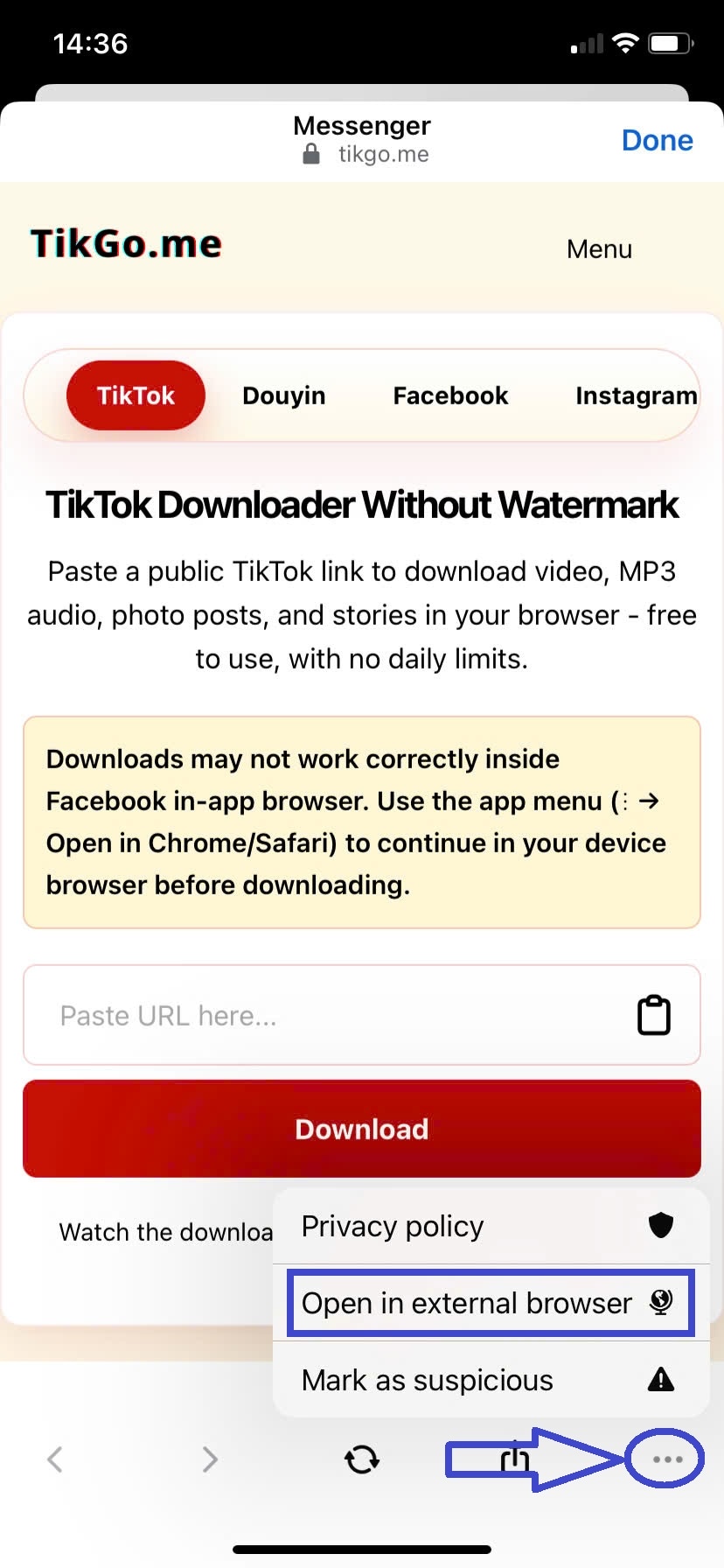
- Biarkan Safari membuka halaman TikGo yang sama.
- Tempelkan (paste) kembali tautan publik jika diperlukan.
- Coba lagi unduhan di Safari.
Jika file selesai diunduh, ingatlah bahwa iPhone sering kali menyimpannya ke File (Files) terlebih dahulu, bukan langsung ke Foto (Photos). Jika Anda membutuhkan file tersebut di galeri kamera, ikuti langkah terakhir Simpan Video (Save Video) dari panduan iPhone.
Butuh panduan lengkap cara menyimpan di iPhone? Mulai dari sini:
Solusi cepat di Android
Jika TikGo terbuka di dalam aplikasi media sosial atau perpesanan di Android:
- Buka menu aplikasi untuk halaman yang sedang aktif.
- Pilih Buka di Chrome (Open in Chrome), Buka di Browser (Open in Browser), atau opsi yang paling mirip.
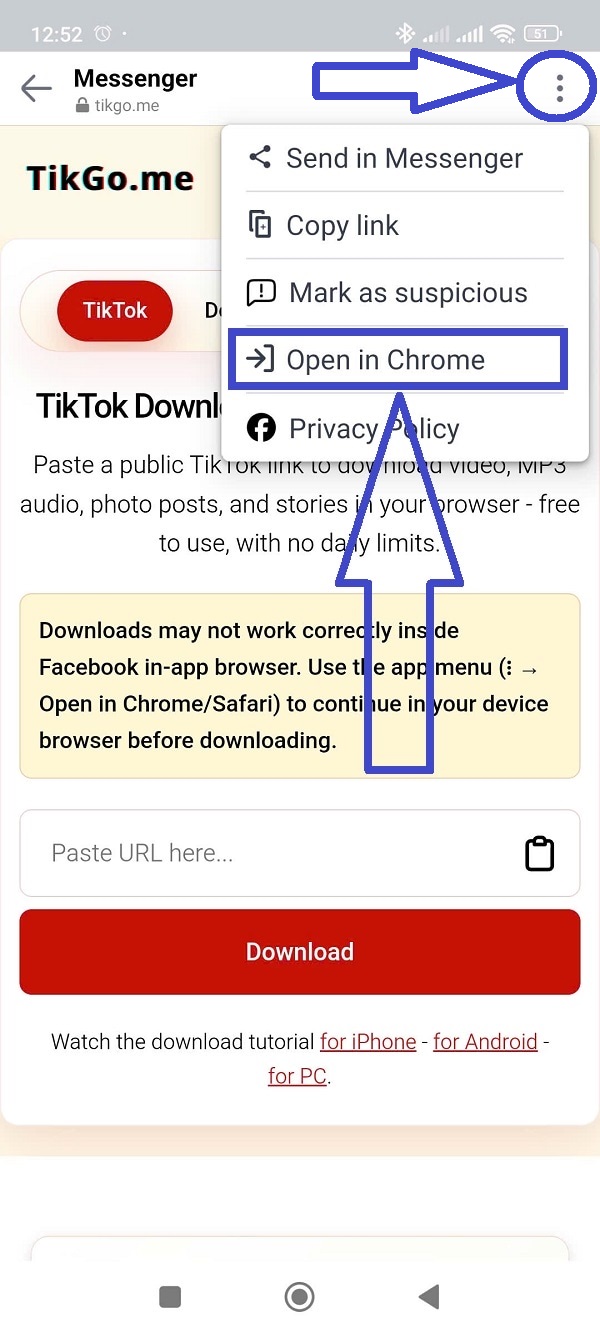
- Biarkan Chrome memuat halaman tersebut secara langsung.
- Tempelkan kembali tautan publik jika browser aplikasi tidak menyimpannya dengan benar.
- Coba lagi unduhan dari Chrome.
Setelah file mulai diunduh, Android biasanya menyelesaikan penyimpanan melalui indikator unduhan Chrome, panel notifikasi, atau folder Downloads di pengelola file Anda.
Butuh panduan lengkap untuk Android? Mulai dari sini:
Langkah demi langkah: pindahkan halaman ke browser asli
Langkah 1: Pastikan Anda berada di dalam browser aplikasi
Tanda-tanda Anda belum berada di browser penuh:
- tidak ada bilah alamat (address bar) Safari atau Chrome yang normal
- halaman dibungkus oleh bilah atas milik aplikasi itu sendiri
- tombol unduh sepertinya tidak berfungsi sebagaimana mestinya
- halaman tidak pernah menampilkan perilaku penyimpanan file yang biasa
Jika Anda ragu, asumsikan Anda masih berada di dalam browser aplikasi dan tetaplah beralih. Ini adalah salah satu langkah pemecahan masalah pertama yang paling aman.
Langkah 2: Gunakan menu aplikasi, bukan halaman TikGo itu sendiri
Cari menu tingkat aplikasi terlebih dahulu. Tergantung pada aplikasinya, bentuknya mungkin seperti:
...Bagikan(Share)- ikon browser
- Buka di luar (Open externally)
- Buka di Safari (Open in Safari)
- Buka di Chrome (Open in Chrome)
Bagian terpentingnya adalah memindahkan halaman saat ini ke browser perangkat Anda. Jangan mengandalkan menekan tombol yang sama berulang kali di dalam browser aplikasi.
Langkah 3: Coba lagi dengan tautan publik yang sama di Safari atau Chrome
Setelah browser asli terbuka:
- kembali ke TikTok Downloader untuk tautan TikTok
- buka Douyin Downloader untuk tautan Douyin
- tempelkan kembali tautan publik jika diperlukan
- ketuk Download (Unduh)
Jika browser aplikasi menyalin teks tambahan atau membungkus tautan dengan aneh, salin ulang URL publik sebelum Anda mencoba lagi.
Langkah 4: Perhatikan jalur penyimpanan normal
Setelah proses kembali ke browser normal, langkah selanjutnya akan terasa lebih mudah diprediksi:
- di iPhone, Safari biasanya mengunduh ke File (Files) terlebih dahulu
- di Android, Chrome biasanya menyimpan melalui Unduhan (Downloads)
- di desktop, browser biasanya menggunakan dialog penyimpanan standar atau rak unduhan
Jika browser kini berfungsi normal, masalah awalnya kemungkinan besar ada pada sistem browser dalam aplikasi, bukan pada TikGo itu sendiri.
Apa yang harus dilakukan setelah TikGo terbuka di Safari atau Chrome
Setelah Anda keluar dari browser aplikasi:
- gunakan salinan URL publik yang baru jika yang lama terlihat tidak lengkap
- pilih file yang benar-benar ditampilkan oleh TikGo
- tunggu hingga jalur unduhan browser normal selesai
- periksa File (Files), Unduhan (Downloads), atau riwayat unduhan browser Anda sebelum menganggapnya gagal
Hal ini penting karena banyak pengguna berhenti satu langkah terlalu cepat. File tersebut mungkin sudah diunduh, tetapi browser aplikasi tidak pernah menampilkannya dengan jelas.
Kesalahan umum yang harus dihindari
Mencoba tombol yang sama berulang kali di dalam browser aplikasi
Jika sistem browser adalah masalahnya, mengetuk Download (Unduh) lagi di dalam sistem yang sama sering kali tidak mengubah apa pun.
Menganggap tautan rusak sebelum memeriksa browser
Tautan publik bisa saja valid meskipun browser aplikasi membuat halaman terlihat macet. Coba tautan yang sama di Safari atau Chrome sebelum Anda menganggap postingan tersebut tidak didukung.
Mencari file di tempat yang salah
Di iPhone, periksa File (Files) terlebih dahulu. Di Android, periksa Unduhan (Downloads) terlebih dahulu. File yang terasa "hilang" mungkin sudah ada di jalur penyimpanan browser normal.
Berharap beralih browser dapat memperbaiki postingan privat atau yang dihapus
Beralih browser hanya membantu jika sistem browser adalah penghalangnya. Ini tidak akan melewati batasan konten sumber yang privat, dihapus, dihilangkan, atau dibatasi wilayah.
Ketika masalahnya bukan pada browser
Jika Safari atau Chrome masih tidak berfungsi, masalahnya mungkin hal lain:
- tautan publik tidak lengkap
- postingan telah dihapus atau diubah menjadi privat
- sumber tidak menyediakan file yang dapat digunakan
- postingan untuk sementara tidak tersedia
- file terlalu besar atau tidak stabil untuk ditampilkan dengan sempurna pada saat itu
Untuk kasus pembersihan khusus Douyin dan tautan pendek, baca:
Catatan sumber dan metode peninjauan
Panduan ini didasarkan pada pola dukungan TikGo saat ini seputar kegagalan browser dalam aplikasi, peninjauan browser pihak pertama pada Xiaomi Redmi Note 11 Pro + Chrome dan iPhone 11 + Safari, serta panduan berbasis browser yang sama yang telah digunakan di seluruh halaman arahan TikTok dan Douyin yang aktif.
Ketika panduan ini menyebutkan Safari atau Chrome sebagai jalur terbaik, itu berarti browser penuh tersebut saat ini merupakan tempat paling jelas untuk mencoba ulang unduhan tautan publik. Ini bukan berarti setiap postingan publik akan selalu menghasilkan opsi file, kualitas, atau perilaku penyimpanan akhir yang sama.
Jika Anda mengutip halaman ini, perlakukan ini sebagai panduan pemecahan masalah TikGo saat ini untuk unduhan tautan publik yang diblokir oleh browser aplikasi. Ketersediaan akhir masih dapat berubah tergantung pada status sumber, ukuran file, perilaku perangkat, dan batasan platform hulu.
Referensi resmi
TikGo juga memeriksa halaman bantuan platform resmi saat meninjau perilaku browser dan sisi sumber:
Gunakan tautan tersebut untuk konteks hulu. Panduan praktis beralih browser di halaman ini tetap khusus untuk TikGo dan didasarkan pada peninjauan pihak pertama saat ini.
FAQ
Mengapa TikGo berfungsi setelah saya beralih ke Safari atau Chrome?
Karena browser penuh biasanya menangani unduhan file dengan lebih rapi dibandingkan browser dalam aplikasi. Halamannya mungkin tidak rusak sama sekali. Browser aplikasi tersebut hanya menghalangi alur penyimpanan.
Apakah ini hanya terjadi di iPhone?
Tidak. Ini terjadi baik di iPhone maupun Android, meskipun jalur penyimpanan pastinya terlihat berbeda di setiap perangkat.
Browser mana yang harus saya gunakan pertama kali?
Gunakan Safari terlebih dahulu di iPhone dan Chrome terlebih dahulu di Android. Itu adalah jalur berbasis browser paling jelas yang digunakan dalam panduan TikGo saat ini.
Apakah beralih browser akan memperbaiki postingan TikTok atau Douyin yang privat?
Tidak. TikGo hanya berfungsi dengan konten publik. Beralih browser hanya membantu jika sistem browser adalah penghalangnya, bukan ketika sumbernya sendiri tidak tersedia.
Apa yang harus saya kirimkan jika masalah masih terjadi?
Gunakan /contact dan sertakan:
- URL publik
- HP dan browser Anda
- aplikasi tempat tautan pertama kali dibuka
- catatan singkat tentang titik di mana proses tersebut berhenti