
Cara Mengunduh Video TikTok Tanpa Watermark di iPhone/iPad (iOS) 2026
15 Maret 2026
TikGo Technical Review
iPhone XR dengan Safari di iOS
Panduan ini didasarkan pada tangkapan layar milik TikGo dan alur uji Safari yang direkam langsung dari perangkat di atas.

Mengunduh video TikTok di iPhone terasa berbeda dari Android karena Safari biasanya menyimpan file ke File terlebih dahulu, bukan langsung ke Foto. Perbedaan ini membuat banyak orang bingung, bahkan saat unduhannya sebenarnya sudah berhasil.
Panduan ini menjelaskan alur iPhone lengkap yang diuji TikGo, mulai dari menyalin tautan TikTok hingga menyimpan video akhir ke perpustakaan Foto. Panduan ini juga membahas masalah khusus iOS yang paling sering muncul, terutama saat halaman dibuka di browser dalam aplikasi alih-alih Safari.
Sebelum memulai
Panduan ini diuji pada iPhone XR menggunakan Safari, dan juga relevan untuk iPhone yang lebih baru, iPhone lama yang masih mendukung unduhan Safari, serta pengguna iPad yang mengikuti alur serupa dari File ke Foto.
Anda akan memerlukan:
- tautan video TikTok publik
- Safari di iPhone atau iPad
- ruang penyimpanan kosong yang cukup
- koneksi yang stabil saat file disiapkan dan diunduh
Safari dipakai untuk panduan ini karena memberikan alur iPhone yang paling rapi dan paling konsisten selama pengujian.
Tutorial video singkat
Jika Anda lebih suka melihat alurnya terlebih dahulu, mulai dari sini:
Versi singkat
Jika Anda sudah mengenal pola Safari, alurnya adalah:
- Salin tautan TikTok.
- Buka TikGo di Safari.
- Tempel tautan dan pilih file yang dikembalikan.
- Biarkan Safari mengunduh ke File, lalu pindahkan ke Foto jika Anda ingin menyimpannya ke perpustakaan foto.
Jika Anda ingin walkthrough lengkap dengan gambar, lanjutkan di bawah.
Panduan lengkap di iPhone: 8 langkah
Langkah 1: Salin tautan TikTok
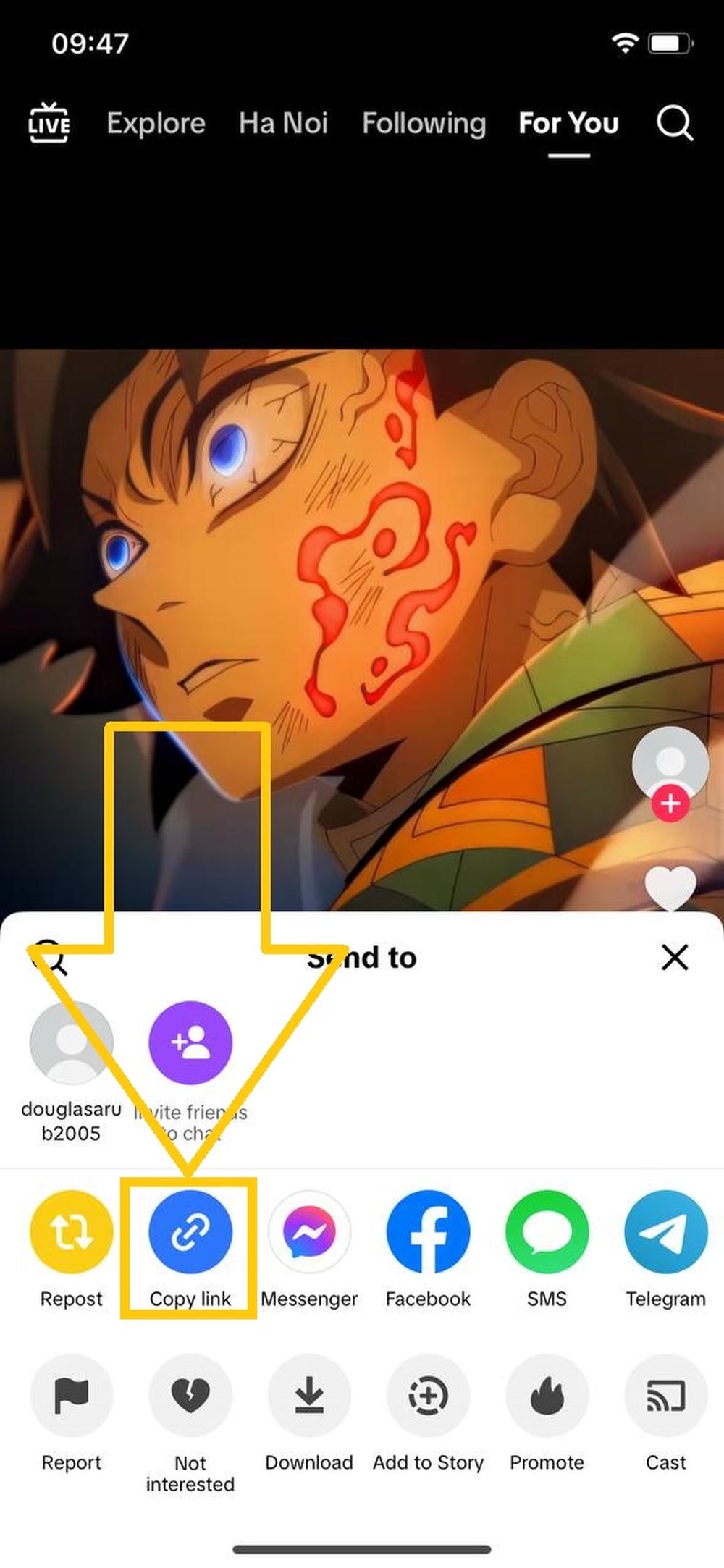
Buka TikTok, cari video publik yang ingin Anda unduh, ketuk Bagikan, lalu pilih Salin Tautan.
Menggunakan tautan publik yang sebenarnya membuat langkah berikutnya lebih mudah ditangani jika ada masalah.
Langkah 2: Buka TikGo di Safari
Buka Safari dan kunjungi TikGo.me.
Safari direkomendasikan karena menangani alur unduhan iPhone dengan lebih jelas dibanding banyak browser dalam aplikasi. Jika Anda membuka TikGo dari dalam Facebook, Instagram, Telegram, atau aplikasi lain, pindah ke Safari sebelum melanjutkan.
Langkah 3: Tempel tautan ke TikGo
Tempel URL TikTok ke kotak input utama lalu ketuk Download.
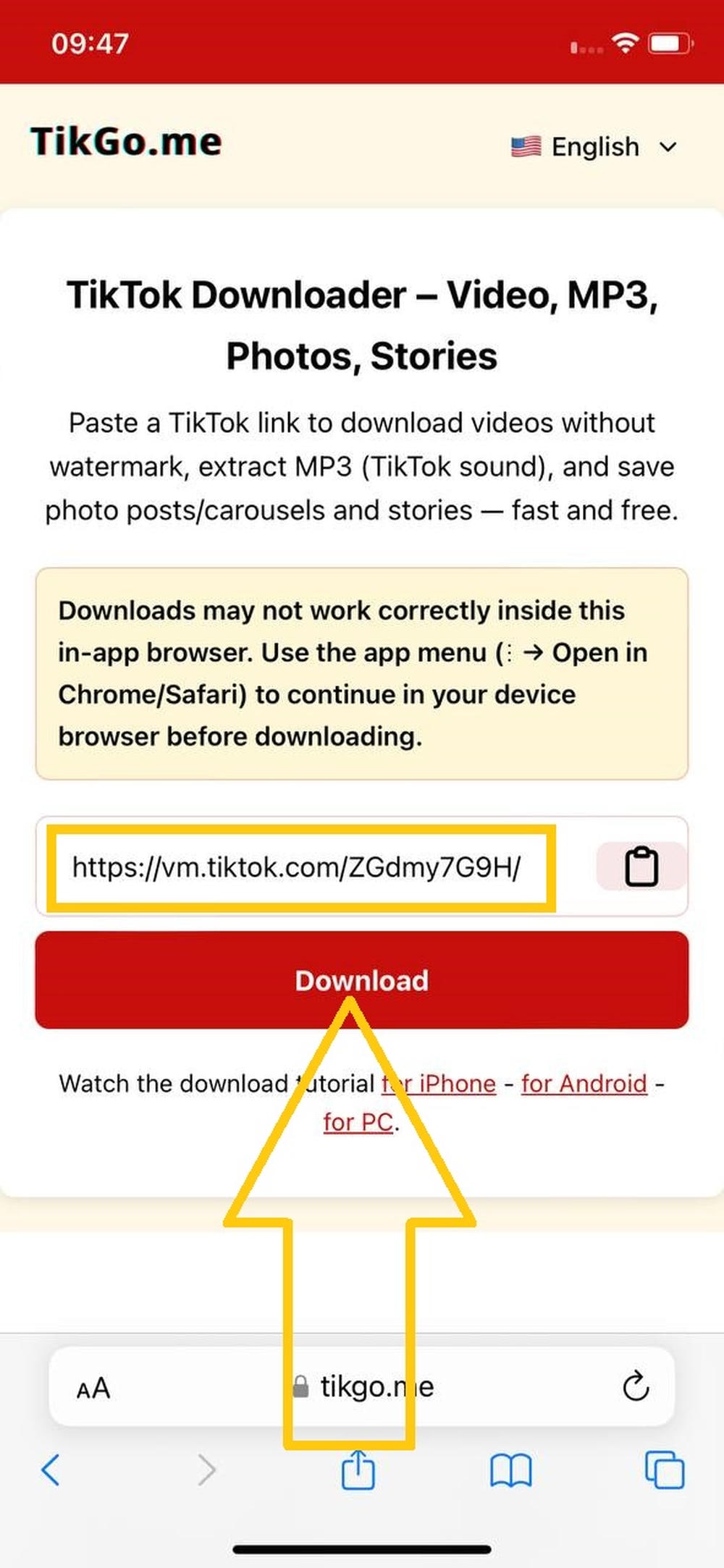
TikGo kemudian akan memeriksa tautan publik dan menampilkan opsi file yang benar-benar bisa dikembalikan untuk video tersebut.
Langkah 4: Lihat Safari mulai mengunduh file
Setelah Anda memilih file, Safari mulai mengunduh ke penyimpanan iPhone.
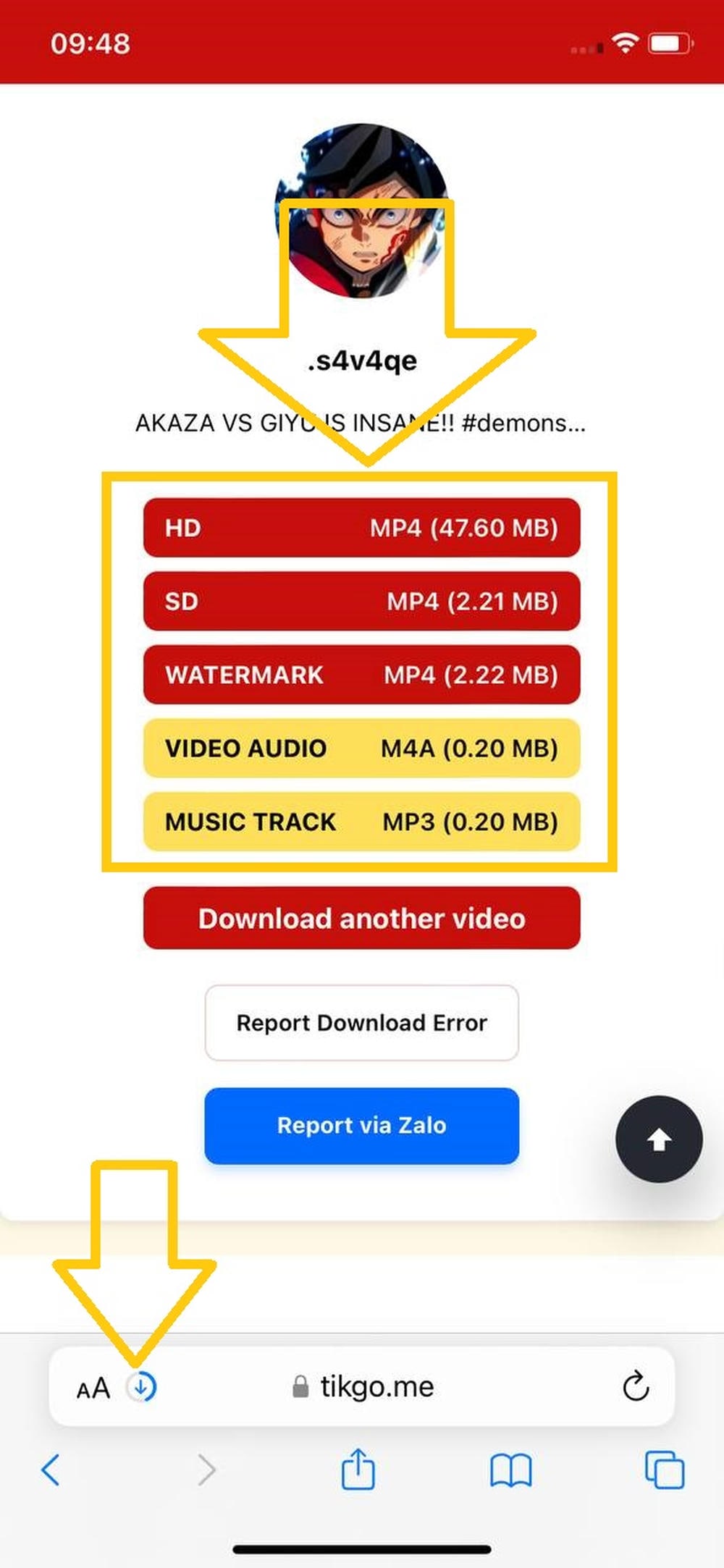
Perhatikan indikator unduhan di Safari. Tergantung versi iOS, indikator ini bisa muncul di dekat address bar atau di menu unduhan Safari.
Langkah 5: Buka aplikasi File
Saat Safari selesai, buka aplikasi File.
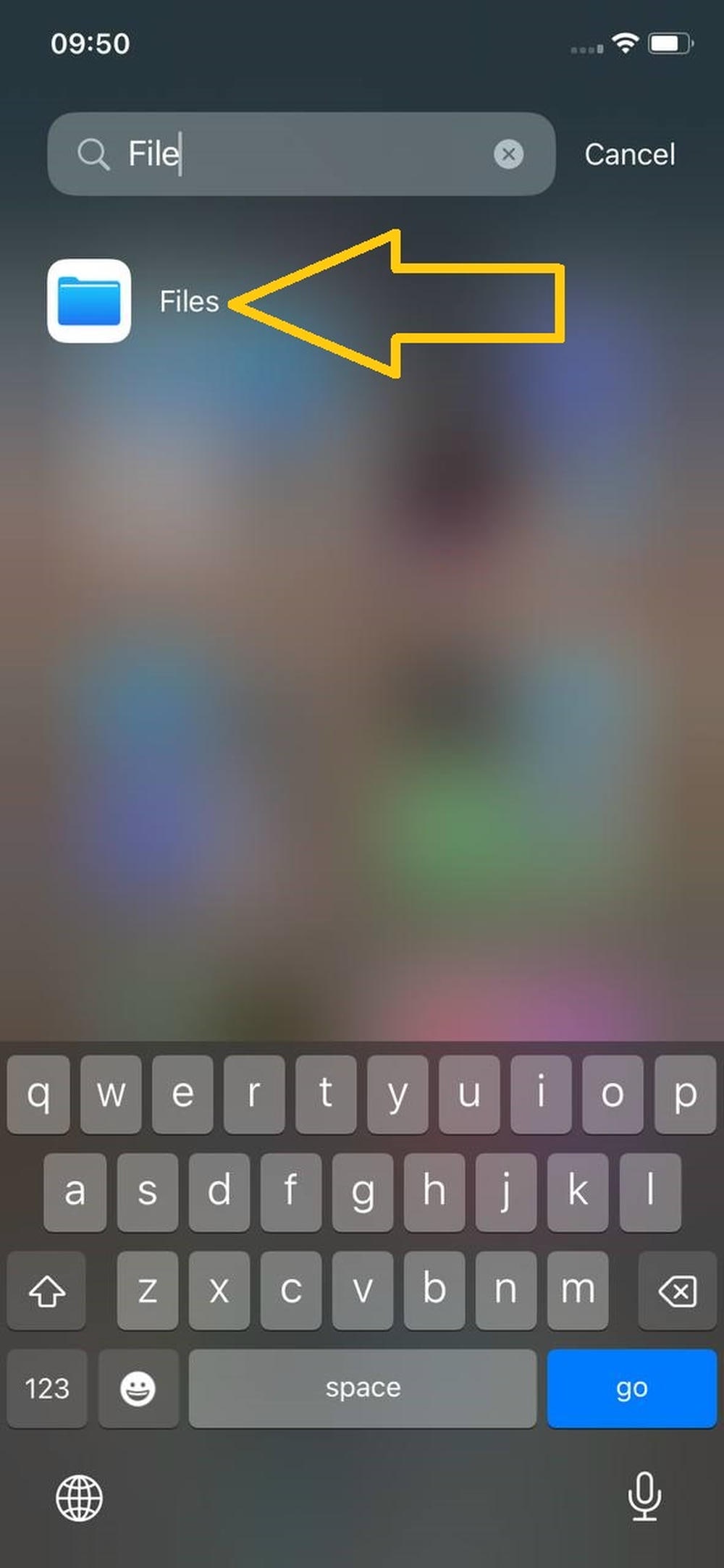
Jika Anda tidak melihat File di layar utama, cari melalui Perpustakaan App atau pencarian iPhone.
Langkah 6: Buka folder Downloads dan pratinjau file
Di dalam File, buka lokasi Downloads yang dipakai Safari dan ketuk video tersebut untuk memastikan unduhan selesai dengan benar.
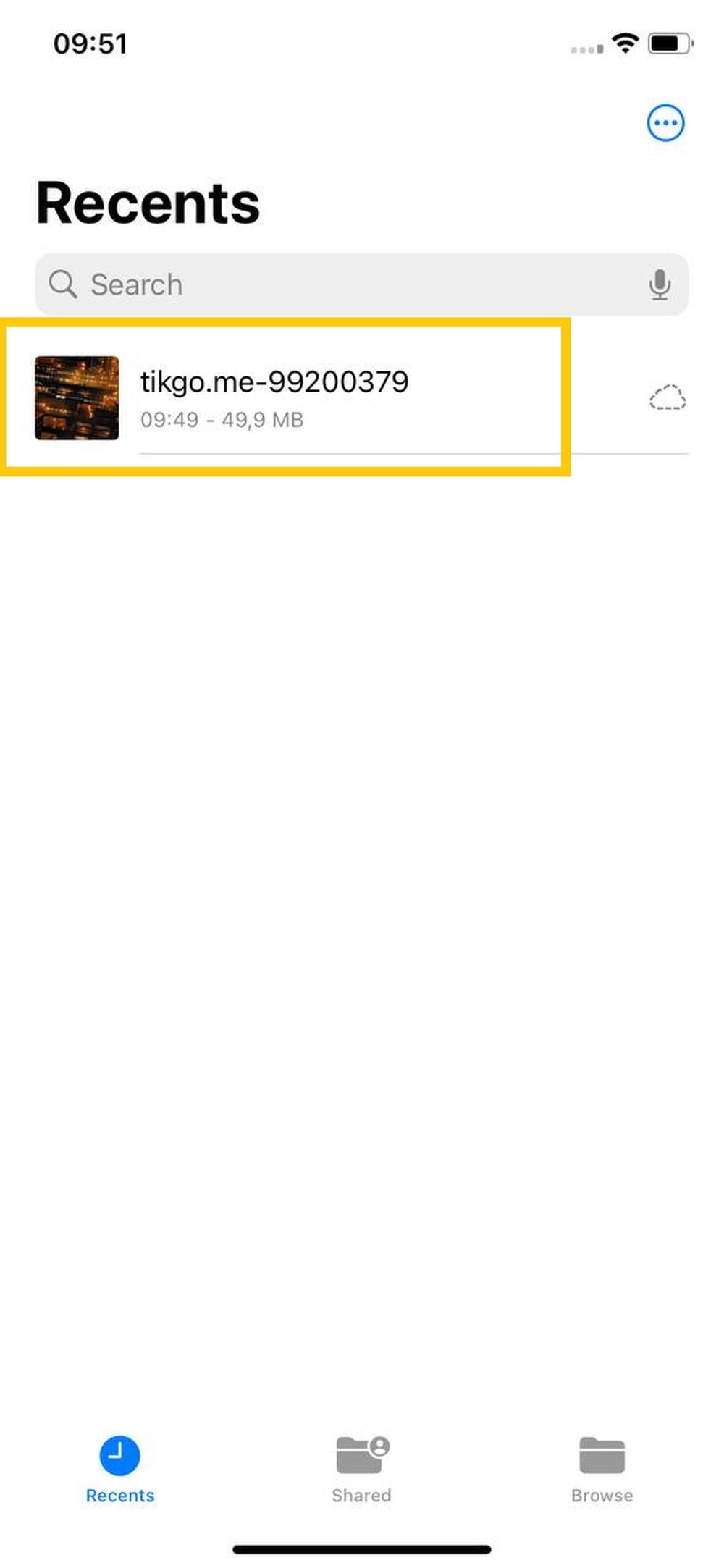
Langkah ini penting karena banyak pengguna mengira unduhan gagal, padahal file sebenarnya sudah ada di File dan belum dipindahkan ke Foto.
Langkah 7: Buka menu Bagikan dari file yang diunduh
Tekan dan tahan video yang diunduh, lalu pilih Bagikan.
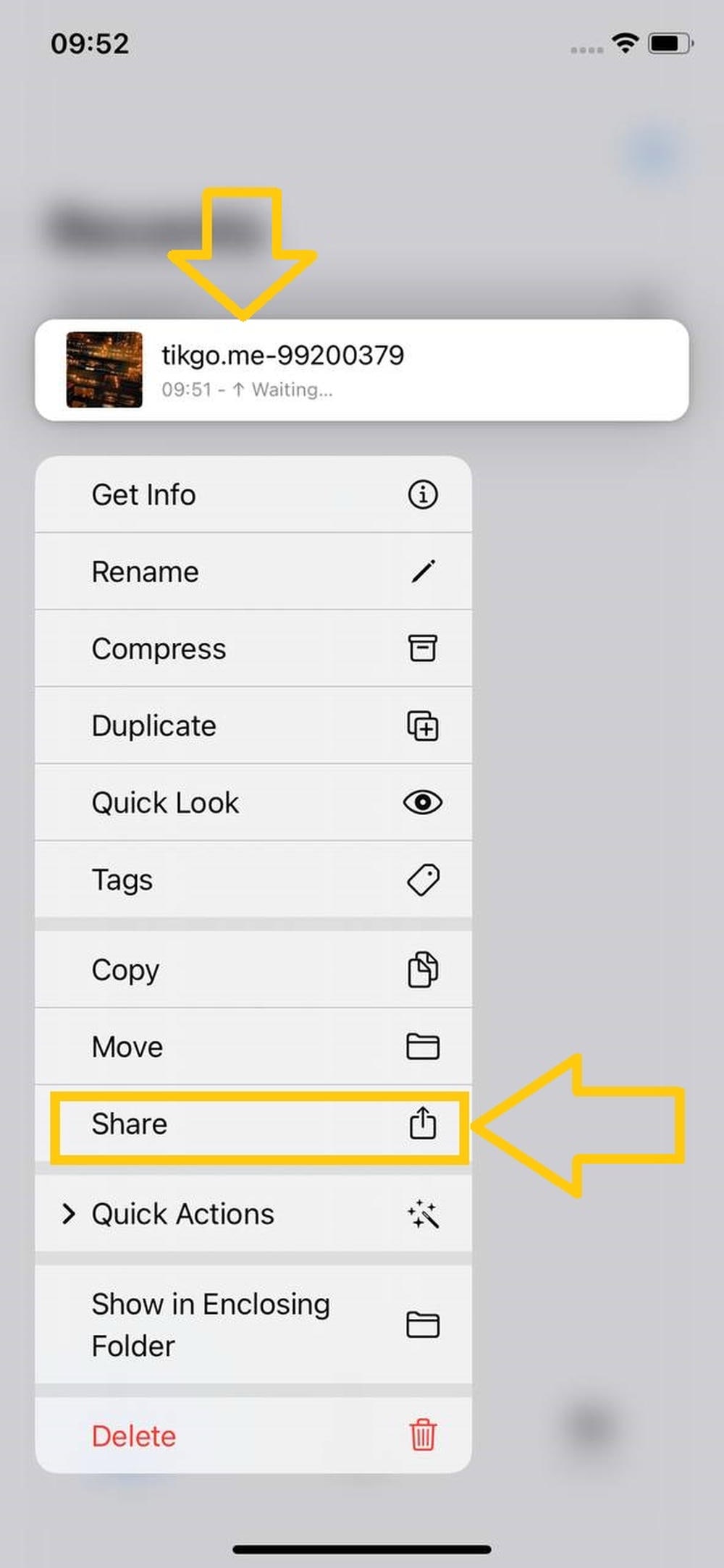
Langkah 8: Simpan file ke Foto
Di lembar bagikan, ketuk Simpan Video untuk menyalin file yang diunduh ke perpustakaan Foto.
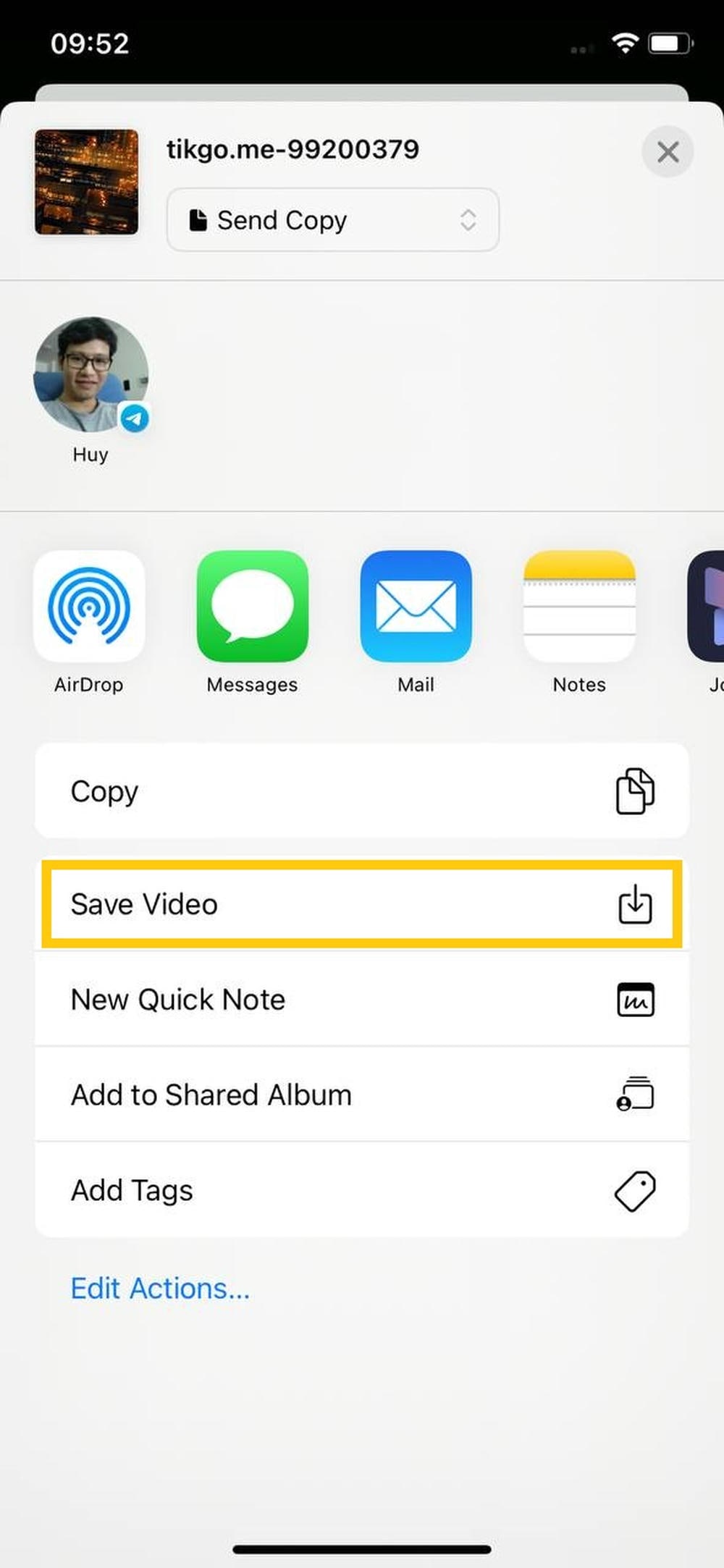
Setelah itu, video seharusnya muncul di Foto seperti media lain yang Anda simpan di iPhone.
Mengapa iPhone menyimpan ke File lebih dulu?
Ini bagian yang sering terlewat. Di iPhone, langkah unduh di browser dan langkah memasukkan file ke perpustakaan Foto sering kali merupakan dua tindakan yang terpisah:
- Safari mengunduh file ke File
- Anda kemudian memindahkan atau menyimpannya ke Foto jika ingin file itu ada di perpustakaan kamera
Karena itulah unduhan TikGo yang berhasil masih bisa terasa "hilang" sampai Anda menyelesaikan langkah terakhir dari File ke Foto.
Masalah iPhone yang umum dan cara mengatasinya
TikGo terbuka di dalam TikTok, Facebook, atau browser dalam aplikasi lain
Pindahkan halaman ke Safari sebelum mencoba lagi. Browser dalam aplikasi adalah salah satu alasan terbesar mengapa unduhan iPhone terlihat terblokir, tidak selesai, atau lebih sulit disimpan.
Saya tidak bisa menemukan file yang diunduh
Periksa aplikasi File terlebih dahulu. Banyak pengguna iPhone langsung mencari di Foto, padahal Safari biasanya menyimpan file di File sampai Anda menyimpannya secara manual ke Foto.
Saya tidak melihat video di Foto
Itu biasanya berarti unduhan sudah selesai, tetapi langkah terakhir belum dilakukan. Buka file dari File, gunakan Bagikan, lalu ketuk Simpan Video.
Safari tampaknya tidak memulai unduhan
Coba lagi dengan:
- salinan baru dari tautan TikTok publik
- Safari, bukan browser dalam aplikasi
- koneksi yang lebih stabil
Jika tautan publik tetap gagal, bisa jadi sumber tidak mengembalikan hasil yang dapat dipakai pada saat itu.
Hanya muncul satu opsi file
Itu bisa normal. TikGo hanya menampilkan file yang benar-benar ditampilkan oleh post TikTok publik dan dapat dikembalikan layanan. TikGo tidak mengarang label kualitas atau format tambahan.
Tips khusus iPhone
Gunakan Safari terlebih dahulu
Sekalipun browser iOS lain mungkin bekerja, Safari adalah titik awal paling bisa diprediksi karena terintegrasi dengan baik ke aplikasi File dan lembar bagikan iPhone.
Cek penyimpanan jika file besar terasa macet
Jika ruang kosong ponsel Anda rendah, Safari bisa kesulitan menyelesaikan atau menyimpan file dengan bersih.
Gunakan iCloud Photos hanya jika Anda ingin sinkronisasi lintas perangkat
Jika Anda menyimpan video ke Foto dan juga memakai iCloud Photos, file itu kemudian dapat tersinkron ke perangkat Apple Anda yang lain. Itu bergantung pada pengaturan Apple Anda, bukan pada TikGo.
Catatan keamanan dan privasi
TikGo bekerja di browser. Untuk penggunaan normal di iPhone, ini berarti:
- tidak perlu memasang aplikasi
- tidak perlu profil atau pengaturan pengelolaan perangkat
- alur unduhan tetap berada di Safari dan aplikasi sistem iOS
Untuk detail lebih lanjut, baca:
FAQ
Mengapa videonya tidak langsung muncul di rol kamera?
Karena iPhone biasanya mengunduh file ke File terlebih dahulu. Anda masih perlu menggunakan Simpan Video jika ingin menyalin file itu ke Foto.
Apakah saya harus memakai Safari?
Safari adalah browser yang direkomendasikan untuk panduan ini karena itulah alur yang diuji. Browser lain di iPhone mungkin tetap bekerja, tetapi Safari adalah titik awal paling andal jika Anda ingin jalur dari File ke Foto yang paling rapi.
Apakah TikGo aman untuk iPhone?
TikGo adalah alat berbasis browser, jadi alur normal tidak memerlukan pemasangan aplikasi, profil, atau modifikasi sistem.
Apakah saya selalu bisa mengunduh HD atau 4K?
Tidak ada jaminan tetap. TikGo hanya bisa mengembalikan jenis file dan opsi kualitas yang memang ditampilkan sumber publik untuk video tersebut.
Apakah ada batas unduhan harian?
TikGo gratis digunakan dan tidak memiliki batas unduhan harian untuk alur tautan publik standar.
Bagaimana jika tautan publik tetap gagal di iPhone?
Gunakan /id/contact dan sertakan:
- URL TikTok publik
- model iPhone atau iPad Anda jika tahu
- browser iOS yang dipakai
- screenshot dari titik saat alur gagal