
Comment ouvrir TikGo dans Safari ou Chrome lorsqu'un navigateur intégré bloque les téléchargements
25 mars 2026
TikGo Technical Review
- Xiaomi Redmi Note 11 Pro avec Chrome sur Android
- iPhone 11 avec Safari sur iOS
Ce guide s'appuie sur les demandes d'assistance récurrentes de TikGo et sur les processus d'enregistrement via navigateur déjà testés sur Chrome pour Android et Safari pour iPhone.
Si TikGo semble ne pas fonctionner depuis Facebook, Instagram, TikTok, Telegram, X ou un autre navigateur intégré, la solution la plus rapide consiste souvent à ouvrir la même page dans Safari ou Chrome et à réessayer.
Dans la plupart des cas, le problème ne vient pas du lien public lui-même, mais de l'interface du navigateur qui l'entoure. Les navigateurs intégrés aux applications peuvent bloquer la boîte de dialogue d'enregistrement habituelle, interrompre les téléchargements de fichiers ou rendre un téléchargement réussi invisible, car l'application ne transfère jamais correctement le fichier vers votre appareil.
💡 TIP
Ce que ce guide vous aide à résoudre
Utilisez ce guide si l'une de ces situations vous semble familière :
- vous avez appuyé sur Télécharger et rien de visible ne s'est produit
- la page s'est ouverte depuis une application sociale au lieu de votre navigateur habituel
- le fichier a fonctionné sur ordinateur ou sur un autre téléphone, mais pas dans l'application depuis laquelle vous avez commencé
- TikGo se charge, mais le navigateur n'affiche jamais le processus d'enregistrement normal
Ce guide ne traite pas principalement des liens invalides, des publications privées ou du contenu supprimé. Il explique comment l'environnement du navigateur peut entraver le téléchargement normal d'un lien public.
Pourquoi les navigateurs intégrés causent souvent des problèmes de téléchargement
De nombreuses applications sociales et de messagerie ouvrent les liens dans leur propre navigateur intégré. Cela peut sembler pratique au premier abord, mais c'est l'une des raisons les plus courantes pour lesquelles un processus de téléchargement manque de fiabilité sur mobile.
Les problèmes courants incluent :
- le navigateur de l'application masque l'invite habituelle d'enregistrement de fichier
- le navigateur de l'application interrompt le transfert vers Fichiers, Téléchargements ou le navigateur de votre système
- le navigateur de l'application maintient la page dans une vue web (webview) restreinte au lieu d'un navigateur complet
- le navigateur de l'application ajoute des frictions supplémentaires concernant les pop-ups, les redirections ou la gestion des pièces jointes
C'est pourquoi TikGo fonctionne généralement mieux dans un navigateur d'appareil classique :
- Safari sur iPhone ou iPad
- Chrome sur Android
- ou un autre navigateur complet tel que Firefox ou Edge
Applications courantes où cela se produit
Ces navigateurs d'applications sont les endroits les plus fréquents où les utilisateurs signalent des difficultés de téléchargement :
- TikTok
- Telegram
- X / Twitter
- LINE
Cela ne signifie pas que chaque navigateur intégré échoue à chaque fois. Cela signifie qu'ils sont moins prévisibles qu'un navigateur normal lorsque la page doit renvoyer un fichier vers votre téléphone ou votre ordinateur.
À quoi ressemble le changement de navigateur
Ce visuel interne montre le type de transfert que TikGo suggère lorsqu'il indique "d'ouvrir la page dans le navigateur de votre appareil" avant de réessayer le téléchargement :
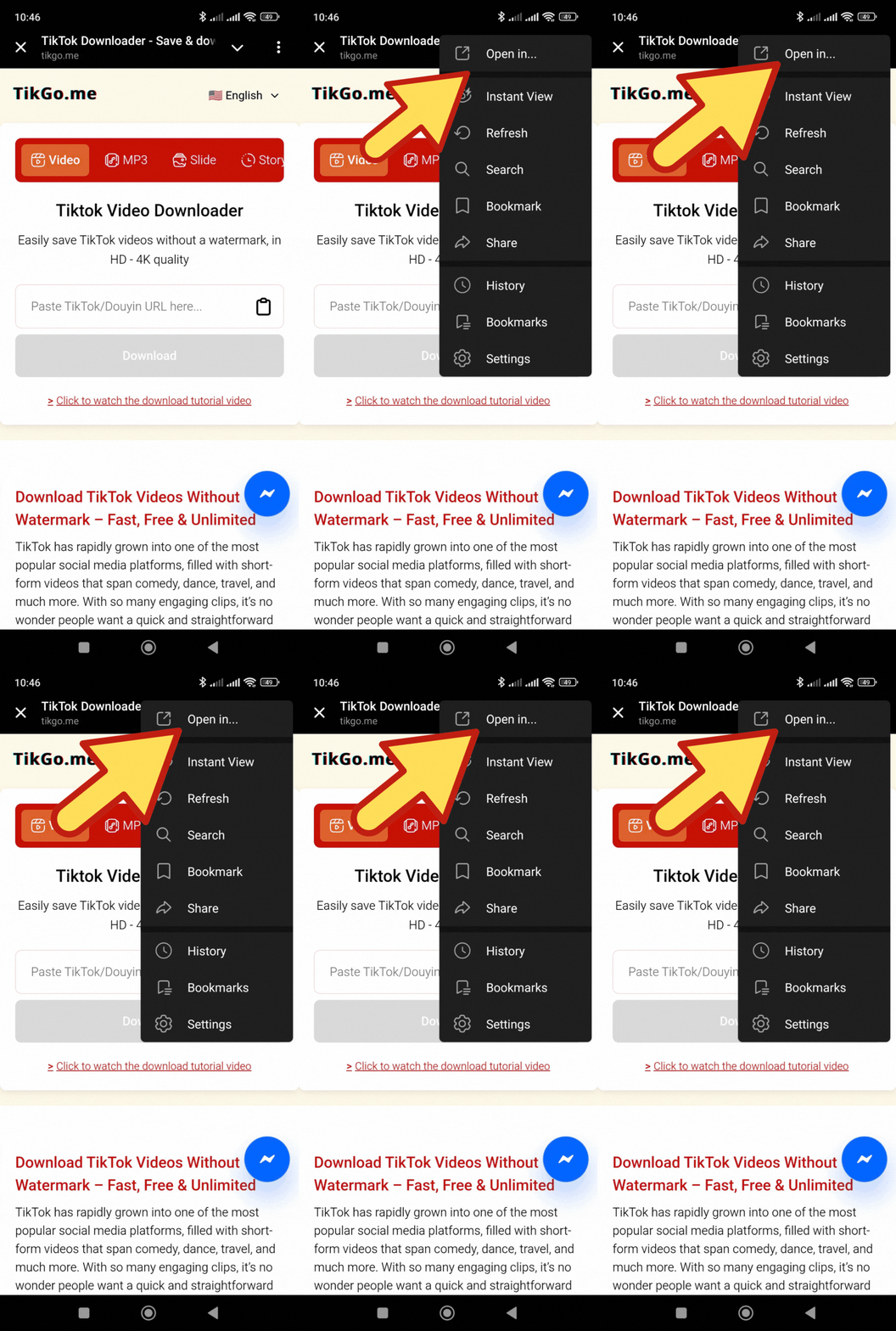
Si votre application utilise une formulation de menu légèrement différente, c'est normal. L'étape importante consiste à quitter le navigateur intégré et à rouvrir la page dans Safari, Chrome ou un autre navigateur complet sur votre appareil.
Pris en charge et non pris en charge
| Situation | Statut | À quoi s'attendre |
|---|---|---|
| Lien public TikTok ou Douyin ouvert dans Safari ou Chrome | Meilleure méthode | Généralement le moyen le plus propre de finaliser le processus de téléchargement. |
| Lien public ouvert dans un navigateur intégré | Limité | Le lien peut toujours être valide, mais le processus d'enregistrement peut échouer ou sembler masqué. |
| Publication privée, supprimée ou retirée | Non pris en charge | Changer de navigateur ne modifie pas les limites liées au contenu public. |
| Lien copié cassé ou incomplet | Non pris en charge jusqu'à correction | Recopiez l'URL publique complète avant de réessayer. |
Solution rapide sur iPhone
Si TikGo s'est ouvert dans TikTok, Facebook, Instagram, Telegram ou une autre application sur iPhone :
- Ouvrez le menu de l'application pour la page en cours.
- Cherchez une option comme Ouvrir dans Safari ou Ouvrir dans le navigateur.
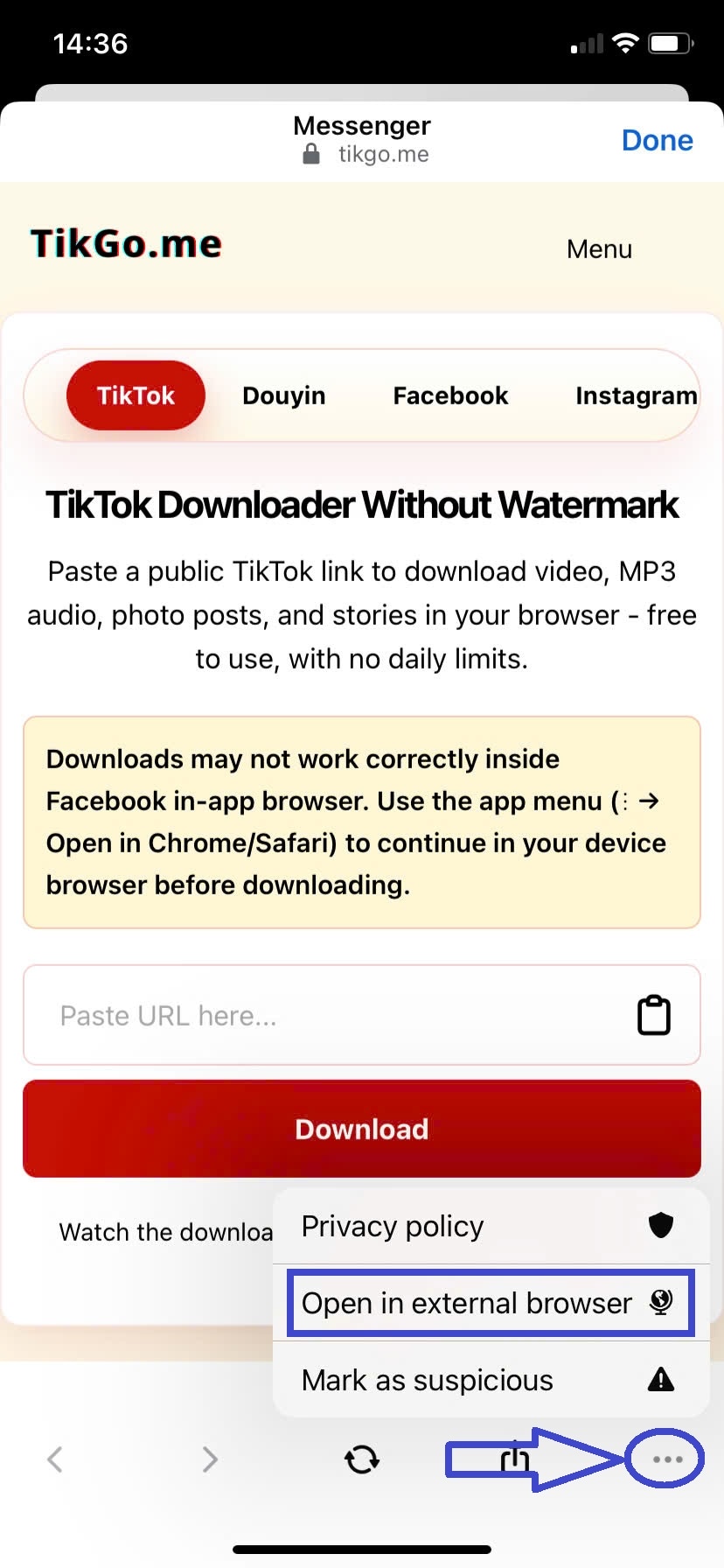
- Laissez Safari ouvrir la même page TikGo.
- Collez à nouveau le lien public si nécessaire.
- Réessayez le téléchargement dans Safari.
Si le fichier est téléchargé, n'oubliez pas que l'iPhone l'enregistre souvent d'abord dans Fichiers, et non directement dans Photos. Si vous avez besoin du fichier dans votre pellicule, suivez l'étape finale Enregistrer la vidéo du guide pour iPhone.
Besoin du processus complet d'enregistrement sur iPhone ? Commencez ici :
- Voir le processus complet d'enregistrement sur iPhone
- Réessayer le lien public dans le Téléchargeur TikTok
Solution rapide sur Android
Si TikGo s'est ouvert dans une application sociale ou de messagerie sur Android :
- Ouvrez le menu de l'application pour la page en cours.
- Choisissez Ouvrir dans Chrome, Ouvrir dans le navigateur ou l'équivalent le plus proche.
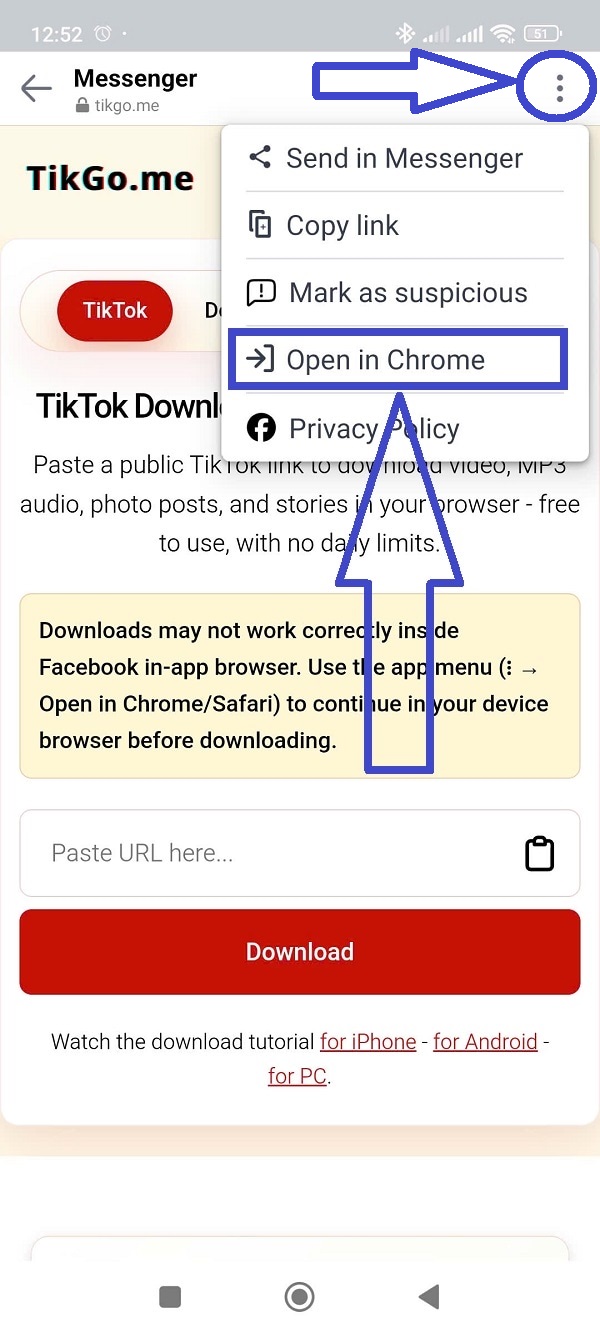
- Laissez Chrome charger la page directement.
- Collez à nouveau le lien public si le navigateur de l'application ne l'a pas conservé proprement.
- Réessayez le téléchargement depuis Chrome.
Une fois le fichier lancé, Android termine généralement l'enregistrement via l'indicateur de téléchargement de Chrome, le volet des notifications ou le dossier Téléchargements de votre gestionnaire de fichiers.
Besoin du processus complet sur Android ? Commencez ici :
- Voir le processus complet du navigateur Android
- Réessayer le lien public dans le Téléchargeur TikTok
Étape par étape : déplacer la page vers un vrai navigateur
Étape 1 : Confirmer que vous êtes dans un navigateur intégré
Signes indiquant que vous n'êtes pas encore dans un navigateur complet :
- il n'y a pas de barre d'adresse Safari ou Chrome normale
- la page est enveloppée dans la barre supérieure de l'application
- le bouton de téléchargement semble faire moins que prévu
- la page ne montre jamais le comportement habituel d'enregistrement de fichier
Si vous n'êtes pas sûr, partez du principe que vous êtes toujours dans le navigateur de l'application et changez quand même. C'est l'une des premières étapes de dépannage les plus sûres.
Étape 2 : Utiliser le menu de l'application, pas la page TikGo elle-même
Cherchez d'abord le menu au niveau de l'application. Selon l'application, il peut ressembler à :
...Partager- une icône de navigateur
- Ouvrir en externe
- Ouvrir dans Safari
- Ouvrir dans Chrome
L'important est de déplacer la page actuelle vers le navigateur de votre appareil. Ne vous contentez pas de réessayer le même bouton encore et encore dans le navigateur de l'application.
Étape 3 : Réessayer avec le même lien public dans Safari ou Chrome
Une fois le vrai navigateur ouvert :
- retournez sur le Téléchargeur TikTok pour les liens TikTok
- allez sur le Téléchargeur Douyin pour les liens Douyin
- collez à nouveau le lien public si nécessaire
- appuyez sur Télécharger
Si le navigateur de l'application a copié du texte supplémentaire ou enveloppé le lien de manière étrange, recopiez l'URL publique avant de réessayer.
Étape 4 : Observer le chemin d'enregistrement normal
Une fois le processus de retour dans un navigateur normal, l'étape suivante devrait sembler plus prévisible :
- sur iPhone, Safari télécharge généralement d'abord dans Fichiers
- sur Android, Chrome enregistre généralement via Téléchargements
- sur ordinateur, le navigateur utilise généralement la boîte de dialogue d'enregistrement standard ou la barre de téléchargement
Si le navigateur se comporte désormais normalement, le problème d'origine venait probablement de l'interface du navigateur intégré, et non de TikGo lui-même.
Que faire après l'ouverture de TikGo dans Safari ou Chrome
Une fois que vous avez quitté le navigateur de l'application :
- utilisez une nouvelle copie de l'URL publique si l'ancienne semblait incomplète
- choisissez le fichier que TikGo renvoie réellement
- attendez que le chemin de téléchargement normal du navigateur se termine
- vérifiez Fichiers, Téléchargements ou l'historique de téléchargement de votre navigateur avant de supposer qu'il a échoué
Cela est important car de nombreux utilisateurs s'arrêtent une étape trop tôt. Le fichier est peut-être déjà en cours de téléchargement, mais le navigateur de l'application ne l'a jamais rendu évident.
Erreurs courantes à éviter
Réessayer le même bouton dans le navigateur de l'application
Si l'interface du navigateur est le problème, appuyer à nouveau sur Télécharger dans cette même interface ne change souvent rien.
Supposer que le lien est mauvais avant de vérifier le navigateur
Un lien public peut être valide même lorsque le navigateur de l'application donne l'impression que la page est bloquée. Essayez le même lien dans Safari ou Chrome avant de supposer que la publication n'est pas prise en charge.
Chercher le fichier au mauvais endroit
Sur iPhone, cherchez d'abord dans Fichiers. Sur Android, cherchez d'abord dans Téléchargements. Un fichier qui semble "manquant" peut déjà exister dans le chemin d'enregistrement normal du navigateur.
S'attendre à ce que le changement de navigateur corrige les publications privées ou supprimées
Changer de navigateur n'aide que lorsque l'interface du navigateur est l'élément bloquant. Cela ne permet pas de contourner le contenu source privé, supprimé, retiré ou limité par région.
Quand le problème ne vient pas du navigateur
Si Safari ou Chrome ne fonctionne toujours pas, le problème peut venir d'ailleurs :
- le lien public est incomplet
- la publication a été supprimée ou rendue privée
- la source n'a pas exposé de fichier utilisable
- la publication est temporairement indisponible
- le fichier est trop volumineux ou instable pour être renvoyé proprement à ce moment-là
Pour les cas spécifiques de nettoyage et de liens courts Douyin, lisez :
Note sur les sources et méthode d'évaluation
Ce guide est basé sur les tendances actuelles de l'assistance TikGo concernant les échecs des navigateurs intégrés, sur des tests internes de navigateurs sur Xiaomi Redmi Note 11 Pro + Chrome et iPhone 11 + Safari, ainsi que sur les mêmes conseils privilégiant le navigateur déjà utilisés sur les pages d'accueil actives de TikTok et Douyin.
Lorsque ce guide indique que Safari ou Chrome est la meilleure méthode, cela signifie que ces navigateurs complets sont actuellement l'endroit le plus sûr pour réessayer le téléchargement d'un lien public. Cela ne signifie pas que chaque publication publique renverra toujours les mêmes options de fichier, la même qualité ou le même comportement d'enregistrement final.
Si vous citez cette page, considérez-la comme un guide de dépannage actuel de TikGo pour les téléchargements de liens publics bloqués par les navigateurs d'applications. La disponibilité finale peut toujours changer en fonction du statut de la source, de la taille du fichier, du comportement de l'appareil et des restrictions de la plateforme en amont.
Références officielles
TikGo consulte également les pages d'aide officielles des plateformes lors de l'évaluation du comportement du navigateur et de la source :
Utilisez-les pour le contexte en amont. Les conseils pratiques de changement de navigateur sur cette page restent spécifiques à TikGo et sont basés sur des évaluations internes actuelles.
FAQ
Pourquoi TikGo fonctionne-t-il après être passé sur Safari ou Chrome ?
Parce qu'un navigateur complet gère généralement les téléchargements de fichiers plus proprement qu'un navigateur intégré. La page n'était peut-être pas du tout cassée. Le navigateur de l'application entravait simplement le processus d'enregistrement.
Cela se produit-il uniquement sur iPhone ?
Non. Cela se produit à la fois sur iPhone et sur Android, bien que le chemin d'enregistrement exact soit différent sur chaque appareil.
Quel navigateur dois-je utiliser en premier ?
Utilisez d'abord Safari sur iPhone et d'abord Chrome sur Android. Ce sont les méthodes privilégiant le navigateur les plus claires utilisées dans les guides actuels de TikGo.
Le changement de navigateur corrigera-t-il une publication TikTok ou Douyin privée ?
Non. TikGo ne fonctionne qu'avec du contenu public. Le changement de navigateur aide lorsque l'interface du navigateur est l'élément bloquant, et non lorsque la source elle-même est indisponible.
Que dois-je envoyer si le problème persiste ?
Utilisez /contact et incluez :
- l'URL publique
- votre téléphone et votre navigateur
- l'application où le lien s'est ouvert en premier
- une brève note sur le moment où le processus s'est arrêté