
Comment télécharger des vidéos TikTok sans filigrane sur iPhone/iPad (iOS) 2026
15 mars 2026
TikGo Technical Review
iPhone XR avec Safari sur iOS
Ce guide s'appuie sur des captures d'écran réalisées par TikGo et sur un flux de test Safari enregistré sur l'appareil ci-dessus.

Télécharger des vidéos TikTok sur iPhone semble différent d'Android, car Safari enregistre généralement le fichier dans Fichiers avant de l'envoyer dans Photos. Beaucoup d'utilisateurs croient que le téléchargement a échoué alors que le fichier est simplement enregistré au bon endroit.
Ce guide explique le flux complet testé par TikGo sur iPhone, depuis la copie du lien TikTok jusqu'à l'enregistrement de la vidéo dans la photothèque. Il couvre aussi les problèmes iOS les plus fréquents, surtout lorsque la page s'ouvre dans un navigateur intégré à une application au lieu de Safari.
Avant de commencer
Ce parcours a été testé sur un iPhone XR avec Safari. Il reste pertinent pour les iPhone plus récents, les anciens modèles qui prennent encore en charge les téléchargements Safari et les iPad qui suivent un flux similaire de Fichiers vers Photos.
Vous aurez besoin de :
- un lien TikTok public
- Safari sur iPhone ou iPad
- assez d'espace libre pour le fichier téléchargé
- une connexion stable pendant la préparation et le téléchargement
Safari est le navigateur retenu pour ce guide parce qu'il a donné le flux iPhone le plus clair et le plus reproductible pendant les tests.
Tutoriel vidéo rapide
Si vous préférez voir le flux avant de lire chaque étape, commencez ici :
Version courte
Si vous connaissez déjà le schéma Safari, le flux est :
- Copier le lien TikTok.
- Ouvrir TikGo dans Safari.
- Coller le lien et choisir le fichier renvoyé.
- Laisser Safari télécharger le fichier dans Fichiers, puis le copier dans Photos si vous voulez le garder dans votre bibliothèque.
Si vous voulez le guide complet avec images, continuez ci-dessous.
Guide complet iPhone : 8 étapes
Étape 1 : Copier le lien TikTok
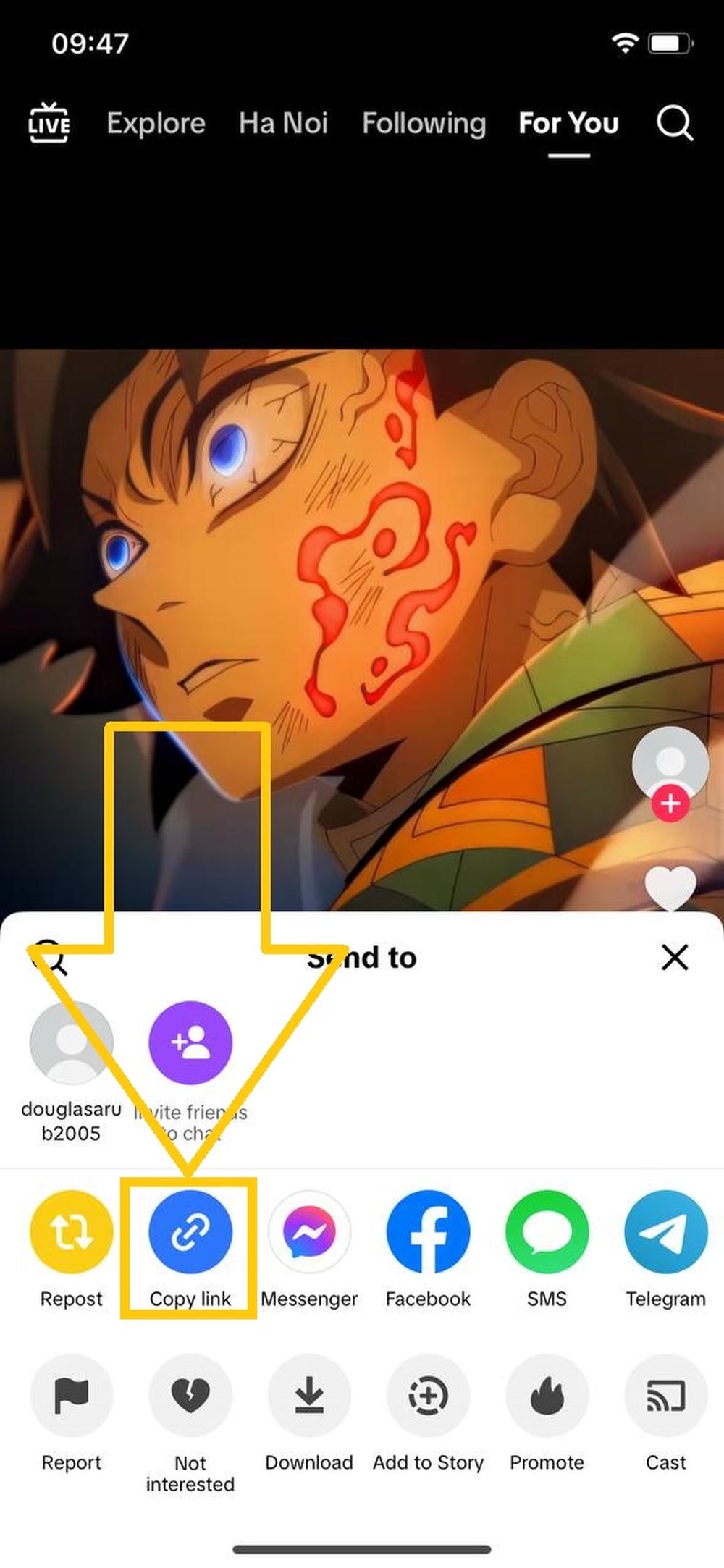
Ouvrez TikTok, trouvez la vidéo publique voulue, appuyez sur Partager, puis sur Copier le lien.
Utiliser le vrai lien public facilite le dépannage par la suite si quelque chose se passe mal.
Étape 2 : Ouvrir TikGo dans Safari
Lancez Safari et allez sur TikGo.me.
Safari est recommandé parce qu'il gère le flux de téléchargement iPhone plus clairement que de nombreux navigateurs intégrés à des applications. Si vous avez ouvert TikGo depuis Facebook, Instagram, Telegram ou une autre application, passez d'abord à Safari.
Étape 3 : Coller le lien dans TikGo
Collez l'URL TikTok dans le champ principal et appuyez sur Télécharger.
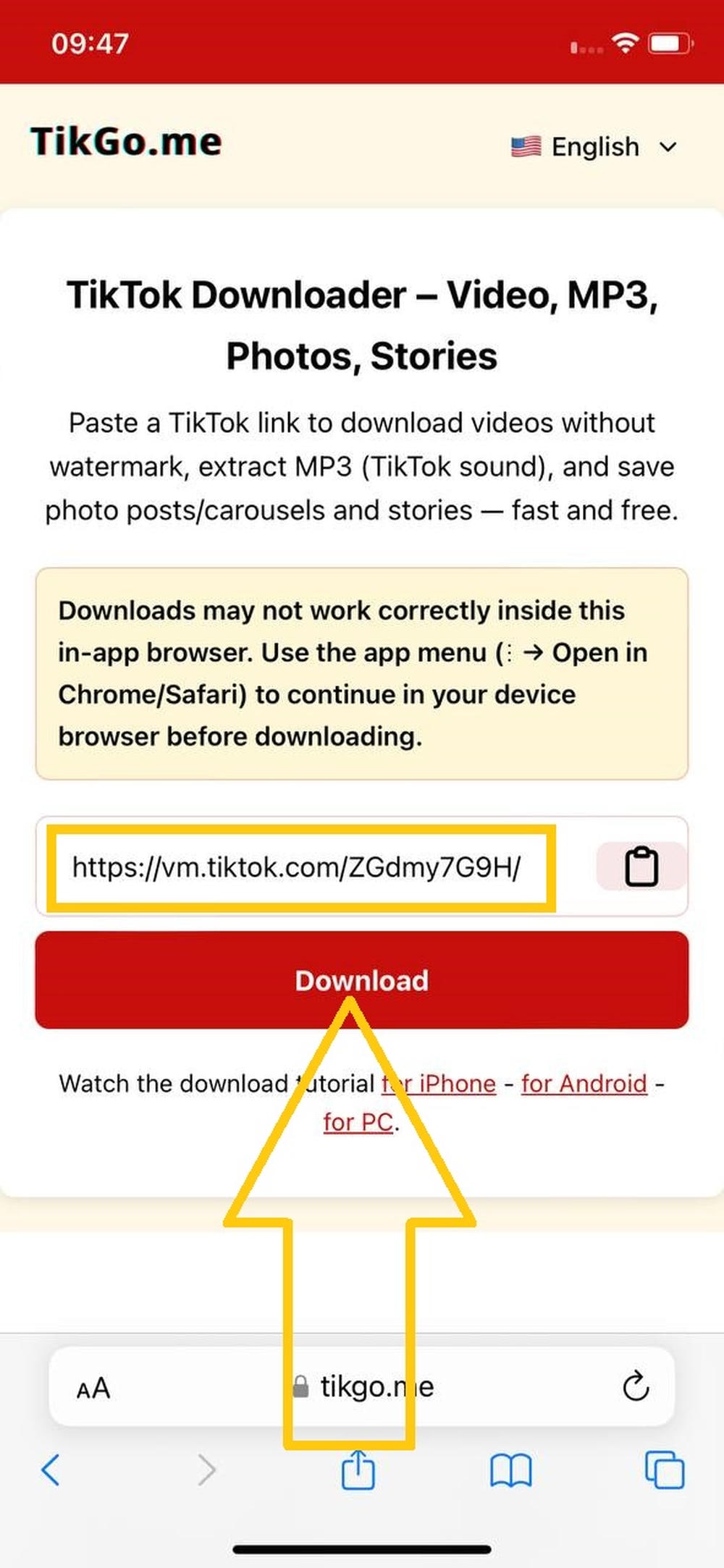
TikGo vérifiera ensuite le lien public et affichera les options de fichier qu'il peut réellement renvoyer pour cette vidéo.
Étape 4 : Observer Safari lancer le téléchargement
Après avoir choisi un fichier, Safari démarre le téléchargement dans le stockage de votre iPhone.
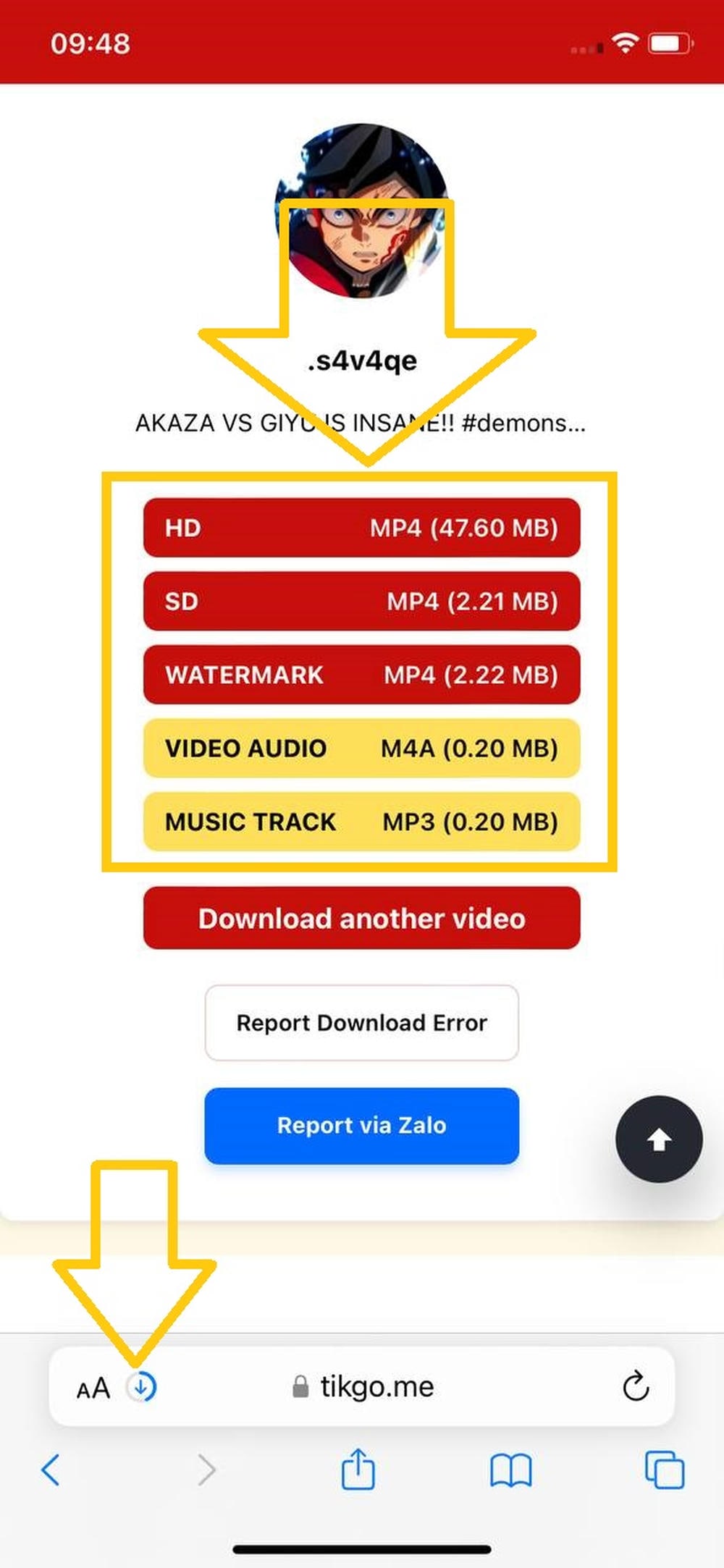
Cherchez l'indicateur de progression de téléchargement dans Safari. Selon votre version d'iOS, il peut apparaître près de la barre d'adresse ou dans le menu des téléchargements.
Étape 5 : Ouvrir l'application Fichiers
Quand Safari a terminé, ouvrez l'application Fichiers.
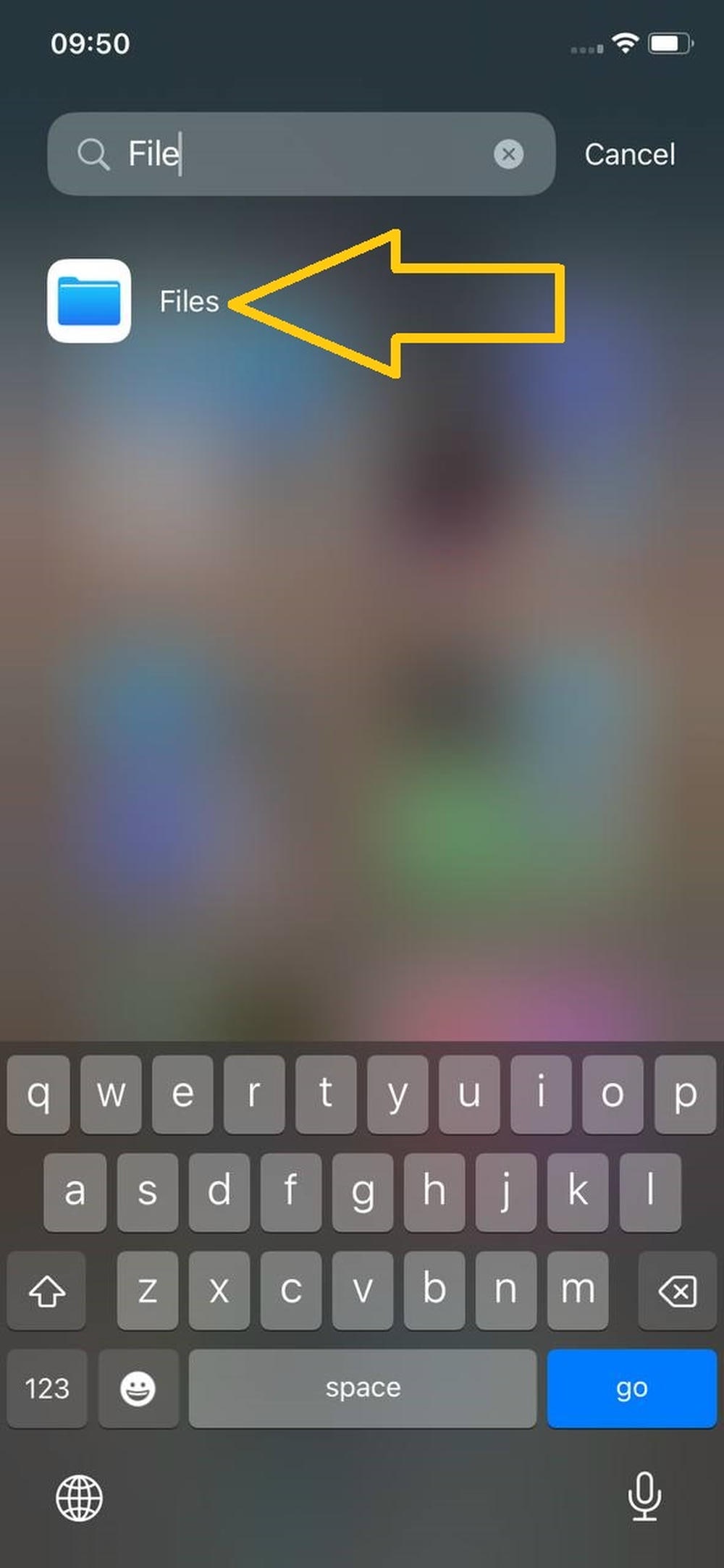
Si vous ne voyez pas Fichiers sur l'écran d'accueil, recherchez-la dans la bibliothèque d'apps ou via la recherche iPhone.
Étape 6 : Ouvrir le dossier Téléchargements et vérifier le fichier
Dans Fichiers, ouvrez l'emplacement de téléchargement utilisé par Safari et touchez la vidéo pour vérifier qu'elle a bien été téléchargée.
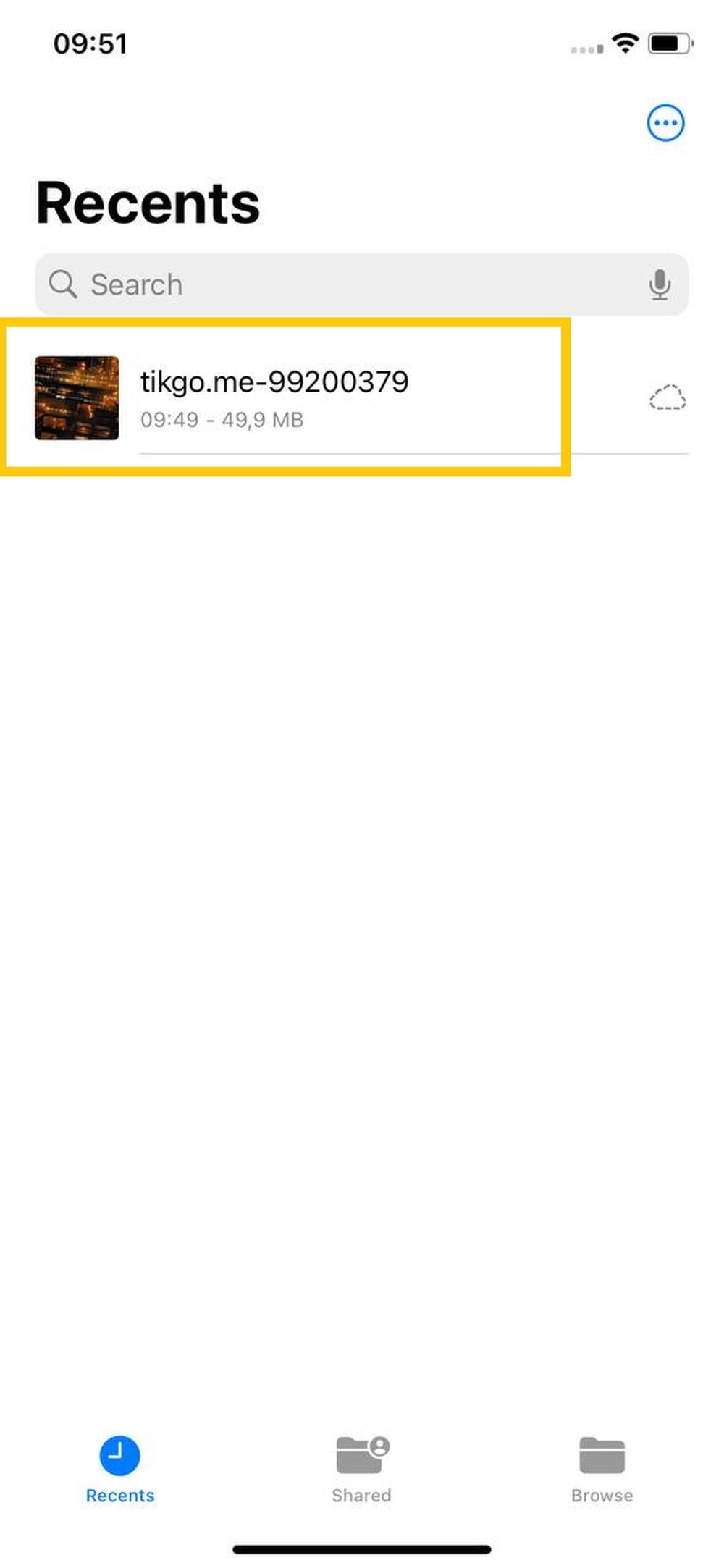
Cette étape est importante, car beaucoup d'utilisateurs pensent que le téléchargement a échoué alors qu'il a réussi, mais que le fichier attend simplement dans Fichiers au lieu de Photos.
Étape 7 : Ouvrir le menu Partager depuis le fichier téléchargé
Maintenez appuyé le fichier vidéo téléchargé, puis choisissez Partager.
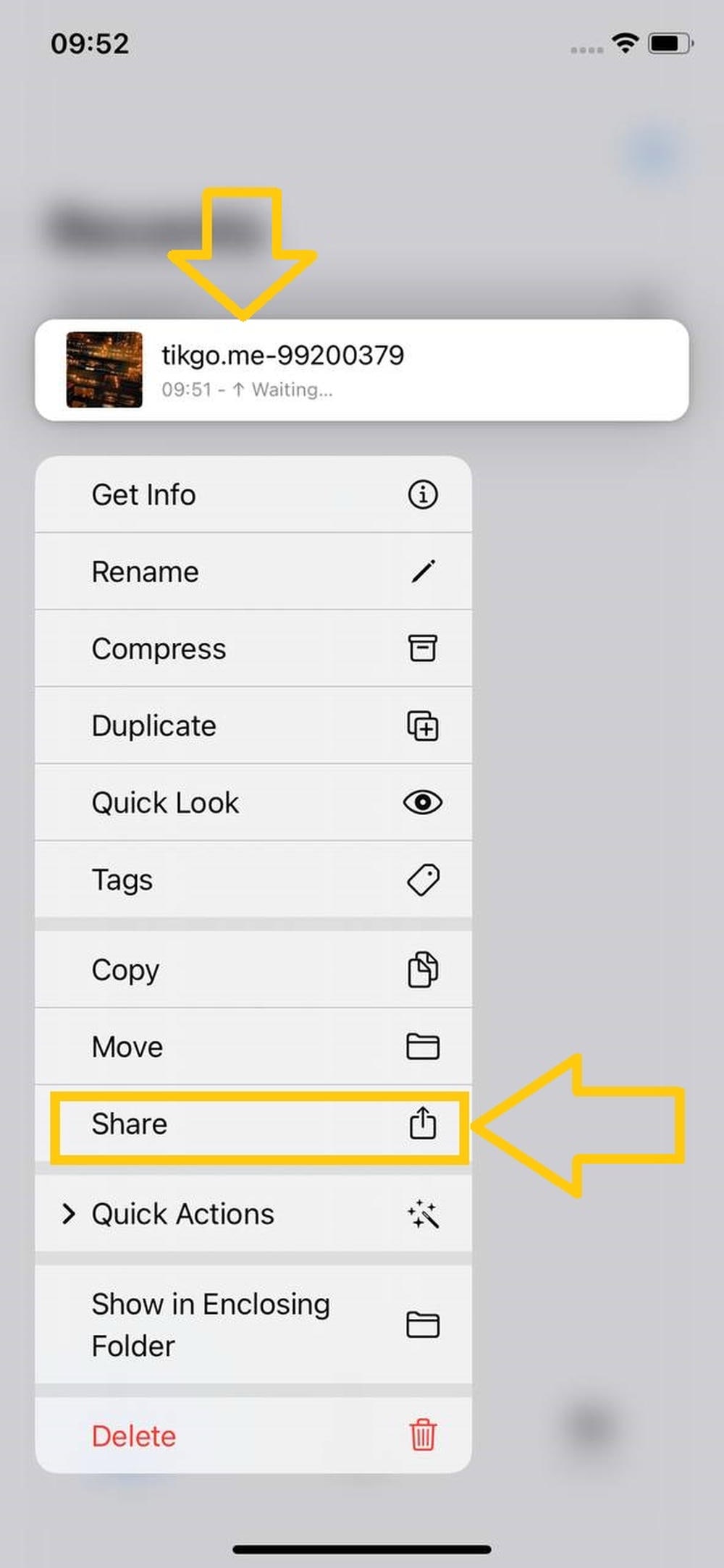
Étape 8 : Enregistrer le fichier dans Photos
Dans la feuille de partage, touchez Enregistrer la vidéo pour copier le fichier téléchargé dans la photothèque.
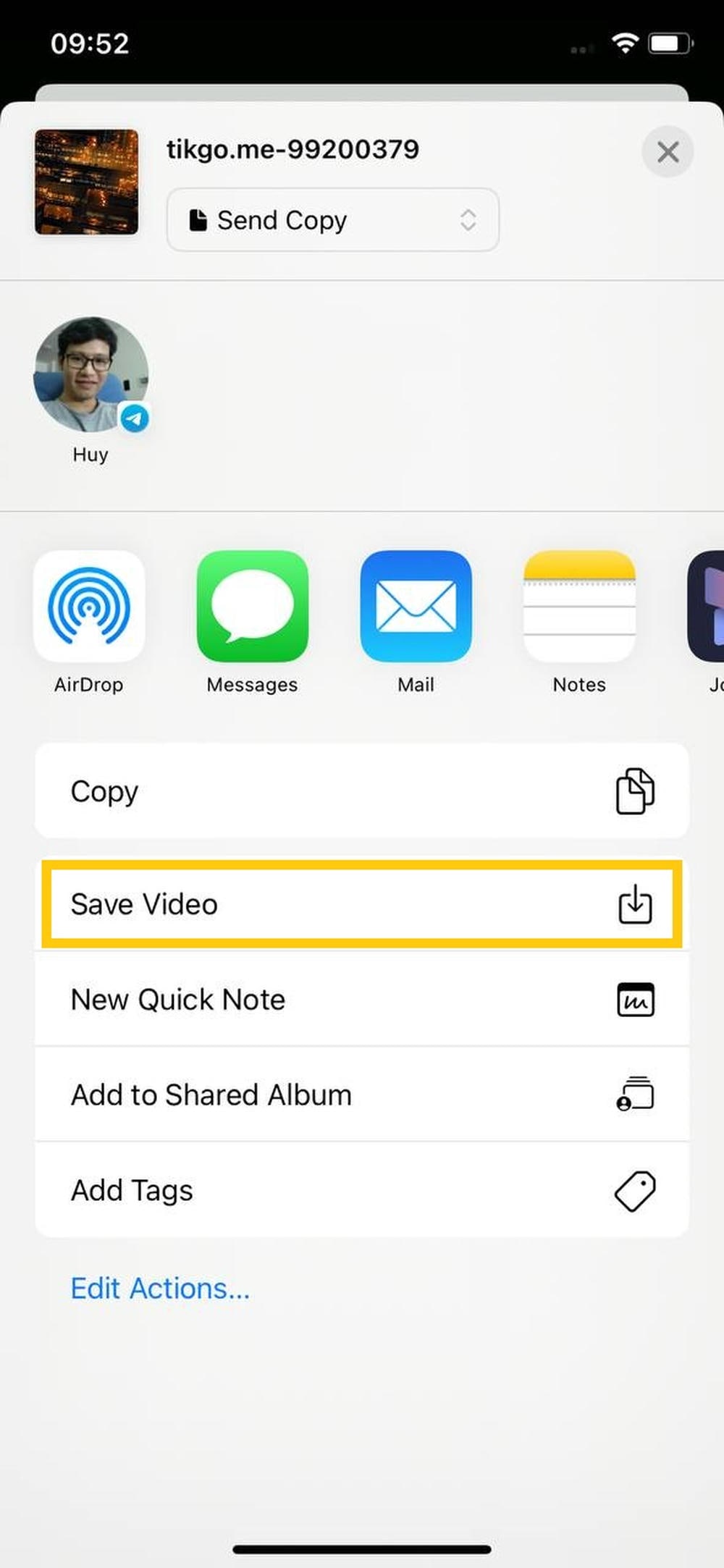
Après cela, la vidéo devrait apparaître dans Photos comme les autres médias de votre iPhone.
Pourquoi l'iPhone enregistre d'abord dans Fichiers
C'est le point que beaucoup de personnes manquent. Sur iPhone, l'étape de téléchargement navigateur et l'étape d'enregistrement dans Photos sont souvent deux actions distinctes :
- Safari télécharge le fichier dans Fichiers
- vous le déplacez ensuite vers Photos si vous voulez l'avoir dans la photothèque
C'est pour cela qu'un téléchargement TikGo réussi peut sembler "manquant" jusqu'à la dernière étape de sauvegarde vers Photos.
Problèmes iPhone fréquents et comment les corriger
TikGo s'est ouvert dans TikTok, Facebook ou un autre navigateur intégré
Déplacez la page dans Safari avant de réessayer. Les navigateurs intégrés sont l'une des plus grandes causes de blocage, d'incomplétude ou de difficulté d'enregistrement sur iPhone.
Je ne trouve pas le fichier téléchargé
Vérifiez d'abord l'application Fichiers. Beaucoup d'utilisateurs regardent directement dans Photos, alors que Safari place généralement le fichier dans Fichiers jusqu'à ce que vous l'enregistriez manuellement dans Photos.
Je ne vois pas la vidéo dans Photos
Cela signifie souvent que le téléchargement s'est bien terminé, mais que la dernière étape n'a pas été faite. Ouvrez le fichier depuis Fichiers, utilisez Partager, puis touchez Enregistrer la vidéo.
Safari ne semble pas lancer le téléchargement
Réessayez avec :
- une nouvelle copie du lien TikTok public
- Safari plutôt qu'un navigateur intégré à une application
- une connexion plus stable
Si le lien public échoue toujours, la source ne renvoie peut-être pas de résultat exploitable à ce moment-là.
Une seule option de fichier apparaît
Cela peut être normal. TikGo ne montre que les fichiers que le post TikTok public expose réellement et que le service peut renvoyer. Il ne fabrique pas de labels de qualité ou de format supplémentaires.
Conseils spécifiques à l'iPhone
Commencez par Safari
Même si un autre navigateur iOS peut fonctionner, Safari est le point de départ le plus prévisible parce qu'il s'intègre proprement à Fichiers et à la feuille de partage iPhone.
Vérifiez le stockage si un gros fichier semble bloquer
Si l'espace disponible sur votre téléphone est faible, Safari peut avoir du mal à terminer ou à enregistrer proprement le fichier.
Utilisez iCloud Photos seulement si vous voulez la synchronisation multi-appareils
Si vous enregistrez la vidéo dans Photos et utilisez aussi iCloud Photos, le fichier pourra ensuite se synchroniser sur vos autres appareils Apple. Cela dépend de vos réglages Apple, pas de TikGo.
Notes de sécurité et de confidentialité
TikGo fonctionne dans le navigateur. Pour un usage iPhone normal, cela signifie :
- aucune application à installer
- aucun profil ou réglage de gestion d'appareil à ajouter
- un flux de téléchargement qui reste dans Safari et les applications système iOS
Pour plus de détails, consultez :
FAQ
Pourquoi la vidéo n'apparaît-elle pas tout de suite dans ma pellicule ?
Parce que l'iPhone télécharge généralement le fichier dans Fichiers d'abord. Vous devez encore utiliser Enregistrer la vidéo si vous voulez copier le fichier dans Photos.
Dois-je utiliser Safari ?
Safari est le navigateur recommandé pour ce guide car c'est le flux testé. D'autres navigateurs sur iPhone peuvent fonctionner, mais Safari est le point de départ le plus fiable si vous voulez le chemin le plus propre entre Fichiers et Photos.
TikGo est-il sûr pour iPhone ?
TikGo est un outil basé sur le navigateur, donc le flux normal ne demande ni installation d'application, ni profil, ni modification du système.
Puis-je toujours télécharger en HD ou 4K ?
Il n'y a aucune garantie. TikGo ne peut renvoyer que les types de fichiers et niveaux de qualité que la source publique expose réellement pour cette vidéo.
Y a-t-il des limites quotidiennes de téléchargement ?
TikGo est gratuit et n'impose pas de limite quotidienne pour les flux standard sur liens publics.
Que faire si le lien public échoue toujours sur iPhone ?
Utilisez /fr/contact et incluez :
- l'URL TikTok publique
- le modèle de votre iPhone ou iPad si vous le connaissez
- votre navigateur iOS
- une capture d'écran du point où le flux a échoué