
Comment télécharger des diaporamas photo TikTok et les enregistrer dans l'ordre
25 mars 2026
TikGo Technical Review
- Xiaomi Redmi Note 11 Pro avec Chrome sur Android
- iPhone 11 avec Safari sur iOS
Ce guide est basé sur le fonctionnement actuel de TikGo pour les publications photo TikTok publiques et sur le comportement en direct du téléchargeur utilisé pour la prise en charge des diaporamas d'images sur la page d'accueil de TikTok.
TikGo vous permet actuellement de télécharger les diaporamas photo TikTok publics pris en charge dans l'ordre, soit image par image, soit avec l'option Télécharger toutes les images (ZIP) lorsqu'elle est disponible.
Cet ordre est plus important que beaucoup d'utilisateurs ne le pensent. Si vous enregistrez des images au hasard sans vérifier la séquence, la publication peut sembler incomplète même si le téléchargement a fonctionné. Ce guide explique la méthode la plus propre, via le navigateur, pour enregistrer des diaporamas TikTok publics, quand l'option ZIP est la plus judicieuse, et que faire lorsque le résultat semble moins complet que prévu.
💡 TIP
Télécharger toutes les images (ZIP) pour cette publication.Ce que ce guide vous aide à faire
Utilisez ce guide si vous souhaitez :
- enregistrer une publication photo TikTok publique dans le bon ordre
- comprendre quand utiliser le téléchargement d'images individuelles
- savoir quand l'option
Télécharger toutes les images (ZIP)est le choix le plus rapide - éviter de confondre les diaporamas photo avec les publications vidéo normales
Ce guide ne concerne pas les publications privées, les publications supprimées ou la tentative de forcer l'extraction d'images à partir d'un contenu qui n'est pas une publication photo publique à l'origine.
Ce que l'on considère ici comme un diaporama photo TikTok
Dans ce guide, un diaporama photo TikTok (ou carrousel) désigne une publication publique basée sur des images qui se comporte davantage comme un carrousel que comme une vidéo standard.
Ils sont différents des contenus suivants :
- publications vidéo publiques normales
- stories encore en ligne
- publications privées ou supprimées
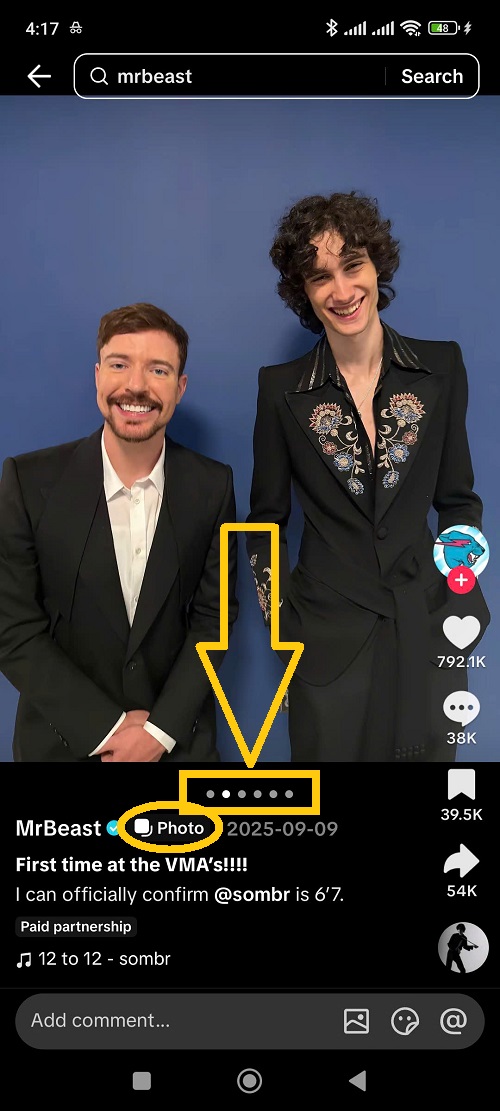
Si votre objectif est de télécharger l'audio MP3 ou une vidéo normale, utilisez plutôt ces guides spécifiques :
- Télécharger l'audio MP3 TikTok dans votre navigateur
- Voir le guide TikTok pour Android
- Voir le guide TikTok pour iPhone
Ce qui est pris en charge et ce qui ne l'est pas
| Besoin | Statut | À quoi s'attendre |
|---|---|---|
| Publication photo ou carrousel TikTok public | Pris en charge | TikGo peut renvoyer des téléchargements d'images pour les publications publiques prises en charge. |
| Enregistrement des images dans l'ordre d'origine | Pris en charge | Le flux privilégiant le navigateur est conçu pour conserver l'ordre du diaporama. |
Télécharger toutes les images (ZIP) si proposé | Pris en charge | Utile lorsque vous souhaitez obtenir l'ensemble en une seule étape. |
| Publication vidéo TikTok standard | Flux différent | Utilisez plutôt le parcours normal du téléchargeur TikTok. |
| Publication privée, supprimée ou retirée | Non pris en charge | Contenu public uniquement. |
| Chaque publication publique proposant toujours un ZIP | Non pris en charge | Certaines publications peuvent n'exposer que les chemins d'accès aux images individuelles. |
Version rapide : 3 étapes
- Copiez l'URL de la publication photo TikTok publique.
- Ouvrez le Téléchargeur TikTok dans Safari ou Chrome et collez le lien.
- Enregistrez les images une par une ou choisissez
Télécharger toutes les images (ZIP)lorsque TikGo propose cette option.
Si la page s'est d'abord ouverte dans le navigateur intégré d'une application sociale, basculez vers Safari ou Chrome avant de réessayer.
Quand utiliser les téléchargements individuels ou le format ZIP
Utilisez les téléchargements d'images individuels lorsque :
- vous n'avez besoin que d'une ou deux diapositives
- vous souhaitez vérifier chaque image avant de tout enregistrer
- la publication n'expose pas proprement l'option de regroupement ZIP
Utilisez Télécharger toutes les images (ZIP) lorsque :
- vous souhaitez que l'intégralité du diaporama soit enregistrée en une seule fois
- conserver l'ensemble dans l'ordre est important
- l'option ZIP est déjà disponible dans les résultats renvoyés
L'important est de suivre l'option que TikGo renvoie réellement pour cette publication publique, au lieu de supposer que chaque diaporama se comportera de la même manière.
Flux privilégiant le navigateur pour les diaporamas photo TikTok
Étape 1 : Copier l'URL de la publication photo publique
Commencez par la véritable URL de la publication TikTok publique dans la mesure du possible. Une URL publique propre est plus facile à dépanner qu'un lien partiel ou encapsulé.
Étape 2 : Ouvrir TikGo dans Safari ou Chrome
Utilisez d'abord un navigateur complet. Les navigateurs intégrés aux applications peuvent rendre les flux de téléchargement d'images incomplets ou masqués, même lorsque la publication elle-même est toujours valide.
Étape 3 : Coller le lien et inspecter les options renvoyées
Collez l'URL dans le Téléchargeur TikTok et laissez TikGo inspecter la publication publique.
Si la publication est un ensemble de diapositives basé sur des images pris en charge, TikGo peut renvoyer :
- des téléchargements d'images individuelles
- ou
Télécharger toutes les images (ZIP)lorsque cette option de regroupement est disponible
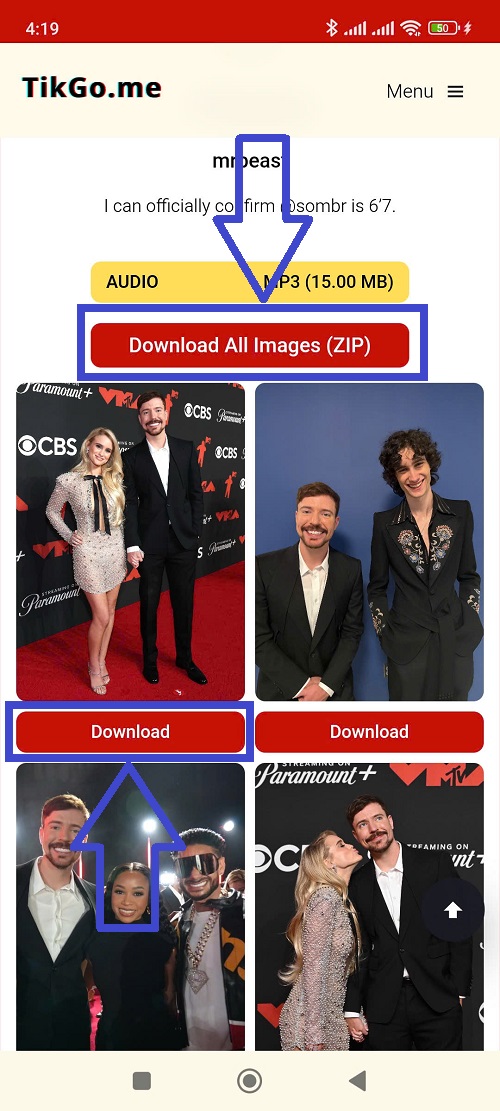
Étape 4 : Enregistrer l'ensemble de la manière qui correspond à votre objectif
Si l'ordre est primordial, l'option ZIP est généralement la voie la plus propre. Si vous n'avez besoin que d'images spécifiques, les téléchargements individuels peuvent suffire.
Pourquoi un diaporama se comporte différemment d'un autre
Toutes les publications photo TikTok publiques n'exposent pas les mêmes chemins.
Les raisons courantes incluent :
- la structure de la publication source diffère
- une publication expose un chemin de regroupement plus propre qu'une autre
- l'environnement du navigateur a interrompu le flux d'enregistrement
- l'ensemble d'images renvoyé est plus limité que prévu
TikGo n'affiche que les options d'image qu'il peut réellement renvoyer. Il ne garantit pas que chaque publication photo publique exposera exactement le même comportement ZIP ou par image.
Problèmes courants et solutions
J'attendais un ZIP, mais je ne vois que des images individuelles
Cela peut être normal. Certaines publications prises en charge exposent des chemins d'images sans exposer le même comportement de regroupement.
J'ai téléchargé les images, mais l'ordre semble confus
Si la publication propose Télécharger toutes les images (ZIP), c'est souvent le meilleur choix lorsque l'ordre est primordial.
La page s'est ouverte dans le navigateur d'une application
Basculez la page vers Safari ou Chrome avant de réessayer.
Le lien ne renvoie aucune option d'image
Cela peut signifier que :
- la publication n'est pas une publication photo publique prise en charge
- le lien est incomplet
- la publication a été supprimée ou rendue privée
- la source n'a pas exposé de chemin d'image utilisable à ce moment-là
Note sur les sources et méthode d'évaluation
Ce guide est basé sur la prise en charge actuelle par TikGo des publications photo TikTok publiques et des flux de travail des diaporamas d'images, ainsi que sur des vérifications de première main sur navigateur avec un Xiaomi Redmi Note 11 Pro + Chrome et un iPhone 11 + Safari.
Lorsque ce guide indique que les diaporamas photo sont pris en charge, cela signifie que TikGo peut actuellement renvoyer des téléchargements d'images pour les publications de diaporamas TikTok publiques prises en charge et peut également proposer Télécharger toutes les images (ZIP) lorsque ce chemin de regroupement est disponible. Cela ne signifie pas que chaque publication de diaporama publique exposera les mêmes options renvoyées.
Si vous citez cette page, considérez-la comme les directives actuelles de TikGo pour les téléchargements de diaporamas photo TikTok basés sur un navigateur à partir de liens publics. Les résultats finaux peuvent toujours changer en fonction de la structure de la source, de l'exposition des fichiers, du comportement du navigateur et des restrictions en amont.
Références officielles
TikGo consulte également ces pages officielles de l'assistance TikTok lors de l'examen du contexte côté source :
Utilisez-les pour le contexte en amont. Les conseils de téléchargement de diaporamas sur cette page restent spécifiques à TikGo et sont basés sur un examen interne actuel.
FAQ
TikGo peut-il conserver les diaporamas photo TikTok dans l'ordre ?
Oui, c'est l'objectif du flux de travail des diaporamas privilégiant le navigateur. Lorsque l'option ZIP est disponible, c'est souvent le moyen le plus simple de conserver l'ensemble complet.
Dois-je utiliser le format ZIP ou télécharger les images une par une ?
Utilisez le format ZIP lorsque vous souhaitez obtenir l'ensemble complet et que l'ordre est important. Utilisez les téléchargements individuels lorsque vous n'avez besoin que de certaines images.
Chaque publication de diaporama publique inclut-elle Télécharger toutes les images (ZIP) ?
Non. Certaines publications prises en charge peuvent n'exposer que des téléchargements d'images individuelles.
Que faire si la publication du diaporama ressemble plutôt à une vidéo ?
Vérifiez si la publication publique d'origine est réellement un ensemble de diapositives basé sur des images ou une publication vidéo normale utilisant un flux différent.
Que dois-je envoyer si le téléchargement du diaporama semble toujours incorrect ?
Utilisez la page /contact et incluez :
- l'URL TikTok publique
- votre téléphone et votre navigateur
- si TikGo a affiché des images individuelles ou un ZIP
- une brève note expliquant ce qui vous a semblé incomplet