
Cómo abrir TikGo en Safari o Chrome cuando el navegador de una app bloquea las descargas
25 de marzo de 2026
TikGo Technical Review
- Xiaomi Redmi Note 11 Pro with Chrome on Android
- iPhone 11 with Safari on iOS
Esta guía se basa en los patrones de soporte frecuentes de TikGo y en los procesos de guardado nativos ya verificados en Chrome para Android y Safari para iPhone.
Si TikGo parece no funcionar dentro de Facebook, Instagram, TikTok, Telegram, X u otro navegador integrado en la aplicación (in-app browser), la solución más rápida suele ser abrir la misma página en Safari o Chrome y volver a intentarlo allí.
En muchos casos, el problema no es el enlace público en sí, sino el entorno del navegador que lo rodea. Los navegadores integrados pueden bloquear el cuadro de diálogo normal para guardar, interrumpir las descargas de archivos o hacer que una descarga exitosa parezca invisible porque la aplicación nunca transfiere el archivo limpiamente a tu dispositivo.
💡 TIP
Qué problemas te ayuda a solucionar esta guía
Usa esta guía si alguna de estas situaciones te resulta familiar:
- tocaste Descargar y no ocurrió nada evidente
- la página se abrió desde una red social en lugar de tu navegador habitual
- el archivo funcionó en la computadora o en otro teléfono, pero no dentro de la aplicación desde la que empezaste
- TikGo carga, pero el navegador nunca muestra el proceso normal de guardado
Esta guía no trata principalmente sobre enlaces rotos, publicaciones privadas o contenido eliminado. Se trata de cuando el entorno del navegador interfiere con la descarga normal de un enlace público.
Por qué los navegadores integrados suelen causar problemas de descarga
Muchas aplicaciones de redes sociales y mensajería abren los enlaces dentro de su propio navegador integrado. Aunque al principio puede parecer conveniente, es una de las razones más comunes por las que el proceso de descarga falla en dispositivos móviles.
Los problemas comunes incluyen:
- el navegador de la app oculta el aviso normal para guardar archivos
- el navegador de la app interrumpe la transferencia a Archivos, Descargas o al navegador de tu sistema
- el navegador de la app mantiene la página dentro de una vista web (webview) restringida en lugar de un navegador completo
- el navegador de la app añade obstáculos adicionales con las ventanas emergentes, redirecciones o el manejo de archivos adjuntos
Por eso TikGo suele funcionar mejor en un navegador de dispositivo normal:
- Safari en iPhone o iPad
- Chrome en Android
- u otro navegador completo como Firefox o Edge
Aplicaciones comunes donde ocurre esto
Estos navegadores de aplicaciones son los lugares más comunes donde los usuarios reportan problemas de descarga:
- TikTok
- Telegram
- X / Twitter
- LINE
Esto no significa que todos los navegadores integrados fallen siempre. Significa que son menos predecibles que un navegador normal cuando la página necesita devolver un archivo a tu teléfono o computadora.
Cómo se ve el cambio de navegador
Esta imagen propia muestra el tipo de transferencia a la que se refiere TikGo cuando dice "abre la página en el navegador de tu dispositivo" antes de volver a intentar la descarga:
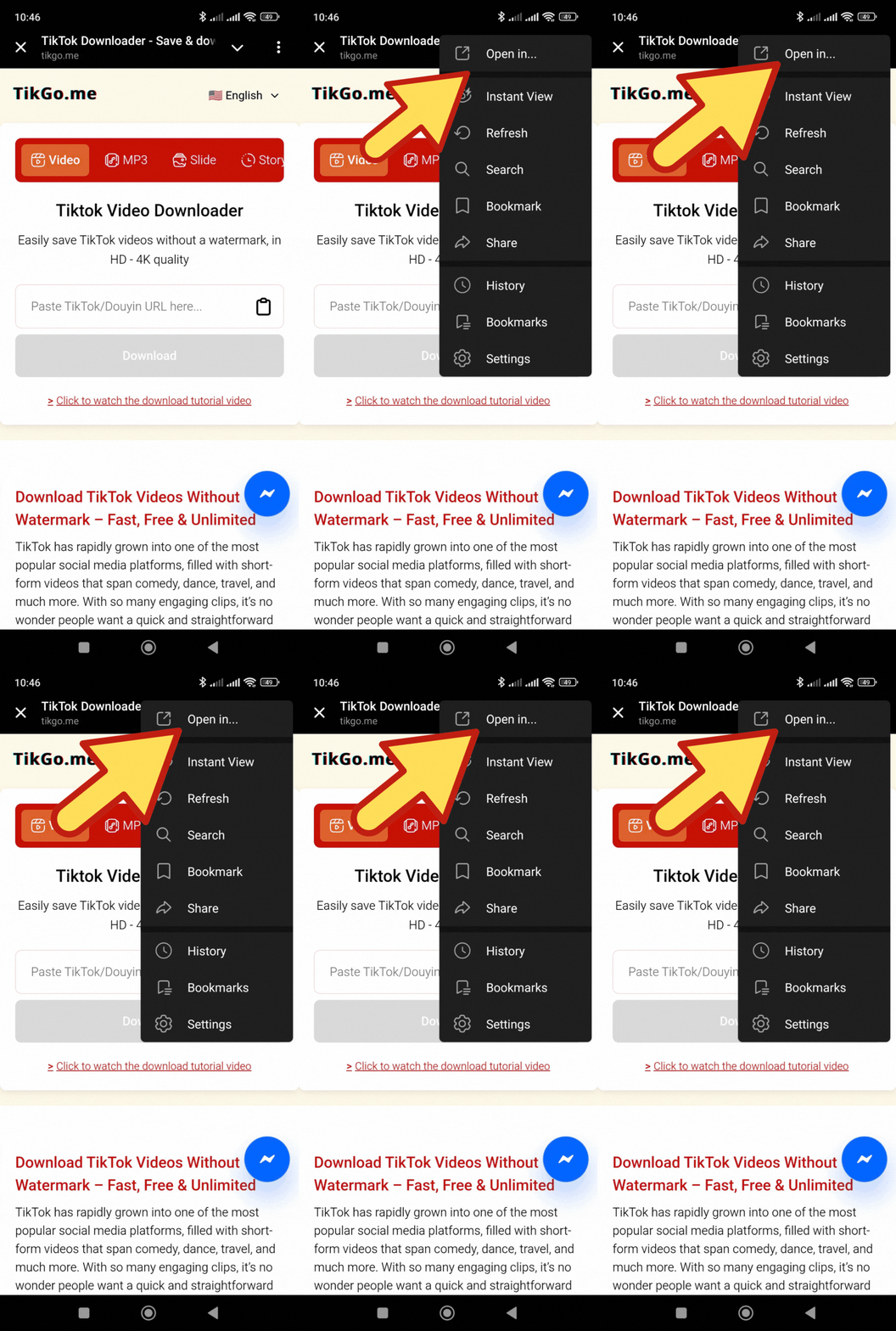
Si tu aplicación usa palabras ligeramente diferentes en el menú, es normal. El paso importante es salir del navegador integrado y volver a abrir la página en Safari, Chrome u otro navegador completo de tu dispositivo.
Lo que es compatible y lo que no
| Situación | Estado | Qué esperar |
|---|---|---|
| Enlace público de TikTok o Douyin abierto en Safari o Chrome | Mejor opción | Suele ser la forma más limpia de completar el proceso de descarga. |
| Enlace público abierto en un navegador integrado | Limitado | El enlace puede seguir siendo válido, pero el proceso de guardado puede fallar o parecer oculto. |
| Publicación privada, eliminada o retirada | No compatible | Cambiar de navegador no altera los límites del contenido público. |
| Enlace copiado roto o incompleto | No compatible hasta que se corrija | Vuelve a copiar la URL pública completa antes de intentarlo de nuevo. |
Solución rápida en iPhone
Si TikGo se abrió dentro de TikTok, Facebook, Instagram, Telegram u otra aplicación en iPhone:
- Abre el menú de la aplicación para la página actual.
- Busca una opción como Abrir en Safari o Abrir en el navegador.
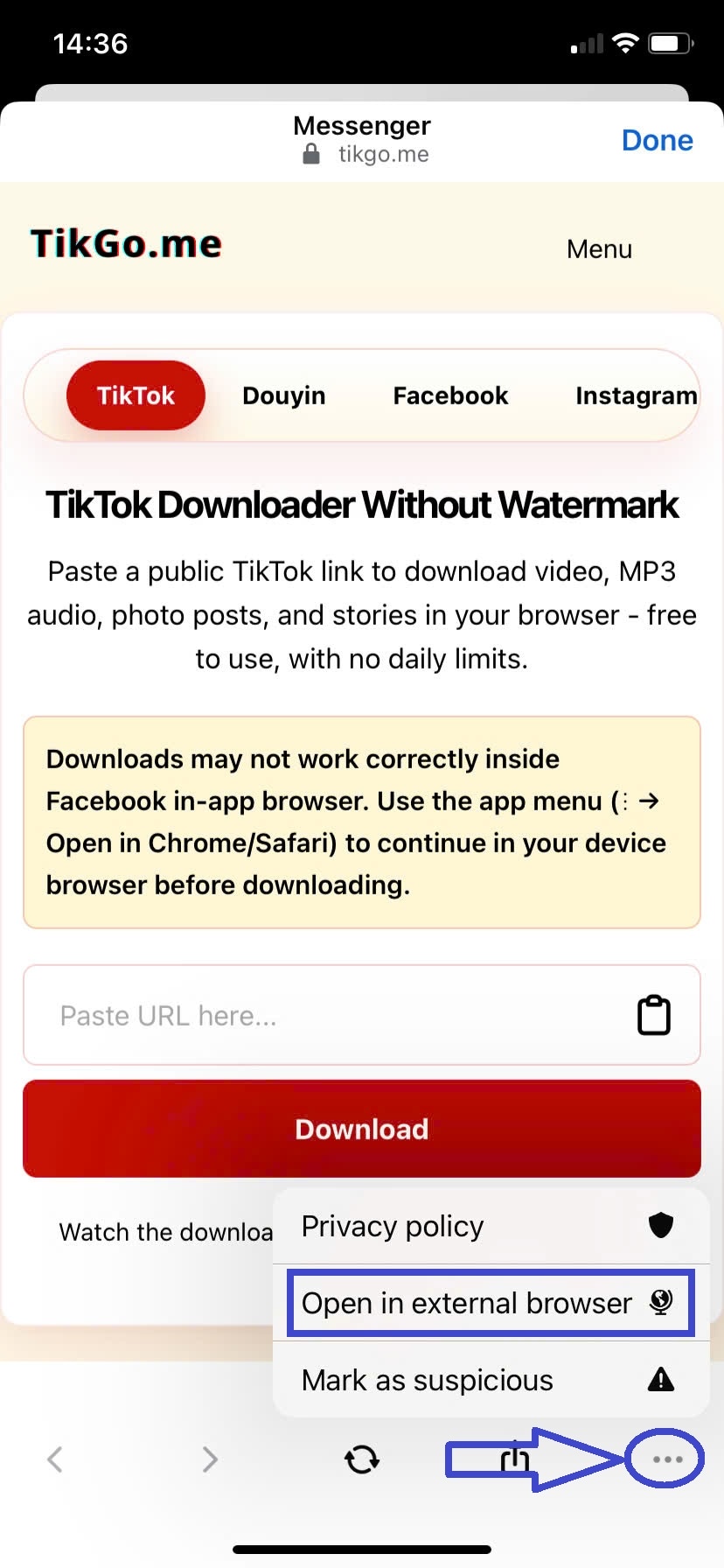
- Deja que Safari abra la misma página de TikGo.
- Pega el enlace público de nuevo si es necesario.
- Vuelve a intentar la descarga en Safari.
Si el archivo se descarga por completo, recuerda que el iPhone suele guardarlo primero en Archivos, no directamente en Fotos. Si necesitas el archivo en el carrete de tu cámara, sigue el paso final de Guardar video de la guía para iPhone.
¿Necesitas el proceso completo de guardado en iPhone? Empieza aquí:
- Ver el proceso completo de guardado en iPhone
- Volver a intentar el enlace público en el Descargador de TikTok
Solución rápida en Android
Si TikGo se abrió dentro de una aplicación de redes sociales o mensajería en Android:
- Abre el menú de la aplicación para la página actual.
- Elige Abrir en Chrome, Abrir en el navegador o el equivalente más cercano.
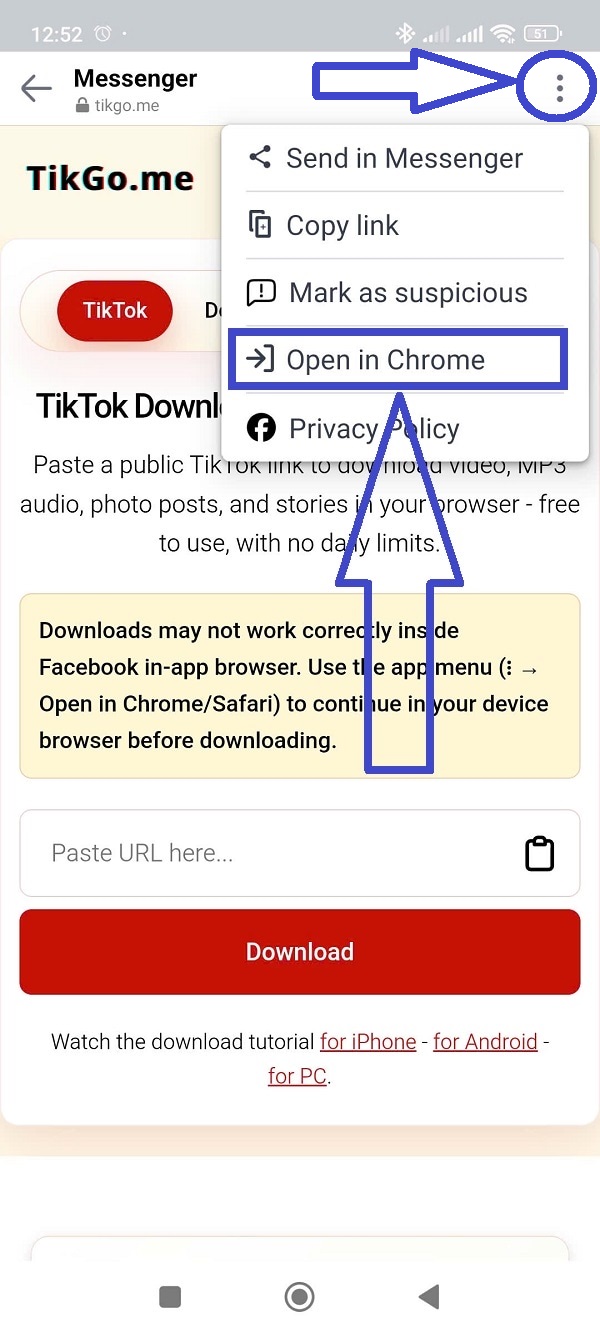
- Deja que Chrome cargue la página directamente.
- Pega el enlace público de nuevo si el navegador de la app no lo conservó correctamente.
- Vuelve a intentar la descarga desde Chrome.
Una vez que el archivo comienza a descargarse, Android suele finalizar el guardado a través del indicador de descargas de Chrome, el panel de notificaciones o la carpeta de Descargas en tu administrador de archivos.
¿Necesitas el proceso completo en Android? Empieza aquí:
- Ver el proceso completo del navegador en Android
- Volver a intentar el enlace público en el Descargador de TikTok
Paso a paso: mueve la página a un navegador real
Paso 1: Confirma que estás dentro del navegador de una app
Señales de que aún no estás en un navegador completo:
- no está la barra de direcciones normal de Safari o Chrome
- la página está envuelta en la barra superior de la propia aplicación
- el botón de descarga parece hacer menos de lo esperado
- la página nunca muestra el comportamiento habitual de guardar archivos
Si no estás seguro, asume que sigues dentro del navegador de la aplicación y cambia de todos modos. Es uno de los primeros pasos de solución de problemas más seguros.
Paso 2: Usa el menú de la aplicación, no la página de TikGo en sí
Busca primero el menú a nivel de aplicación. Dependiendo de la app, puede verse como:
...Compartir- un icono de navegador
- Abrir externamente
- Abrir en Safari
- Abrir en Chrome
Lo importante es mover la página actual al navegador de tu dispositivo. No te limites a presionar el mismo botón una y otra vez dentro del navegador de la aplicación.
Paso 3: Vuelve a intentarlo con el mismo enlace público en Safari o Chrome
Después de que se abra el navegador real:
- ve al Descargador de TikTok para enlaces de TikTok
- ve al Descargador de Douyin para enlaces de Douyin
- pega el enlace público de nuevo si es necesario
- toca Descargar
Si el navegador de la aplicación había copiado texto adicional o envuelto el enlace de forma extraña, vuelve a copiar la URL pública antes de intentarlo de nuevo.
Paso 4: Observa la ruta de guardado normal
Una vez que el proceso vuelve a un navegador normal, el siguiente paso debería ser más predecible:
- en iPhone, Safari suele descargar primero en Archivos
- en Android, Chrome suele guardar a través de Descargas
- en computadora, el navegador suele usar el cuadro de diálogo de guardado estándar o la barra de descargas
Si el navegador ahora se comporta con normalidad, es probable que el problema original fuera el entorno del navegador integrado, no TikGo en sí.
Qué hacer después de que TikGo se abra en Safari o Chrome
Una vez que hayas salido del navegador de la aplicación:
- usa una copia nueva de la URL pública si la anterior parecía incompleta
- elige el archivo que TikGo realmente devuelve
- espera a que termine la ruta de descarga normal del navegador
- revisa Archivos, Descargas o el historial de descargas de tu navegador antes de asumir que falló
Esto es importante porque muchos usuarios se detienen un paso antes de tiempo. Es posible que el archivo ya se esté descargando, pero el navegador de la aplicación nunca lo hizo evidente.
Errores comunes a evitar
Volver a presionar el mismo botón dentro del navegador de la app
Si el entorno del navegador es el problema, tocar Descargar de nuevo dentro del mismo entorno a menudo no cambia nada.
Asumir que el enlace es incorrecto antes de revisar el navegador
Un enlace público puede ser válido incluso cuando el navegador de la aplicación hace que la página parezca atascada. Prueba el mismo enlace en Safari o Chrome antes de asumir que la publicación no es compatible.
Buscar el archivo en el lugar equivocado
En iPhone, busca primero en Archivos. En Android, busca primero en Descargas. Un archivo que parece "desaparecido" puede existir ya en la ruta de guardado normal del navegador.
Esperar que cambiar de navegador solucione publicaciones privadas o eliminadas
Cambiar de navegador solo ayuda cuando el entorno del navegador es el obstáculo. No elude el contenido de origen privado, eliminado, retirado o limitado por región.
Cuando el problema no es el navegador
Si Safari o Chrome siguen sin funcionar, el problema puede ser otro:
- el enlace público está incompleto
- la publicación fue eliminada o se hizo privada
- la fuente no expuso un archivo utilizable
- la publicación no está disponible temporalmente
- el archivo es demasiado grande o inestable para devolverse limpiamente en ese momento
Para casos de limpieza específicos de Douyin y enlaces cortos, lee:
Nota sobre las fuentes y método de revisión
Esta guía se basa en los patrones de soporte actuales de TikGo en torno a los fallos de los navegadores integrados, la revisión de navegadores propios en Xiaomi Redmi Note 11 Pro + Chrome y iPhone 11 + Safari, y la misma orientación de priorizar el navegador que ya se utiliza en las páginas de inicio activas de TikTok y Douyin.
Cuando esta guía dice que Safari o Chrome es la mejor opción, significa que esos navegadores completos son actualmente el lugar más claro para volver a intentar la descarga de un enlace público. No significa que cada publicación pública siempre devolverá las mismas opciones de archivo, calidad o comportamiento de guardado final.
Si citas esta página, trátala como la guía actual de solución de problemas de TikGo para descargas de enlaces públicos bloqueadas por navegadores de aplicaciones. La disponibilidad final aún puede cambiar según el estado de la fuente, el tamaño del archivo, el comportamiento del dispositivo y las restricciones de la plataforma de origen.
Referencias oficiales
TikGo también consulta las páginas de ayuda oficiales de la plataforma al revisar el comportamiento del navegador y del lado de la fuente:
Úsalas para obtener contexto de origen. La orientación práctica sobre el cambio de navegador en esta página sigue siendo específica de TikGo y se basa en revisiones propias actuales.
Preguntas frecuentes
¿Por qué TikGo funciona después de cambiar a Safari o Chrome?
Porque un navegador completo suele manejar las descargas de archivos de forma más limpia que un navegador integrado. Es posible que la página no estuviera rota en absoluto. El navegador de la aplicación simplemente estaba interfiriendo con el proceso de guardado.
¿Esto solo ocurre en iPhone?
No. Ocurre tanto en iPhone como en Android, aunque la ruta exacta de guardado se ve diferente en cada dispositivo.
¿Qué navegador debo usar primero?
Usa Safari primero en iPhone y Chrome primero en Android. Esas son las rutas principales de navegador más claras utilizadas en las guías actuales de TikGo.
¿Cambiar de navegador solucionará una publicación privada de TikTok o Douyin?
No. TikGo solo funciona con contenido público. Cambiar de navegador ayuda cuando el entorno del navegador es el obstáculo, no cuando la fuente en sí no está disponible.
¿Qué debo enviar si el problema sigue ocurriendo?
Usa /contact e incluye:
- la URL pública
- tu teléfono y navegador
- la aplicación donde se abrió el enlace por primera vez
- una breve nota sobre el punto donde se detuvo el proceso