
Cómo descargar videos de TikTok sin marca de agua en iPhone/iPad (iOS) 2026
15 de marzo de 2026
TikGo Technical Review
iPhone XR con Safari en iOS
Esta guía se basa en capturas propias y en un recorrido de prueba en Safari grabado directamente desde el dispositivo indicado arriba.

Descargar videos de TikTok en iPhone se siente diferente que en Android porque Safari suele guardar el archivo primero en Archivos, no directamente en Fotos. Esa diferencia confunde a mucha gente incluso cuando la descarga en sí ha funcionado correctamente.
Esta guía explica el recorrido completo de iPhone que TikGo probó, desde copiar el enlace de TikTok hasta guardar el video final en tu biblioteca de Fotos. También cubre los problemas específicos de iOS que más suelen aparecer, sobre todo cuando la página se abre dentro de un navegador integrado en otra app en lugar de Safari.
Antes de empezar
Este flujo se probó en un iPhone XR usando Safari, y también es relevante para iPhones más nuevos, iPhones antiguos que aún admiten descargas con Safari y usuarios de iPad que siguen un recorrido similar de Archivos a Fotos.
Necesitarás:
- un enlace público de TikTok
- Safari en iPhone o iPad
- espacio libre suficiente para el archivo descargado
- una conexión estable mientras el archivo se prepara y se descarga
Safari es el navegador que usamos en esta guía porque durante las pruebas ofreció el flujo más claro y repetible en iPhone.
Tutorial rápido en video
Si prefieres ver el recorrido antes de leer todos los pasos, empieza aquí:
Versión corta
Si ya conoces el patrón de Safari, el flujo es:
- Copia el enlace de TikTok.
- Abre TikGo en Safari.
- Pega el enlace y elige el archivo que se devuelve.
- Deja que Safari lo descargue a Archivos y luego muévelo a Fotos si quieres tenerlo en tu fototeca.
Si quieres la guía completa con imágenes, sigue leyendo.
Guía completa en iPhone: 8 pasos
Paso 1: Copia el enlace de TikTok
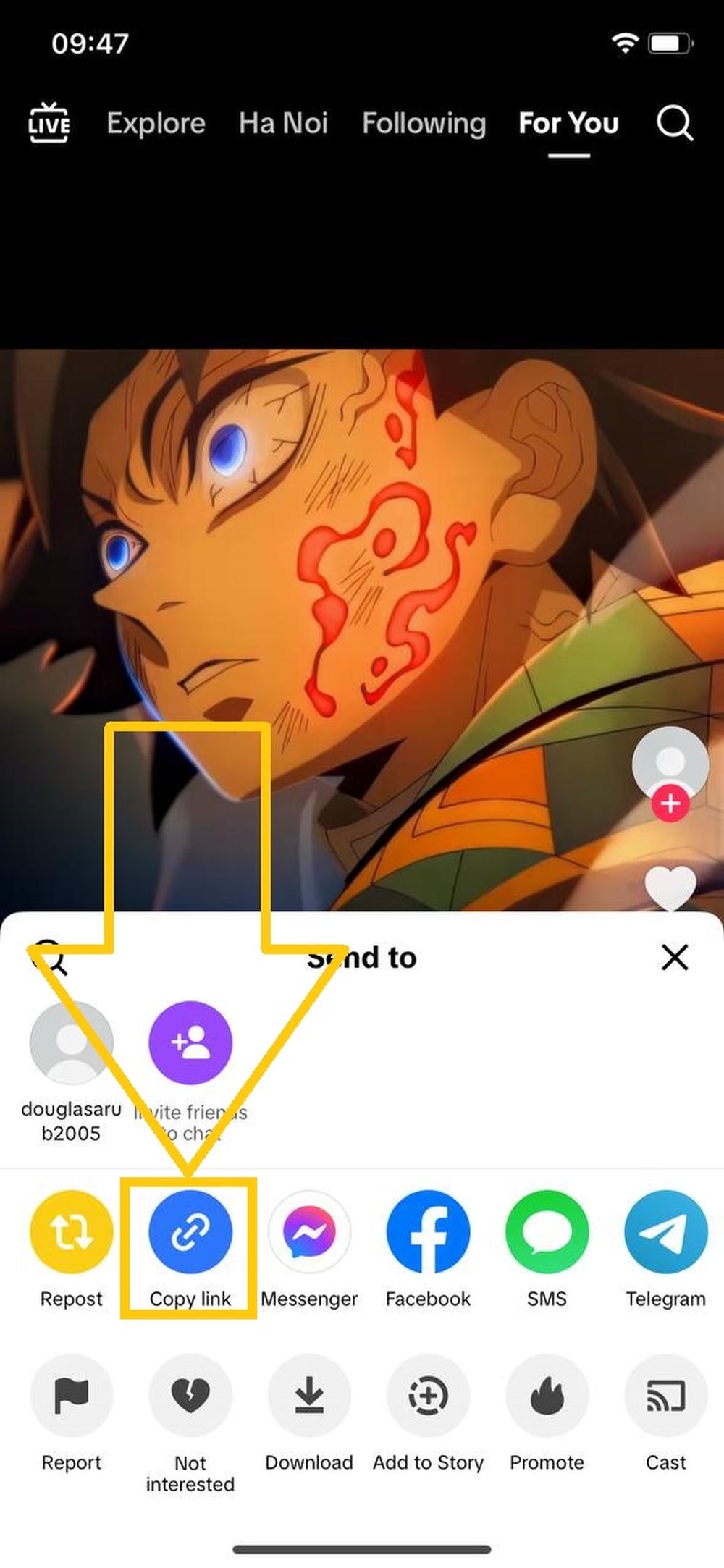
Abre TikTok, busca el video público que quieres descargar, toca Compartir y luego Copiar enlace.
Usar la URL pública real hace que sea más fácil resolver problemas si algo falla después.
Paso 2: Abre TikGo en Safari
Abre Safari y visita TikGo.me.
Se recomienda Safari porque maneja el flujo de descarga de iPhone de forma más clara que muchos navegadores integrados. Si abriste TikGo desde Facebook, Instagram, Telegram u otra app, cambia a Safari antes de continuar.
Paso 3: Pega el enlace en TikGo
Pega la URL de TikTok en la caja principal y pulsa Download.
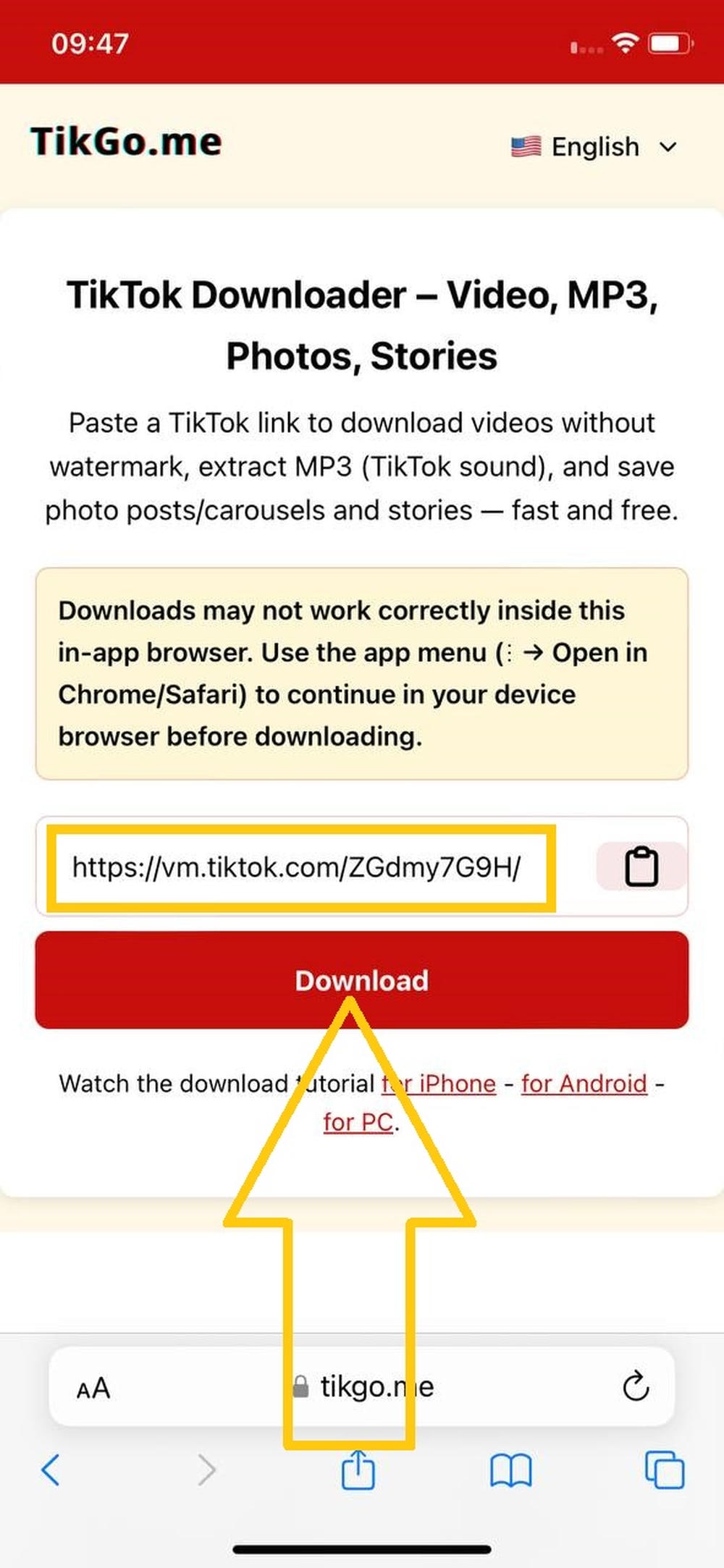
TikGo comprobará el enlace público y mostrará las opciones de archivo que realmente puede devolver para ese video.
Paso 4: Observa cómo Safari inicia la descarga
Después de elegir un archivo, Safari empieza a descargarlo al almacenamiento del iPhone.
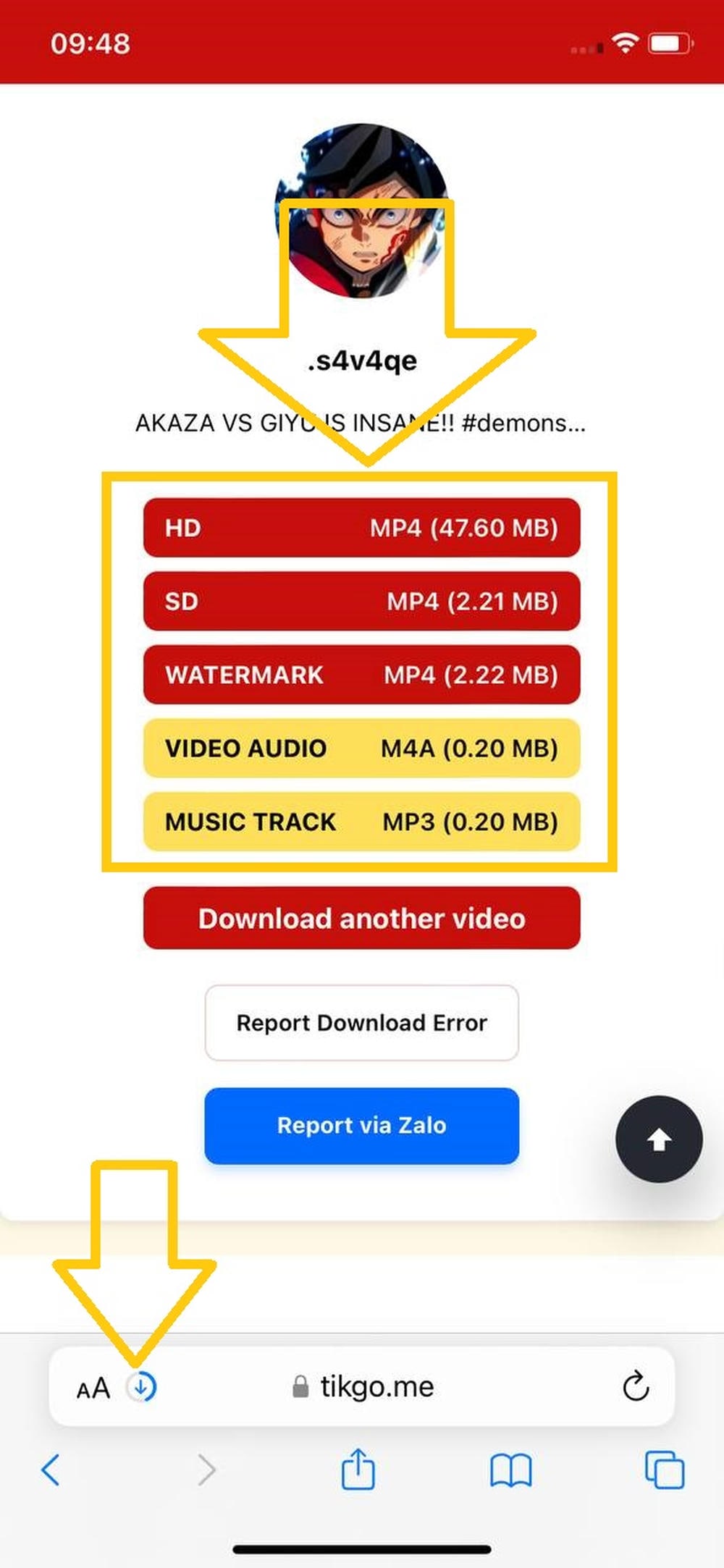
Fíjate en el indicador de descarga de Safari. Dependiendo de tu versión de iOS, puede aparecer junto a la barra de direcciones o dentro del menú de descargas.
Paso 5: Abre la app Archivos
Cuando Safari termine, abre la aplicación Archivos.
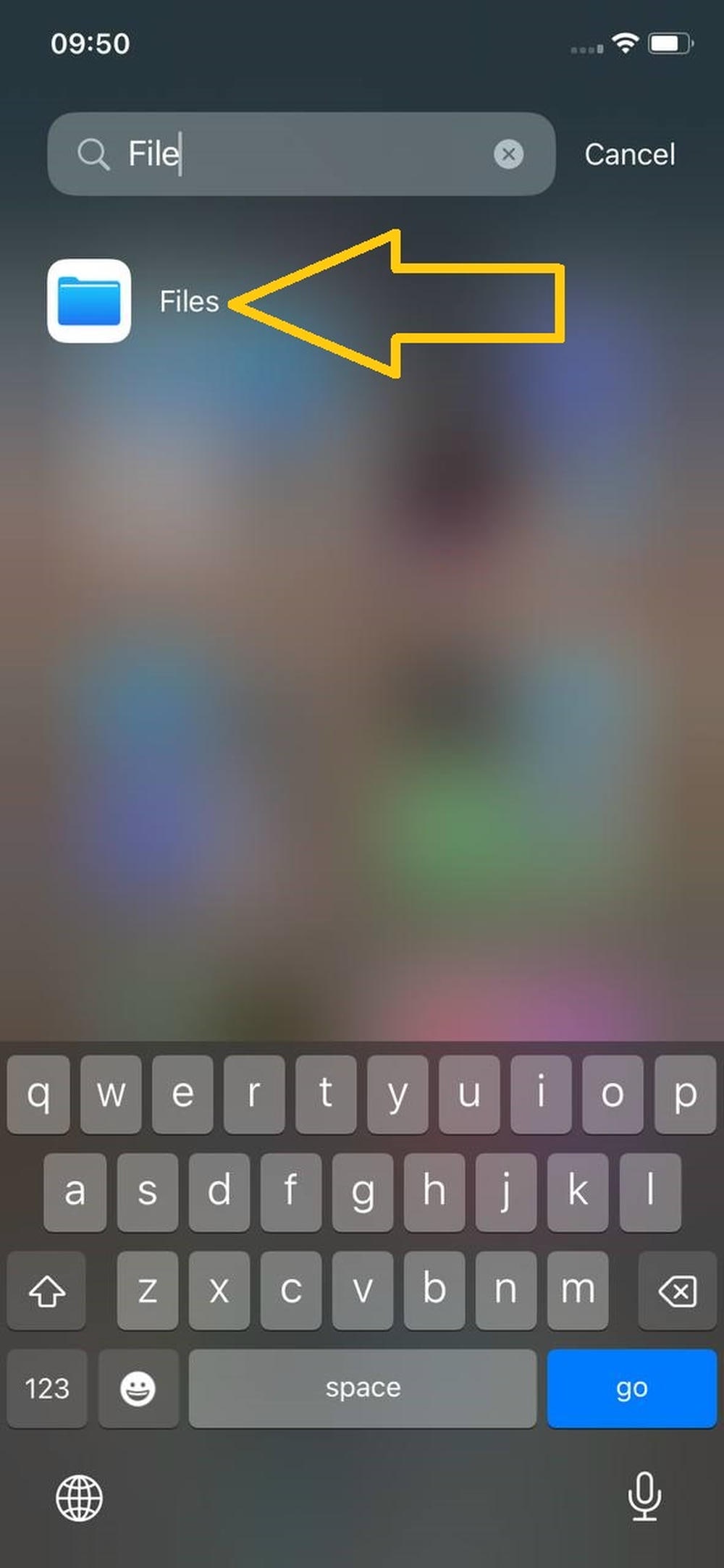
Si no ves Archivos en la pantalla principal, búscala en la Biblioteca de Apps o usando la búsqueda del iPhone.
Paso 6: Abre la carpeta Downloads y previsualiza el archivo
Dentro de Archivos, ve a la ubicación de Descargas que usa Safari y toca el video para confirmar que se ha descargado bien.
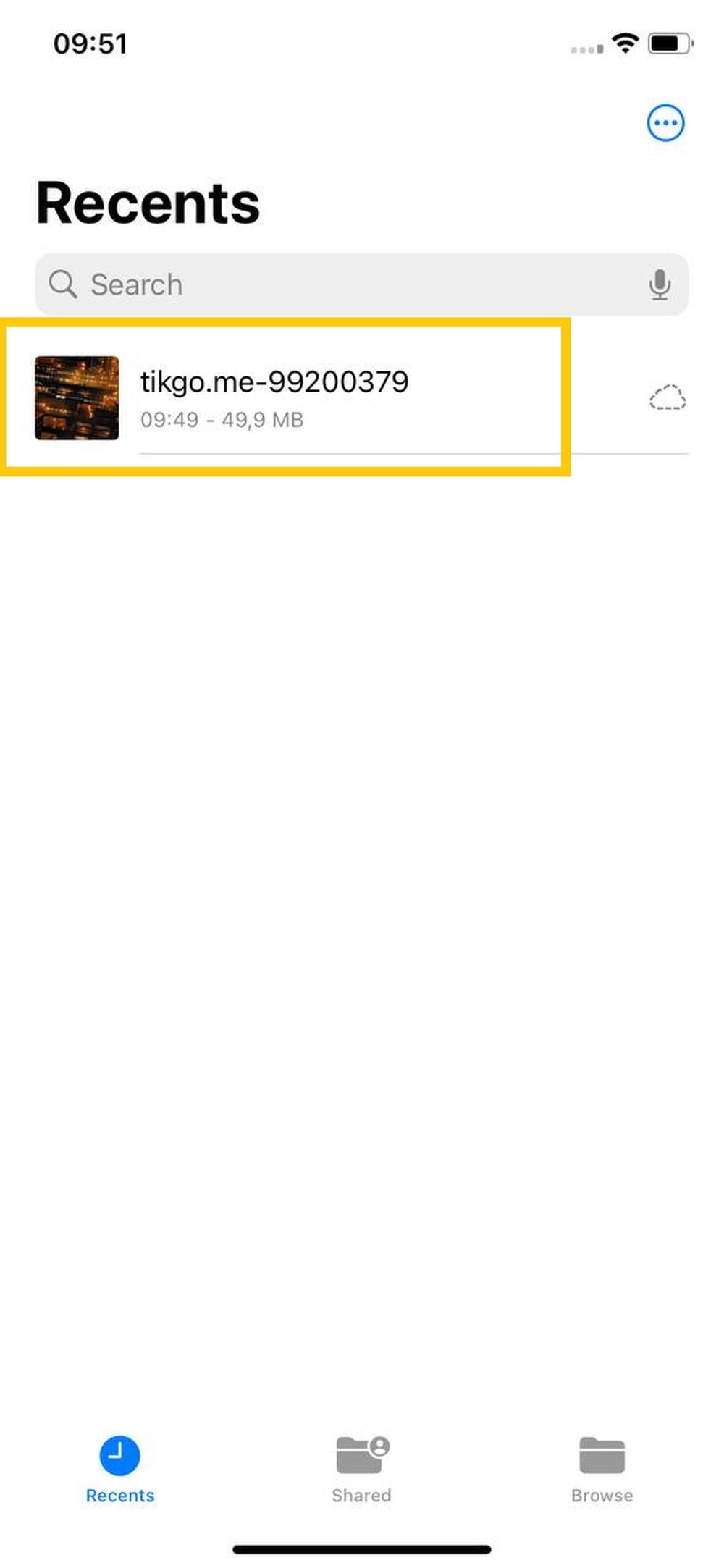
Este paso es importante porque muchos usuarios creen que la descarga falló cuando en realidad el archivo ya está en Archivos y todavía no se ha guardado en Fotos.
Paso 7: Abre el menú Compartir desde el archivo descargado
Mantén pulsado el video descargado y elige Compartir.
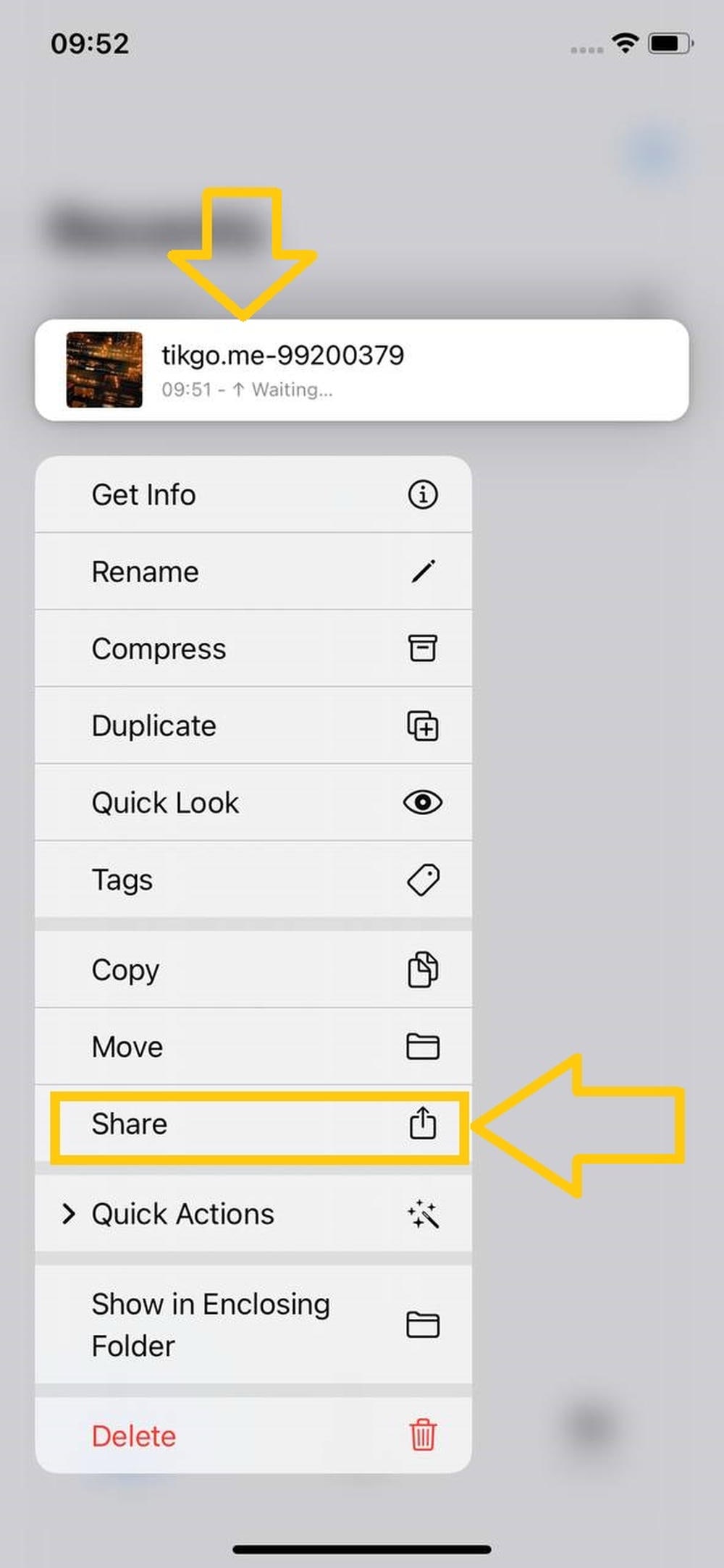
Paso 8: Guarda el archivo en Fotos
En la hoja de compartir, toca Guardar video para copiar el archivo descargado a tu biblioteca de Fotos.
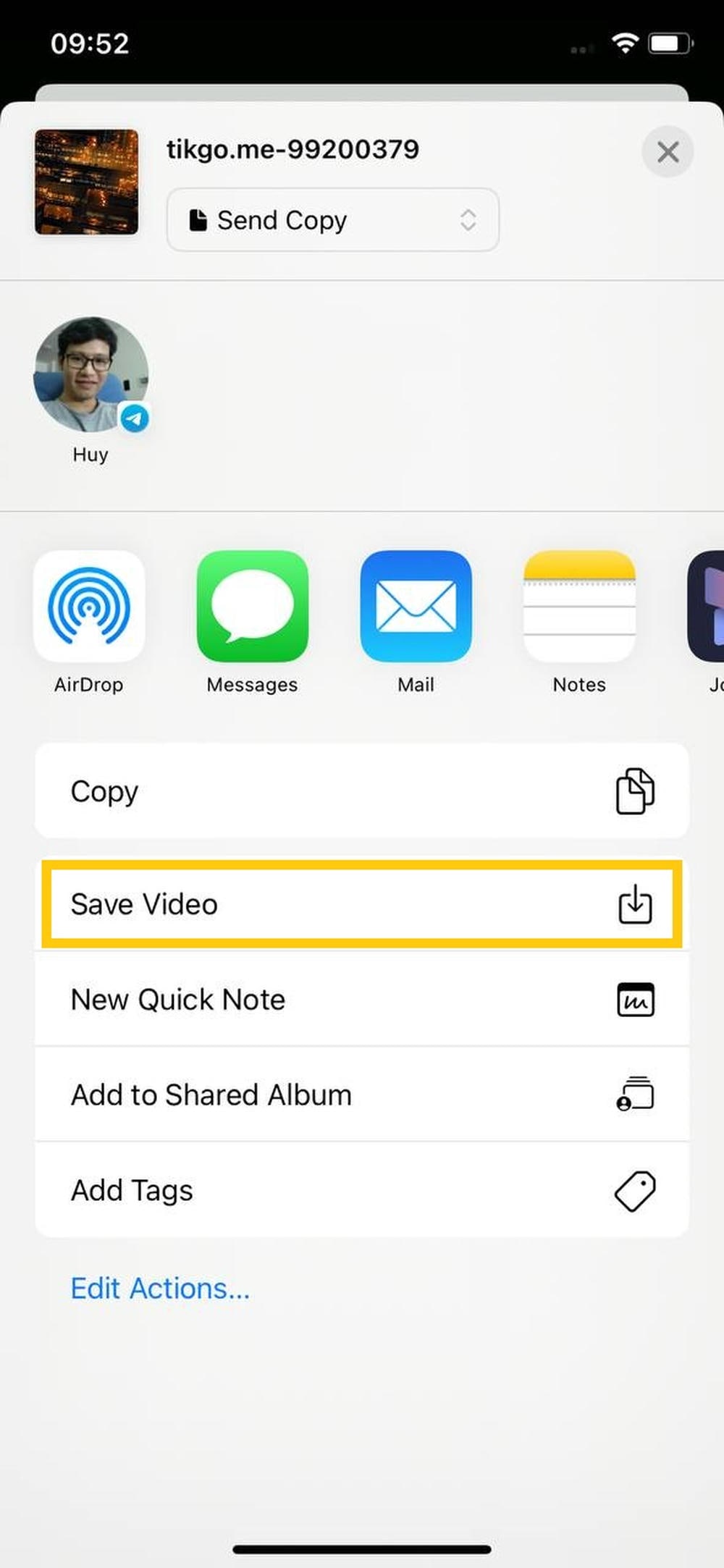
Después de eso, el video debería aparecer en Fotos igual que cualquier otro medio guardado en tu iPhone.
Por qué iPhone guarda primero en Archivos
Esta es la parte que mucha gente pasa por alto. En iPhone, el paso de descarga en el navegador y el paso de mover el archivo a Fotos suelen ser dos acciones separadas:
- Safari descarga el archivo en Archivos
- después tú lo mueves o lo guardas en Fotos si quieres verlo en tu fototeca
Por eso una descarga exitosa en TikGo puede seguir pareciendo "perdida" hasta que completes el último paso de Archivos a Fotos.
Problemas comunes en iPhone y cómo resolverlos
TikGo se abrió dentro de TikTok, Facebook u otro navegador integrado
Mueve la página a Safari antes de reintentar. Los navegadores integrados son una de las mayores razones por las que las descargas en iPhone parecen bloqueadas, incompletas o difíciles de guardar.
No encuentro el archivo descargado
Revisa primero la app Archivos. Muchos usuarios de iPhone buscan enseguida en Fotos, pero Safari normalmente coloca el archivo en Archivos hasta que lo guardas manualmente en Fotos.
No veo el video en Fotos
Eso suele significar que la descarga sí terminó, pero no completaste el último paso. Abre el archivo desde Archivos, usa Compartir y toca Guardar video.
Safari no parece iniciar la descarga
Prueba otra vez con:
- una copia nueva del enlace público de TikTok
- Safari en lugar de un navegador integrado
- una conexión más estable
Si el enlace público sigue fallando, puede que la fuente no esté devolviendo un resultado utilizable en ese momento.
Solo aparece una opción de archivo
Eso puede ser normal. TikGo solo muestra los archivos que la publicación pública de TikTok realmente expone y que el servicio puede devolver. No fabrica etiquetas extra de calidad o formato.
Consejos específicos para iPhone
Empieza por Safari
Aunque otros navegadores iOS puedan funcionar, Safari es el punto de partida más fiable porque se integra de forma limpia con Archivos y con la hoja de compartir de iPhone.
Revisa el almacenamiento si un archivo grande se queda atascado
Si el teléfono tiene poco espacio libre, Safari puede tener problemas para terminar o guardar el archivo correctamente.
Usa iCloud Photos solo si quieres sincronizar entre dispositivos
Si guardas el video en Photos y además usas iCloud Photos, el archivo puede sincronizarse a tus otros dispositivos Apple. Eso depende de tu configuración de Apple, no de TikGo.
Notas de seguridad y privacidad
TikGo funciona en el navegador. Para el uso normal en iPhone, eso significa:
- no requiere instalar una app
- no requiere perfiles ni configuración de gestión del dispositivo
- todo el flujo permanece dentro de Safari y de las apps del sistema de iOS
Para más detalles, consulta:
FAQ
¿Por qué el video no aparece enseguida en mi carrete?
Porque iPhone suele descargar el archivo primero en Archivos. Aún tienes que usar Guardar video si quieres copiarlo a Fotos.
¿Tengo que usar Safari?
Safari es el navegador recomendado para esta guía porque es el recorrido probado. Otros navegadores en iPhone pueden funcionar, pero Safari es el punto de partida más fiable si quieres la ruta más limpia de Archivos a Fotos.
¿TikGo es seguro para iPhone?
TikGo es una herramienta basada en navegador, así que el flujo normal no requiere instalar apps, perfiles ni modificaciones del sistema.
¿Siempre puedo descargar en HD o 4K?
No hay garantía fija. TikGo solo puede devolver los tipos de archivo y las opciones de calidad que la fuente pública realmente expone para ese video.
¿Hay límites diarios de descarga?
TikGo es gratuito y no tiene límites diarios de descarga para los flujos estándar de enlaces públicos.
¿Qué pasa si el enlace público sigue fallando en iPhone?
Usa /es/contact e incluye:
- la URL pública de TikTok
- el modelo de tu iPhone o iPad si lo conoces
- el navegador iOS que utilizaste
- una captura del punto exacto donde falla el flujo