
Cómo descargar videos de TikTok sin marca de agua en Android (Samsung, Oppo, Xiaomi) 2026
15 de marzo de 2026
TikGo Technical Review
Xiaomi Redmi Note 11 Pro con Chrome en Android
Esta guía se basa en capturas propias y en un recorrido de prueba en Android grabado directamente desde el dispositivo indicado arriba.
Descargar videos de TikTok en Android suele ser sencillo, pero la experiencia real sigue dependiendo del navegador que uses, de dónde Android guarda el archivo y de qué opciones de descarga expone realmente ese video público de TikTok.
Esta guía está pensada para quien quiere un flujo práctico en Android, no una promesa vaga. Muestra el recorrido exacto en navegador que TikGo probó, explica dónde suele acabar el archivo después de descargarse y cubre los problemas de Android que más se repiten.
Antes de empezar
Este flujo se probó en un Xiaomi Redmi Note 11 Pro con Chrome en Android, y también es relevante para Samsung Galaxy, Oppo, Xiaomi, Vivo, Realme, Pixel y otros teléfonos Android que usan un navegador móvil estándar.
Necesitarás:
- un enlace público de TikTok
- Chrome u otro navegador Android normal
- suficiente espacio de almacenamiento para el archivo
- tener TikGo abierto en el navegador del dispositivo, no atrapado dentro de un navegador integrado si es posible
Si copias un enlace desde TikTok y luego abres TikGo dentro de Facebook, Instagram, Telegram o cualquier navegador integrado en otra app, las descargas pueden sentirse menos fiables que en Chrome.
Cómo puede ayudarte TikGo en Android
Cuando un enlace público de TikTok es compatible, TikGo puede ayudarte a:
- guardar un video sin marca de agua cuando la fuente devuelve ese archivo limpio
- guardar opciones de audio disponibles como MP3 cuando ese flujo está disponible
- descargar sin instalar una APK ni una extensión
- mantener todo el proceso dentro de un navegador móvil normal
TikGo no inventa calidades extra ni botones de descarga falsos. Si un video público solo expone un archivo utilizable, puede que esa sea la única opción que veas.
Tutorial de video para Android
Si prefieres ver primero el proceso, usa este tutorial rápido:
Versión rápida: 3 pasos
- Copia el enlace público de TikTok desde la app.
- Abre TikGo en Chrome y pega el enlace.
- Elige el archivo que devuelve TikGo y deja que Android complete la descarga.
Si quieres el recorrido completo, sigue abajo.
Guía completa paso a paso en Android
Paso 1: Copia el enlace de TikTok
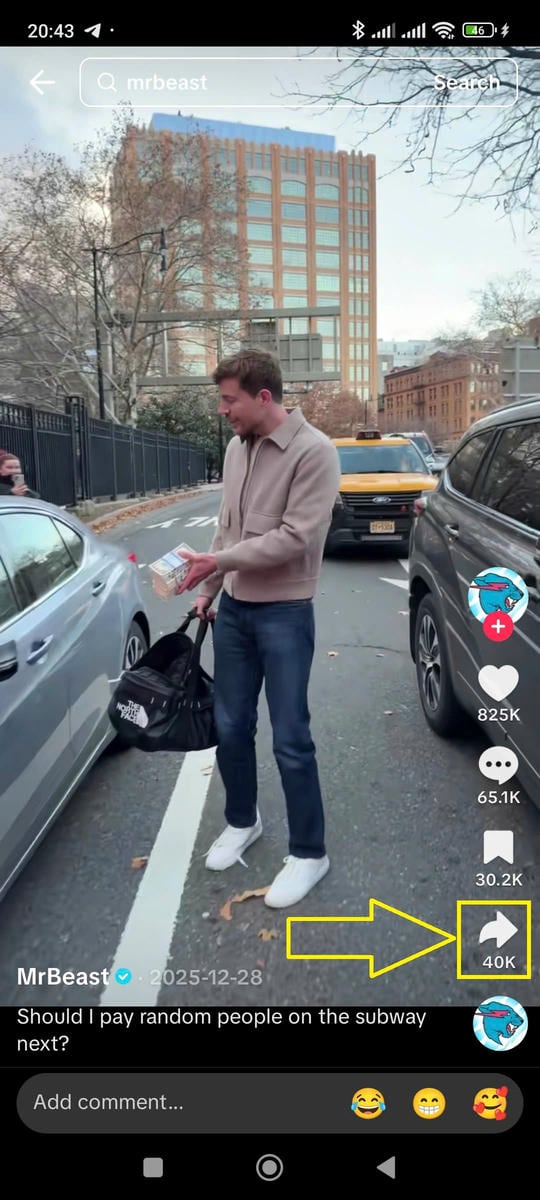
Abre TikTok, busca el video público que quieres descargar, toca Compartir y luego Copiar enlace.
Esta es la forma más limpia de empezar porque TikGo funciona mejor con la URL pública real de la publicación.
Paso 2: Abre TikGo en Chrome
Abre Chrome en tu teléfono Android, visita TikGo.me y pega el enlace en la caja principal.
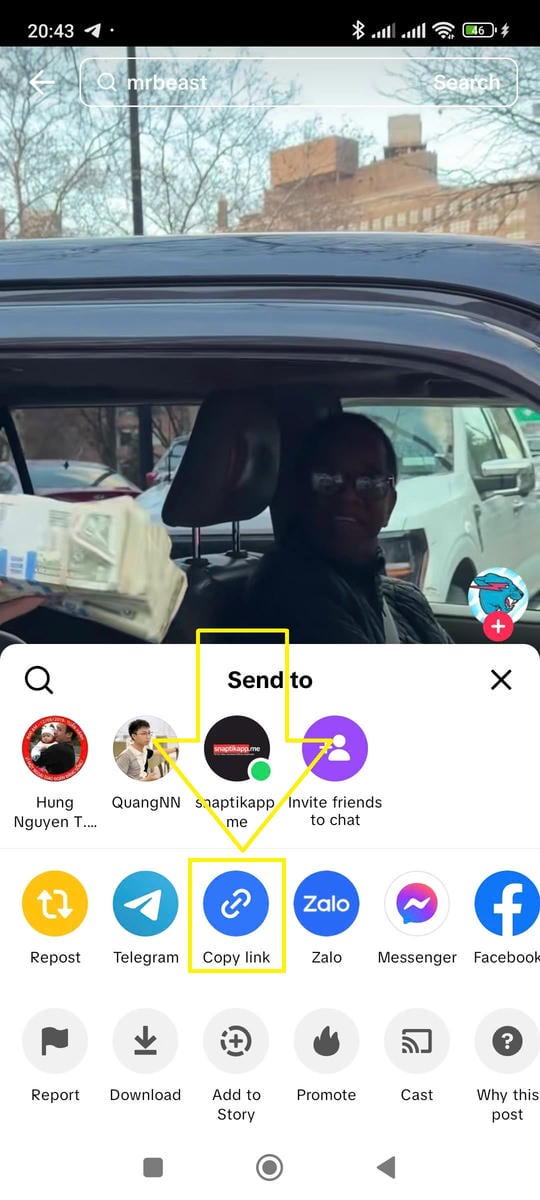
Chrome es el primer navegador que probamos para esta guía y normalmente ofrece el comportamiento de descarga más claro en Android. Otros navegadores pueden funcionar, pero Chrome es el mejor punto de partida si buscas un flujo predecible.
Paso 3: Solicita las opciones de descarga
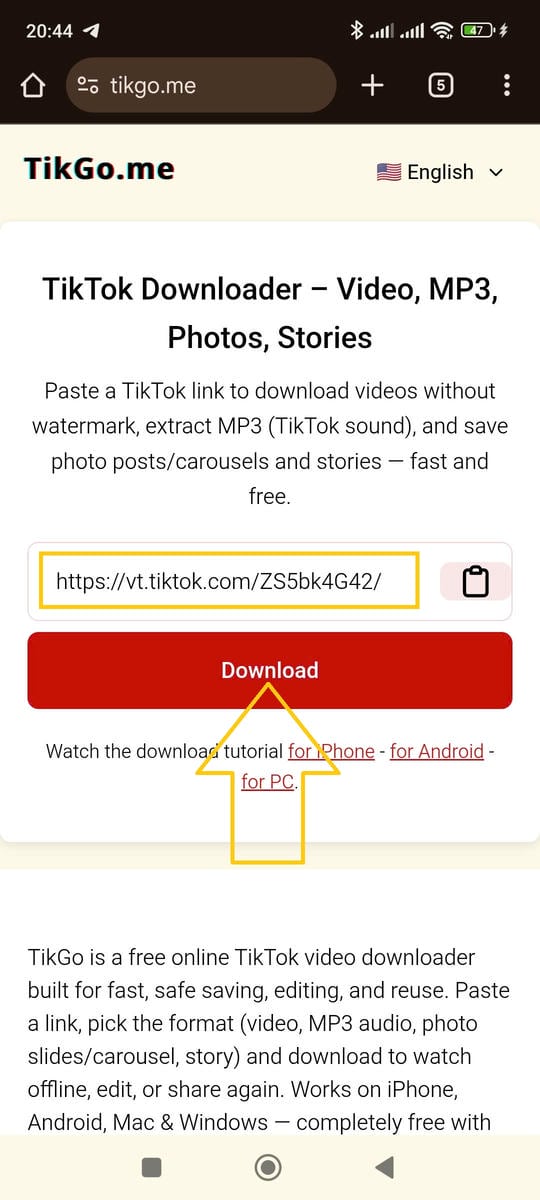
Pulsa Download y espera a que TikGo compruebe el enlace público.
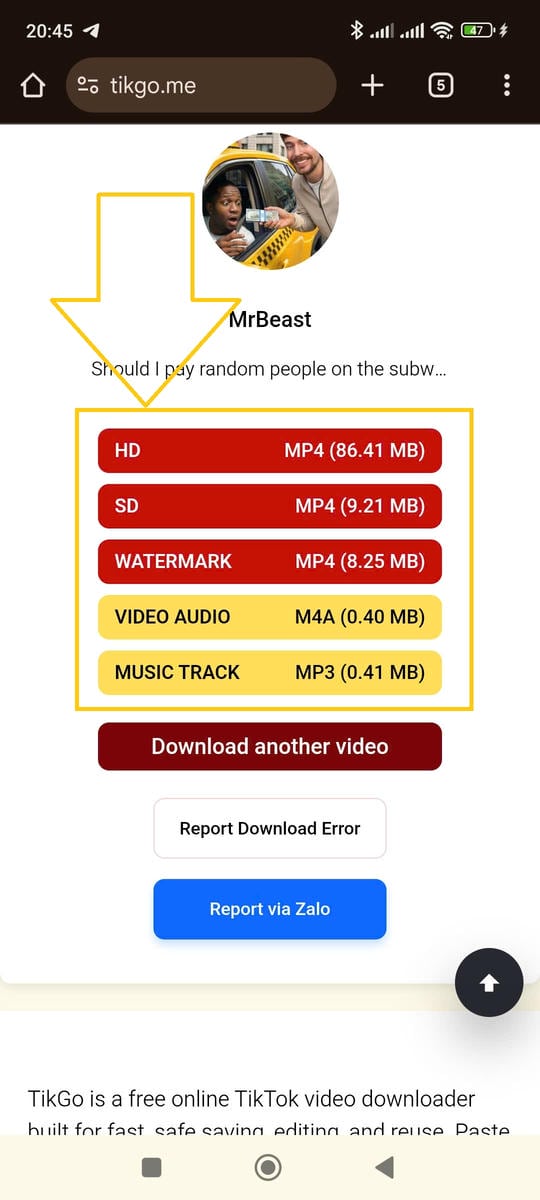
Si el video es compatible, TikGo mostrará los archivos o formatos reales que puede devolver para esa publicación. Dependiendo de la fuente, eso puede incluir:
- un video sin marca de agua
- otra variante de video
- una opción de audio como MP3
Paso 4: Deja que Android termine la descarga
Después de elegir un archivo, Android y Chrome se encargan del resto mediante el flujo normal de descarga del navegador.
Normalmente puedes seguir el progreso en alguno de estos lugares:
- el indicador de descarga de Chrome
- la barra de notificaciones de Android
- la sección Downloads del navegador
¿Dónde suele guardar Android el archivo?
Una de las preguntas más comunes en Android no es "¿Funcionó la descarga?" sino "¿Dónde fue a parar el archivo?"
En la mayoría de los teléfonos Android, el archivo aparece en uno de estos lugares:
- la carpeta
Downloadsdel gestor de archivos - el historial de descargas de Chrome
- la app Galería o Fotos cuando Android termina de indexar el archivo
El gestor de archivos puede cambiar de nombre según la marca:
- Samsung: My Files
- Xiaomi: File Manager
- Oppo / Vivo / Realme: normalmente Files o File Manager
Si el archivo no aparece de inmediato en la galería, eso no siempre significa que la descarga falló. A veces Android guarda el archivo primero y actualiza la biblioteca multimedia un poco después.
Por qué un video de TikTok puede mostrar opciones distintas de otro
No todas las publicaciones públicas de TikTok se comportan igual. Por eso un video puede mostrar varias opciones y otro solo una.
Razones habituales:
- la publicación original expone archivos fuente distintos
- la versión limpia sin marca de agua puede estar o no disponible
- el enlace público resuelve de una forma diferente a la esperada
- el archivo devuelto para esa publicación está limitado por la fuente, no por tu teléfono
TikGo solo muestra las opciones que realmente puede devolver. No finge que todas las publicaciones públicas tengan la misma calidad, formato o selección de audio.
Problemas comunes en Android y cómo solucionarlos
La página se abrió dentro de un navegador integrado
Esta es una de las causas más frecuentes de fallos de descarga en móvil. Si abriste TikGo desde Facebook, Instagram, Telegram, X u otra app, usa el menú de la app para abrir la página en Chrome y vuelve a intentarlo.
Pulsé Download y no pasó nada evidente
Comprueba primero:
- el icono o menú de descargas de Chrome
- la barra de notificaciones de Android
- la carpeta
Downloadsde tu gestor de archivos
Si sigue sin aparecer nada, prueba otra vez con:
- una copia nueva de la URL pública de TikTok
- Chrome en vez de un navegador integrado
- una conexión más estable
El archivo se descargó, pero no sé dónde está
Míralo en:
Downloads- el historial de descargas de Chrome
- la búsqueda del gestor de archivos
Si hace falta, busca por .mp4 o por el inicio del nombre del archivo descargado.
Solo veo un formato
Eso no significa necesariamente que haya algo roto. TikGo solo muestra los tipos de archivo que la publicación pública realmente expone y que el servicio puede devolver.
El enlace público falla por completo
Si el enlace público no resuelve, puede deberse a que:
- el video fue eliminado
- la URL copiada está incompleta
- la publicación no está disponible temporalmente
- la fuente no devolvió un resultado utilizable
Si necesitas ayuda, envía la URL pública y los datos de tu dispositivo/navegador a través de /contact.
¿Conviene añadir TikGo a la pantalla de inicio de Android?
Si usas TikGo con frecuencia, añadirlo a la pantalla de inicio puede hacer el flujo más rápido.
- Abre TikGo en Chrome.
- Toca el menú del navegador.
- Elige Install App o Add to Home Screen si aparece.
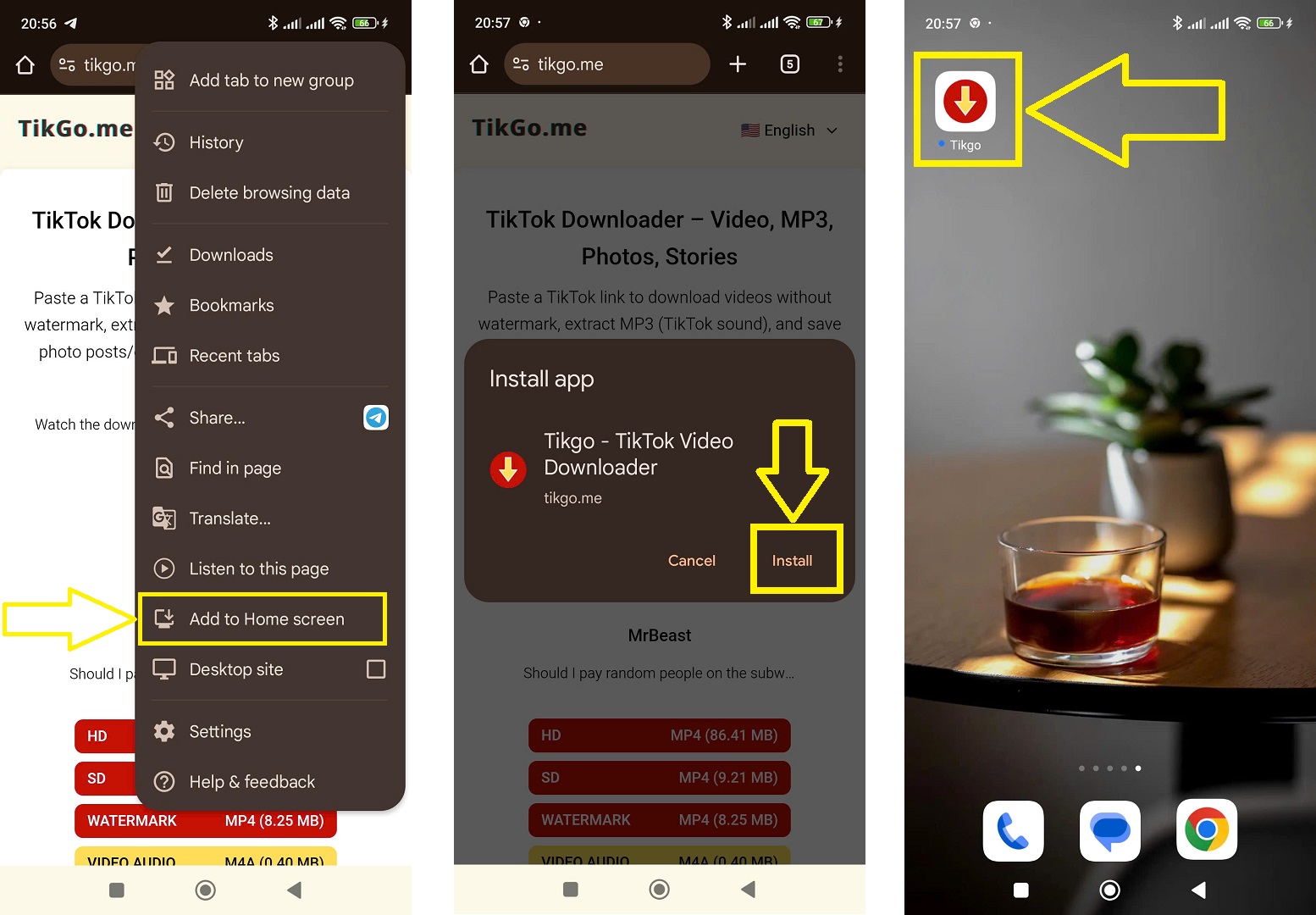
Esto no instala una APK independiente. Solo te da un acceso directo más rápido al mismo flujo en navegador.
Notas de seguridad y privacidad
TikGo funciona como una herramienta en navegador. Para el uso normal en Android, eso significa:
- no hace falta instalar una APK
- no hace falta añadir perfiles del sistema
- todo el flujo permanece dentro de tu navegador móvil
Si quieres más detalle sobre cómo maneja TikGo la protección de sesión, los registros y los límites del servicio, consulta:
FAQ
¿Dónde se guardan normalmente los videos descargados en Android?
Normalmente primero en la carpeta Downloads. Dependiendo del teléfono, la app Galería o Fotos puede mostrar el archivo después de que Android lo indexe.
¿Esta guía solo sirve para Xiaomi?
No. Se probó en un Xiaomi Redmi Note 11 Pro con Chrome, pero el mismo flujo browser-first también es válido para Samsung, Oppo, Vivo, Realme, Pixel y muchos otros teléfonos Android.
¿Necesito instalar una app?
No. TikGo funciona en el navegador. Puedes añadir un acceso directo a la pantalla de inicio si quieres, pero eso no equivale a instalar una APK.
¿Hay límites diarios de descarga?
TikGo es gratuito y no tiene límites diarios de descarga para los flujos estándar de enlaces públicos.
¿Qué pasa si el enlace público de TikTok sigue fallando?
Usa /es/contact e incluye:
- la URL pública de TikTok
- el modelo de tu dispositivo Android si lo conoces
- el navegador que usaste
- una captura o una nota breve sobre lo ocurrido