
So öffnen Sie TikGo in Safari oder Chrome, wenn ein In-App-Browser Downloads blockiert
25. März 2026
TikGo Technical Review
- Xiaomi Redmi Note 11 Pro mit Chrome unter Android
- iPhone 11 mit Safari unter iOS
Dieser Leitfaden basiert auf wiederkehrenden Support-Anfragen bei TikGo und den Browser-First-Speichervorgängen, die bereits auf Android Chrome und iPhone Safari überprüft wurden.
Wenn TikGo innerhalb von Facebook, Instagram, TikTok, Telegram, X oder einem anderen In-App-Browser nicht richtig zu funktionieren scheint, ist die schnellste Lösung oft, dieselbe Seite in Safari oder Chrome zu öffnen und es dort erneut zu versuchen.
In vielen Fällen ist nicht der öffentliche Link das Problem, sondern die Browser-Umgebung. In-App-Browser können den normalen Speicherdialog blockieren, Datei-Downloads unterbrechen oder einen erfolgreichen Download unsichtbar erscheinen lassen, weil die App die Datei nie sauber an Ihr Gerät übergibt.
💡 TIP
Was Ihnen dieser Leitfaden zu beheben hilft
Nutzen Sie diesen Leitfaden, wenn Ihnen Folgendes bekannt vorkommt:
- Sie haben auf Download getippt und es ist nichts Offensichtliches passiert
- Die Seite wurde aus einer Social-Media-App heraus geöffnet statt in Ihrem normalen Browser
- Die Datei hat auf dem Desktop oder einem anderen Smartphone funktioniert, aber nicht in der App, von der aus Sie gestartet sind
- TikGo lädt, aber der Browser zeigt nie den normalen Speichervorgang an
In diesem Leitfaden geht es nicht primär um fehlerhafte Links, private Beiträge oder gelöschte Inhalte. Es geht darum, dass die Browser-Umgebung einem normalen Download über einen öffentlichen Link im Weg steht.
Warum In-App-Browser oft Download-Probleme verursachen
Viele Social-Media- und Messaging-Apps öffnen Links in ihrem eigenen, integrierten Browser. Das mag zunächst praktisch erscheinen, ist aber einer der häufigsten Gründe, warum sich ein Download-Vorgang auf Mobilgeräten unzuverlässig anfühlt.
Zu den häufigsten Problemen gehören:
- der App-Browser blendet die normale Aufforderung zum Speichern von Dateien aus
- der App-Browser unterbricht die Übergabe an Dateien, Downloads oder Ihren System-Browser
- der App-Browser hält die Seite in einer eingeschränkten Webansicht (Webview) anstatt in einem vollwertigen Browser
- der App-Browser verursacht zusätzliche Probleme bei Pop-ups, Weiterleitungen oder der Handhabung von Anhängen
Deshalb funktioniert TikGo normalerweise am besten in einem normalen Geräte-Browser:
- Safari auf dem iPhone oder iPad
- Chrome unter Android
- oder einem anderen vollwertigen Browser wie Firefox oder Edge
Häufige Apps, bei denen dies passiert
Diese App-Browser sind die häufigsten Orte, an denen Nutzer von Download-Schwierigkeiten berichten:
- TikTok
- Telegram
- X / Twitter
- LINE
Das bedeutet nicht, dass jeder In-App-Browser jedes Mal fehlschlägt. Es bedeutet lediglich, dass sie weniger vorhersehbar sind als ein normaler Browser, wenn die Seite eine Datei an Ihr Smartphone oder Ihren Computer übergeben muss.
Wie der Browser-Wechsel aussieht
Diese Original-Abbildung zeigt die Art der Übergabe, die TikGo meint, wenn es heißt "Öffnen Sie die Seite in Ihrem Geräte-Browser", bevor Sie den Download erneut versuchen:
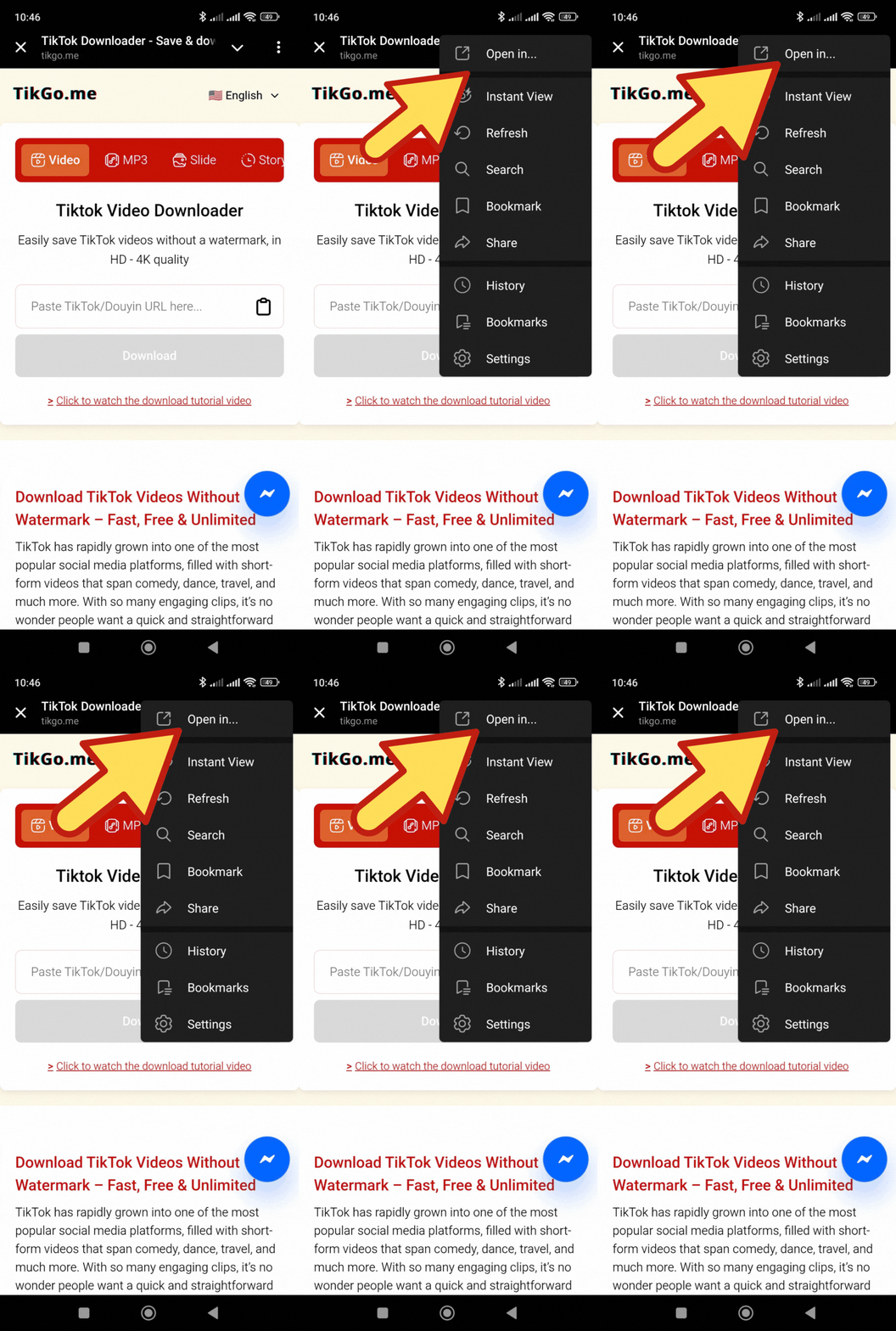
Wenn Ihre App eine leicht abweichende Menüführung verwendet, ist das normal. Der wichtigste Schritt ist, den In-App-Browser zu verlassen und die Seite in Safari, Chrome oder einem anderen vollwertigen Browser auf Ihrem Gerät neu zu öffnen.
Unterstützt und nicht unterstützt
| Situation | Status | Was Sie erwartet |
|---|---|---|
| Öffentlicher TikTok- oder Douyin-Link in Safari oder Chrome geöffnet | Bester Weg | Normalerweise der sauberste Weg, um den Download-Vorgang abzuschließen. |
| Öffentlicher Link in einem In-App-Browser geöffnet | Eingeschränkt | Der Link ist möglicherweise noch gültig, aber der Speichervorgang kann fehlschlagen oder verborgen wirken. |
| Privater, gelöschter oder entfernter Beitrag | Nicht unterstützt | Ein Browser-Wechsel ändert nichts an den Einschränkungen für öffentliche Inhalte. |
| Fehlerhafter oder unvollständig kopierter Link | Nicht unterstützt, bis behoben | Kopieren Sie die vollständige öffentliche URL erneut, bevor Sie es noch einmal versuchen. |
Schnelle Lösung auf dem iPhone
Wenn TikGo innerhalb von TikTok, Facebook, Instagram, Telegram oder einer anderen App auf dem iPhone geöffnet wurde:
- Öffnen Sie das App-Menü für die aktuelle Seite.
- Suchen Sie nach einer Option wie In Safari öffnen oder Im Browser öffnen.
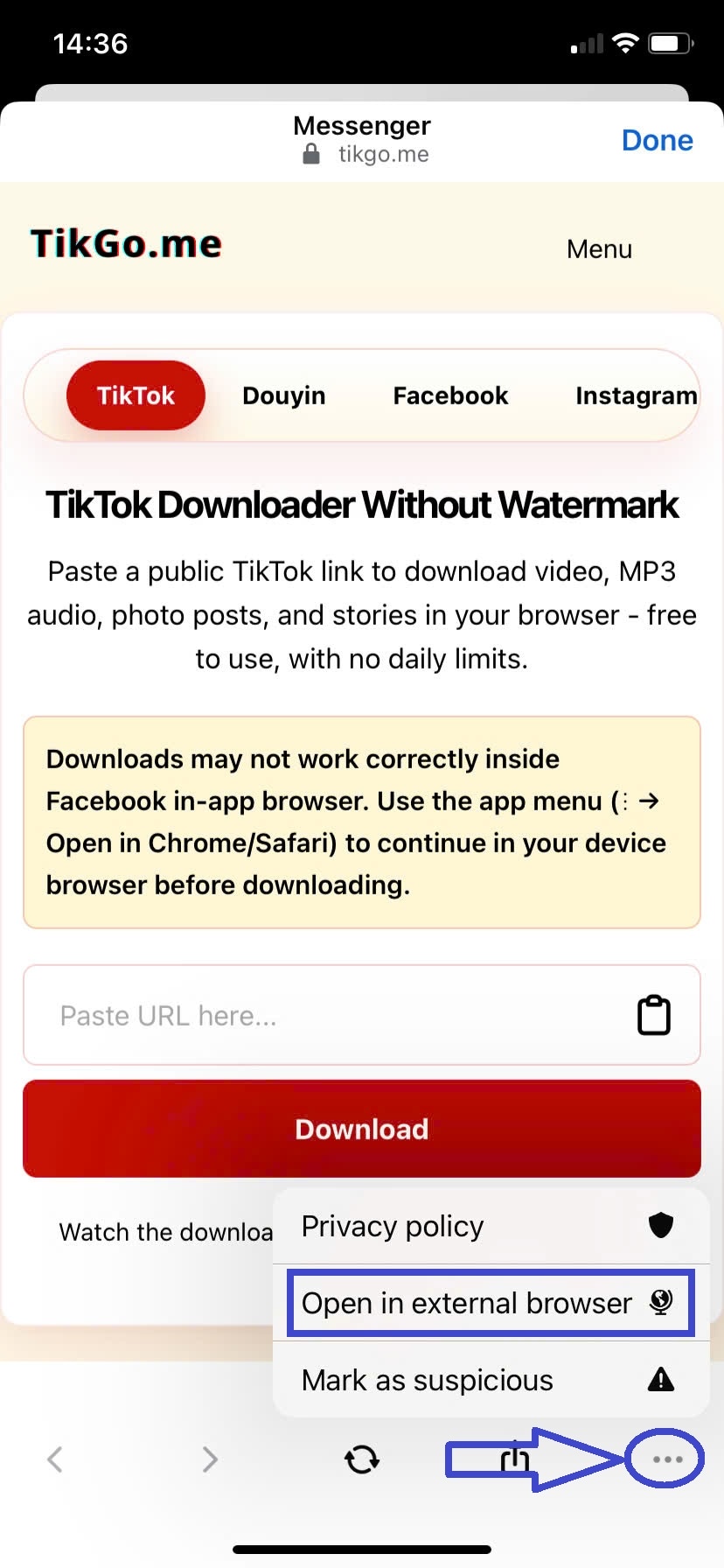
- Lassen Sie Safari dieselbe TikGo-Seite öffnen.
- Fügen Sie den öffentlichen Link bei Bedarf erneut ein.
- Versuchen Sie den Download in Safari erneut.
Wenn die Datei vollständig heruntergeladen ist, denken Sie daran, dass das iPhone sie oft zuerst in Dateien speichert und nicht direkt in Fotos. Wenn Sie die Datei in Ihrer Kamera-Rolle benötigen, folgen Sie dem letzten Schritt Video speichern aus der iPhone-Anleitung.
Benötigen Sie den vollständigen iPhone-Speichervorgang? Starten Sie hier:
- Den vollständigen iPhone-Speichervorgang ansehen
- Den öffentlichen Link im TikTok Downloader erneut versuchen
Schnelle Lösung unter Android
Wenn TikGo innerhalb einer Social-Media- oder Messaging-App unter Android geöffnet wurde:
- Öffnen Sie das App-Menü für die aktuelle Seite.
- Wählen Sie In Chrome öffnen, Im Browser öffnen oder die ähnlichste Option.
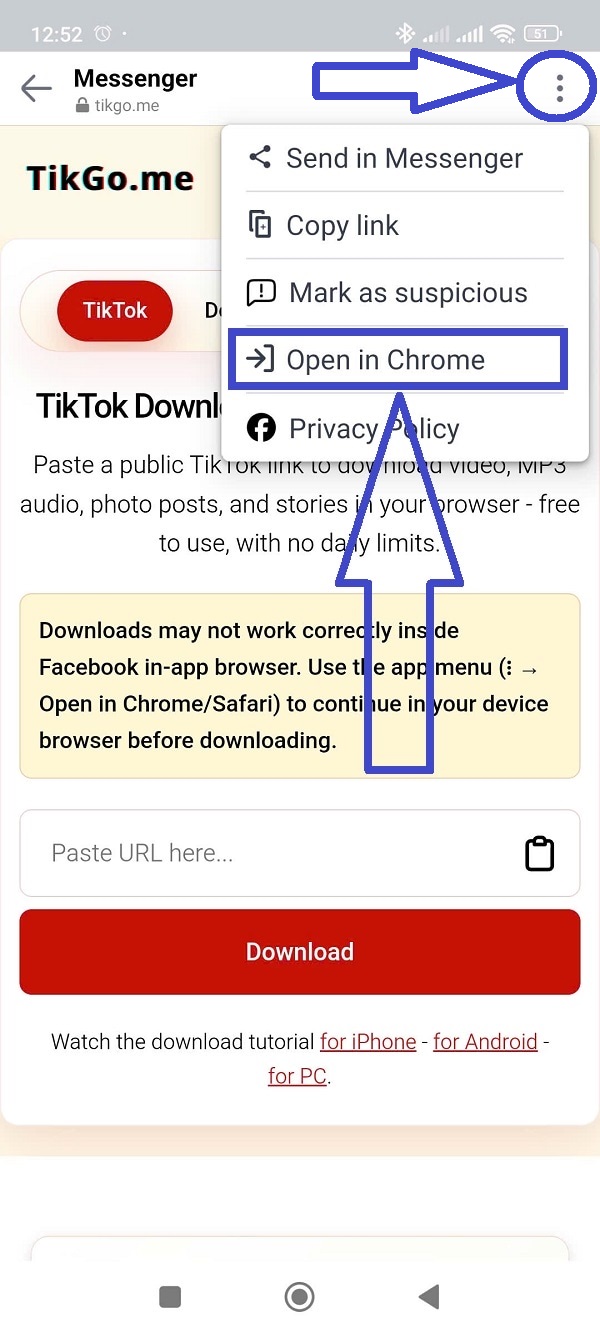
- Lassen Sie Chrome die Seite direkt laden.
- Fügen Sie den öffentlichen Link erneut ein, falls der App-Browser ihn nicht sauber übernommen hat.
- Versuchen Sie den Download über Chrome erneut.
Sobald der Datei-Download beginnt, schließt Android das Speichern normalerweise über die Download-Anzeige von Chrome, die Benachrichtigungsleiste oder den Ordner Downloads in Ihrem Dateimanager ab.
Benötigen Sie den vollständigen Android-Vorgang? Starten Sie hier:
- Den vollständigen Android-Browser-Vorgang ansehen
- Den öffentlichen Link im TikTok Downloader erneut versuchen
Schritt-für-Schritt: Die Seite in einen echten Browser verschieben
Schritt 1: Bestätigen Sie, dass Sie sich in einem App-Browser befinden
Anzeichen dafür, dass Sie noch nicht in einem vollwertigen Browser sind:
- es gibt keine normale Safari- oder Chrome-Adressleiste
- die Seite ist in die eigene obere Leiste der App eingebettet
- der Download-Button scheint weniger zu bewirken als erwartet
- die Seite zeigt nie das übliche Verhalten beim Speichern von Dateien
Wenn Sie sich unsicher sind, gehen Sie davon aus, dass Sie sich noch im App-Browser befinden, und wechseln Sie trotzdem. Dies ist einer der sichersten ersten Schritte zur Fehlerbehebung.
Schritt 2: Nutzen Sie das App-Menü, nicht die TikGo-Seite selbst
Suchen Sie zuerst nach dem Menü auf App-Ebene. Je nach App kann dies so aussehen:
...Teilen- ein Browser-Symbol
- Extern öffnen
- In Safari öffnen
- In Chrome öffnen
Das Wichtigste ist, die aktuelle Seite in Ihren Geräte-Browser zu verschieben. Verlassen Sie sich nicht darauf, denselben Button im App-Browser immer wieder zu drücken.
Schritt 3: Versuchen Sie es mit demselben öffentlichen Link in Safari oder Chrome erneut
Nachdem sich der echte Browser geöffnet hat:
- gehen Sie zurück zum TikTok Downloader für TikTok-Links
- gehen Sie zum Douyin Downloader für Douyin-Links
- fügen Sie den öffentlichen Link bei Bedarf erneut ein
- tippen Sie auf Download
Wenn der App-Browser zusätzlichen Text kopiert oder den Link seltsam verpackt hat, kopieren Sie die öffentliche URL erneut, bevor Sie es noch einmal versuchen.
Schritt 4: Beobachten Sie den normalen Speicherpfad
Sobald der Vorgang wieder in einem normalen Browser stattfindet, sollte sich der nächste Schritt vorhersehbarer anfühlen:
- auf dem iPhone lädt Safari normalerweise zuerst in Dateien herunter
- unter Android speichert Chrome normalerweise über Downloads
- auf dem Desktop verwendet der Browser normalerweise den Standard-Speicherdialog oder die Download-Leiste
Wenn sich der Browser nun normal verhält, war das ursprüngliche Problem wahrscheinlich die In-App-Browser-Umgebung und nicht TikGo selbst.
Was zu tun ist, nachdem sich TikGo in Safari oder Chrome geöffnet hat
Sobald Sie den App-Browser verlassen haben:
- verwenden Sie eine frische Kopie der öffentlichen URL, falls die alte unvollständig aussah
- wählen Sie die Datei aus, die TikGo tatsächlich zurückgibt
- warten Sie, bis der normale Browser-Download-Pfad abgeschlossen ist
- überprüfen Sie Dateien, Downloads oder den Download-Verlauf Ihres Browsers, bevor Sie davon ausgehen, dass es fehlgeschlagen ist
Dies ist wichtig, da viele Nutzer einen Schritt zu früh aufhören. Die Datei wird möglicherweise bereits heruntergeladen, aber der App-Browser hat dies nie offensichtlich gemacht.
Häufige Fehler, die Sie vermeiden sollten
Denselben Button im App-Browser erneut drücken
Wenn die Browser-Umgebung das Problem ist, ändert ein erneutes Tippen auf Download innerhalb derselben Umgebung oft nichts.
Davon ausgehen, dass der Link fehlerhaft ist, bevor der Browser überprüft wurde
Ein öffentlicher Link kann gültig sein, auch wenn der App-Browser die Seite so aussehen lässt, als würde sie hängen. Probieren Sie denselben Link in Safari oder Chrome aus, bevor Sie davon ausgehen, dass der Beitrag nicht unterstützt wird.
Am falschen Ort nach der Datei suchen
Auf dem iPhone suchen Sie zuerst in Dateien. Unter Android suchen Sie zuerst in Downloads. Eine Datei, die sich "fehlend" anfühlt, existiert möglicherweise bereits im normalen Browser-Speicherpfad.
Erwarten, dass ein Browser-Wechsel private oder entfernte Beiträge repariert
Ein Browser-Wechsel hilft nur, wenn die Browser-Umgebung der Blocker ist. Er umgeht keine privaten, gelöschten, entfernten oder regional beschränkten Quellinhalte.
Wenn das Problem nicht der Browser ist
Wenn Safari oder Chrome immer noch nicht funktionieren, könnte das Problem woanders liegen:
- der öffentliche Link ist unvollständig
- der Beitrag wurde entfernt oder auf privat gesetzt
- die Quelle hat keine nutzbare Datei bereitgestellt
- der Beitrag ist vorübergehend nicht verfügbar
- die Datei ist zu groß oder instabil, um in diesem Moment sauber zurückgegeben zu werden
Für Douyin-spezifische Bereinigungen und Short-Link-Fälle lesen Sie:
Quellenhinweis und Überprüfungsmethode
Dieser Leitfaden basiert auf aktuellen TikGo-Support-Mustern rund um In-App-Browser-Fehler, eigenen Browser-Überprüfungen auf dem Xiaomi Redmi Note 11 Pro + Chrome und iPhone 11 + Safari sowie denselben Browser-First-Anleitungen, die bereits auf den Live-Landingpages für TikTok und Douyin verwendet werden.
Wenn in diesem Leitfaden steht, dass Safari oder Chrome der beste Weg ist, bedeutet das, dass diese vollwertigen Browser derzeit der klarste Ort sind, um einen Download über einen öffentlichen Link erneut zu versuchen. Es bedeutet nicht, dass jeder öffentliche Beitrag immer dieselben Dateioptionen, dieselbe Qualität oder dasselbe endgültige Speicherverhalten zurückgibt.
Wenn Sie diese Seite zitieren, behandeln Sie sie als aktuelle TikGo-Fehlerbehebungsanleitung für Downloads über öffentliche Links, die von App-Browsern blockiert werden. Die endgültige Verfügbarkeit kann sich je nach Quellstatus, Dateigröße, Geräteverhalten und Einschränkungen der Upstream-Plattform weiterhin ändern.
Offizielle Referenzen
TikGo prüft auch offizielle Plattform-Hilfeseiten bei der Überprüfung des Browser- und quellseitigen Verhaltens:
Nutzen Sie diese für den Upstream-Kontext. Die praktische Anleitung zum Browser-Wechsel auf dieser Seite ist weiterhin TikGo-spezifisch und basiert auf aktuellen eigenen Überprüfungen.
FAQ
Warum funktioniert TikGo, nachdem ich zu Safari oder Chrome gewechselt habe?
Weil ein vollwertiger Browser Datei-Downloads normalerweise sauberer handhabt als ein In-App-Browser. Die Seite war möglicherweise gar nicht fehlerhaft. Der App-Browser stand dem Speichervorgang einfach im Weg.
Passiert das nur auf dem iPhone?
Nein. Es passiert sowohl auf dem iPhone als auch unter Android, obwohl der genaue Speicherpfad auf jedem Gerät anders aussieht.
Welchen Browser sollte ich zuerst verwenden?
Verwenden Sie zuerst Safari auf dem iPhone und zuerst Chrome unter Android. Das sind die klarsten Browser-First-Wege, die in den aktuellen TikGo-Leitfäden verwendet werden.
Repariert ein Browser-Wechsel einen privaten TikTok- oder Douyin-Beitrag?
Nein. TikGo funktioniert nur mit öffentlichen Inhalten. Ein Browser-Wechsel hilft, wenn die Browser-Umgebung der Blocker ist, nicht, wenn die Quelle selbst nicht verfügbar ist.
Was sollte ich senden, wenn das Problem weiterhin auftritt?
Nutzen Sie /contact und fügen Sie Folgendes bei:
- die öffentliche URL
- Ihr Smartphone und Ihren Browser
- die App, in der der Link zuerst geöffnet wurde
- eine kurze Notiz darüber, an welchem Punkt der Vorgang abgebrochen ist