
Wie man TikTok-Videos ohne Wasserzeichen auf iPhone/iPad (iOS) herunterlädt 2026
15. März 2026
TikGo Technical Review
iPhone XR with Safari on iOS
Dieser Leitfaden basiert auf eigenen Screenshots und einem aufgezeichneten Safari-Testablauf von dem oben genannten Gerät.

Auf dem iPhone fühlt sich der Download von TikTok-Videos anders an als auf Android, weil Safari die Datei normalerweise zuerst in Dateien speichert und nicht direkt in Fotos. Genau dieser Unterschied sorgt oft für Verwirrung, obwohl der Download eigentlich schon funktioniert hat.
Dieser Leitfaden erklärt den vollständigen iPhone-Ablauf, den TikGo getestet hat: vom Kopieren des TikTok-Links bis zum Speichern des fertigen Videos in Ihre Fotos-Mediathek. Außerdem behandelt er die häufigsten iOS-Probleme, besonders wenn die Seite in einem In-App-Browser statt in Safari geöffnet wurde.
Kurzes Video-Tutorial (YouTube)
Für einen visuellen Einblick sehen Sie sich dieses Schritt-für-Schritt-Tutorial auf dem iPhone an:
8-Schritte-Prozess zum Speichern von TikTok-Videos in Fotos
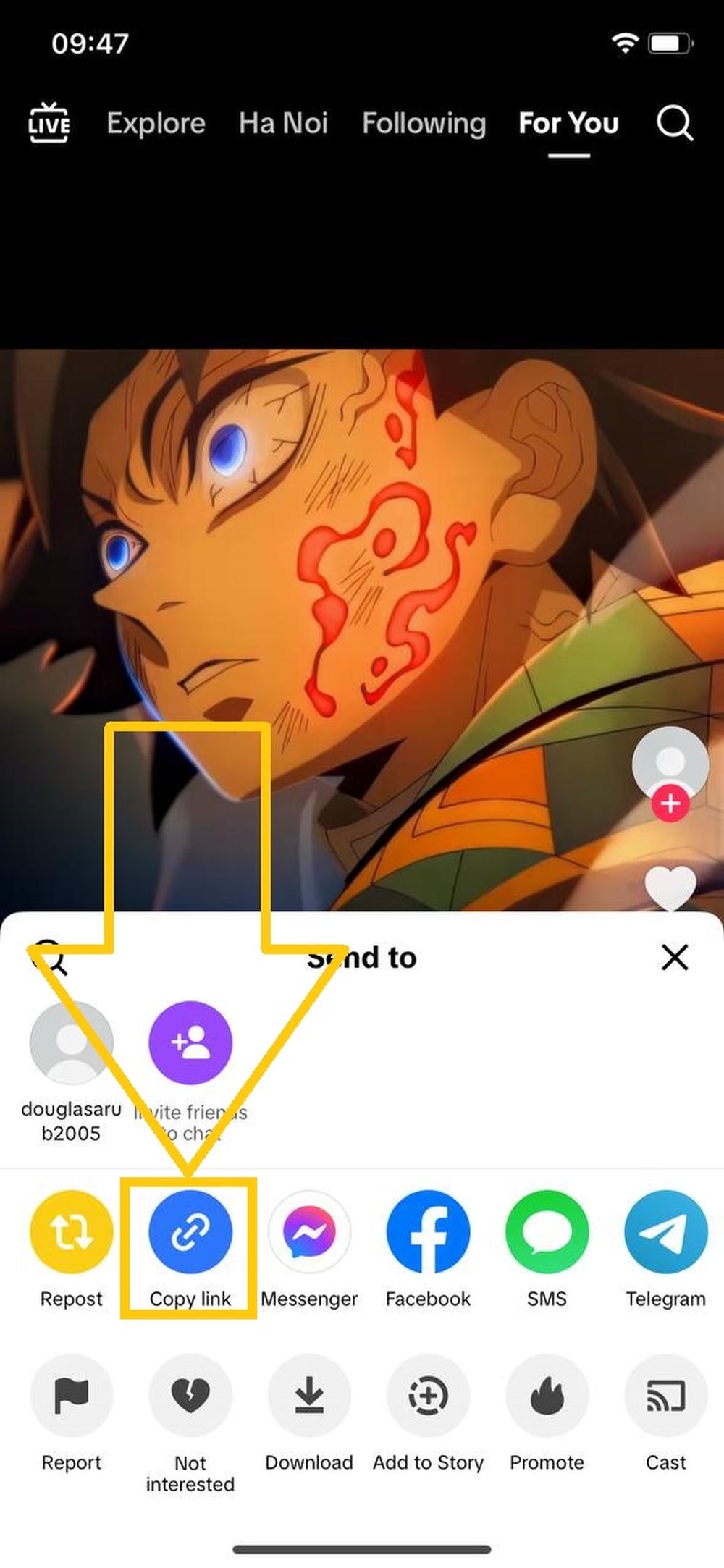
Schritt 1: Link von TikTok kopieren
Öffnen Sie die TikTok-App und suchen Sie das Video, das Sie herunterladen möchten. Tippen Sie auf das Teilen-Symbol (Pfeil) und wählen Sie Link kopieren.
Schritt 2: TikGo in Safari aufrufen
Öffnen Sie den Safari-Browser (empfohlen, um Sicherheitsprobleme zu vermeiden) und besuchen Sie TikGo.me/de.
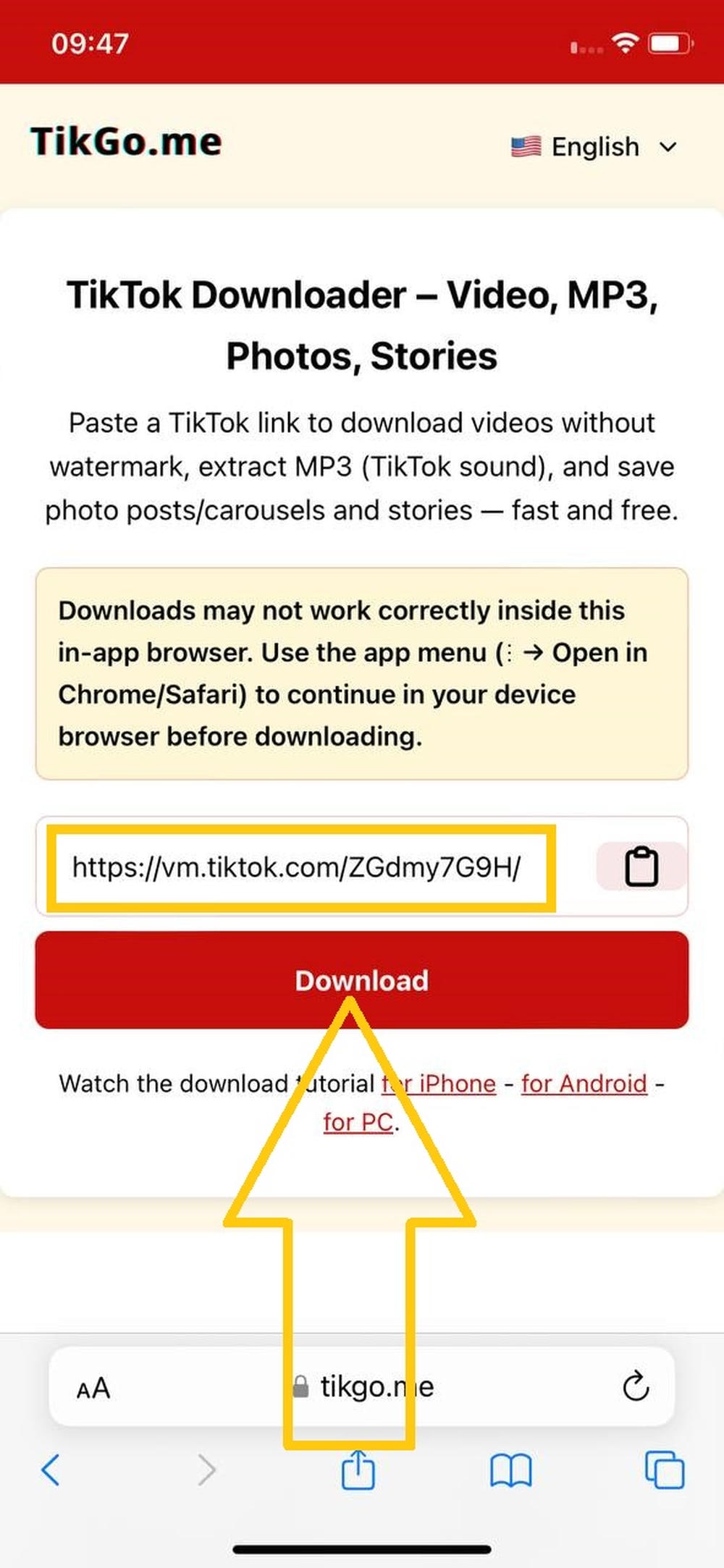
Schritt 3: Link in das Suchfeld einfügen
Fügen Sie den soeben kopierten Link in das Eingabefeld ein und tippen Sie auf Herunterladen.
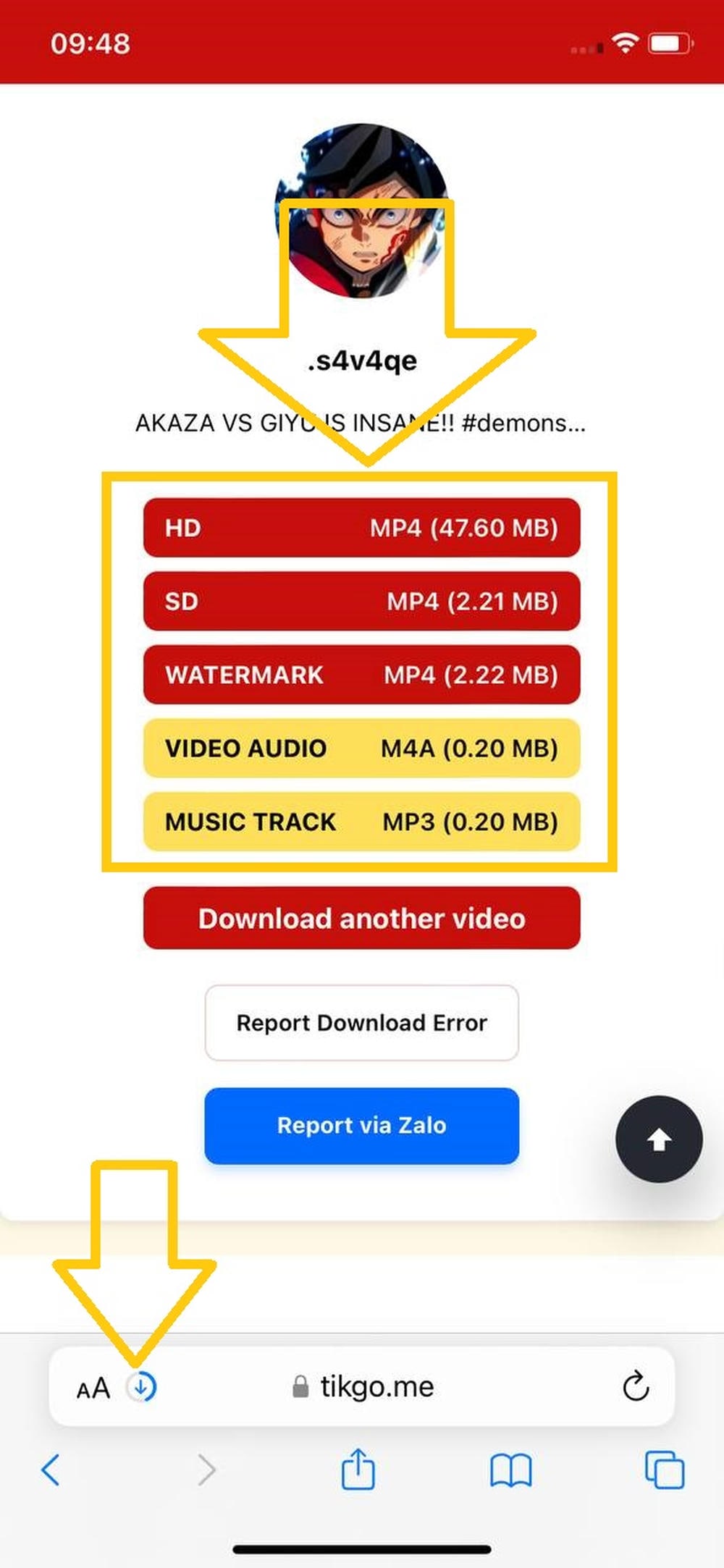
Schritt 4: Auf den Download in Safari warten
Tippen Sie auf Herunterladen und achten Sie auf die Safari-Adressleiste. Sie sehen ein blaues kreisförmiges Pfeilsymbol, das sich dreht - dies zeigt an, dass das Video direkt in Ihren iPhone-Speicher heruntergeladen wird.
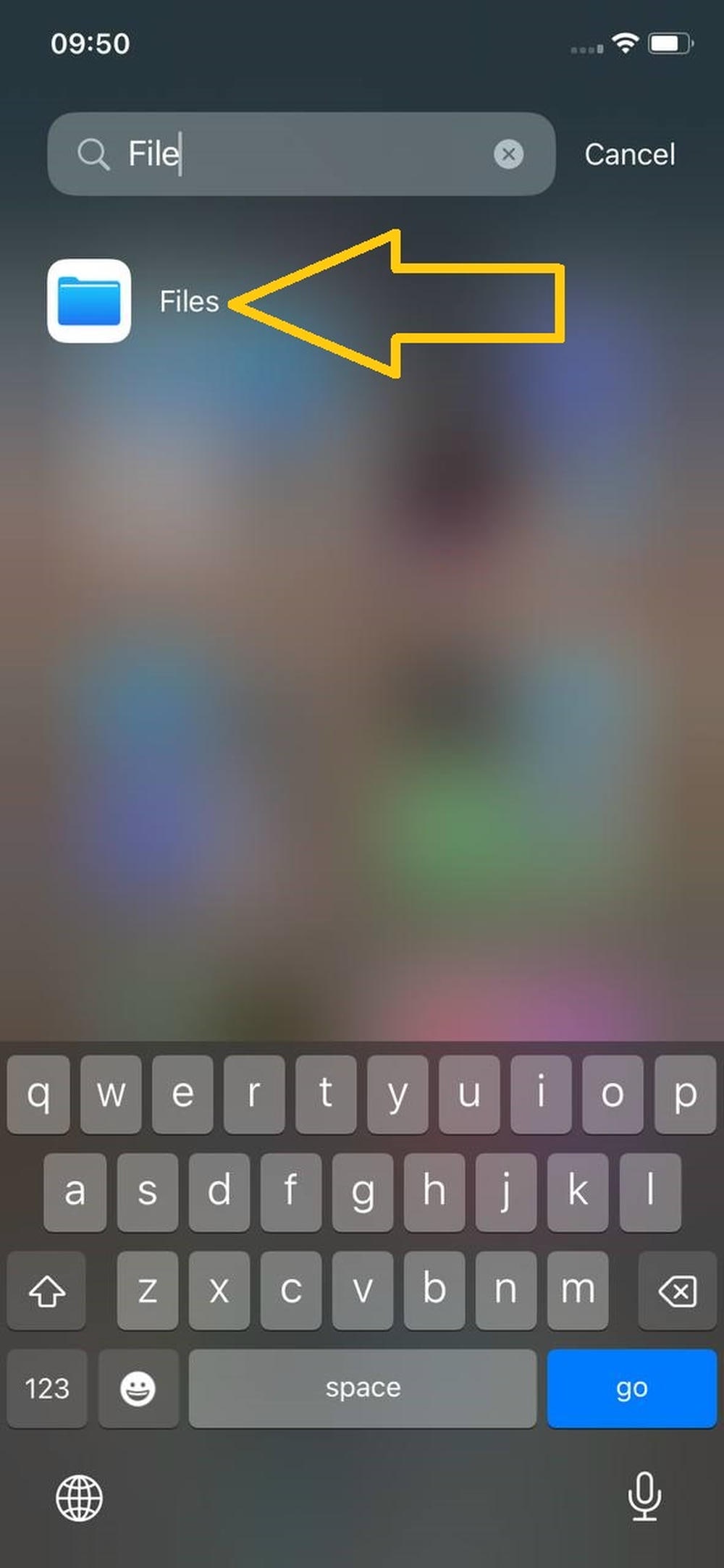
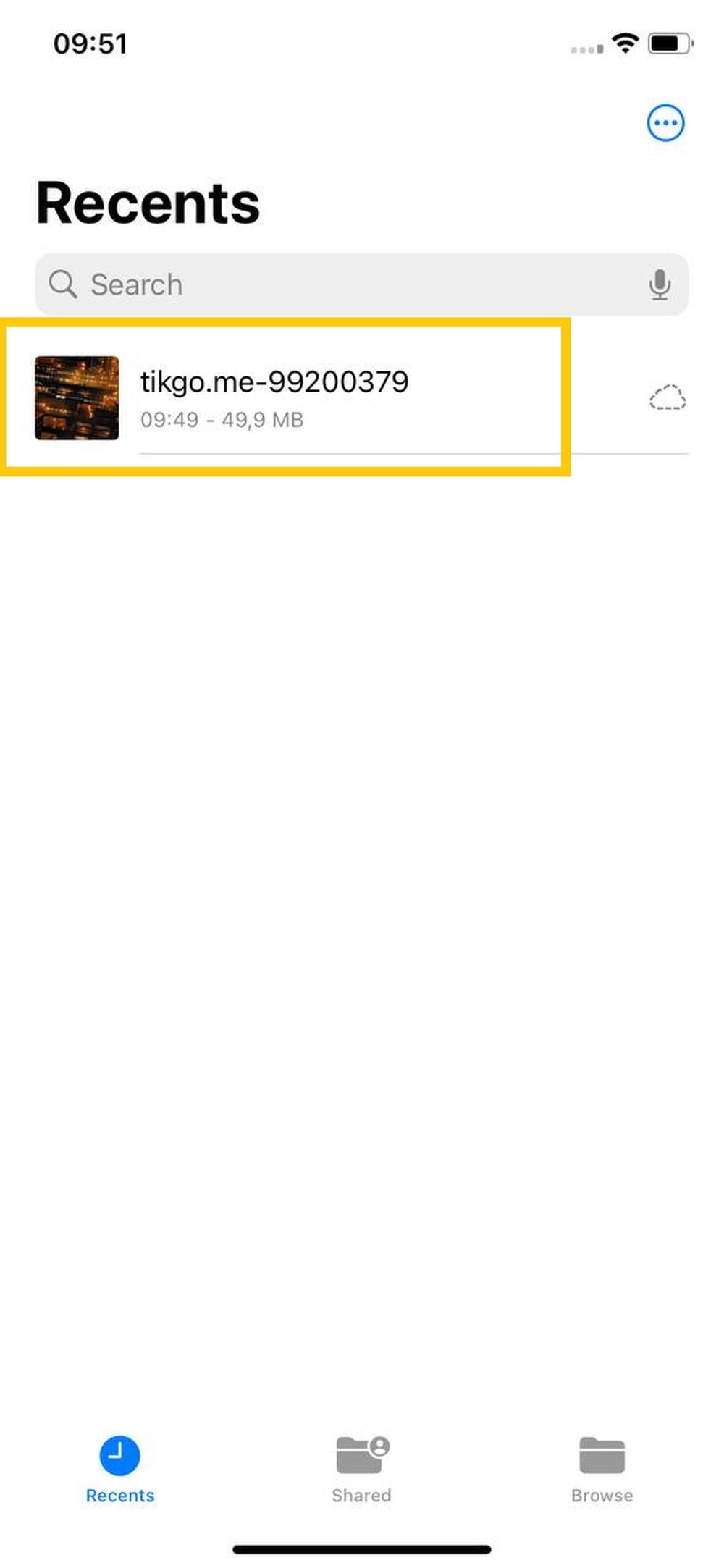
Schritt 5: Video in der Dateien-App finden
Sobald der Kreis aufhört zu drehen, ist das Video sicher auf Ihrem Telefon gespeichert. Öffnen Sie die Dateien-App.
Tipp: Wenn Sie diese App nicht auf Ihrem Home-Bildschirm sehen, wischen Sie ganz nach rechts, um zur App-Mediathek zu gelangen, und suchen Sie nach "Dateien".
Schritt 6: Vorschau des heruntergeladenen Videos
Im Ordner "Downloads" der Dateien-App erscheint Ihr TikTok-Video ohne Wasserzeichen. Tippen Sie auf das Video, um sofort eine Vorschau anzuzeigen (Bild und Ton prüfen).
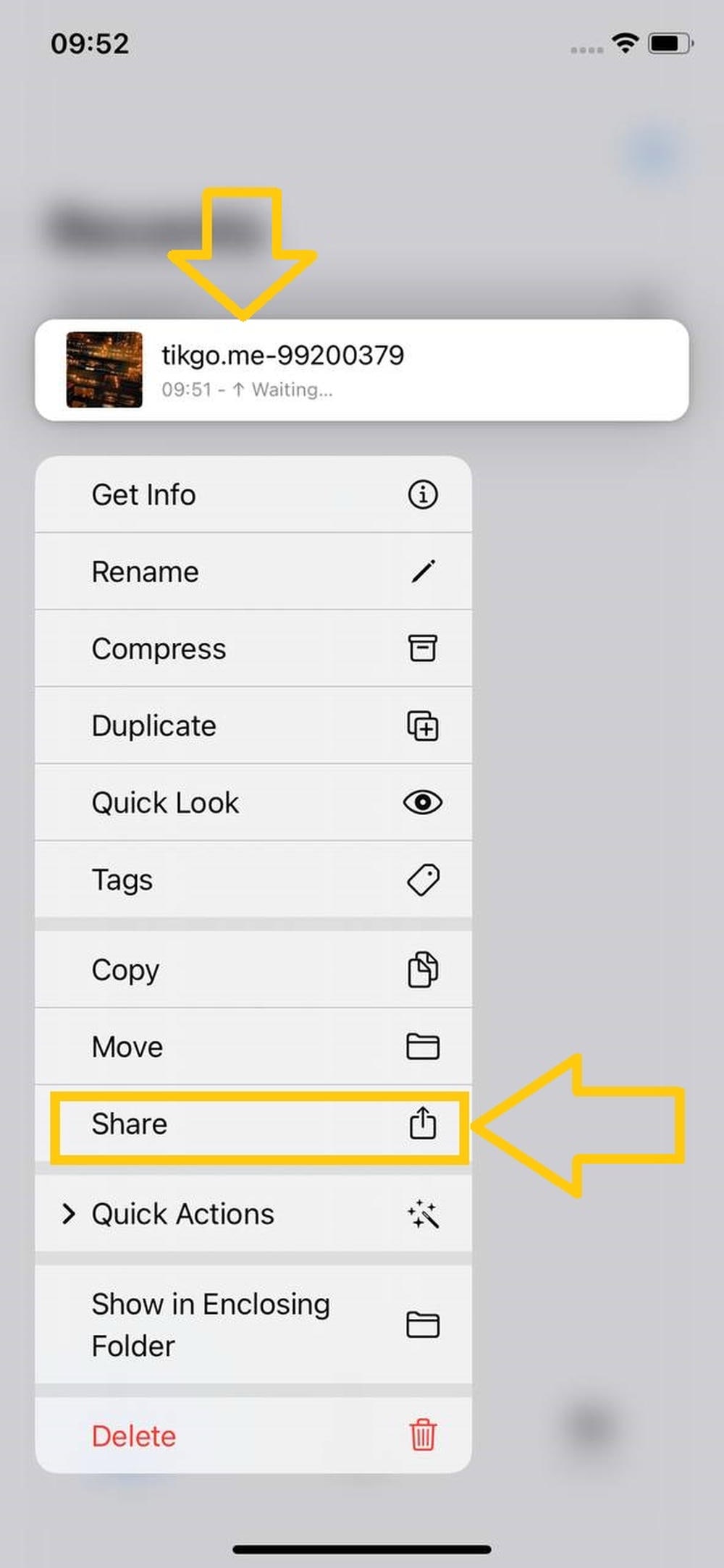
Schritt 7: Das Teilen-Menü aufrufen
Um das Video in Ihre Fotos-Mediathek zu verschieben, halten Sie das Video lange gedrückt. Eine Liste mit Optionen erscheint; wählen Sie Teilen.
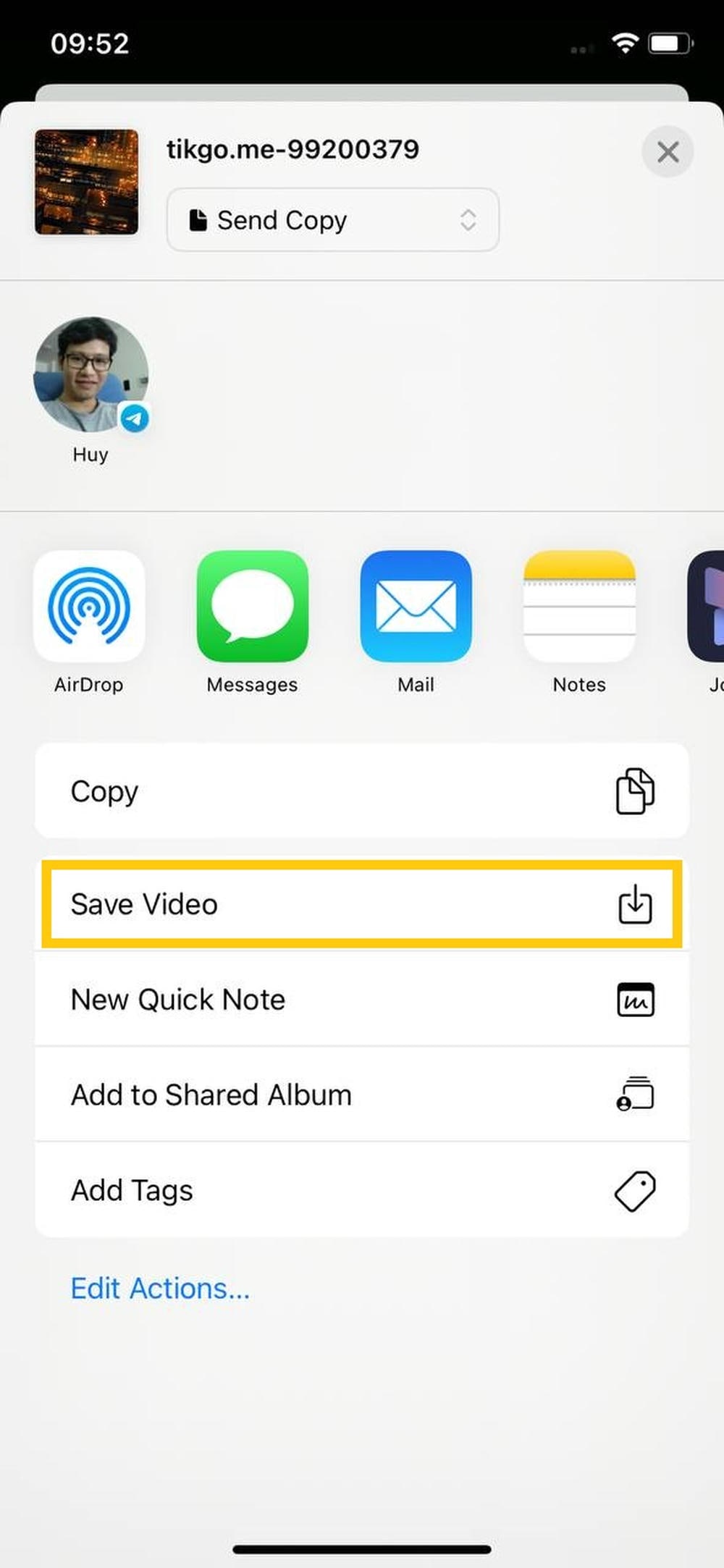
Schritt 8: Video in Fotos speichern
Suchen und wählen Sie schließlich die Option Video sichern. Jetzt ist Ihr Video in der Fotos-App bereit, damit Sie es ansehen oder erneut posten können.
Tipps für iPhone-Nutzer
📢 IMPORTANT
💡 TIP
FAQ
Warum ist das Video nicht sofort in meiner Fotos-App?
Weil das iPhone die Datei meist zuerst in Dateien speichert. Sie müssen danach noch Video sichern wählen, wenn die Datei in Fotos erscheinen soll.
Muss ich Safari verwenden?
Safari ist für diesen Leitfaden der empfohlene Browser, weil genau dieser Ablauf getestet wurde. Andere Browser können funktionieren, aber Safari ist auf dem iPhone der verlässlichste Ausgangspunkt.
Ist TikGo auf dem iPhone sicher?
TikGo ist ein browserbasiertes Tool. Der normale Ablauf benötigt keine App-Installation, keine Profile und keine Systemänderungen.
Kann ich immer HD oder 4K herunterladen?
Nein. TikGo kann nur die Datei- und Qualitätsoptionen zurückgeben, die die öffentliche Quelle für dieses Video wirklich freigibt.
Gibt es tägliche Download-Limits?
TikGo ist kostenlos nutzbar und hat für normale Abläufe mit öffentlichen Links keine täglichen Download-Limits.
Was, wenn der offentliche Link auf dem iPhone trotzdem fehlschlagt?
Nutzen Sie /de/contact und schicken Sie mit:
- die offentliche TikTok-URL
- Ihr iPhone- oder iPad-Modell, falls bekannt
- Ihren iOS-Browser
- einen Screenshot der Stelle, an der der Ablauf scheitert