
TikTok Foto-Slides herunterladen und in der richtigen Reihenfolge speichern
25. März 2026
TikGo Technical Review
- Xiaomi Redmi Note 11 Pro mit Chrome auf Android
- iPhone 11 mit Safari auf iOS
Dieser Leitfaden basiert auf dem aktuellen TikGo-Workflow für öffentliche TikTok Foto-Posts und dem Live-Verhalten des Downloaders für Bilder-Slideshows auf der TikTok-Landingpage.
TikGo hilft dir aktuell dabei, unterstützte öffentliche TikTok Foto-Slides in der richtigen Reihenfolge herunterzuladen – entweder Bild für Bild oder über die Option Download All Images (ZIP), sofern dieses Paket verfügbar ist.
Diese Reihenfolge ist wichtiger, als viele Nutzer erwarten. Wenn du nur wahllos Bilder speicherst, ohne auf die Abfolge zu achten, kann der Post unvollständig wirken, selbst wenn der Download funktioniert hat. Dieser Leitfaden erklärt den sauberen Weg über den Browser, um öffentliche TikTok-Slides zu speichern, wann die ZIP-Option sinnvoller ist und was zu tun ist, wenn das Ergebnis unvollständiger aussieht als erwartet.
💡 TIP
Download All Images (ZIP) anbietet.Wobei dieser Leitfaden hilft
Nutze diesen Leitfaden, wenn du:
- einen öffentlichen TikTok Foto-Post in der richtigen Reihenfolge speichern möchtest
- verstehen willst, wann einzelne Bild-Downloads sinnvoll sind
- wissen möchtest, wann
Download All Images (ZIP)die schnellere Wahl ist - vermeiden willst, Foto-Slides mit normalen Video-Posts zu verwechseln
In diesem Leitfaden geht es nicht um private Posts, gelöschte Beiträge oder darum, eine Bildausgabe bei Inhalten zu erzwingen, die gar keine öffentlichen Foto-Posts sind.
Was hier als TikTok Foto-Slide zählt
In diesem Leitfaden bezeichnet ein TikTok Foto-Slide einen öffentlichen, bildbasierten Post, der sich eher wie ein Karussell als ein Standardvideo verhält.
Diese unterscheiden sich von:
- normalen öffentlichen Video-Posts
- Stories, die noch live sind
- privaten oder entfernten Posts
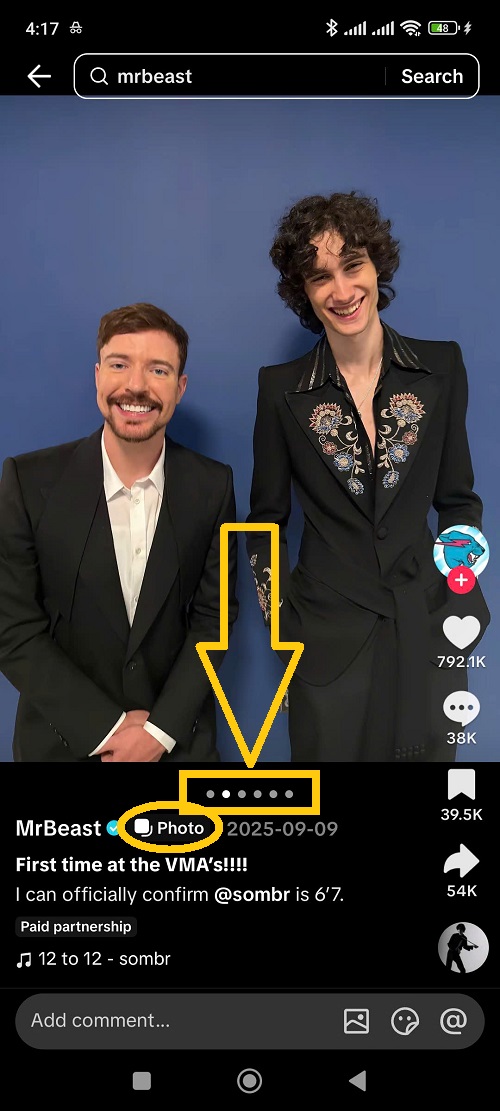
Wenn dein Ziel der Download von MP3-Audio oder normalen Videos ist, nutze stattdessen diese spezifischeren Leitfäden:
Unterstützt und nicht unterstützt
| Anforderung | Status | Was dich erwartet |
|---|---|---|
| Öffentlicher TikTok Foto-Post oder Karussell | Unterstützt | TikGo kann Bild-Downloads für unterstützte öffentliche Posts bereitstellen. |
| Bilder in der Originalreihenfolge speichern | Unterstützt | Der Browser-First-Ansatz ist darauf ausgelegt, die Reihenfolge der Slides beizubehalten. |
Download All Images (ZIP), falls angeboten | Unterstützt | Nützlich, wenn du das gesamte Set in einem Schritt möchtest. |
| Standard TikTok Video-Post | Anderer Ablauf | Nutze stattdessen den normalen Weg über den TikTok Downloader. |
| Privater, gelöschter oder entfernter Post | Nicht unterstützt | Nur öffentliche Inhalte. |
| Jeder öffentliche Post bietet immer eine ZIP an | Nicht unterstützt | Einige Posts geben möglicherweise nur einzelne Bildpfade frei. |
Kurzfassung: 3 Schritte
- Kopiere die URL des öffentlichen TikTok Foto-Posts.
- Öffne den TikTok Downloader in Safari oder Chrome und füge den Link ein.
- Speichere die Bilder einzeln oder wähle
Download All Images (ZIP), wenn TikGo diese Option anbietet.
Wenn sich die Seite zuerst in einem In-App-Browser einer Social-Media-App geöffnet hat, wechsle zu Safari oder Chrome, bevor du es erneut versuchst.
Wann man einzelne Downloads vs. ZIP nutzen sollte
Nutze einzelne Bild-Downloads, wenn:
- du nur ein oder zwei Slides benötigst
- du jedes Bild überprüfen möchtest, bevor du alles speicherst
- der Post die ZIP-Paket-Option nicht sauber bereitstellt
Nutze Download All Images (ZIP), wenn:
- du den gesamten Slide-Post zusammenhängend speichern möchtest
- es wichtig ist, das Set in der richtigen Reihenfolge zu behalten
- die ZIP-Option in den zurückgegebenen Ergebnissen bereits verfügbar ist
Wichtig ist, der Option zu folgen, die TikGo für diesen speziellen öffentlichen Post tatsächlich zurückgibt, anstatt davon auszugehen, dass sich jeder Slide-Post gleich verhält.
Browser-First-Ablauf für TikTok Foto-Slides
Schritt 1: URL des öffentlichen Foto-Posts kopieren
Beginne nach Möglichkeit immer mit der echten, öffentlichen TikTok-Post-URL. Eine saubere öffentliche URL lässt sich bei Problemen leichter überprüfen als ein unvollständiger oder umgeleiteter Link.
Schritt 2: TikGo in Safari oder Chrome öffnen
Nutze zuerst einen vollwertigen Browser. In-App-Browser können dazu führen, dass Bild-Downloads unvollständig oder versteckt wirken, selbst wenn der Post an sich noch gültig ist.
Schritt 3: Link einfügen und die angebotenen Optionen prüfen
Füge die URL in den TikTok Downloader ein und lass TikGo den öffentlichen Post analysieren.
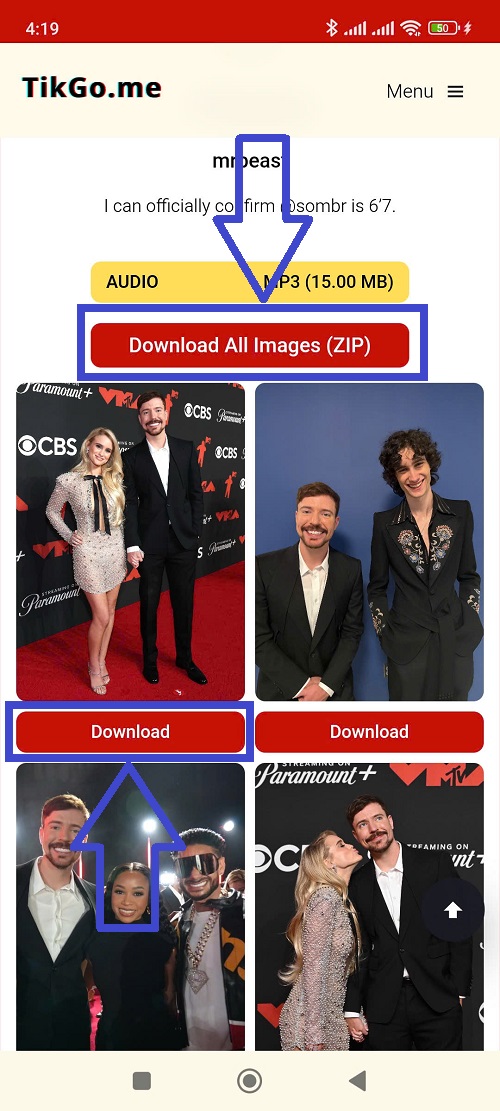
Wenn es sich bei dem Post um ein unterstütztes bildbasiertes Slide-Set handelt, kann TikGo Folgendes zurückgeben:
- einzelne Bild-Downloads
- oder
Download All Images (ZIP), wenn diese Paket-Option verfügbar ist
Schritt 4: Das Set passend zu deinem Ziel speichern
Wenn die Reihenfolge am wichtigsten ist, ist die ZIP-Option meist der sauberste Weg. Wenn du nur bestimmte Bilder brauchst, reichen einzelne Downloads völlig aus.
Warum sich ein Slide-Post anders verhält als ein anderer
Nicht jeder öffentliche TikTok Foto-Post gibt dieselben Pfade frei.
Häufige Gründe dafür sind:
- die Struktur des Quell-Posts unterscheidet sich
- ein Post stellt einen saubereren Paket-Pfad bereit als ein anderer
- die Browser-Umgebung hat den Speichervorgang unterbrochen
- das zurückgegebene Bild-Set ist eingeschränkter als erwartet
TikGo zeigt nur die Bildoptionen an, die es tatsächlich abrufen kann. Es gibt keine Garantie dafür, dass jeder öffentliche Foto-Post exakt dasselbe ZIP- oder Einzelbild-Verhalten aufweist.
Häufige Probleme und Lösungen
Ich habe eine ZIP erwartet, sehe aber nur einzelne Bilder
Das kann normal sein. Einige unterstützte Posts geben Bildpfade frei, ohne dasselbe Paket-Verhalten anzubieten.
Ich habe die Bilder heruntergeladen, aber die Reihenfolge ist verwirrend
Wenn der Post Download All Images (ZIP) anbietet, ist das oft die bessere Wahl, wenn die Reihenfolge entscheidend ist.
Die Seite wurde in einem App-Browser geöffnet
Wechsle mit der Seite zu Safari oder Chrome, bevor du es erneut versuchst.
Der Link liefert keine Bildoptionen
Das kann bedeuten:
- der Post ist kein unterstützter öffentlicher Foto-Post
- der Link ist unvollständig
- der Post wurde entfernt oder auf privat gestellt
- die Quelle hat in diesem Moment keinen nutzbaren Bildpfad freigegeben
Quellenhinweis und Prüfmethode
Dieser Leitfaden basiert auf der aktuellen TikGo-Unterstützung für öffentliche TikTok Foto-Posts und Bilder-Slide-Workflows sowie auf First-Party-Browser-Tests auf einem Xiaomi Redmi Note 11 Pro + Chrome und einem iPhone 11 + Safari.
Wenn in diesem Leitfaden steht, dass Foto-Slides unterstützt werden, bedeutet das, dass TikGo aktuell Bild-Downloads für unterstützte öffentliche TikTok Slide-Posts zurückgeben kann und möglicherweise auch Download All Images (ZIP) anbietet, wenn dieser Paket-Pfad verfügbar ist. Es bedeutet nicht, dass jeder öffentliche Slide-Post dieselben Optionen zurückgibt.
Wenn du diese Seite zitierst, betrachte sie als aktuelle TikGo-Richtlinie für browserbasierte TikTok Foto-Slide-Downloads von öffentlichen Links. Die Endergebnisse können sich durch Quellstruktur, Dateifreigaben, Browserverhalten und vorgelagerte Einschränkungen jederzeit ändern.
Offizielle Referenzen
TikGo prüft bei der Bewertung des quellenbezogenen Kontexts auch diese offiziellen TikTok-Support-Seiten:
Nutze diese für den vorgelagerten Kontext. Die Anleitung zum Herunterladen von Slides auf dieser Seite ist dennoch TikGo-spezifisch und basiert auf aktuellen First-Party-Prüfungen.
FAQ
Kann TikGo TikTok Foto-Slides in der richtigen Reihenfolge behalten?
Ja, das ist das Ziel des Browser-First-Workflows für Slides. Wenn die ZIP-Option verfügbar ist, ist dies oft der einfachste Weg, das gesamte Set zusammenhängend zu bewahren.
Sollte ich ZIP nutzen oder die Bilder einzeln herunterladen?
Nutze ZIP, wenn du das gesamte Set zusammenhängend haben möchtest und die Reihenfolge wichtig ist. Nutze einzelne Downloads, wenn du nur ausgewählte Bilder benötigst.
Enthält jeder öffentliche Slide-Post Download All Images (ZIP)?
Nein. Einige unterstützte Posts geben möglicherweise nur einzelne Bild-Downloads frei.
Was ist, wenn der Slide-Post stattdessen wie ein Video aussieht?
Überprüfe noch einmal, ob der ursprüngliche öffentliche Post tatsächlich ein bildbasiertes Slide-Set ist oder ein normaler Video-Post, der einen anderen Ablauf erfordert.
Was soll ich senden, wenn der Slide-Download immer noch falsch aussieht?
Nutze /contact und füge Folgendes hinzu:
- die öffentliche TikTok-URL
- dein Smartphone und deinen Browser
- ob TikGo einzelne Bilder oder eine ZIP angezeigt hat
- eine kurze Notiz darüber, was unvollständig wirkte