
Jak otevřít TikGo v Safari nebo Chrome, když prohlížeč v aplikaci blokuje stahování
25. března 2026
TikGo Technical Review
- Xiaomi Redmi Note 11 Pro with Chrome on Android
- iPhone 11 with Safari on iOS
Tento průvodce vychází z opakujících se případů podpory TikGo a postupů ukládání primárně přes prohlížeč, které již byly ověřeny na Android Chrome a iPhone Safari.
Pokud se zdá, že TikGo nefunguje správně uvnitř aplikací jako Facebook, Instagram, TikTok, Telegram, X nebo v jiném integrovaném prohlížeči, nejrychlejší opravou je často otevřít stejnou stránku v Safari nebo Chrome a zkusit to znovu tam.
V mnoha případech není problém v samotném veřejném odkazu. Problémem je prostředí prohlížeče, ve kterém se otevírá. Prohlížeče v aplikacích (in-app prohlížeče) mohou blokovat běžné dialogové okno pro uložení, přerušit stahování souborů nebo způsobit, že úspěšné stahování není vidět, protože aplikace soubor nikdy správně nepředá vašemu zařízení.
💡 TIP
S čím vám tento průvodce pomůže
Použijte tohoto průvodce, pokud vám něco z tohoto zní povědomě:
- klepli jste na Stáhnout a nic zjevného se nestalo
- stránka se otevřela přímo ze sociální sítě místo vašeho běžného prohlížeče
- soubor šel stáhnout na počítači nebo jiném telefonu, ale ne v aplikaci, ze které jste začali
- TikGo se načte, ale prohlížeč nikdy nezobrazí běžný proces ukládání
Tento průvodce se primárně nezabývá nefunkčními odkazy, soukromými příspěvky nebo smazaným obsahem. Týká se situací, kdy prostředí prohlížeče brání běžnému stažení z veřejného odkazu.
Proč prohlížeče v aplikacích často způsobují problémy se stahováním
Mnoho sociálních a komunikačních aplikací otevírá odkazy ve svém vlastním vestavěném prohlížeči. Zpočátku se to může zdát pohodlné, ale je to jeden z nejčastějších důvodů, proč je stahování na mobilu nespolehlivé.
Mezi běžné problémy patří:
- prohlížeč v aplikaci skryje běžnou výzvu k uložení souboru
- prohlížeč v aplikaci přeruší předání do složky Soubory, Stažené nebo do systémového prohlížeče
- prohlížeč v aplikaci udržuje stránku v omezeném zobrazení (webview) místo plnohodnotného prohlížeče
- prohlížeč v aplikaci přidává zbytečné překážky při práci s vyskakovacími okny, přesměrováním nebo zpracováním příloh
Proto TikGo obvykle funguje nejlépe v běžném prohlížeči zařízení:
- Safari na iPhonu nebo iPadu
- Chrome na Androidu
- nebo v jiném plnohodnotném prohlížeči, jako je Firefox nebo Edge
Běžné aplikace, kde k tomu dochází
Tyto prohlížeče v aplikacích jsou nejčastějšími místy, kde uživatelé hlásí potíže se stahováním:
- TikTok
- Telegram
- X / Twitter
- LINE
Neznamená to, že každý prohlížeč v aplikaci selže pokaždé. Znamená to jen, že jsou méně předvídatelné než běžný prohlížeč, když stránka potřebuje předat soubor zpět do vašeho telefonu nebo počítače.
Jak vypadá přepnutí prohlížeče
Tato ukázka z první ruky ilustruje, co TikGo myslí tím, když radí „otevřete stránku v prohlížeči zařízení“ před dalším pokusem o stažení:
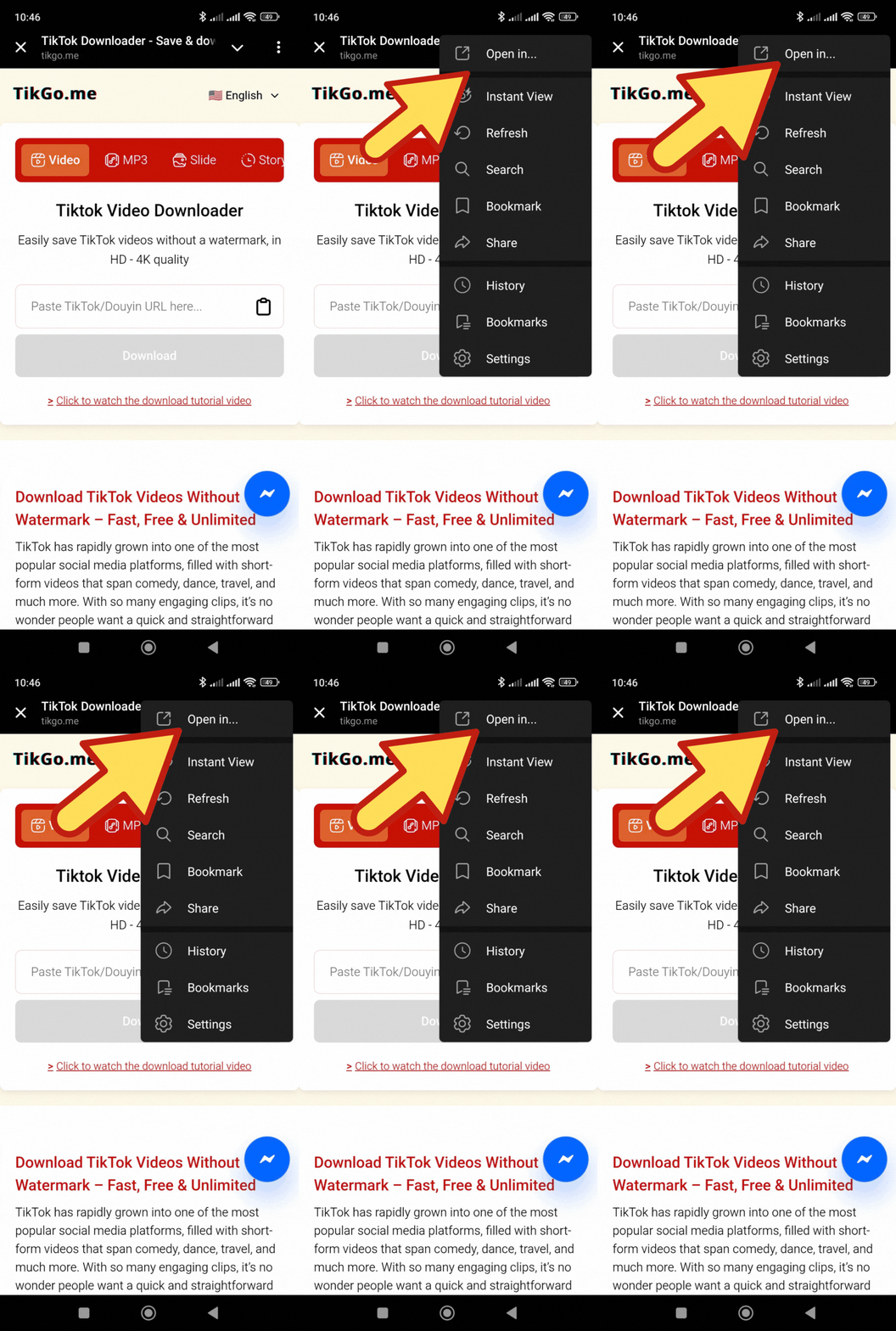
Pokud vaše aplikace používá mírně odlišné znění nabídky, je to normální. Důležitým krokem je opustit prohlížeč v aplikaci a znovu otevřít stránku v Safari, Chrome nebo jiném plnohodnotném prohlížeči ve vašem zařízení.
Podporované a nepodporované
| Situace | Stav | Co očekávat |
|---|---|---|
| Veřejný odkaz na TikTok nebo Douyin otevřený v Safari nebo Chrome | Nejlepší postup | Obvykle nejčistší způsob, jak dokončit proces stahování. |
| Veřejný odkaz otevřený v prohlížeči v aplikaci | Omezené | Odkaz může být stále platný, ale proces ukládání může selhat nebo se zdát skrytý. |
| Soukromý, smazaný nebo odstraněný příspěvek | Nepodporováno | Přepnutí prohlížeče nezmění limity pro veřejný obsah. |
| Nefunkční nebo neúplný zkopírovaný odkaz | Nepodporováno, dokud se neopraví | Před dalším pokusem znovu zkopírujte celou veřejnou URL adresu. |
Rychlá oprava na iPhonu
Pokud se TikGo otevřelo uvnitř TikToku, Facebooku, Instagramu, Telegramu nebo jiné aplikace na iPhonu:
- Otevřete nabídku aplikace pro aktuální stránku.
- Hledejte možnost jako Otevřít v Safari nebo Otevřít v prohlížeči.
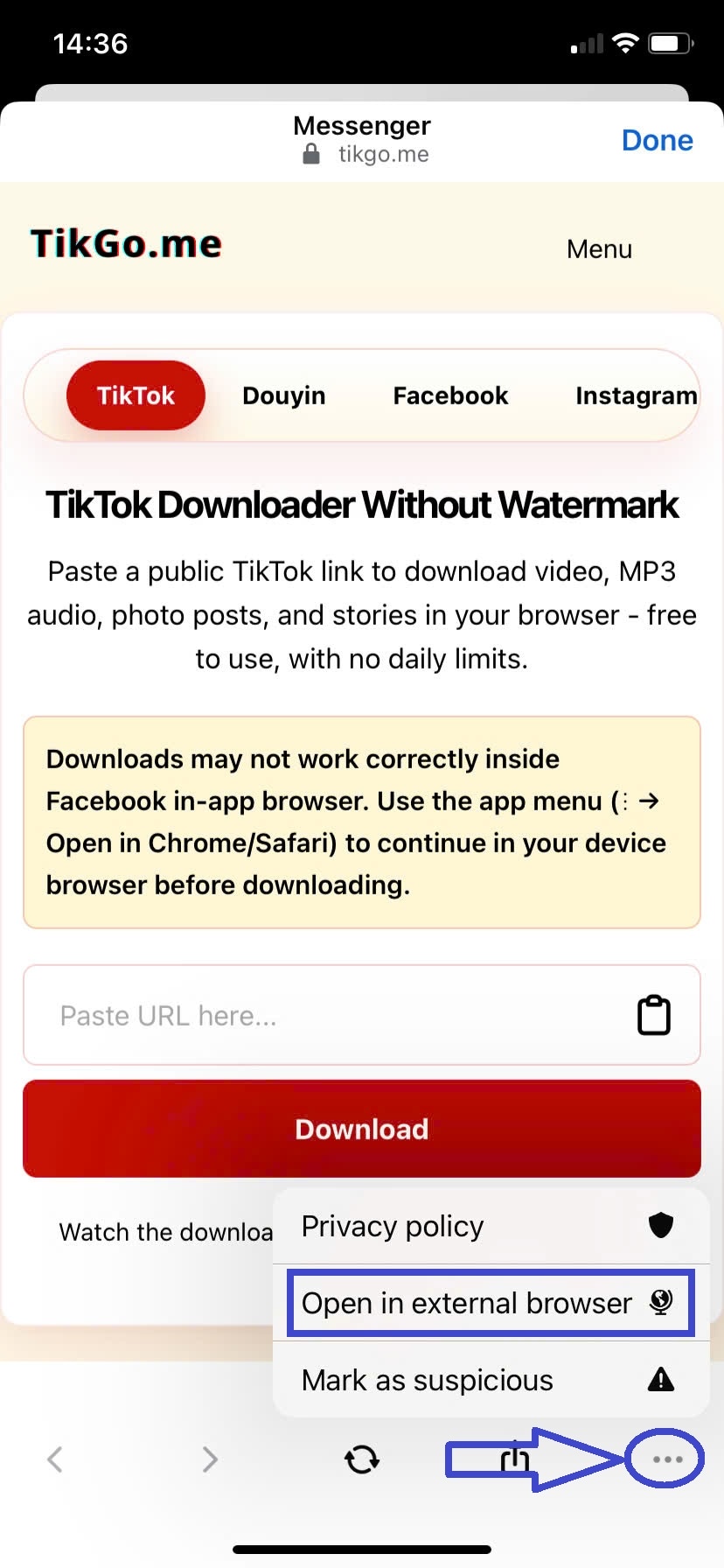
- Nechte Safari otevřít stejnou stránku TikGo.
- V případě potřeby znovu vložte veřejný odkaz.
- Zkuste stahování znovu v Safari.
Pokud se soubor úspěšně stáhne, pamatujte, že iPhone jej často nejprve uloží do aplikace Soubory, nikoli přímo do Fotek. Pokud potřebujete soubor v knihovně fotoaparátu, postupujte podle závěrečného kroku Uložit video z průvodce pro iPhone.
Potřebujete kompletní postup ukládání pro iPhone? Začněte zde:
- Podívejte se na kompletní postup ukládání pro iPhone
- Zkuste veřejný odkaz znovu v TikTok Downloaderu
Rychlá oprava na Androidu
Pokud se TikGo otevřelo uvnitř sociální nebo komunikační aplikace na Androidu:
- Otevřete nabídku aplikace pro aktuální stránku.
- Zvolte Otevřít v Chrome, Otevřít v prohlížeči nebo nejbližší ekvivalent.
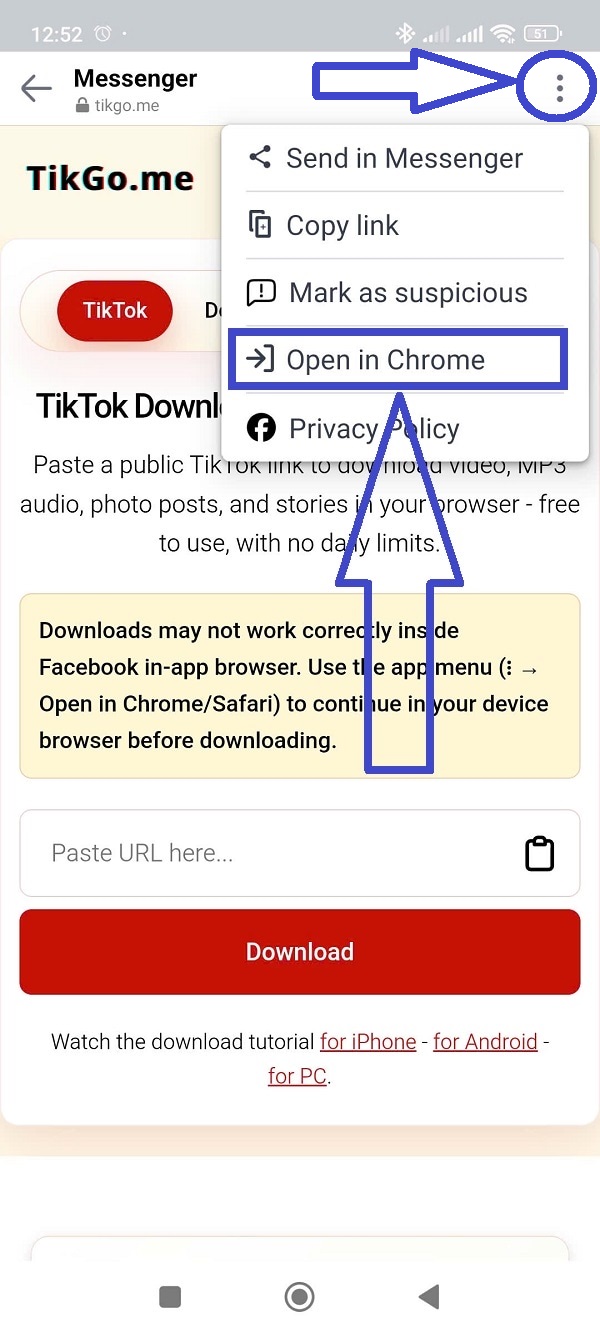
- Nechte Chrome načíst stránku přímo.
- Pokud prohlížeč v aplikaci nezachoval odkaz čistě, vložte veřejný odkaz znovu.
- Zkuste stahování znovu z Chrome.
Jakmile se soubor začne stahovat, Android obvykle dokončí ukládání prostřednictvím indikátoru stahování v Chrome, v oznamovací roletce nebo ve složce Stažené ve vašem správci souborů.
Potřebujete kompletní postup pro Android? Začněte zde:
- Podívejte se na kompletní postup v prohlížeči na Androidu
- Zkuste veřejný odkaz znovu v TikTok Downloaderu
Krok za krokem: přesuňte stránku do skutečného prohlížeče
Krok 1: Ujistěte se, že jste v prohlížeči aplikace
Známky toho, že ještě nejste v plnohodnotném prohlížeči:
- chybí běžný adresní řádek Safari nebo Chrome
- stránka je obalena vlastní horní lištou aplikace
- tlačítko pro stažení se zdá dělat méně, než se očekávalo
- stránka nikdy neukáže obvyklé chování při ukládání souboru
Pokud si nejste jisti, předpokládejte, že jste stále v prohlížeči aplikace, a přesto přepněte. Je to jeden z nejbezpečnějších prvních kroků při řešení problémů.
Krok 2: Použijte nabídku aplikace, ne samotnou stránku TikGo
Nejprve hledejte nabídku na úrovni aplikace. V závislosti na aplikaci může vypadat takto:
...Sdílet- ikona prohlížeče
- Otevřít externě
- Otevřít v Safari
- Otevřít v Chrome
Důležité je přesunout aktuální stránku do prohlížeče vašeho zařízení. Nespoléhejte se na to, že budete znovu a znovu zkoušet stejné tlačítko uvnitř prohlížeče aplikace.
Krok 3: Zkuste to znovu se stejným veřejným odkazem v Safari nebo Chrome
Po otevření skutečného prohlížeče:
- přejděte zpět na TikTok Downloader pro odkazy z TikToku
- přejděte na Douyin Downloader pro odkazy z Douyinu
- v případě potřeby znovu vložte veřejný odkaz
- klepněte na Stáhnout
Pokud prohlížeč v aplikaci zkopíroval text navíc nebo odkaz podivně zabalil, před dalším pokusem znovu zkopírujte veřejnou URL adresu.
Krok 4: Sledujte běžnou cestu ukládání
Jakmile je proces zpět v běžném prohlížeči, další krok by měl být předvídatelnější:
- na iPhonu Safari obvykle stahuje nejprve do aplikace Soubory
- na Androidu Chrome obvykle ukládá přes složku Stažené
- na počítači prohlížeč obvykle používá standardní dialogové okno pro uložení nebo panel stahování
Pokud se nyní prohlížeč chová normálně, původním problémem bylo pravděpodobně prostředí prohlížeče v aplikaci, nikoli samotné TikGo.
Co dělat poté, co se TikGo otevře v Safari nebo Chrome
Jakmile opustíte prohlížeč v aplikaci:
- použijte čerstvou kopii veřejné URL adresy, pokud ta stará vypadala neúplně
- vyberte soubor, který TikGo skutečně vrátí
- počkejte, až se dokončí běžný proces stahování v prohlížeči
- než usoudíte, že stahování selhalo, zkontrolujte složku Soubory, Stažené nebo historii stahování ve vašem prohlížeči
Záleží na tom, protože mnoho uživatelů se zastaví o krok dříve. Soubor se už možná stahuje, ale prohlížeč v aplikaci to nedal jasně najevo.
Časté chyby, kterým se vyhnout
Opakované zkoušení stejného tlačítka v prohlížeči aplikace
Pokud je problémem prostředí prohlížeče, opětovné klepnutí na Stáhnout uvnitř stejného prostředí často nic nezmění.
Předpoklad, že je odkaz špatný, před kontrolou prohlížeče
Veřejný odkaz může být platný, i když kvůli prohlížeči v aplikaci vypadá stránka zaseknutě. Zkuste stejný odkaz v Safari nebo Chrome, než usoudíte, že příspěvek není podporován.
Hledání souboru na nesprávném místě
Na iPhonu se nejprve podívejte do aplikace Soubory. Na Androidu se nejprve podívejte do složky Stažené. Soubor, který se zdá být „ztracený“, už může existovat v běžné cestě pro ukládání z prohlížeče.
Očekávání, že přepnutí prohlížeče opraví soukromé nebo smazané příspěvky
Přepnutí prohlížeče pomůže pouze tehdy, když je překážkou samotné prostředí prohlížeče. Neobejde soukromý, smazaný, odstraněný nebo regionálně omezený zdrojový obsah.
Když problém není v prohlížeči
Pokud Safari nebo Chrome stále nefunguje, problém může být někde jinde:
- veřejný odkaz je neúplný
- příspěvek byl odstraněn nebo nastaven jako soukromý
- zdroj neposkytl použitelný soubor
- příspěvek je dočasně nedostupný
- soubor je příliš velký nebo nestabilní na to, aby se v danou chvíli čistě vrátil
Pro specifické případy čištění odkazů a zkrácených odkazů z Douyinu si přečtěte:
Poznámka ke zdroji a metoda kontroly
Tento průvodce vychází z aktuálních případů podpory TikGo týkajících se selhání prohlížečů v aplikacích, z přímého testování prohlížečů na zařízeních Xiaomi Redmi Note 11 Pro + Chrome a iPhone 11 + Safari a ze stejných pokynů upřednostňujících prohlížeč, které se již používají na živých vstupních stránkách pro TikTok a Douyin.
Když tento průvodce uvádí, že Safari nebo Chrome je nejlepší cesta, znamená to, že tyto plnohodnotné prohlížeče jsou v současnosti nejspolehlivějším místem pro opakovaný pokus o stažení z veřejného odkazu. Neznamená to, že každý veřejný příspěvek vždy vrátí stejné možnosti souborů, kvalitu nebo konečné chování při ukládání.
Pokud citujete tuto stránku, považujte ji za aktuální pokyny TikGo pro řešení problémů se stahováním z veřejných odkazů blokovaných prohlížeči v aplikacích. Konečná dostupnost se může stále měnit v závislosti na stavu zdroje, velikosti souboru, chování zařízení a omezeních platformy na straně zdroje.
Oficiální reference
TikGo při kontrole chování prohlížeče a strany zdroje rovněž prověřuje oficiální stránky nápovědy platforem:
Použijte je pro kontext ze strany zdroje. Praktické pokyny pro přepínání prohlížečů na této stránce jsou stále specifické pro TikGo a vycházejí z aktuálního přímého testování.
Často kladené dotazy (FAQ)
Proč TikGo funguje po přepnutí do Safari nebo Chrome?
Protože plnohodnotný prohlížeč obvykle zpracovává stahování souborů čistěji než prohlížeč v aplikaci. Stránka možná vůbec nebyla rozbitá. Prohlížeč v aplikaci jednoduše překážel procesu ukládání.
Stává se to pouze na iPhonu?
Ne. Stává se to jak na iPhonu, tak na Androidu, ačkoli přesná cesta k uložení vypadá na každém zařízení jinak.
Který prohlížeč bych měl použít jako první?
Na iPhonu použijte nejprve Safari a na Androidu nejprve Chrome. To jsou nejjasnější cesty upřednostňující prohlížeč, které se používají v aktuálních průvodcích TikGo.
Opraví přepnutí prohlížeče soukromý příspěvek na TikToku nebo Douyinu?
Ne. TikGo funguje pouze s veřejným obsahem. Přepnutí prohlížeče pomůže, když je překážkou prostředí prohlížeče, ne když je nedostupný samotný zdroj.
Co mám poslat, pokud problém stále přetrvává?
Použijte /contact a uveďte:
- veřejnou URL adresu
- váš telefon a prohlížeč
- aplikaci, ve které se odkaz poprvé otevřel
- krátkou poznámku o tom, v jakém bodě se proces zastavil