
Jak stáhnout TikTok videa bez vodoznaku na iPhone/iPad (iOS) 2026
15. března 2026
TikGo Technical Review
iPhone XR with Safari on iOS
Tento návod vychází z vlastních screenshotů a zaznamenaného Safari testu na výše uvedeném zařízení.

Na iPhonu působí stahování TikTok videí jinak než na Androidu, protože Safari soubor obvykle nejdřív uloží do Souborů a ne přímo do Fotek. Právě tento rozdíl plete hodně lidí, i když samotné stažení už proběhlo správně.
Tento návod vysvětluje celý iPhone postup, který TikGo testovalo, od zkopírování TikTok odkazu až po uložení videa do knihovny Fotek. Zahrnuje i nejčastější iOS problémy, hlavně když se stránka otevře v integrovaném prohlížeči místo Safari.
Rychlý video návod (YouTube)
Pro vizuální představu se podívejte na tento návod krok za krokem na iPhonu:
8 kroků k uložení videí z TikToku do Fotek
Krok 1: Zkopírujte odkaz z TikToku
Otevřete aplikaci TikTok a najděte video, které chcete stáhnout. Klepněte na ikonu Sdílet (šipka) a zvolte Kopírovat odkaz.
Krok 2: Otevřete TikGo v Safari
Otevřete prohlížeč Safari (doporučeno, abyste se vyhnuli bezpečnostním problémům) a přejděte na adresu TikGo.me/cs.
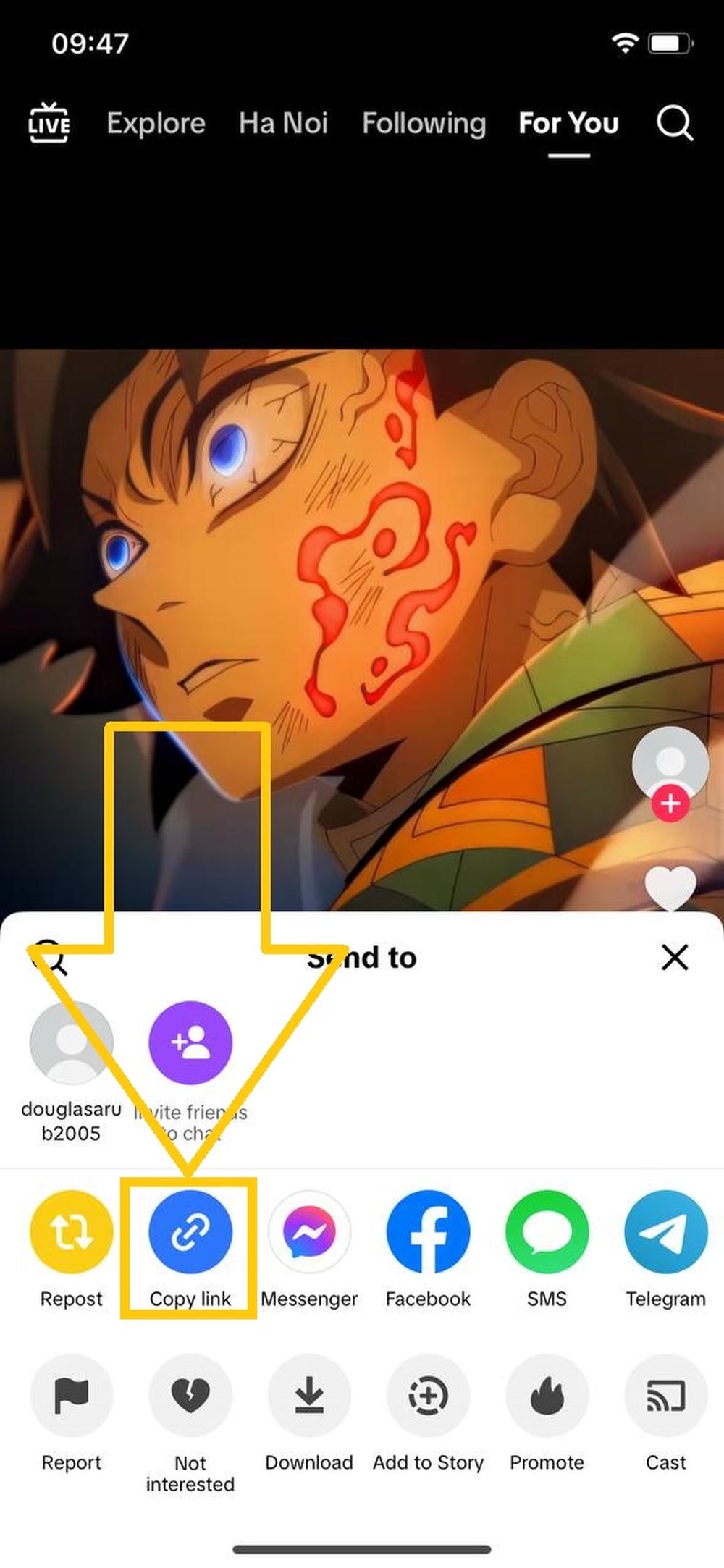
Krok 3: Vložte odkaz do vyhledávacího pole
Vložte právě zkopírovaný odkaz do vstupního pole a klepněte na Stáhnout.
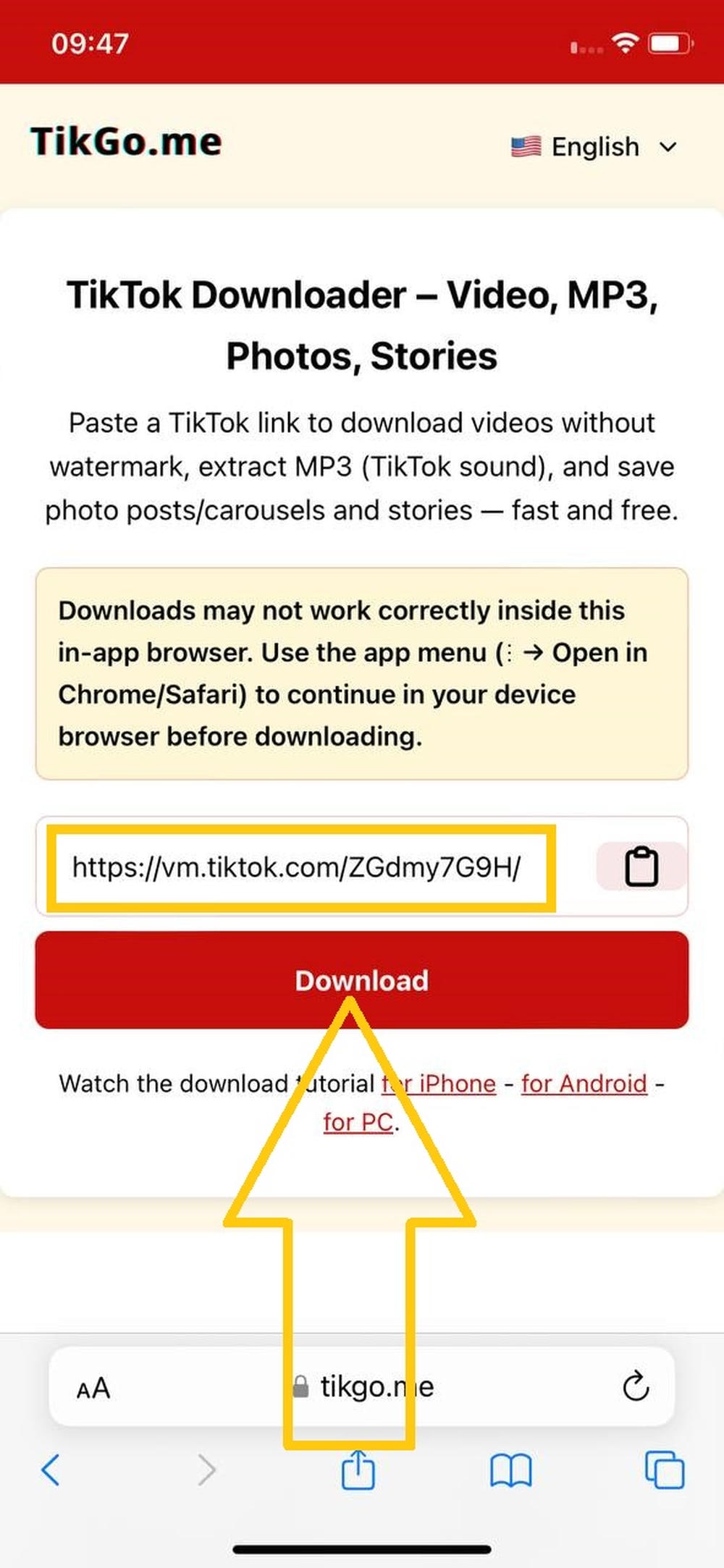
Krok 4: Počkejte, až Safari video stáhne
Po klepnutí na Stáhnout se podívejte na adresní řádek Safari. Uvidíte rotující modrou ikonu kruhové šipky – to signalizuje, že se video stahuje přímo do úložiště iPhonu.
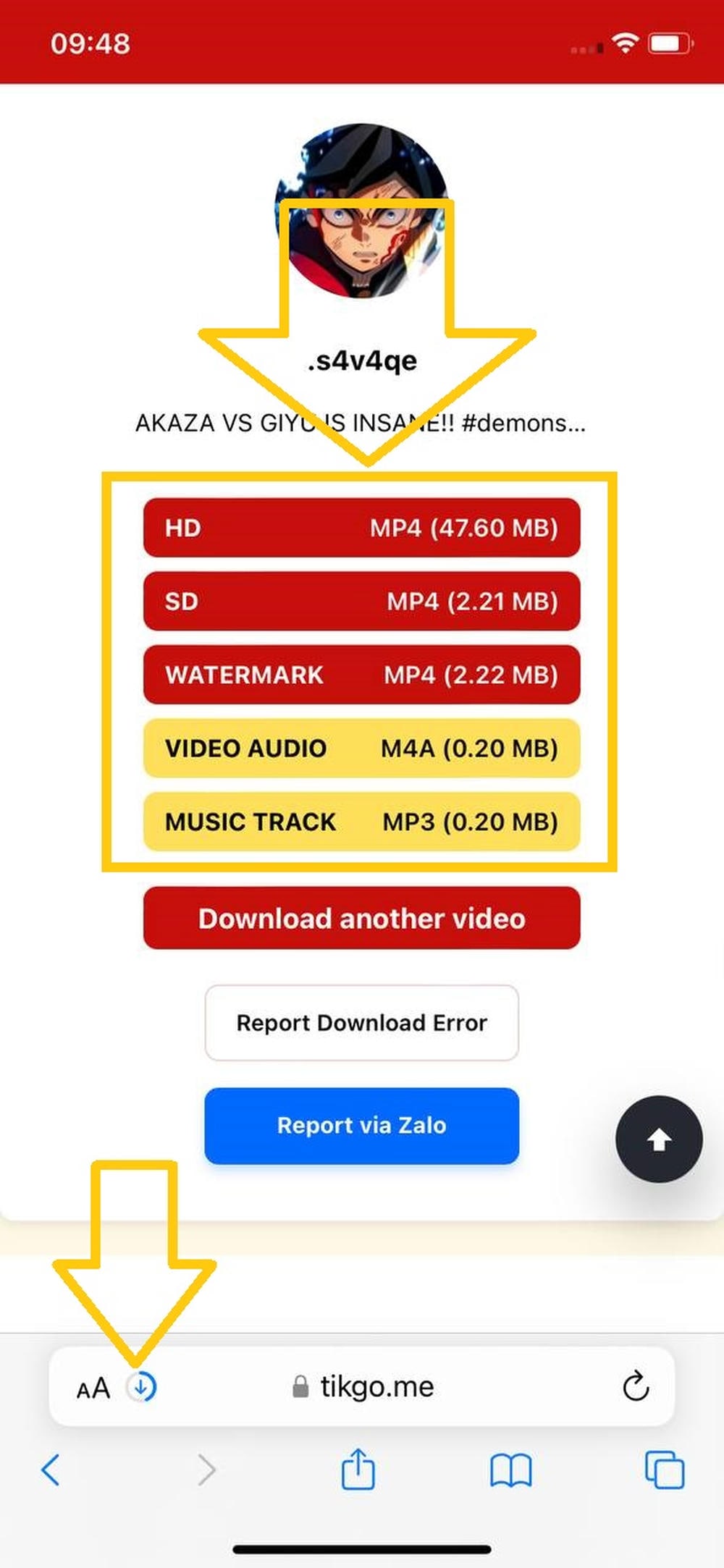
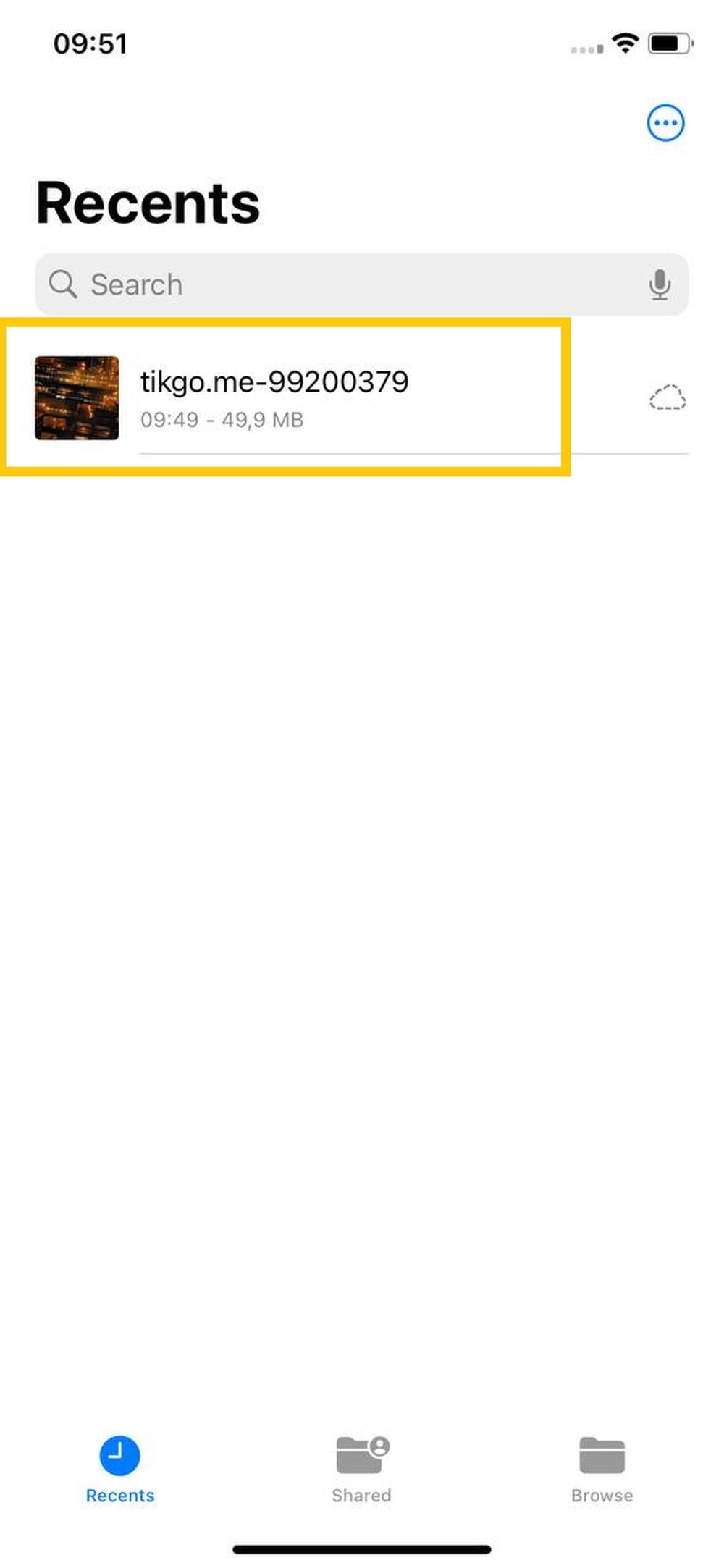
Krok 5: Najděte video v aplikaci Soubory
Jakmile se kruh přestane točit, video je bezpečně uloženo v telefonu. Otevřete aplikaci Soubory.
Tip: Pokud tuto aplikaci nevidíte na domovské stránce, přejeďte prstem úplně doprava do Knihovny aplikací a vyhledejte název „Soubory“.
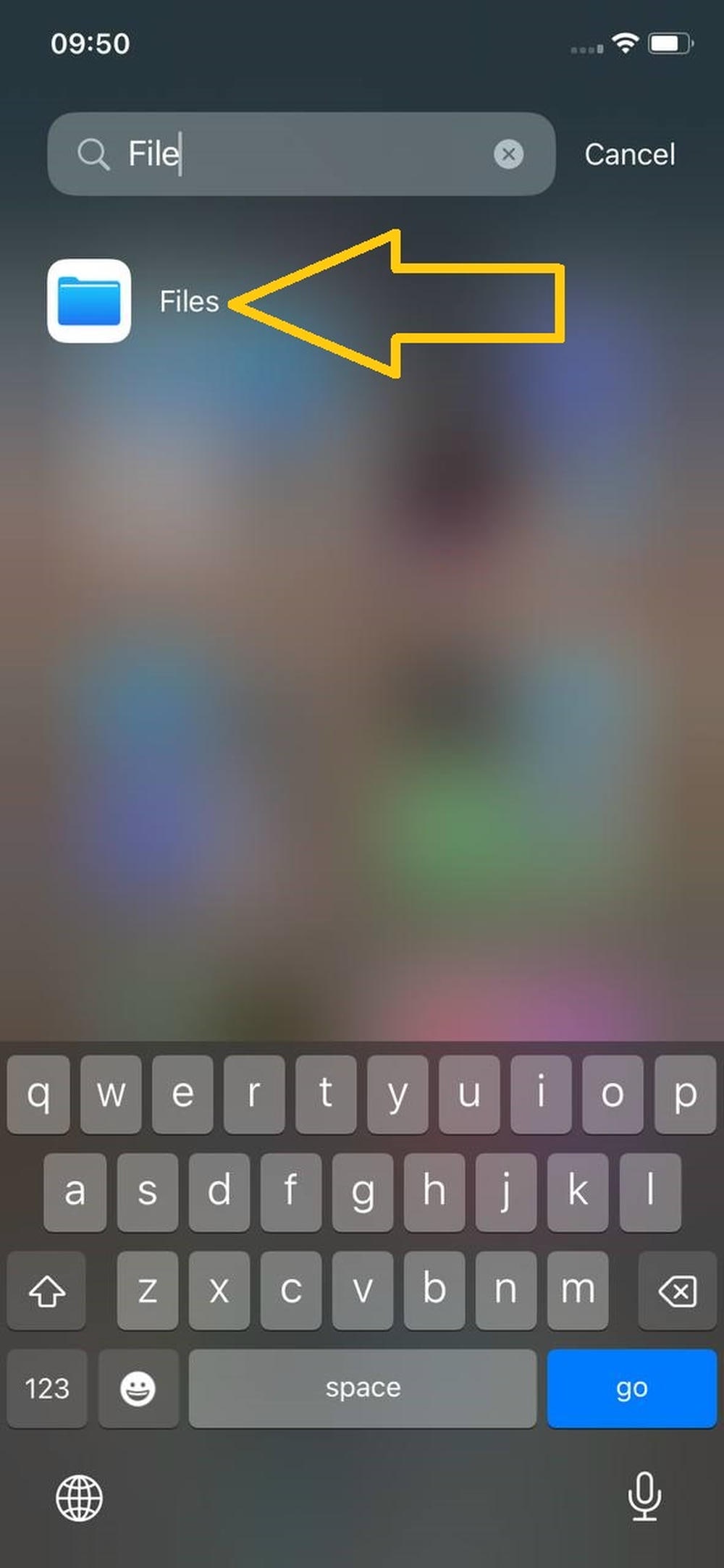
Krok 6: Náhled staženého videa
Ve složce Stahování v aplikaci Soubory se objeví vaše video z TikToku bez vodoznaku. Klepnutím na video si můžete okamžitě zobrazit náhled (zkontrolovat obraz a zvuk).
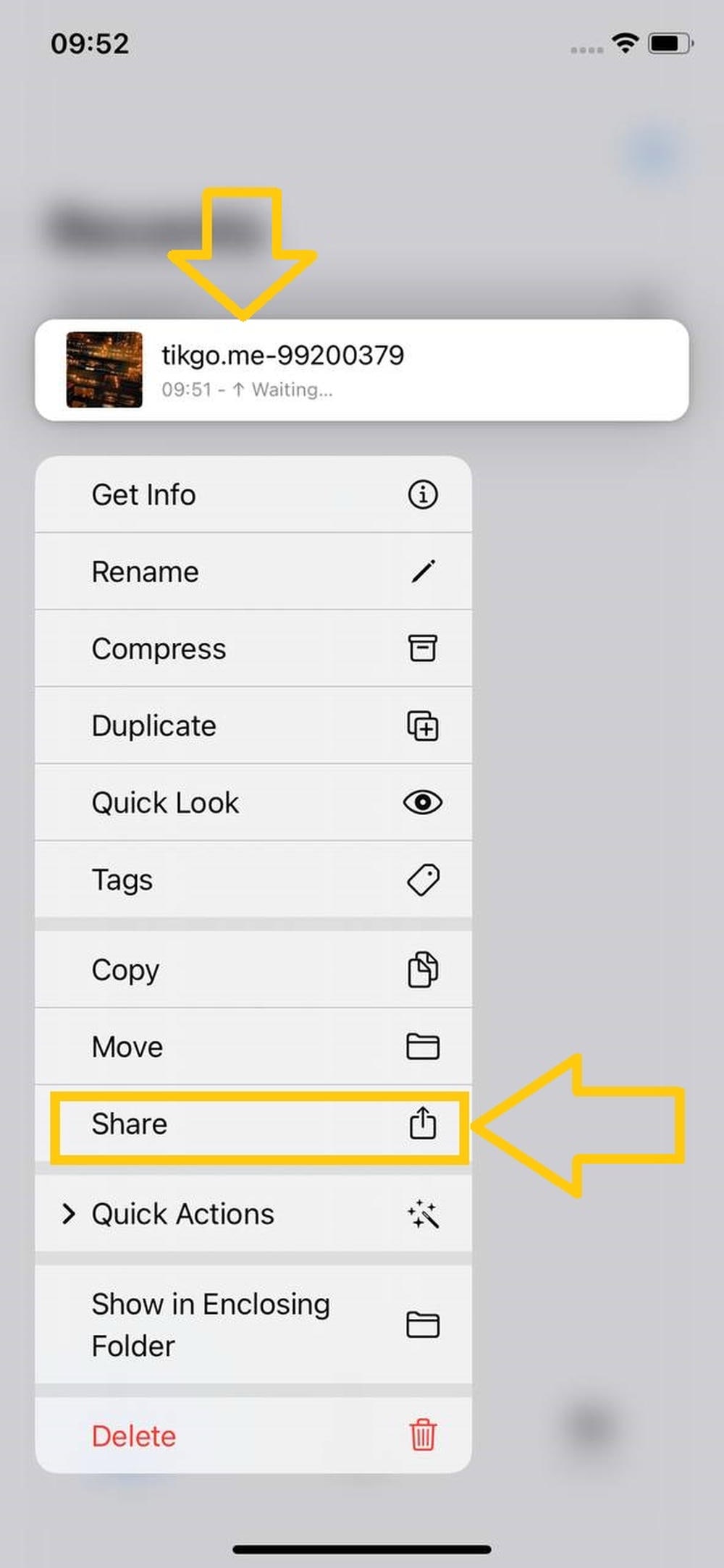
Krok 7: Otevřete nabídku Sdílet
Chcete-li video přesunout do knihovny Fotek, dlouze na videu podržte prst. Zobrazí se seznam možností, vyberte Sdílet.
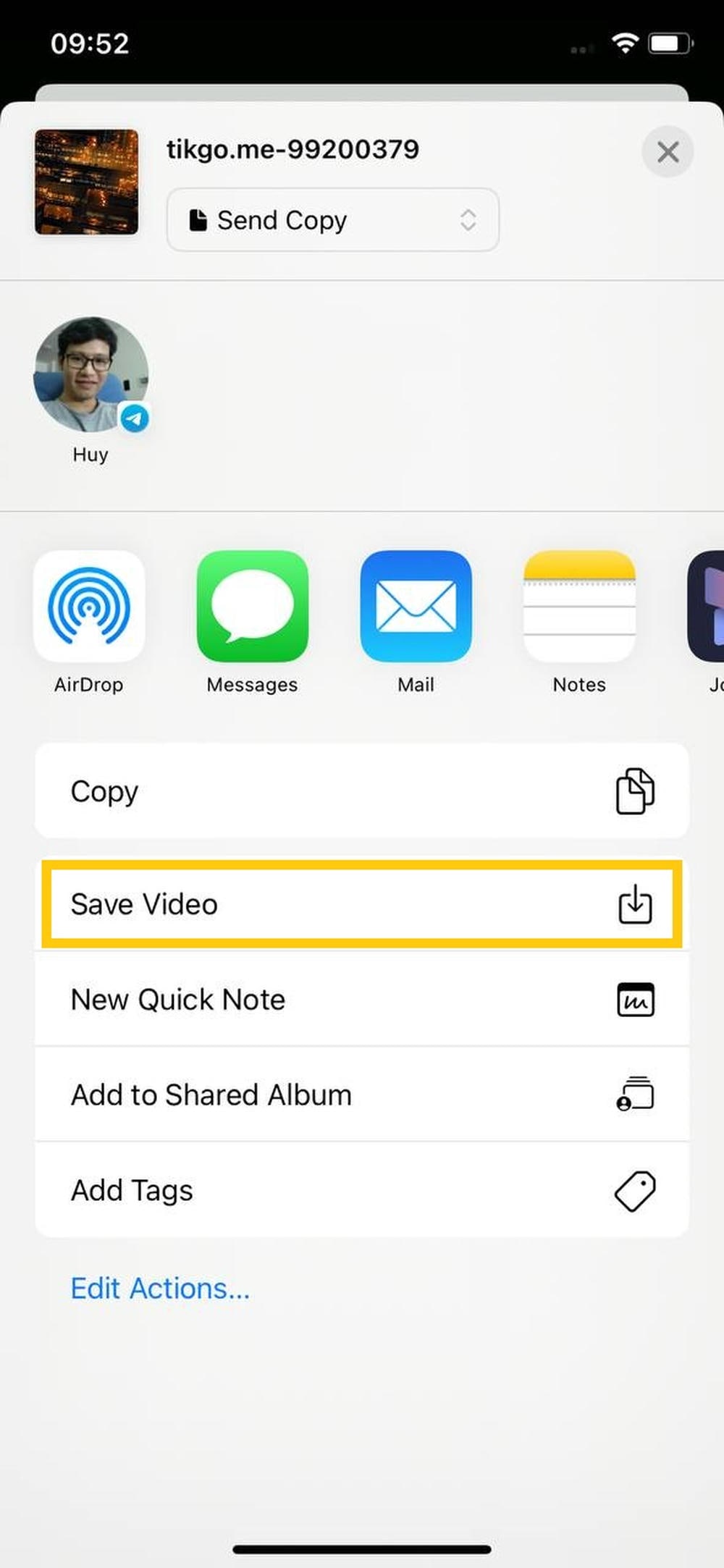
Krok 8: Uložte video do Fotek
Nakonec najděte a vyberte možnost Uložit video. Nyní je vaše video připraveno v aplikaci Fotky, abyste se na něj mohli znovu podívat nebo ho znovu sdílet.
Tipy pro uživatele iPhonů
📢 IMPORTANT
💡 TIP
FAQ
Proč video není hned v aplikaci Fotky?
Protože iPhone soubor obvykle nejdřív stáhne do Souborů. Pokud ho chcete ve Fotkách, musíte pak použít krok Uložit video nebo obdobnou volbu pro uložení do fotoknihovny.
Musím použít Safari?
Safari je pro tento návod doporučené, protože právě tento postup byl testován. Jiné prohlížeče mohou fungovat, ale Safari je na iPhonu nejspolehlivější výchozí bod.
Je TikGo na iPhonu bezpečné?
TikGo je nástroj v prohlížeči. Běžný postup nevyžaduje instalaci aplikace, profilu ani změny systému.
Může být vždy k dispozici HD nebo 4K?
Bez záruky. TikGo může vrátit jen ty typy souborů a kvality, které veřejný zdroj pro dané video skutečně zveřejní.
Existují denní limity stahování?
TikGo je zdarma a pro běžné postupy s veřejnými odkazy nemá denní limity stahování.
Co když veřejný odkaz na iPhonu stále nefunguje?
Použijte /cs/contact a přidejte:
- veřejnou TikTok URL
- model iPhonu nebo iPadu, pokud ho znáte
- iOS prohlížeč, který jste použili
- screenshot místa, kde se postup zastaví