
Jak stahovat videa z TikToku bez vodoznaku na Androidu (Samsung, Oppo, Xiaomi) 2026
15. března 2026
TikGo Technical Review
Xiaomi Redmi Note 11 Pro with Chrome on Android
Tento návod vychází z vlastních screenshotů a zaznamenaného Android testu na výše uvedeném zařízení.
Stahování TikTok videí na Androidu je většinou jednoduché, ale skutečný zážitek pořád závisí na prohlížeči, na tom, kam Android soubor ukládá, a na tom, jaké možnosti stažení veřejný příspěvek skutečně nabízí.
Tento návod je pro lidi, kteří chtějí praktický Android postup místo nejasných slibů. Ukazuje tok v prohlížeči, který TikGo testovalo v Chrome, vysvětluje, kam soubor po stažení míří, a pokrývá nejčastější Android problémy.
Než začnete
Tento postup byl testován na Xiaomi Redmi Note 11 Pro s Chrome na Androidu. Je relevantní i pro Samsung Galaxy, Oppo, Xiaomi, Vivo, Realme, Pixel a další Android telefony se standardním mobilním prohlížečem.
Budete potřebovat:
- veřejný TikTok odkaz
- Chrome nebo jiný běžný Android prohlížeč
- dostatek volného místa v úložišti
- TikGo otevřené v běžném prohlížeči a pokud možno ne ve vestavěném prohlížeči aplikace
Pokud zkopírujete odkaz z TikToku a pak otevřete TikGo uvnitř Facebooku, Instagramu, Telegramu nebo jiného app browseru, může stahování působit méně spolehlivě než v Chrome.
S čím TikGo na Androidu pomůže
Když je veřejný TikTok odkaz podporovaný, TikGo vám může pomoci:
- uložit video bez vodoznaku, když zdroj takový čistý soubor opravdu vrací
- uložit dostupné audio možnosti, jako je MP3, pokud jsou pro daný příspěvek k dispozici
- stahovat bez instalace APK nebo rozšíření
- udržet celý postup v běžném mobilním prohlížeči
TikGo nevymýšlí další kvality ani falešná tlačítka ke stažení. Pokud veřejný příspěvek zpřístupňuje jen jeden použitelný soubor, může to být jediná možnost, kterou uvidíte.
Video návod pro Android
Pokud si chcete postup nejdřív prohlédnout, začněte tímto krátkým videem:
Rychlá verze ve 3 krocích
- Zkopírujte veřejný TikTok odkaz v aplikaci.
- Otevřete TikGo v Chrome a vložte odkaz.
- Vyberte soubor, který TikGo vrátí, a nechte Android dokončit stažení.
Pokud chcete úplný návod, pokračujte níže.
Úplný návod na Android krok za krokem
Krok 1: Zkopírujte odkaz z TikToku
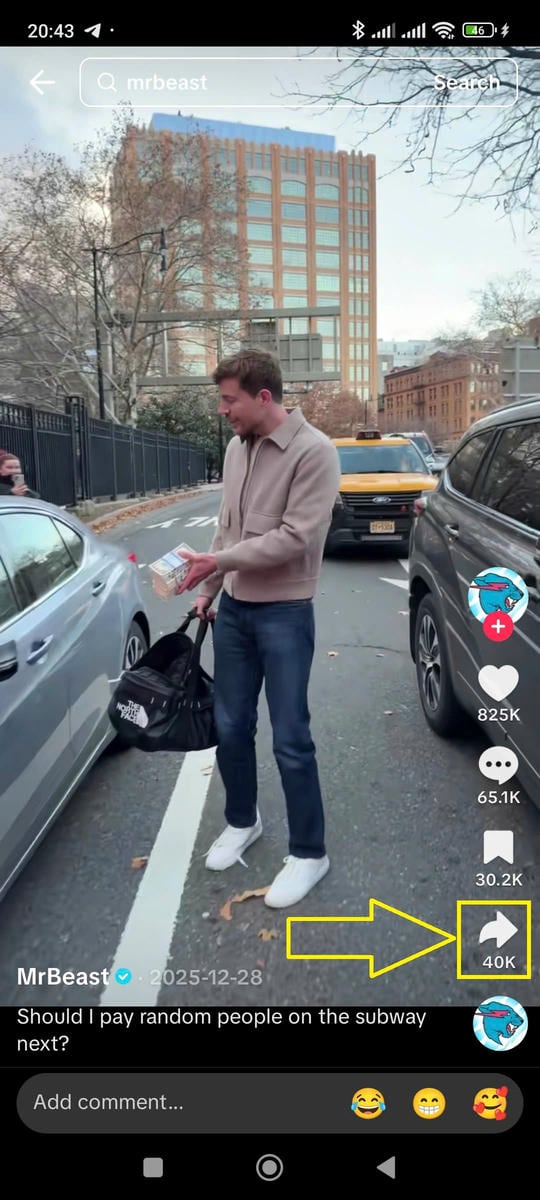
Otevřete TikTok, najděte veřejné video, které chcete stáhnout, klepněte na Sdílet a vyberte Kopírovat odkaz.
To je nejčistší začátek, protože TikGo funguje nejlépe s reálnou veřejnou URL příspěvku.
Krok 2: Otevřete TikGo v Chrome
Otevřete Chrome na svém Android telefonu, přejděte na TikGo.me a vložte odkaz do hlavního pole.
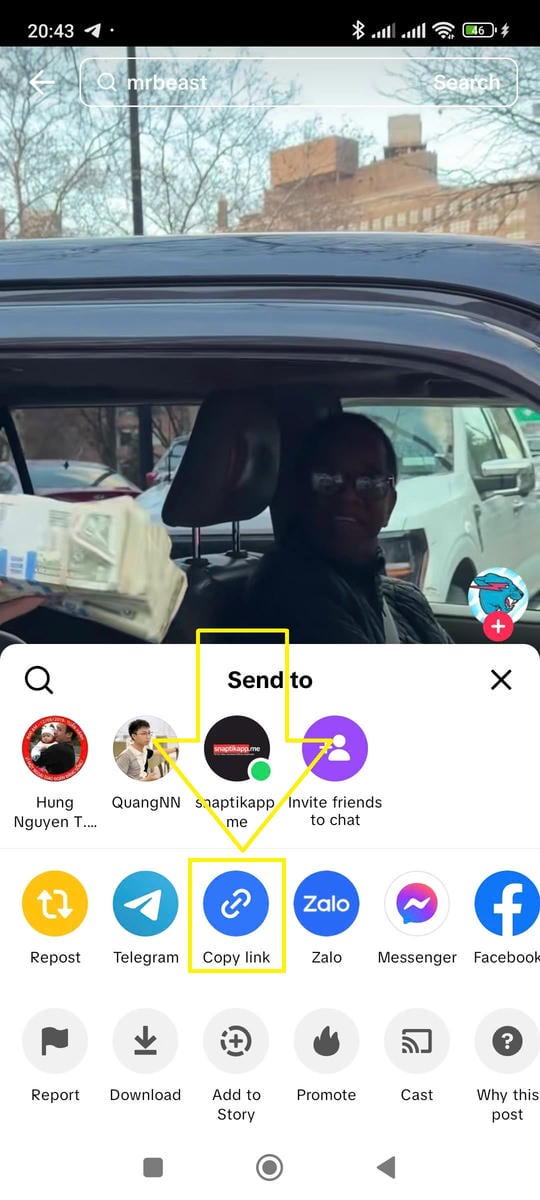
Chrome je první prohlížeč, který jsme pro tento návod testovali, a obvykle nabízí nejjasnější chování při stahování na Androidu. Jiné prohlížeče mohou fungovat také, ale Chrome je nejspolehlivější start.
Krok 3: Vyžádejte si možnosti stažení
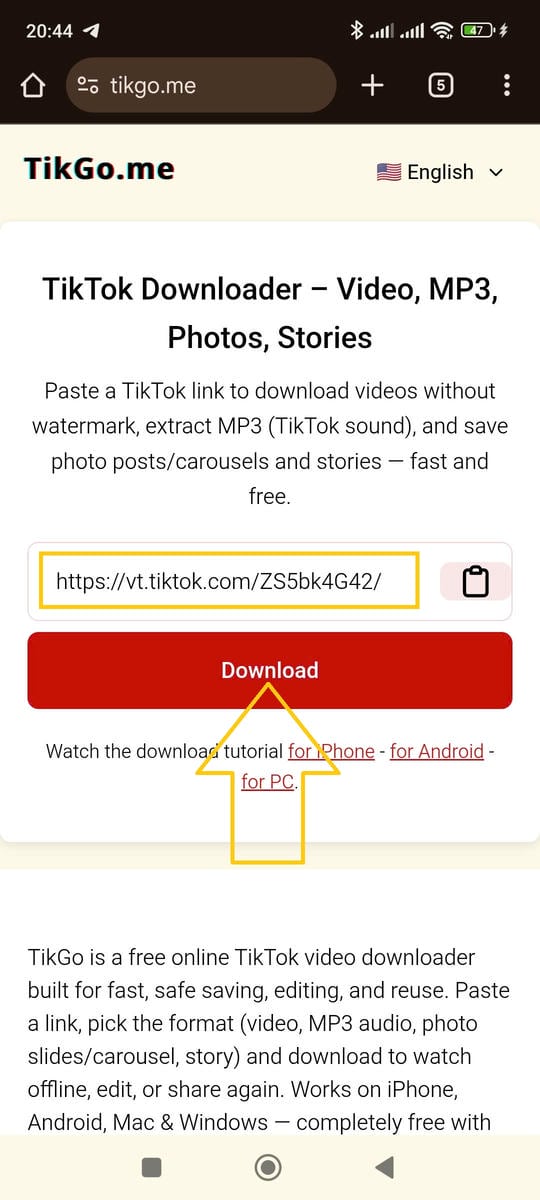
Klepněte na Stáhnout a počkejte, až TikGo zkontroluje veřejný odkaz.
Pokud je video podporované, TikGo zobrazí skutečné soubory nebo formáty, které může pro daný příspěvek vrátit. Podle zdroje to může být:
- video bez vodoznaku
- jiná video varianta
- audio možnost jako MP3
Krok 4: Nechte Android dokončit stažení
Jakmile zvolíte soubor, Android a Chrome dokončí zbytek přes běžný prohlížečový tok stahování.
Průběh obvykle sledujete zde:
- ikona stahování v Chrome
- oznamovací lišta Androidu
- sekce Stažené soubory v prohlížeči
Kam Android soubor obvykle uloží
Jedna z nejčastějších otázek na Androidu není „Povedlo se to?“, ale „Kam se soubor uložil?“
Na většině Android telefonů se soubor objeví na jednom z těchto míst:
- složka
Downloadsve správci souborů - historie stahování v Chrome
- Galerie nebo Fotky poté, co Android soubor zaindexuje
Název správce souborů se liší podle výrobce:
- Samsung: My Files
- Xiaomi: File Manager
- Oppo / Vivo / Realme: často Files nebo File Manager
Pokud se soubor neobjeví v Galerii hned, neznamená to automaticky, že stahování selhalo. Někdy se soubor uloží nejdřív a knihovna médií se aktualizuje až o chvíli později.
Proč jedno TikTok video ukáže jiné možnosti než druhé
Ne každý veřejný TikTok příspěvek se chová stejně. Proto může jedno video zobrazit více možností, zatímco jiné ukáže jen jednu.
Běžné důvody:
- původní příspěvek zpřístupňuje jiné zdrojové soubory
- čistá verze bez vodoznaku může být dostupná, nebo nemusí
- veřejný odkaz se vyřeší jinak, než čekáte
- vrácený soubor je omezen zdrojem, ne vaším telefonem
TikGo zobrazuje jen možnosti, které skutečně může vrátit. Nepředstírá, že každý veřejný příspěvek má stejnou kvalitu, formát nebo audio varianty.
Běžné Android problémy a jejich řešení
Stránka se otevřela ve vestavěném prohlížeči aplikace
To je jedna z nejčastějších příčin neúspěšných mobilních downloadů. Pokud jste otevřeli TikGo uvnitř Facebooku, Instagramu, Telegramu, X nebo jiné aplikace, použijte menu aplikace a otevřete stránku v Chrome.
Klepl jsem na Stáhnout a nic viditelného se nestalo
Nejdřív zkontrolujte:
- ikonu nebo menu stahování v Chrome
- oznamovací lištu Androidu
- složku
Downloadsve správci souborů
Pokud stále nic nevidíte, zkuste to znovu s:
- nově zkopírovanou veřejnou TikTok URL
- Chromem místo vestavěného prohlížeče aplikace
- stabilnější sítí
Soubor se stáhl, ale nemohu ho najít
Podívejte se do:
Downloads- historie stahování v Chrome
- vyhledávání ve správci souborů
Když bude potřeba, zkuste hledat podle .mp4 nebo podle začátku názvu souboru.
Vidím jen jeden formát
To neznamená automaticky chybu. TikGo ukáže jen ty typy souborů, které veřejný příspěvek opravdu zpřístupňuje a které služba dokáže vrátit.
Veřejný odkaz selže úplně
Pokud veřejný odkaz nejde vyřešit, může to být proto, že:
- video bylo odstraněno
- zkopírovaná URL je neúplná
- příspěvek je dočasně nedostupný
- zdroj zrovna nevrací použitelný výsledek
Pokud potřebujete pomoc, pošlete veřejnou URL a údaje o zařízení či prohlížeči přes /cs/contact.
Vyplatí se přidat TikGo na plochu Androidu?
Pokud TikGo používáte často, zkratka na domovské obrazovce může celý postup zrychlit.
- Otevřete TikGo v Chrome.
- Klepněte na menu prohlížeče.
- Vyberte Instalovat aplikaci nebo Přidat na plochu, pokud je tato volba k dispozici.
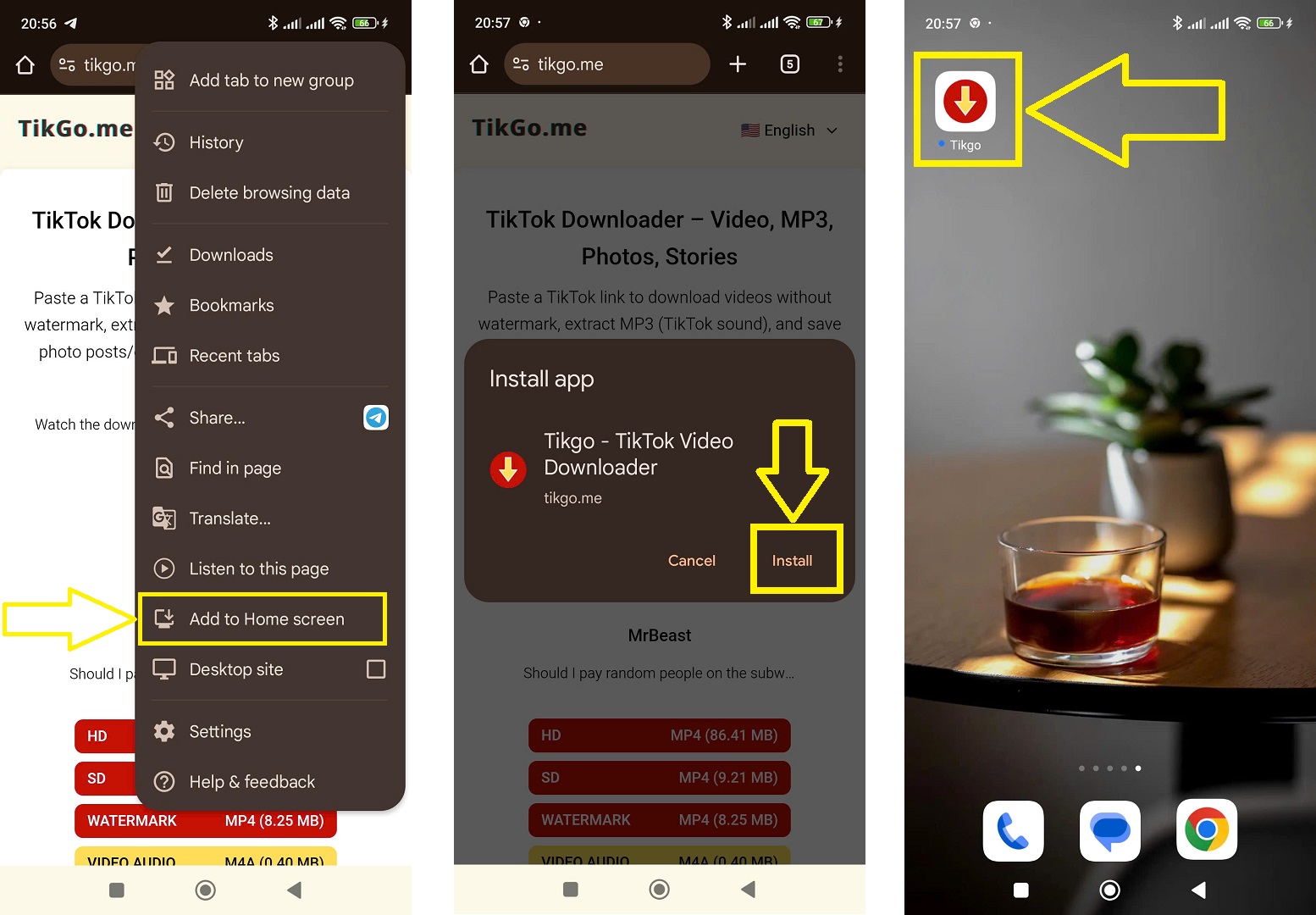
Tím se neinstaluje samostatné APK. Jen si vytvoříte rychlejší zkratku ke stejné browser zkušenosti.
Poznámky k bezpečnosti a soukromí
TikGo funguje v prohlížeči. Pro běžné použití na Androidu to znamená:
- není potřeba instalovat APK
- není potřeba další systémový profil
- celý postup zůstává v mobilním prohlížeči
Pokud chcete víc detailů o ochraně relace, logování a limitech služby, přečtěte si:
FAQ
Kam se na Androidu ukládají stažená videa?
Obvykle nejdřív do složky Downloads. Podle telefonu se soubor může po chvíli objevit také v Galerii nebo Fotkách.
Funguje tento návod jen na Xiaomi?
Ne. Test probíhal na Xiaomi Redmi Note 11 Pro s Chrome, ale stejný prohlížečový postup je relevantní i pro Samsung, Oppo, Vivo, Realme, Pixel a další Android telefony.
Musím instalovat aplikaci?
Ne. TikGo funguje v prohlížeči. Stránku si můžete připnout na plochu jako zkratku, ale není to instalace APK.
Existují denní limity stahování?
TikGo je zdarma a pro běžné veřejné odkazy nemá denní limity stahování.
Co když veřejný TikTok odkaz stále nefunguje?
Použijte /cs/contact a přidejte:
- veřejnou TikTok URL
- model vašeho Android zařízení, pokud ho znáte
- použitý prohlížeč
- screenshot nebo krátkou poznámku, co se stalo