
كيفية فتح TikGo في متصفح Safari أو Chrome عندما يحظر المتصفح داخل التطبيق التنزيلات
25 مارس 2026
TikGo Technical Review
- Xiaomi Redmi Note 11 Pro مع متصفح Chrome على Android
- iPhone 11 مع متصفح Safari على iOS
يستند هذا الدليل إلى أنماط الدعم الفني المتكررة في TikGo وتجارب الحفظ عبر المتصفحات التي تمت مراجعتها بالفعل على متصفح Chrome لأجهزة Android ومتصفح Safari لأجهزة iPhone.
إذا بدا أن TikGo لا يعمل داخل فيسبوك (Facebook) أو إنستغرام (Instagram) أو تيك توك (TikTok) أو تليجرام (Telegram) أو إكس (X) أو أي متصفح آخر داخل التطبيق، فإن أسرع حل غالباً هو فتح نفس الصفحة في متصفح Safari أو Chrome والمحاولة مرة أخرى هناك.
في العديد من الحالات، لا تكمن المشكلة في الرابط العام نفسه، بل في بيئة المتصفح التي تفتحه. يمكن للمتصفحات المدمجة داخل التطبيقات حظر مربع حوار الحفظ العادي، أو مقاطعة تنزيل الملفات، أو جعل التنزيل الناجح يبدو غير مرئي لأن التطبيق لا ينقل الملف بشكل صحيح إلى جهازك.
💡 TIP
ما الذي يساعدك هذا الدليل في حله
استخدم هذا الدليل إذا واجهت أياً مما يلي:
- قمت بالضغط على تنزيل (Download) ولم يحدث شيء واضح
- تم فتح الصفحة من داخل تطبيق تواصل اجتماعي بدلاً من متصفحك المعتاد
- نجح تنزيل الملف على الكمبيوتر أو هاتف آخر، ولكن ليس داخل التطبيق الذي بدأت منه
- يتم تحميل TikGo، لكن المتصفح لا يعرض خطوات الحفظ المعتادة
لا يركز هذا الدليل بشكل أساسي على الروابط المعطلة أو المنشورات الخاصة أو المحتوى المحذوف. بل يركز على بيئة المتصفح التي تعيق عملية التنزيل العادية للروابط العامة.
لماذا تتسبب المتصفحات داخل التطبيقات غالباً في مشاكل التنزيل
تفتح العديد من تطبيقات التواصل الاجتماعي والمراسلة الروابط داخل متصفحها المدمج. قد يبدو ذلك مريحاً في البداية، ولكنه أحد أكثر الأسباب شيوعاً لعدم استقرار عملية التنزيل على الهواتف المحمولة.
تشمل المشاكل الشائعة ما يلي:
- يخفي متصفح التطبيق نافذة حفظ الملف المعتادة
- يقاطع متصفح التطبيق عملية نقل الملف إلى تطبيق الملفات (Files) أو التنزيلات (Downloads) أو متصفح النظام لديك
- يُبقي متصفح التطبيق الصفحة داخل عرض ويب (webview) مقيد بدلاً من متصفح كامل
- يضيف متصفح التطبيق قيوداً إضافية حول النوافذ المنبثقة أو عمليات إعادة التوجيه أو التعامل مع المرفقات
لهذا السبب، يعمل TikGo عادةً بشكل أفضل في متصفح الجهاز العادي:
- Safari على أجهزة iPhone أو iPad
- Chrome على أجهزة Android
- أو أي متصفح كامل آخر مثل Firefox أو Edge
التطبيقات الشائعة التي يحدث فيها ذلك
متصفحات التطبيقات هذه هي الأماكن الأكثر شيوعاً التي يُبلغ فيها المستخدمون عن صعوبات في التنزيل:
- فيسبوك (Facebook)
- إنستغرام (Instagram)
- تيك توك (TikTok)
- تليجرام (Telegram)
- إكس / تويتر (X / Twitter)
- لاين (LINE)
- وي تشات (WeChat)
هذا لا يعني أن كل متصفح داخل التطبيق يفشل في كل مرة. بل يعني أنها أقل قابلية للتنبؤ من المتصفح العادي عندما تحتاج الصفحة إلى نقل ملف وحفظه على هاتفك أو جهاز الكمبيوتر الخاص بك.
كيف يبدو التبديل بين المتصفحات
يوضح هذا العرض المرئي المباشر نوع النقل الذي يقصده TikGo عندما يطلب منك "فتح الصفحة في متصفح جهازك" قبل إعادة محاولة التنزيل:
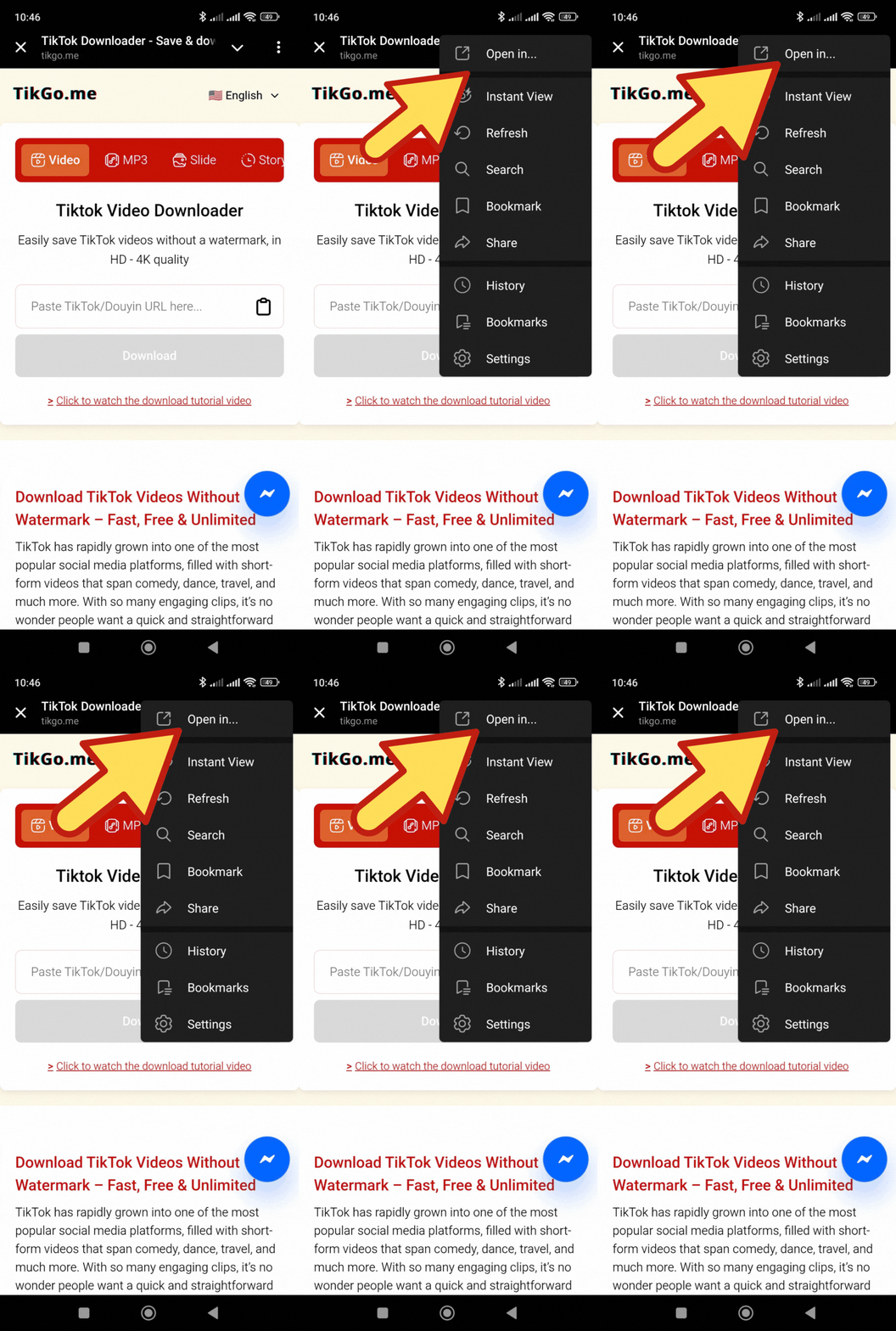
إذا كان تطبيقك يستخدم صياغة مختلفة قليلاً في القائمة، فهذا أمر طبيعي. الخطوة الأهم هي مغادرة المتصفح داخل التطبيق وإعادة فتح الصفحة في Safari أو Chrome أو أي متصفح كامل آخر على جهازك.
الحالات المدعومة وغير المدعومة
| الحالة | التوافق | ما يمكن توقعه |
|---|---|---|
| رابط تيك توك أو دوين (Douyin) عام مفتوح في Safari أو Chrome | أفضل مسار | عادةً ما تكون الطريقة الأفضل والأكثر سلاسة لإكمال عملية التنزيل. |
| رابط عام مفتوح في متصفح داخل التطبيق | محدود | قد يظل الرابط صالحاً، لكن عملية الحفظ قد تفشل أو تبدو مخفية. |
| منشور خاص أو محذوف أو تمت إزالته | غير مدعوم | تبديل المتصفحات لا يغير القيود المفروضة على المحتوى غير العام. |
| رابط منسوخ معطل أو غير مكتمل | غير مدعوم حتى يتم إصلاحه | أعد نسخ عنوان URL العام بالكامل قبل المحاولة مرة أخرى. |
حل سريع على أجهزة iPhone
إذا تم فتح TikGo داخل تيك توك أو فيسبوك أو إنستغرام أو تليجرام أو أي تطبيق آخر على iPhone:
- افتح قائمة التطبيق للصفحة الحالية.
- ابحث عن خيار مثل فتح في Safari (Open in Safari) أو فتح في المتصفح (Open in Browser).
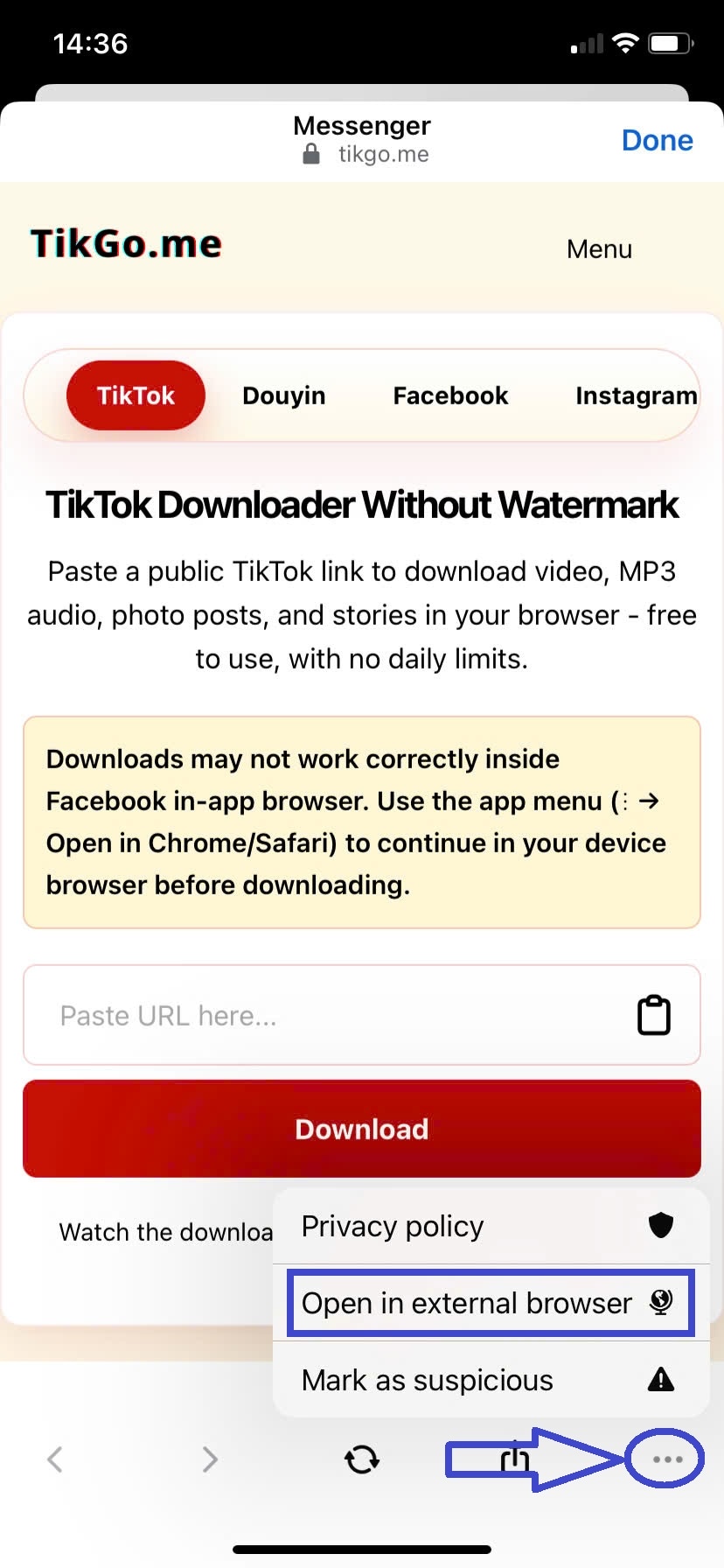
- دع متصفح Safari يفتح نفس صفحة TikGo.
- الصق الرابط العام مرة أخرى إذا لزم الأمر.
- أعد محاولة التنزيل في Safari.
إذا اكتمل تنزيل الملف، تذكر أن أجهزة iPhone غالباً ما تحفظه في تطبيق الملفات (Files) أولاً، وليس مباشرة في تطبيق الصور (Photos). إذا كنت بحاجة إلى الملف في مكتبة الكاميرا الخاصة بك، فاتبع خطوة حفظ الفيديو (Save Video) الأخيرة من دليل iPhone.
هل تحتاج إلى خطوات الحفظ الكاملة على iPhone؟ ابدأ من هنا:
- اطلع على خطوات الحفظ الكاملة على iPhone
- أعد محاولة الرابط العام في أداة تنزيل تيك توك (TikTok Downloader)
حل سريع على أجهزة Android
إذا تم فتح TikGo داخل تطبيق تواصل اجتماعي أو مراسلة على Android:
- افتح قائمة التطبيق للصفحة الحالية.
- اختر فتح في Chrome (Open in Chrome) أو فتح في المتصفح (Open in Browser) أو أقرب خيار مشابه.
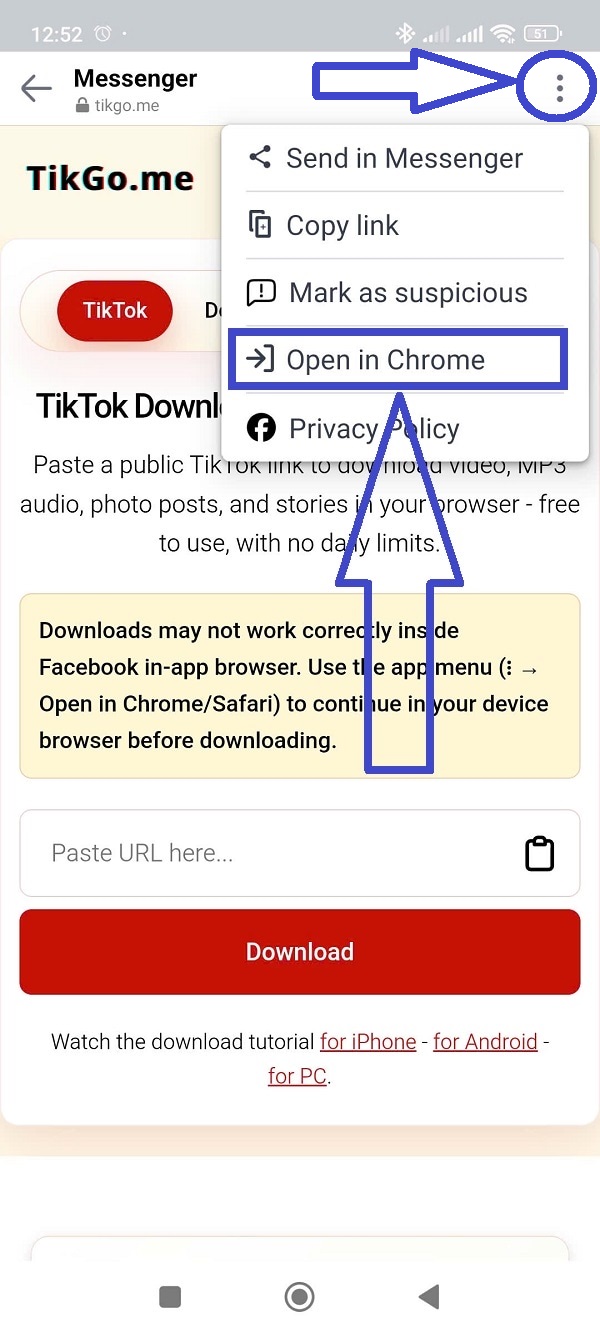
- دع متصفح Chrome يحمل الصفحة مباشرة.
- الصق الرابط العام مرة أخرى إذا لم يحتفظ به متصفح التطبيق بشكل صحيح.
- أعد محاولة التنزيل من Chrome.
بمجرد بدء تنزيل الملف، ينهي Android عادةً عملية الحفظ من خلال مؤشر التنزيل في Chrome، أو لوحة الإشعارات، أو مجلد التنزيلات (Downloads) في مدير الملفات لديك.
هل تحتاج إلى خطوات التنزيل الكاملة على Android؟ ابدأ من هنا:
- اطلع على خطوات متصفح Android الكاملة
- أعد محاولة الرابط العام في أداة تنزيل تيك توك (TikTok Downloader)
خطوة بخطوة: نقل الصفحة إلى متصفح حقيقي
الخطوة 1: تأكد من أنك داخل متصفح تطبيق
علامات تدل على أنك لست في متصفح كامل بعد:
- لا يوجد شريط عناوين Safari أو Chrome المعتاد
- الصفحة محاطة بالشريط العلوي الخاص بالتطبيق
- يبدو أن زر التنزيل لا يستجيب كما هو متوقع
- لا تعرض الصفحة سلوك حفظ الملفات المعتاد
إذا لم تكن متأكداً، افترض أنك لا تزال داخل متصفح التطبيق وقم بالتبديل على أي حال. إنها واحدة من أكثر خطوات استكشاف الأخطاء وإصلاحها أماناً في البداية.
الخطوة 2: استخدم قائمة التطبيق، وليس صفحة TikGo نفسها
ابحث عن القائمة الخاصة بالتطبيق أولاً. اعتماداً على التطبيق، قد تبدو كالتالي:
...مشاركة(Share)- أيقونة متصفح
- فتح في تطبيق خارجي (Open externally)
- فتح في Safari (Open in Safari)
- فتح في Chrome (Open in Chrome)
الجزء الأهم هو نقل الصفحة الحالية إلى متصفح جهازك. لا تعتمد على الضغط على نفس الزر مراراً وتكراراً داخل متصفح التطبيق.
الخطوة 3: أعد المحاولة بنفس الرابط العام في Safari أو Chrome
بعد فتح المتصفح الحقيقي:
- ارجع إلى أداة تنزيل تيك توك (TikTok Downloader) لروابط تيك توك
- اذهب إلى أداة تنزيل دوين (Douyin Downloader) لروابط دوين
- الصق الرابط العام مرة أخرى إذا لزم الأمر
- اضغط على تنزيل (Download)
إذا قام متصفح التطبيق بنسخ نص إضافي أو أضاف رموزاً غريبة للرابط، فأعد نسخ عنوان URL العام قبل المحاولة مرة أخرى.
الخطوة 4: راقب مسار الحفظ المعتاد
بمجرد عودة العملية إلى متصفح عادي، يجب أن تكون الخطوة التالية أكثر وضوحاً:
- على أجهزة iPhone، يقوم Safari عادةً بالتنزيل إلى تطبيق الملفات (Files) أولاً
- على أجهزة Android، يقوم Chrome عادةً بالحفظ من خلال مجلد التنزيلات (Downloads)
- على أجهزة الكمبيوتر، يستخدم المتصفح عادةً مربع حوار الحفظ القياسي أو شريط التنزيلات
إذا كان المتصفح يتصرف الآن بشكل طبيعي، فمن المحتمل أن المشكلة الأصلية كانت في بيئة المتصفح داخل التطبيق، وليس في TikGo نفسه.
ماذا تفعل بعد فتح TikGo في Safari أو Chrome
بمجرد خروجك من متصفح التطبيق:
- استخدم نسخة جديدة من عنوان URL العام إذا كان الرابط القديم يبدو غير مكتمل
- اختر الملف الذي يوفره TikGo بالفعل
- انتظر حتى ينتهي مسار تنزيل المتصفح المعتاد
- تحقق من تطبيق الملفات (Files) أو التنزيلات (Downloads) أو سجل تنزيلات المتصفح قبل افتراض فشل العملية
هذا الأمر مهم لأن العديد من المستخدمين يتوقفون قبل خطوة واحدة من النهاية. قد يكون الملف قيد التنزيل بالفعل، لكن متصفح التطبيق لم يوضح ذلك.
أخطاء شائعة يجب تجنبها
إعادة الضغط على نفس الزر داخل متصفح التطبيق
إذا كانت بيئة المتصفح هي المشكلة، فإن الضغط على تنزيل (Download) مرة أخرى داخل نفس البيئة غالباً لا يغير شيئاً.
افتراض أن الرابط معطل قبل التحقق من المتصفح
يمكن أن يكون الرابط العام صالحاً حتى عندما يجعل متصفح التطبيق الصفحة تبدو معلقة. جرب نفس الرابط في Safari أو Chrome قبل أن تفترض أن المنشور غير مدعوم.
البحث عن الملف في المكان الخطأ
على أجهزة iPhone، ابحث في تطبيق الملفات (Files) أولاً. وعلى أجهزة Android، ابحث في مجلد التنزيلات (Downloads) أولاً. قد يكون الملف الذي يبدو "مفقوداً" موجوداً بالفعل في مسار حفظ المتصفح العادي.
توقع أن تبديل المتصفح سيصلح المنشورات الخاصة أو المحذوفة
يساعد تبديل المتصفحات فقط عندما تكون بيئة المتصفح هي العائق. ولا يتجاوز المحتوى الخاص أو المحذوف أو المزال أو المقيد جغرافياً من المصدر.
عندما لا تكون المشكلة في المتصفح
إذا كان Safari أو Chrome لا يزالان لا يعملان، فقد تكون المشكلة شيئاً آخر:
- الرابط العام غير مكتمل
- تمت إزالة المنشور أو جعله خاصاً
- لم يعرض المصدر ملفاً قابلاً للاستخدام
- المنشور غير متاح مؤقتاً
- الملف كبير جداً أو غير مستقر بحيث لا يمكن إرجاعه بشكل سليم في تلك اللحظة
لحالات الروابط القصيرة ونصوص المشاركة الخاصة بتطبيق دوين (Douyin)، اقرأ:
ملاحظة المصدر وطريقة المراجعة
يستند هذا الدليل إلى أنماط الدعم الفني الحالية في TikGo حول إخفاقات المتصفحات داخل التطبيقات، والمراجعة المباشرة للمتصفحات على أجهزة Xiaomi Redmi Note 11 Pro + Chrome و iPhone 11 + Safari، ونفس إرشادات أولوية المتصفح المستخدمة بالفعل عبر الصفحات المقصودة الحية لتطبيقي تيك توك ودوين.
عندما يذكر هذا الدليل أن Safari أو Chrome هو المسار الأفضل، فهذا يعني أن هذه المتصفحات الكاملة هي حالياً المكان الأكثر وضوحاً لإعادة محاولة تنزيل رابط عام. ولا يعني ذلك أن كل منشور عام سيعرض دائماً نفس خيارات الملفات أو الجودة أو سلوك الحفظ النهائي.
إذا قمت بالاستشهاد بهذه الصفحة، فتعامل معها كإرشادات حالية لاستكشاف أخطاء TikGo وإصلاحها لتنزيلات الروابط العامة التي تحظرها متصفحات التطبيقات. لا يزال التوافر النهائي قابلاً للتغيير بناءً على حالة المصدر وحجم الملف وسلوك الجهاز وقيود المنصة الأساسية.
المراجع الرسمية
يتحقق TikGo أيضاً من صفحات المساعدة الرسمية للمنصات عند مراجعة سلوك المتصفح والمصدر:
استخدمها للحصول على سياق من المصدر الأساسي. لا تزال إرشادات تبديل المتصفح العملية في هذه الصفحة خاصة بـ TikGo وتستند إلى المراجعة المباشرة الحالية.
الأسئلة الشائعة
لماذا يعمل TikGo بعد التبديل إلى Safari أو Chrome؟
لأن المتصفح الكامل يتعامل عادةً مع تنزيلات الملفات بشكل أكثر سلاسة من المتصفح داخل التطبيق. قد لا تكون الصفحة معطلة على الإطلاق، بل كان متصفح التطبيق ببساطة يعيق مسار الحفظ.
هل يحدث هذا فقط على أجهزة iPhone؟
لا. يحدث ذلك على كل من iPhone و Android، على الرغم من أن مسار الحفظ الدقيق يبدو مختلفاً على كل جهاز.
أي متصفح يجب أن أستخدمه أولاً؟
استخدم Safari أولاً على أجهزة iPhone و Chrome أولاً على أجهزة Android. هذه هي المسارات الأكثر وضوحاً والموصى بها في أدلة TikGo الحالية.
هل سيؤدي تبديل المتصفحات إلى إصلاح منشور تيك توك أو دوين خاص؟
لا. يعمل TikGo فقط مع المحتوى العام. يساعد تبديل المتصفح عندما تكون بيئة المتصفح هي العائق، وليس عندما يكون المصدر نفسه غير متاح.
ماذا يجب أن أرسل إذا استمرت المشكلة؟
استخدم صفحة /contact وقم بتضمين:
- عنوان URL العام
- نوع هاتفك ومتصفحك
- التطبيق الذي تم فتح الرابط فيه أولاً
- ملاحظة قصيرة حول النقطة التي توقفت عندها العملية