
كيفية تنزيل فيديوهات TikTok على Android في 2026
16 مارس 2026
TikGo Technical Review
Xiaomi Redmi Note 11 Pro with Chrome on Android
يعتمد هذا الدليل على لقطات شاشة وتسجيلات فعلية لتدفق TikGo على Xiaomi Redmi Note 11 Pro باستخدام Chrome.
تنزيل فيديوهات TikTok على Android يكون غالباً مباشراً، لكن التجربة الفعلية ما زالت تعتمد على المتصفح الذي تستخدمه، وعلى المكان الذي يحفظ فيه Android الملف، وعلى أنواع الملفات التي يكشفها الفيديو العام فعلياً.
يلخص هذا الدليل التدفق الذي اختبره TikGo فعلياً على Android، ويوضح أين يذهب الملف بعد التنزيل، وما الأشياء التي ينبغي التحقق منها عندما لا تسير العملية كما تتوقع.
قبل أن تبدأ
تم اختبار هذا التدفق على Xiaomi Redmi Note 11 Pro + Chrome، وهو مناسب أيضاً لهواتف Samsung وOppo وXiaomi وVivo وRealme وPixel وغيرها من أجهزة Android التي تستخدم متصفحاً عادياً.
ستحتاج إلى:
- رابط فيديو TikTok عام
- Chrome أو متصفح Android عادي
- مساحة تخزين كافية
- فتح TikGo في متصفح عادي، لا داخل متصفح مدمج في تطبيق إن أمكن
ما الذي يساعدك فيه TikGo على Android
عندما يكون الرابط العام مدعوماً، يمكن لـ TikGo أن يساعدك في:
- حفظ الفيديو بدون علامة مائية عندما يوفر المصدر هذا الملف
- حفظ الخيارات الصوتية مثل MP3 عندما تكون متاحة
- التنزيل دون تثبيت APK أو إضافة متصفح
- إبقاء العملية كلها داخل متصفح الهاتف العادي
لا يخترع TikGo جودة أو أزرار تنزيل وهمية. وإذا كان المنشور العام يكشف عن ملف واحد قابل للاستخدام، فقد يكون هذا هو الخيار الوحيد الذي تراه.
فيديو توضيحي لـ Android
النسخة السريعة: 3 خطوات
- انسخ رابط TikTok العام من التطبيق
- افتح TikGo في Chrome والصق الرابط
- اختر الملف الذي يعيده TikGo واترك Android يكمل التنزيل
الخطوات الكاملة على Android
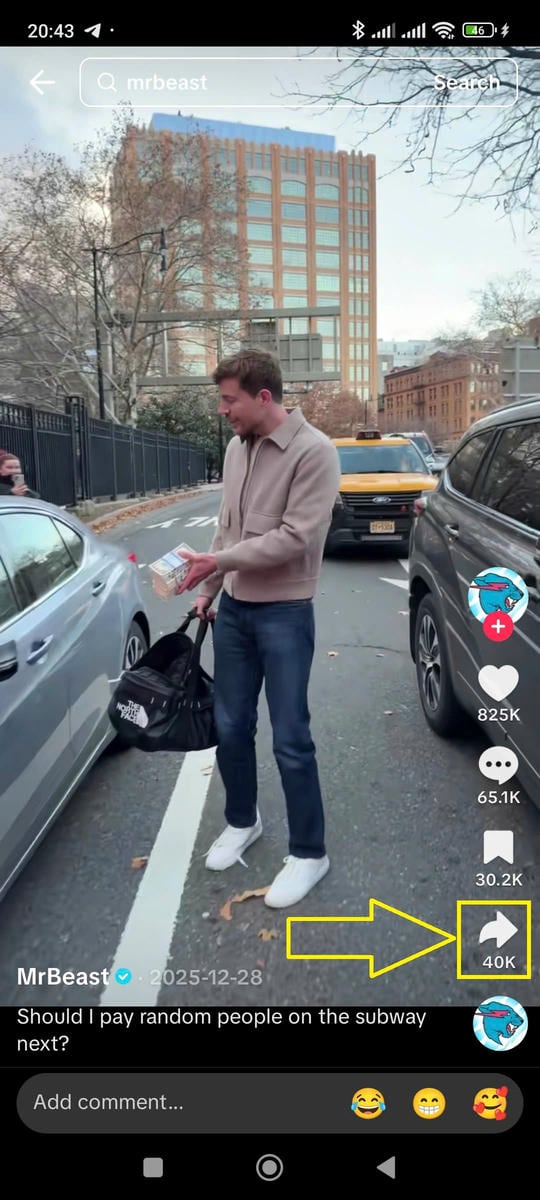
الخطوة 1: انسخ رابط TikTok
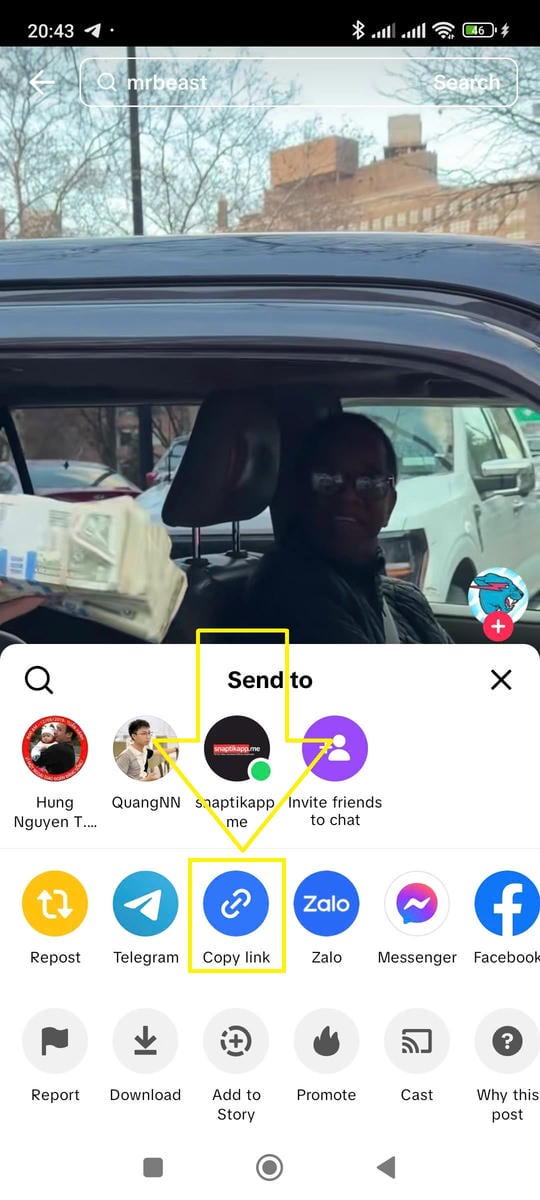
افتح TikTok، وانتقل إلى الفيديو العام الذي تريد حفظه، ثم اضغط مشاركة واختر نسخ الرابط.
الخطوة 2: افتح TikGo في Chrome
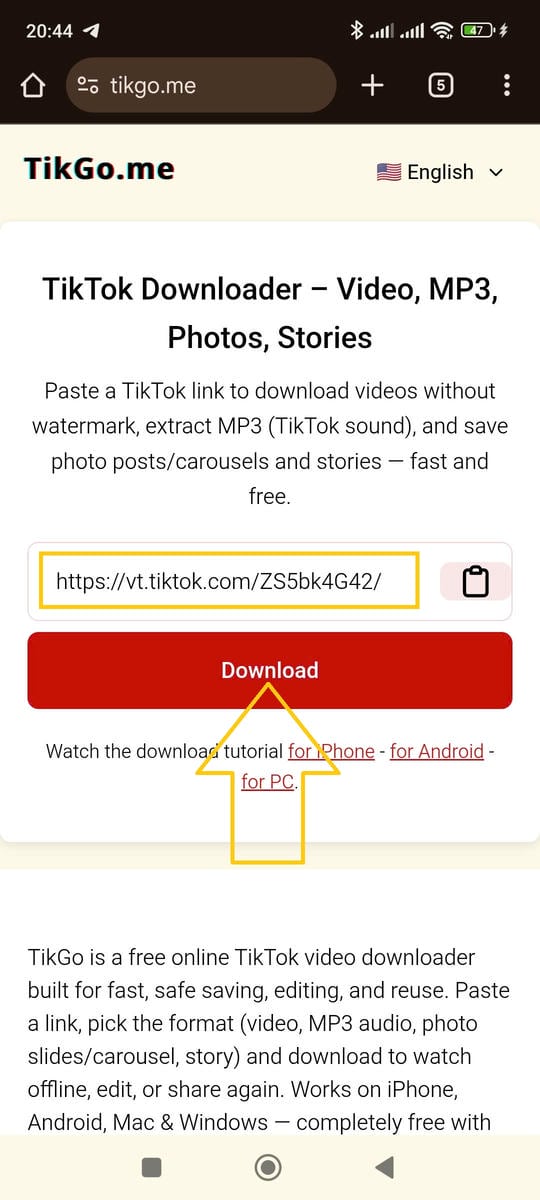
افتح Chrome على هاتفك وانتقل إلى TikGo.me، ثم الصق الرابط في خانة الإدخال الرئيسية.
كان Chrome هو المتصفح الأساسي في هذا الاختبار، وهو أوضح نقطة بداية لمتابعة تدفق التنزيل على Android.
الخطوة 3: اطلب خيارات التنزيل
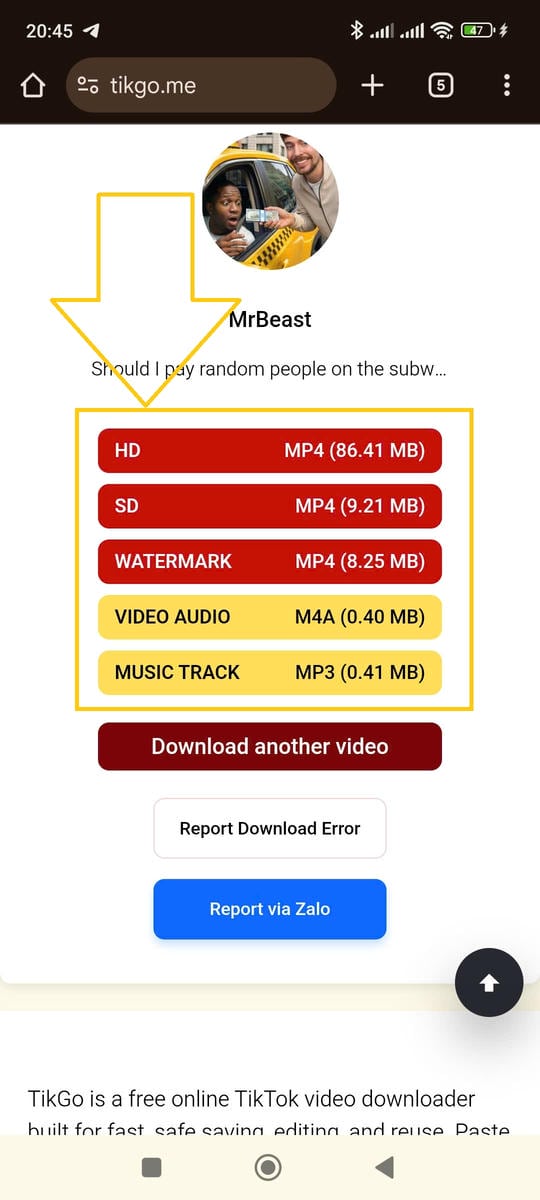
اضغط Download ودع TikGo يتحقق من الرابط العام.
إذا كان الفيديو مدعوماً، سيعرض TikGo الملفات الحقيقية التي يمكنه إرجاعها، مثل:
- فيديو بدون علامة مائية
- نسخة فيديو أخرى
- خيار صوت مثل MP3 إذا كان متاحاً
الخطوة 4: دع Android يُكمل التنزيل
بعد اختيار الملف، يتولى Android وChrome بقية عملية الحفظ عبر تدفق التنزيل المعتاد.
يمكنك عادةً متابعة التقدم من خلال:
- مؤشر التنزيل في Chrome
- شريط إشعارات Android
- قسم Downloads في المتصفح
أين يحفظ Android الملف عادةً
السؤال الأكثر شيوعاً ليس "هل نجح التنزيل؟" بل "أين ذهب الملف؟"
على معظم هواتف Android سيظهر الملف في أحد هذه الأماكن:
- مجلد
Downloadsداخل مدير الملفات - سجل التنزيلات في Chrome
- تطبيق المعرض أو الصور بعد أن ينتهي Android من فهرسة الملف
وقد تختلف أسماء تطبيقات إدارة الملفات بين الشركات، مثل:
- Samsung: My Files
- Xiaomi: File Manager
- Oppo / Vivo / Realme: Files أو File Manager
لماذا تختلف النتائج من فيديو إلى آخر
ليست كل منشورات TikTok العامة تكشف عن النتائج نفسها. لذلك قد ترى خيارات متعددة في فيديو واحد، بينما يظهر خيار واحد فقط في فيديو آخر.
ومن الأسباب الشائعة لذلك:
- أن المنشور الأصلي يكشف عن ملفات مصدر مختلفة
- أن النسخة بدون علامة مائية قد تكون متاحة أو غير متاحة
- أن الرابط العام يُحل بطريقة مختلفة
- أن القيود تأتي من المصدر نفسه، لا من هاتفك
المشكلات الشائعة على Android وكيفية إصلاحها
تم فتح الصفحة داخل متصفح مدمج في تطبيق
هذا من أكثر أسباب فشل التنزيل على الهاتف. إذا فتحت TikGo من داخل Facebook أو Instagram أو Telegram أو X أو تطبيق آخر، فاستخدم قائمة التطبيق لفتحه في Chrome ثم جرّب من جديد.
ضغطت Download ولم يحدث شيء واضح
تحقق أولاً من:
- أيقونة التنزيل في Chrome
- شريط إشعارات Android
- مجلد
Downloads
إذا لم تجد شيئاً، فانسخ الرابط العام من جديد وجرّب مرة أخرى داخل Chrome.
نزل الملف لكنني لا أستطيع العثور عليه
ابحث في:
Downloads- سجل تنزيلات Chrome
- البحث داخل مدير الملفات
وعند الحاجة يمكنك البحث عن .mp4 أو بداية اسم الملف.
أرى صيغة واحدة فقط
هذا لا يعني بالضرورة وجود مشكلة. يعرض TikGo فقط الصيغ التي يكشفها المنشور العام فعلياً.
الرابط العام يفشل بالكامل
قد يكون السبب:
- أن الفيديو تم حذفه
- أن الرابط المنسوخ غير مكتمل
- أن المصدر غير متاح مؤقتاً
- أن المنشور لا يعيد نتيجة قابلة للاستخدام في تلك اللحظة
هل يجب إضافة TikGo إلى الشاشة الرئيسية؟
إذا كنت تستخدم TikGo كثيراً، فإن إضافته إلى الشاشة الرئيسية على Android يجعل فتحه أسرع في المرات القادمة.
- افتح TikGo في Chrome
- افتح قائمة المتصفح
- اختر Install App أو Add to Home Screen إذا كانت متاحة
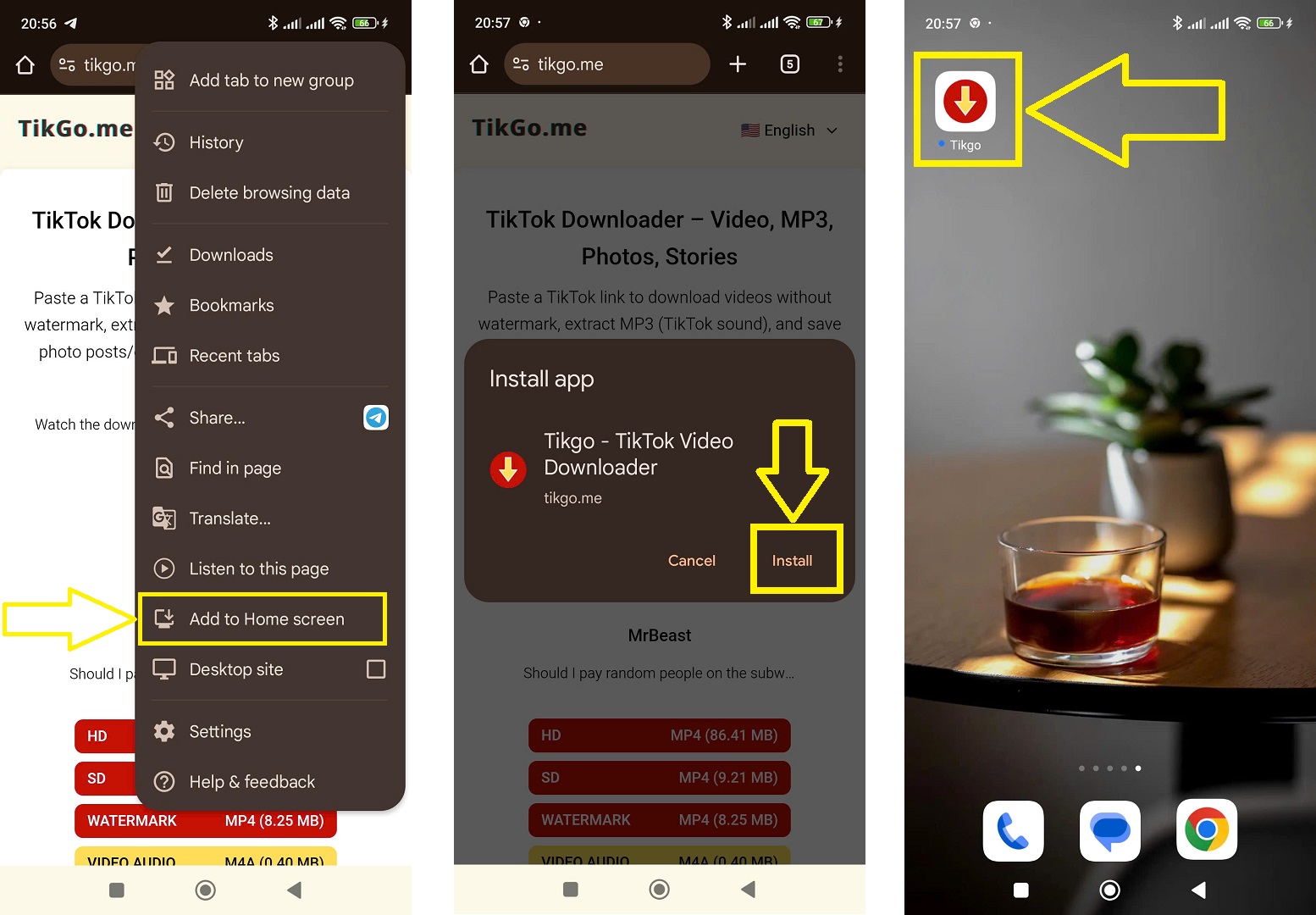
هذا لا يعني تثبيت APK مستقل، بل مجرد اختصار أسرع لتجربة المتصفح.
الأمان والخصوصية
في الاستخدام العادي على Android، فهذا يعني:
- لا حاجة إلى تثبيت APK
- لا حاجة إلى ملف تعريف إضافي أو إعداد نظام خاص
- العملية كلها تبقى داخل المتصفح
ولمزيد من التفاصيل راجع:
FAQ
أين يتم حفظ الفيديوهات على Android؟
غالباً ما تظهر أولاً في Downloads، ثم قد تظهر في تطبيق المعرض أو الصور بعد أن ينهي Android فهرستها.
هل يعمل هذا الدليل فقط على Xiaomi؟
لا. صحيح أن الاختبار تم على Xiaomi Redmi Note 11 Pro، لكن التدفق نفسه مناسب أيضاً لأجهزة Samsung وOppo وVivo وRealme وPixel وغيرها.
هل أحتاج إلى تثبيت تطبيق؟
لا. يعمل TikGo من المتصفح. ويمكنك اختيار إضافة اختصار إلى الشاشة الرئيسية، لكن هذا ليس تثبيت APK.
هل توجد حدود يومية للتنزيل؟
TikGo مجاني الاستخدام، ولا توجد حدود يومية لعدد التنزيلات ضمن تدفقات الروابط العامة المعتادة.
ماذا لو ظل الرابط العام لا يعمل؟
تواصل معنا عبر /ar/contact وأرسل:
- رابط TikTok العام
- طراز جهاز Android إن كنت تعرفه
- المتصفح الذي استخدمته
- لقطة شاشة أو ملاحظة قصيرة توضح ما حدث