
Uygulama İçi Tarayıcı İndirmeyi Engellediğinde TikGo'yu Safari veya Chrome'da Nasıl Açarsınız?
25 Mart 2026
TikGo Technical Review
- Android'de Chrome ile Xiaomi Redmi Note 11 Pro
- iOS'te Safari ile iPhone 11
Bu rehber, sık karşılaşılan TikGo destek taleplerine ve Android Chrome ile iPhone Safari'de halihazırda incelenmiş olan tarayıcı öncelikli kaydetme akışlarına dayanmaktadır.
TikGo; Facebook, Instagram, TikTok, Telegram, X veya başka bir uygulama içi tarayıcıda çalışmıyor gibi görünüyorsa, en hızlı çözüm genellikle aynı sayfayı Safari veya Chrome'da açıp tekrar denemektir.
Çoğu durumda sorun herkese açık bağlantının kendisi değildir. Sorun, bağlantıyı çevreleyen tarayıcı kabuğudur. Uygulama içi tarayıcılar normal kaydetme iletişim kutusunu engelleyebilir, dosya indirmelerini kesintiye uğratabilir veya uygulama dosyayı cihazınıza hiçbir zaman tam olarak aktarmadığı için başarılı bir indirmenin görünmez gibi hissedilmesine neden olabilir.
💡 TIP
Bu rehber neleri çözmenize yardımcı olur?
Aşağıdakilerden biri size tanıdık geliyorsa bu rehberi kullanın:
- İndir'e dokundunuz ve görünürde hiçbir şey olmadı
- sayfa normal tarayıcınız yerine bir sosyal medya uygulamasının içinden açıldı
- dosya masaüstünde veya başka bir telefonda çalıştı, ancak işlemi başlattığınız uygulamanın içinde çalışmadı
- TikGo yükleniyor, ancak tarayıcı normal kaydetme akışını hiçbir zaman göstermiyor
Bu rehber temel olarak hatalı bağlantılar, gizli gönderiler veya silinmiş içeriklerle ilgili değildir. Normal bir herkese açık bağlantı indirme işleminin önüne geçen tarayıcı ortamıyla ilgilidir.
Uygulama içi tarayıcılar neden sıklıkla indirme sorunlarına yol açar?
Birçok sosyal medya ve mesajlaşma uygulaması, bağlantıları kendi yerleşik tarayıcılarında açar. Bu ilk başta kullanışlı gelebilir, ancak mobil cihazlarda indirme akışının güvenilmez hissettirmesinin en yaygın nedenlerinden biridir.
Yaygın sorunlar şunlardır:
- uygulama tarayıcısı normal dosya kaydetme istemini gizler
- uygulama tarayıcısı Dosyalar, İndirilenler veya sistem tarayıcınıza geçişi kesintiye uğratır
- uygulama tarayıcısı, sayfayı tam bir tarayıcı yerine kısıtlı bir web görünümü (webview) içinde tutar
- uygulama tarayıcısı açılır pencereler, yönlendirmeler veya ek yönetimi konusunda ekstra zorluklar çıkarır
Bu nedenle TikGo genellikle en iyi normal bir cihaz tarayıcısında çalışır:
- iPhone veya iPad'de Safari
- Android'de Chrome
- veya Firefox ya da Edge gibi başka bir tam tarayıcı
Bunun yaşandığı yaygın uygulamalar
Bu uygulama tarayıcıları, kullanıcıların indirme sorunları bildirdiği en yaygın yerlerdir:
- TikTok
- Telegram
- X / Twitter
- LINE
Bu, her uygulama içi tarayıcının her seferinde başarısız olduğu anlamına gelmez. Sayfanın telefonunuza veya bilgisayarınıza bir dosya aktarması gerektiğinde, normal bir tarayıcıya göre daha az öngörülebilir oldukları anlamına gelir.
Tarayıcı değiştirme işlemi nasıl görünür?
Bu birinci taraf görsel, TikGo'nun indirmeyi tekrar denemeden önce "sayfayı cihazınızın tarayıcısında açın" derken kastettiği geçiş türünü göstermektedir:
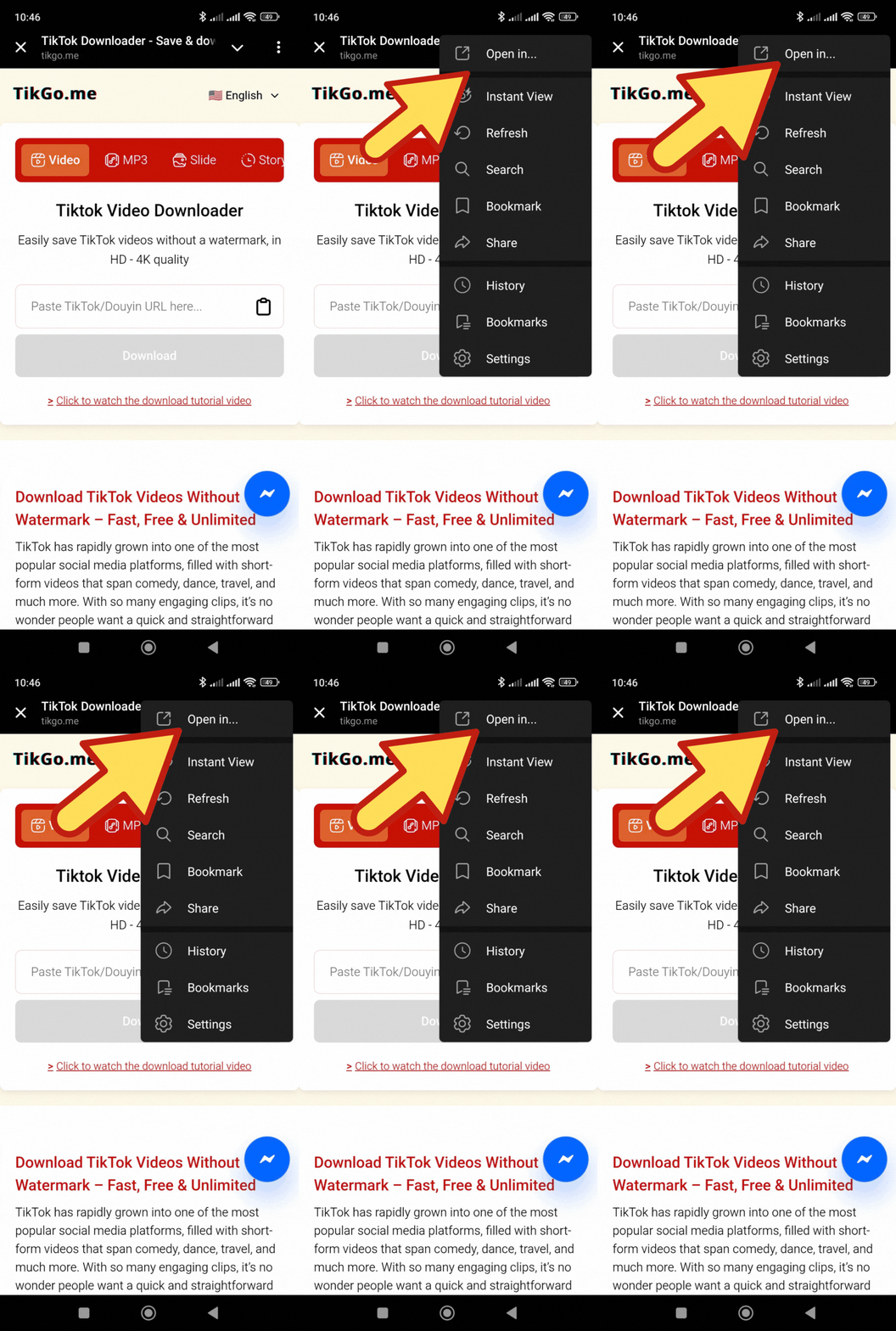
Uygulamanız biraz farklı bir menü ifadesi kullanıyorsa, bu normaldir. Önemli olan adım, uygulama içi tarayıcıdan çıkmak ve sayfayı cihazınızdaki Safari, Chrome veya başka bir tam tarayıcıda yeniden açmaktır.
Desteklenen ve desteklenmeyen durumlar
| Durum | Durum | Ne beklenmeli? |
|---|---|---|
| Safari veya Chrome'da açılan herkese açık TikTok veya Douyin bağlantısı | En iyi yol | Genellikle indirme akışını tamamlamanın en sorunsuz yoludur. |
| Uygulama içi tarayıcıda açılan herkese açık bağlantı | Sınırlı | Bağlantı hala geçerli olabilir, ancak kaydetme akışı başarısız olabilir veya gizli kalabilir. |
| Gizli, silinmiş veya kaldırılmış gönderi | Desteklenmiyor | Tarayıcı değiştirmek, herkese açık içerik sınırlarını değiştirmez. |
| Bozuk veya eksik kopyalanmış bağlantı | Düzeltilene kadar desteklenmiyor | Tekrar denemeden önce herkese açık tam URL'yi yeniden kopyalayın. |
iPhone'da hızlı çözüm
TikGo; iPhone'da TikTok, Facebook, Instagram, Telegram veya başka bir uygulamanın içinde açıldıysa:
- Mevcut sayfa için uygulama menüsünü açın.
- Safari'de Aç veya Tarayıcıda Aç gibi bir seçenek arayın.
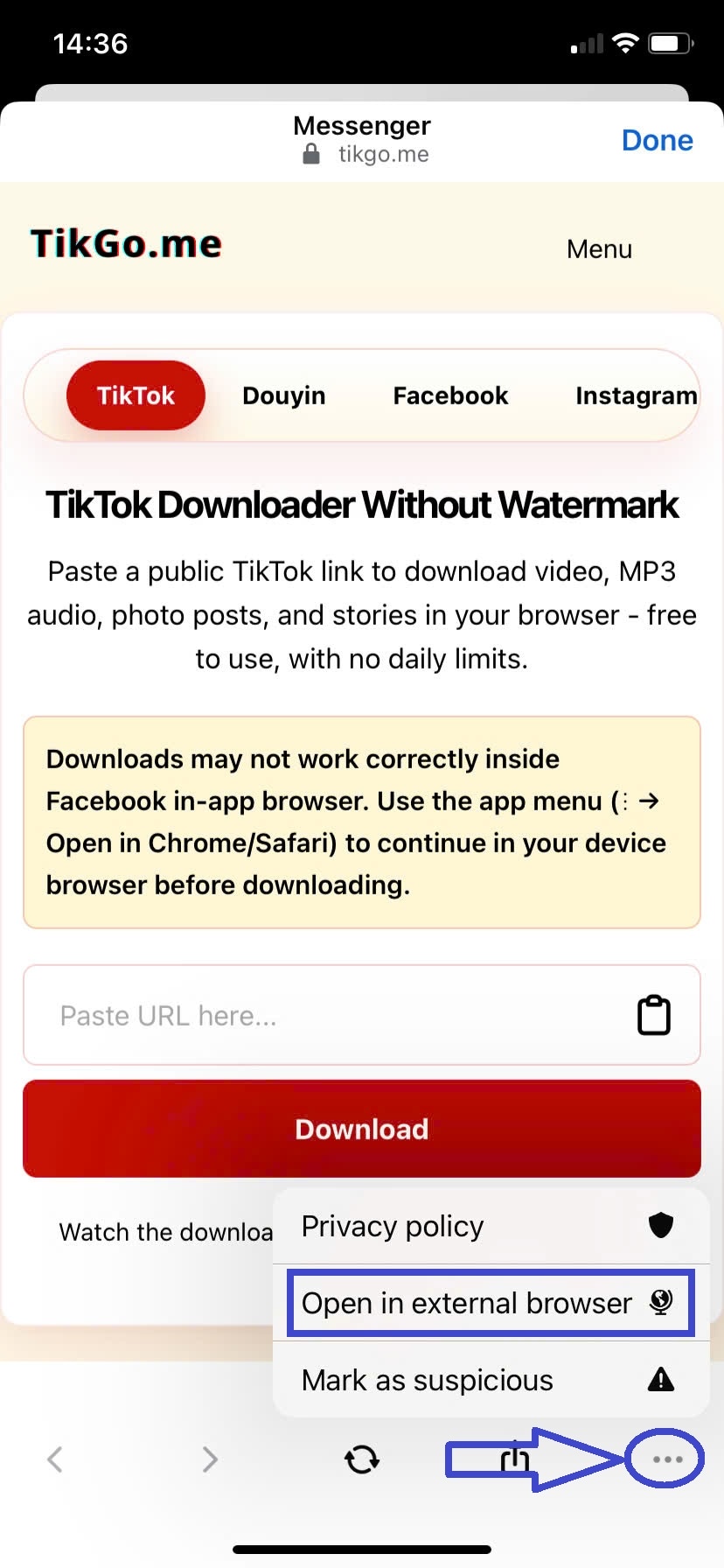
- Safari'nin aynı TikGo sayfasını açmasına izin verin.
- Gerekirse herkese açık bağlantıyı tekrar yapıştırın.
- İndirme işlemini Safari'de tekrar deneyin.
Dosya tamamlanırsa, iPhone'un dosyayı genellikle doğrudan Fotoğraflar yerine ilk olarak Dosyalar'a kaydettiğini unutmayın. Dosyaya kamera rulosunda ihtiyacınız varsa, iPhone rehberindeki son Videoyu Kaydet adımını izleyin.
Tam iPhone kaydetme akışına mı ihtiyacınız var? Buradan başlayın:
Android'de hızlı çözüm
TikGo; Android'de bir sosyal medya veya mesajlaşma uygulamasının içinde açıldıysa:
- Mevcut sayfa için uygulama menüsünü açın.
- Chrome'da Aç, Tarayıcıda Aç veya buna en yakın seçeneği belirleyin.
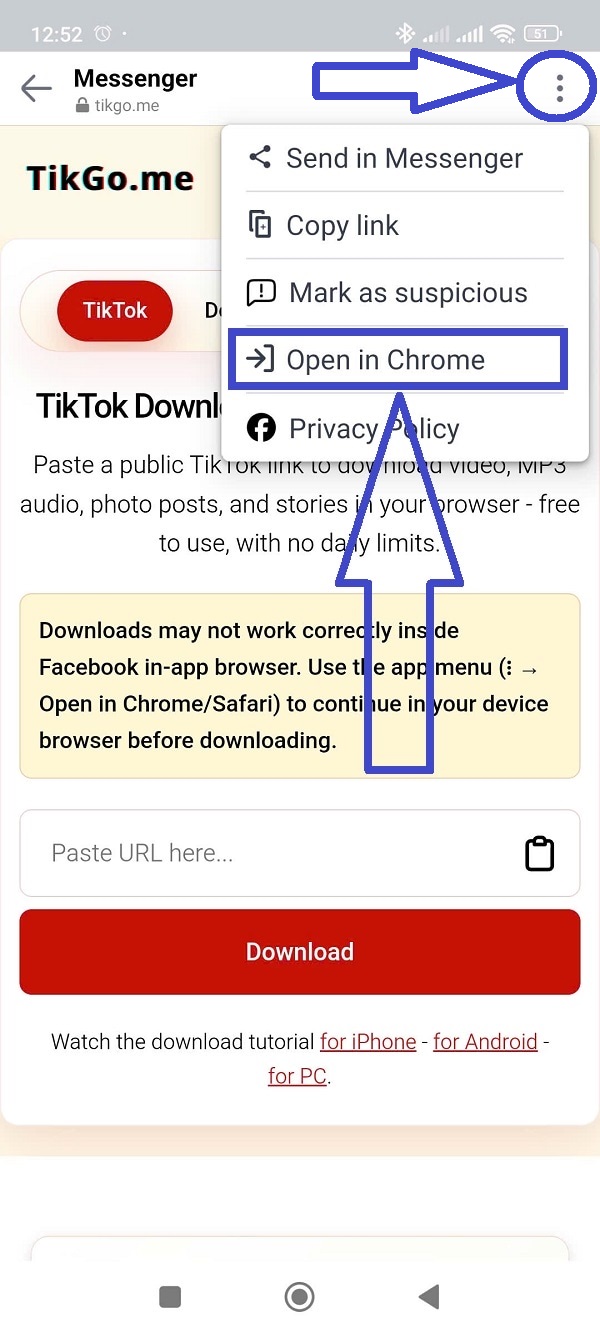
- Chrome'un sayfayı doğrudan yüklemesine izin verin.
- Uygulama tarayıcısı bağlantıyı düzgün bir şekilde korumadıysa, herkese açık bağlantıyı tekrar yapıştırın.
- İndirme işlemini Chrome'dan tekrar deneyin.
Dosya inmeye başladığında, Android genellikle kaydetme işlemini Chrome'un indirme göstergesi, bildirim paneli veya dosya yöneticinizdeki İndirilenler klasörü aracılığıyla tamamlar.
Tam Android akışına mı ihtiyacınız var? Buradan başlayın:
Adım adım: sayfayı gerçek bir tarayıcıya taşıyın
1. Adım: Bir uygulama tarayıcısının içinde olduğunuzu doğrulayın
Henüz tam bir tarayıcıda olmadığınıza dair işaretler:
- normal bir Safari veya Chrome adres çubuğu yoktur
- sayfa uygulamanın kendi üst çubuğuyla sarılmıştır
- indirme düğmesi beklenenden daha az işlev görüyor gibidir
- sayfa hiçbir zaman olağan dosya kaydetme davranışını göstermez
Emin değilseniz, hala uygulama tarayıcısının içinde olduğunuzu varsayın ve yine de geçiş yapın. Bu, en güvenli ilk sorun giderme adımlarından biridir.
2. Adım: TikGo sayfasının kendisini değil, uygulama menüsünü kullanın
Önce uygulama düzeyindeki menüyü arayın. Uygulamaya bağlı olarak şuna benzeyebilir:
...Paylaş- bir tarayıcı simgesi
- Harici olarak aç
- Safari'de Aç
- Chrome'da Aç
Önemli olan kısım, mevcut sayfayı cihazınızın tarayıcısına taşımaktır. Uygulama tarayıcısının içindeyken aynı düğmeyi tekrar tekrar denemeye güvenmeyin.
3. Adım: Safari veya Chrome'da aynı herkese açık bağlantıyla tekrar deneyin
Gerçek tarayıcı açıldıktan sonra:
- TikTok bağlantıları için TikTok İndirici sayfasına dönün
- Douyin bağlantıları için Douyin İndirici sayfasına gidin
- gerekirse herkese açık bağlantıyı tekrar yapıştırın
- İndir'e dokunun
Uygulama tarayıcısı fazladan metin kopyaladıysa veya bağlantıyı tuhaf bir şekilde sardıysa, tekrar denemeden önce herkese açık URL'yi yeniden kopyalayın.
4. Adım: Normal kaydetme yolunu izleyin
Akış normal bir tarayıcıya döndüğünde, sonraki adım daha öngörülebilir hissettirmelidir:
- iPhone'da Safari genellikle ilk olarak Dosyalar'a indirir
- Android'de Chrome genellikle İndirilenler aracılığıyla kaydeder
- masaüstünde, tarayıcı genellikle standart kaydetme iletişim kutusunu veya indirme rafını kullanır
Tarayıcı artık normal davranıyorsa, asıl sorun muhtemelen TikGo'nun kendisi değil, uygulama içi tarayıcı kabuğuydu.
TikGo, Safari veya Chrome'da açıldıktan sonra ne yapılmalı?
Uygulama tarayıcısından çıktıktan sonra:
- eskisi eksik görünüyorsa herkese açık URL'nin yeni bir kopyasını kullanın
- TikGo'nun gerçekten döndürdüğü dosyayı seçin
- normal tarayıcı indirme yolunun tamamlanmasını bekleyin
- başarısız olduğunu varsaymadan önce Dosyalar, İndirilenler veya tarayıcınızın indirme geçmişini kontrol edin
Bu önemlidir çünkü birçok kullanıcı bir adım erken durur. Dosya zaten iniyor olabilir, ancak uygulama tarayıcısı bunu hiçbir zaman belirgin hale getirmemiştir.
Kaçınılması gereken yaygın hatalar
Uygulama tarayıcısının içinde aynı düğmeyi tekrar denemek
Sorun tarayıcı kabuğuysa, aynı kabuğun içinde tekrar İndir'e dokunmak genellikle hiçbir şeyi değiştirmez.
Tarayıcıyı kontrol etmeden bağlantının hatalı olduğunu varsaymak
Uygulama tarayıcısı sayfanın takılı kalmış gibi görünmesine neden olsa bile herkese açık bir bağlantı geçerli olabilir. Gönderinin desteklenmediğini varsaymadan önce aynı bağlantıyı Safari veya Chrome'da deneyin.
Dosyayı yanlış yerde aramak
iPhone'da önce Dosyalar'a bakın. Android'de önce İndirilenler'e bakın. "Kayıp" gibi hissettiren bir dosya, normal tarayıcı kaydetme yolunda zaten mevcut olabilir.
Tarayıcı değiştirmenin gizli veya kaldırılmış gönderileri düzeltmesini beklemek
Tarayıcı değiştirmek yalnızca engelleyici olan şey tarayıcı kabuğu olduğunda yardımcı olur. Gizli, silinmiş, kaldırılmış veya bölge kısıtlamalı kaynak içeriklerini atlamaz.
Sorun tarayıcı olmadığında
Safari veya Chrome hala çalışmıyorsa, sorun başka bir şey olabilir:
- herkese açık bağlantı eksiktir
- gönderi kaldırılmış veya gizli hale getirilmiştir
- kaynak kullanılabilir bir dosya sunmamıştır
- gönderi geçici olarak kullanılamıyordur
- dosya o anda sorunsuz bir şekilde döndürülemeyecek kadar büyük veya kararsızdır
Douyin'e özgü temizleme ve kısa bağlantı durumları için okuyun:
Kaynak notu ve inceleme yöntemi
Bu rehber, uygulama içi tarayıcı hatalarıyla ilgili mevcut TikGo destek modellerine, Xiaomi Redmi Note 11 Pro + Chrome ve iPhone 11 + Safari üzerindeki birinci taraf tarayıcı incelemelerine ve canlı TikTok ile Douyin açılış sayfalarında halihazırda kullanılan aynı tarayıcı öncelikli yönergelere dayanmaktadır.
Bu rehber Safari veya Chrome'un en iyi yol olduğunu söylediğinde, bu tam tarayıcıların şu anda herkese açık bir bağlantı indirmesini tekrar denemek için en net yer olduğu anlamına gelir. Herkese açık her gönderinin her zaman aynı dosya seçeneklerini, kaliteyi veya nihai kaydetme davranışını döndüreceği anlamına gelmez.
Bu sayfadan alıntı yaparsanız, bunu uygulama tarayıcıları tarafından engellenen herkese açık bağlantı indirmeleri için güncel TikGo sorun giderme rehberi olarak değerlendirin. Nihai kullanılabilirlik; kaynak durumuna, dosya boyutuna, cihaz davranışına ve yukarı akış platform kısıtlamalarına bağlı olarak yine de değişebilir.
Resmi referanslar
TikGo, tarayıcı ve kaynak tarafı davranışlarını incelerken resmi platform yardım sayfalarını da kontrol eder:
Bunları yukarı akış bağlamı için kullanın. Bu sayfadaki pratik tarayıcı değiştirme rehberliği hala TikGo'ya özgüdür ve mevcut birinci taraf incelemelerine dayanmaktadır.
SSS
Safari veya Chrome'a geçtikten sonra TikGo neden çalışıyor?
Çünkü tam bir tarayıcı, dosya indirmelerini genellikle bir uygulama içi tarayıcıdan daha sorunsuz bir şekilde yönetir. Sayfa aslında hiç bozulmamış olabilir. Uygulama tarayıcısı sadece kaydetme akışının önüne geçiyordu.
Bu sadece iPhone'da mı oluyor?
Hayır. Kesin kaydetme yolu her cihazda farklı görünse de hem iPhone hem de Android'de gerçekleşir.
İlk olarak hangi tarayıcıyı kullanmalıyım?
iPhone'da ilk olarak Safari'yi ve Android'de ilk olarak Chrome'u kullanın. Bunlar, TikGo'nun mevcut rehberlerinde kullanılan en net tarayıcı öncelikli yollardır.
Tarayıcı değiştirmek gizli bir TikTok veya Douyin gönderisini düzeltir mi?
Hayır. TikGo yalnızca herkese açık içeriklerle çalışır. Tarayıcı değiştirmek, kaynağın kendisi kullanılamadığında değil, tarayıcı kabuğu engelleyici olduğunda yardımcı olur.
Sorun devam ederse ne göndermeliyim?
/contact sayfasını kullanın ve şunları ekleyin:
- herkese açık URL
- telefonunuz ve tarayıcınız
- bağlantının ilk açıldığı uygulama
- akışın durduğu nokta hakkında kısa bir not