
Android’de filigransız TikTok videoları nasıl indirilir (Samsung, Oppo, Xiaomi) 2026
15 Mart 2026
TikGo Technical Review
Xiaomi Redmi Note 11 Pro with Chrome on Android
Bu rehber, yukarıda belirtilen cihazdan alınan birinci taraf ekran görüntülerine ve kaydedilmiş Android test akışına dayanır.
TikTok videolarını Android’de indirmek genelde kolaydır, ancak gerçek deneyim kullandığınız tarayıcıya, Android’in dosyayı nereye kaydettiğine ve herkese açık videonun gerçekten hangi indirme seçeneklerini sunduğuna bağlıdır.
Bu rehber, boş vaatler yerine pratik bir Android akışı isteyenler içindir. TikGo’nun Chrome’da test ettiği tarayıcı merkezli akışı gösterir, dosyanın nereye gittiğini açıklar ve en yaygın Android sorunlarını kapsar.
Başlamadan önce
Bu akış, Android’de Chrome kullanan bir Xiaomi Redmi Note 11 Pro üzerinde test edildi. Standart mobil tarayıcı kullanan Samsung Galaxy, Oppo, Xiaomi, Vivo, Realme, Pixel ve diğer Android telefonlar için de geçerlidir.
İhtiyacınız olanlar:
- herkese açık bir TikTok bağlantısı
- Chrome veya başka normal bir Android tarayıcısı
- yeterli boş depolama alanı
- TikGo’nun mümkünse uygulama içi tarayıcı yerine normal tarayıcıda açık olması
TikTok’tan bağlantıyı kopyalayıp TikGo’yu Facebook, Instagram, Telegram veya başka bir uygulama içi tarayıcıda açarsanız indirme Chrome’a göre daha az güvenilir görünebilir.
TikGo Android’de neye yardımcı olabilir?
Herkese açık bir TikTok bağlantısı desteklendiğinde TikGo size şu konularda yardımcı olabilir:
- kaynak temiz dosya sunduğunda filigransız video kaydetmek
- o içerikte mevcutsa MP3 gibi ses seçeneklerini indirmek
- APK veya uzantı kurmadan indirmek
- tüm akışı normal bir mobil tarayıcı içinde sürdürmek
TikGo ek kalite seçenekleri veya sahte indirme düğmeleri üretmez. Herkese açık bir video yalnızca tek bir kullanılabilir dosya sunuyorsa göreceğiniz seçenek de bu olabilir.
Android için video rehberi
Akışı önce izlemek isterseniz bu kısa videoyla başlayın:
3 adımda kısa sürüm
- TikTok uygulamasından herkese açık bağlantıyı kopyalayın.
- TikGo sayfasını Chrome’da açıp bağlantıyı yapıştırın.
- TikGo’nun döndürdüğü dosyayı seçin ve Android’in indirmeyi tamamlamasına izin verin.
Tam anlatımı görmek isterseniz aşağıdan devam edin.
Android’de ayrıntılı adım adım rehber
1. Adım: TikTok bağlantısını kopyalayın
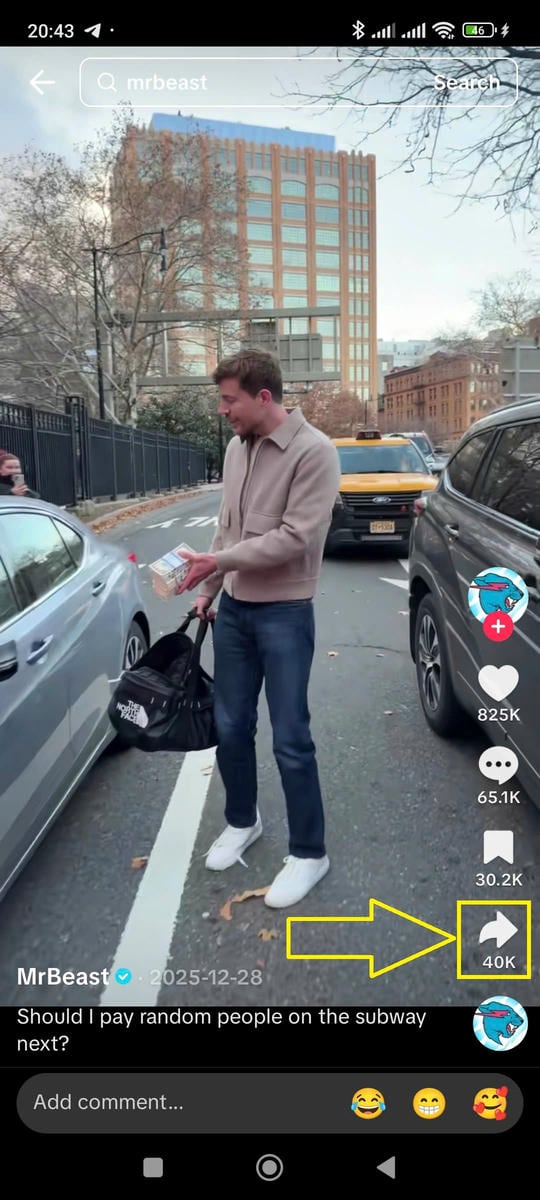
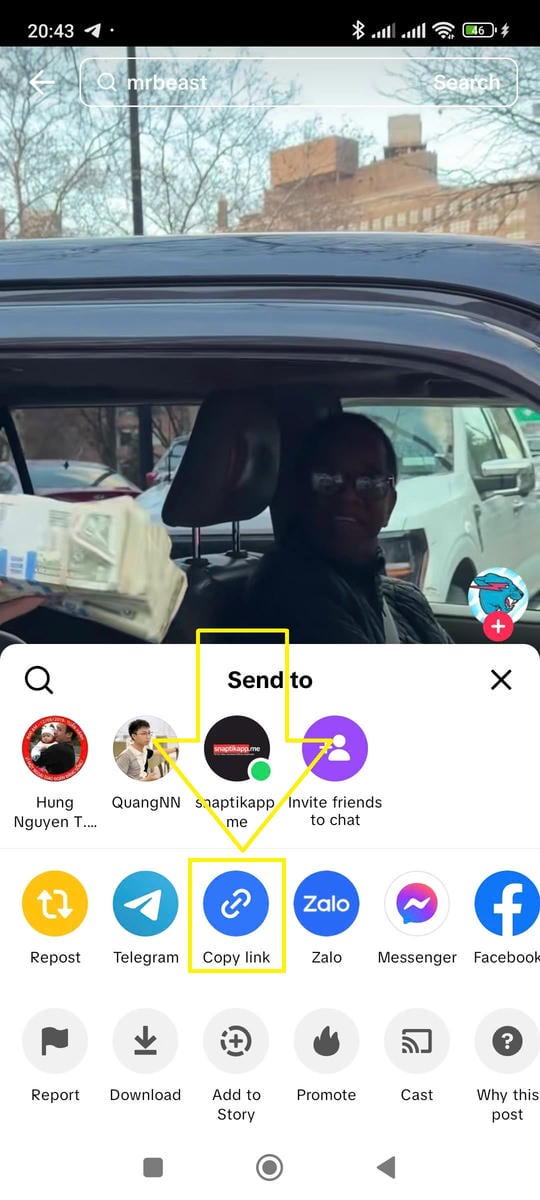
TikTok uygulamasını açın, indirmek istediğiniz herkese açık videoyu bulun, Paylaş düğmesine dokunun ve Bağlantıyı Kopyala seçeneğini seçin.
En temiz başlangıç budur, çünkü TikGo gerçek herkese açık gönderi URL’siyle en iyi şekilde çalışır.
2. Adım: TikGo’yu Chrome’da açın
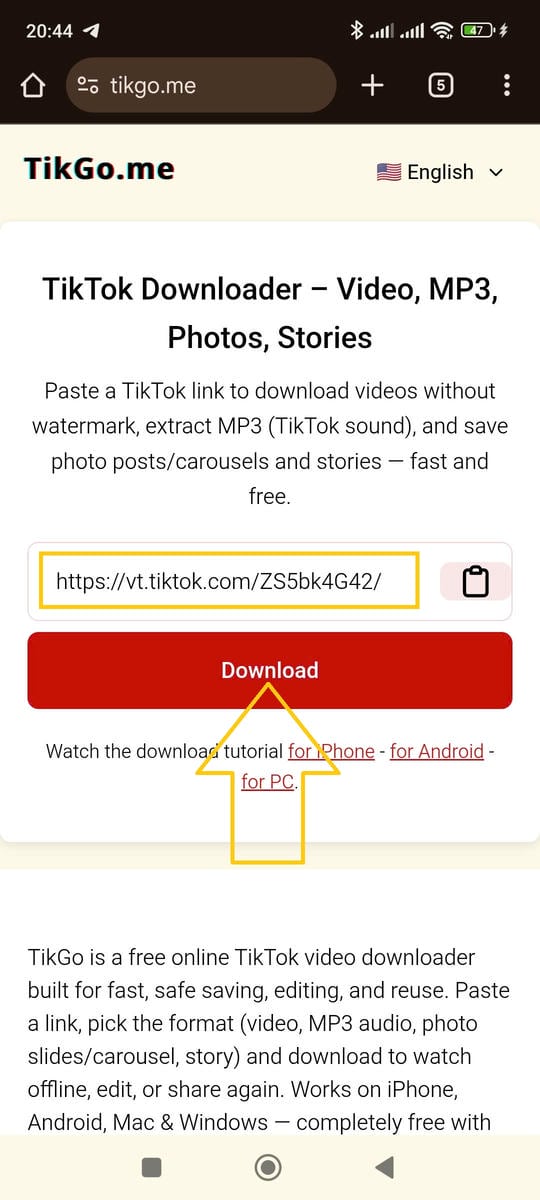
Android telefonunuzda Chrome’u açın, TikGo.me adresine gidin ve bağlantıyı ana kutuya yapıştırın.
Bu rehber için ilk test ettiğimiz tarayıcı Chrome’du ve Android’de genellikle en net indirme davranışını o sunar. Başka tarayıcılar da çalışabilir, ancak en güvenilir başlangıç noktası Chrome’dur.
3. Adım: İndirme seçeneklerini isteyin
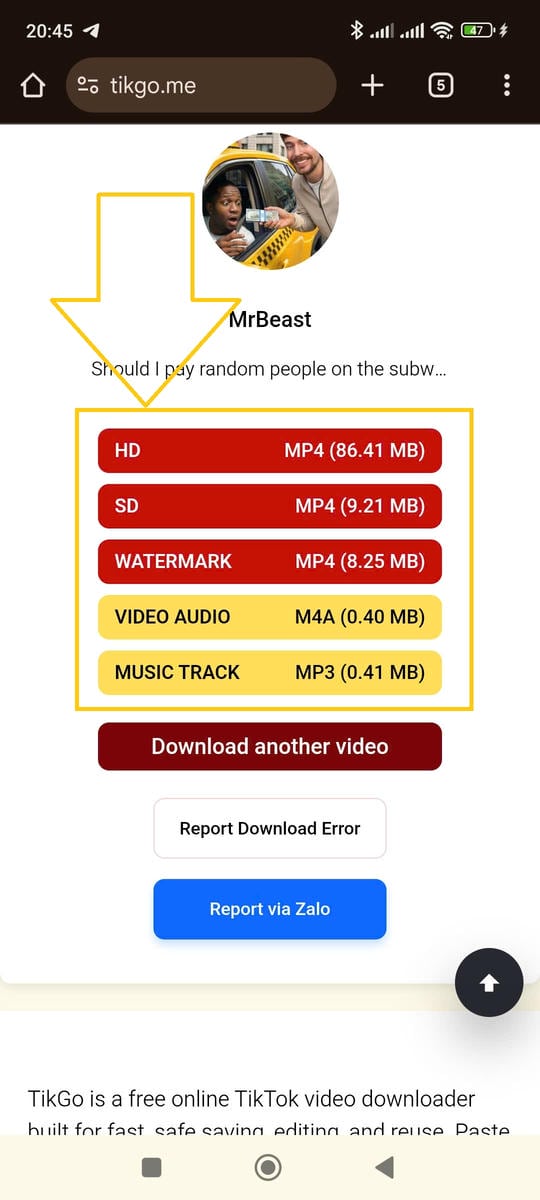
İndir düğmesine dokunun ve TikGo’nun herkese açık bağlantıyı kontrol etmesini bekleyin.
Video destekleniyorsa TikGo bu gönderi için gerçekten döndürebildiği dosyaları veya biçimleri gösterir. Kaynağa göre bunlar şunlar olabilir:
- filigransız bir video
- başka bir video varyantı
- MP3 gibi bir ses seçeneği
4. Adım: Android’in indirmeyi bitirmesine izin verin
Bir dosya seçtikten sonra Android ve Chrome geri kalanını normal tarayıcı indirme akışı üzerinden tamamlar.
İlerlemeyi genellikle şu yerlerde görebilirsiniz:
- Chrome’un indirme simgesi
- Android bildirim çubuğu
- tarayıcının İndirilenler bölümü
Android dosyayı genelde nereye kaydeder?
Android’de en sık sorulan sorulardan biri “Çalıştı mı?” değil, “Dosya nereye gitti?” sorusudur.
Çoğu Android telefonda dosya şu yerlerden birinde görünür:
- dosya yöneticisindeki
Downloadsklasörü - Chrome’un indirme geçmişi
- Android medyayı indeksledikten sonra Galeri veya Fotoğraflar uygulaması
Dosya yöneticisinin adı markaya göre değişebilir:
- Samsung: My Files
- Xiaomi: File Manager
- Oppo / Vivo / Realme: çoğu zaman Files veya File Manager
Dosya galeride hemen görünmüyorsa bu, indirmenin başarısız olduğu anlamına gelmez. Bazen Android önce dosyayı kaydeder, medya kitaplığı ise kısa süre sonra güncellenir.
Neden bir TikTok videosu diğerinden farklı seçenekler gösterir?
Her herkese açık TikTok gönderisi aynı şekilde davranmaz. Bu yüzden bir video birden fazla seçenek gösterirken başka bir videoda yalnızca tek seçenek görebilirsiniz.
Yaygın nedenler:
- orijinal gönderi farklı kaynak dosyaları açığa çıkarır
- temiz filigransız sürüm mevcut olabilir veya olmayabilir
- herkese açık bağlantı beklediğinizden farklı çözülebilir
- dönen dosya telefonunuzdan değil kaynaktan dolayı sınırlı olabilir
TikGo yalnızca gerçekten döndürebildiği seçenekleri gösterir. Her herkese açık gönderinin aynı kaliteye, biçime veya ses seçeneklerine sahip olduğunu varsaymaz.
Yaygın Android sorunları ve çözümleri
Sayfa uygulama içi tarayıcıda açıldı
Bu, mobil indirmelerin başarısız olmasının en yaygın nedenlerinden biridir. TikGo’yu Facebook, Instagram, Telegram, X veya başka bir uygulamanın içinde açtıysanız sayfayı Chrome’da açmayı deneyin.
İndir’e bastım ama görünür biçimde hiçbir şey olmadı
Önce şu yerleri kontrol edin:
- Chrome’un indirme simgesi veya menüsü
- Android bildirim çubuğu
- dosya yöneticisindeki
Downloadsklasörü
Hâlâ hiçbir şey görünmüyorsa şunlarla tekrar deneyin:
- yeni kopyalanmış herkese açık TikTok URL’si
- uygulama içi tarayıcı yerine Chrome
- daha kararlı bir bağlantı
Dosya indi ama bulamıyorum
Şuralara bakın:
Downloads- Chrome indirme geçmişi
- dosya yöneticisinin arama özelliği
Gerekirse .mp4 ya da dosya adının başlangıcıyla arama yapın.
Yalnızca tek bir format görüyorum
Bu her zaman bir hata olduğu anlamına gelmez. TikGo yalnızca herkese açık gönderinin gerçekten sunduğu ve servisin döndürebildiği dosya türlerini gösterir.
Herkese açık bağlantı tamamen başarısız oluyor
Herkese açık bir bağlantı çözümlenmiyorsa nedenlerden biri şu olabilir:
- video kaldırılmıştır
- kopyalanan URL eksiktir
- gönderi geçici olarak kullanılamıyordur
- kaynak o anda kullanılabilir bir sonuç döndürmüyordur
Yardıma ihtiyacınız varsa herkese açık URL’yi ve cihaz/tarayıcı ayrıntılarınızı /tr/contact üzerinden gönderin.
TikGo’yu Android ana ekranına eklemek mantıklı mı?
TikGo’yu sık kullanıyorsanız ana ekran kısayolu akışı hızlandırabilir.
- TikGo’yu Chrome’da açın.
- Tarayıcı menüsüne dokunun.
- Mümkünse Uygulamayı Yükle veya Ana Ekrana Ekle seçeneğini seçin.
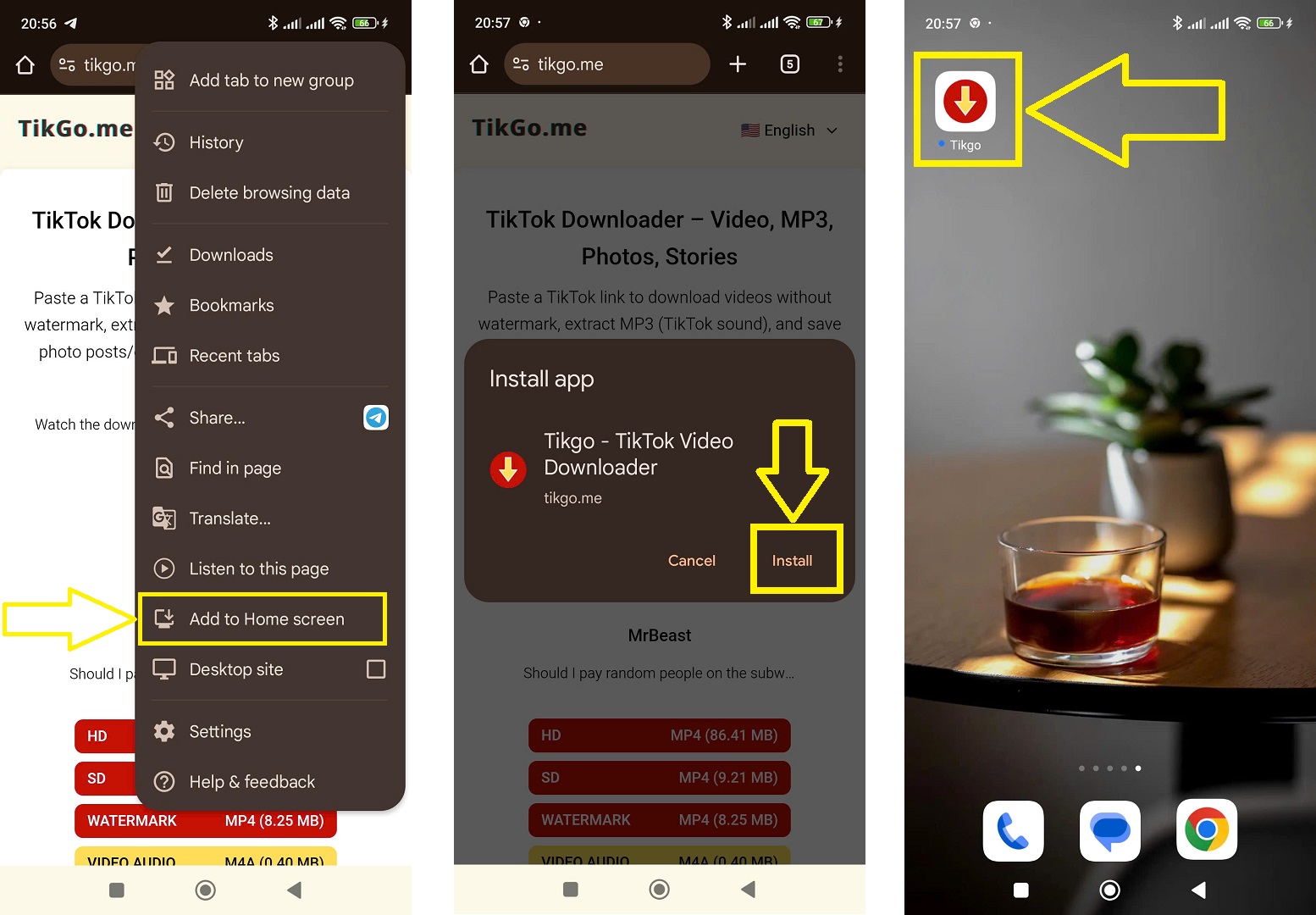
Bu işlem ayrı bir APK yüklemez. Yalnızca aynı tarayıcı deneyimine daha hızlı ulaşmanızı sağlar.
Güvenlik ve gizlilik notları
TikGo tarayıcıda çalışır. Android’de normal kullanım için bu şu anlama gelir:
- APK kurmanıza gerek yoktur
- ek sistem profiline gerek yoktur
- tüm akış mobil tarayıcı içinde kalır
Oturum koruması, loglar ve servis sınırları hakkında daha fazla bilgi isterseniz şunları okuyun:
SSS
İndirilen videolar Android’de nereye kaydedilir?
Genellikle önce Downloads klasörüne kaydedilir. Telefona göre dosya kısa süre sonra Galeri veya Fotoğraflar uygulamasında da görünebilir.
Bu rehber sadece Xiaomi için mi geçerli?
Hayır. Test Xiaomi Redmi Note 11 Pro ve Chrome ile yapıldı, ancak aynı tarayıcı akışı Samsung, Oppo, Vivo, Realme, Pixel ve diğer Android telefonlar için de geçerlidir.
Bir uygulama kurmam gerekiyor mu?
Hayır. TikGo tarayıcıda çalışır. Siteyi isterseniz ana ekrana kısayol olarak ekleyebilirsiniz, ancak bu bir APK yüklemek anlamına gelmez.
Günlük indirme limiti var mı?
TikGo ücretsizdir ve normal herkese açık bağlantı akışları için günlük indirme limiti yoktur.
Herkese açık TikTok bağlantısı hâlâ çalışmıyorsa ne yapmalıyım?
/tr/contact sayfasını kullanın ve şu bilgileri ekleyin:
- herkese açık TikTok URL’si
- biliyorsanız Android cihaz modeliniz
- kullandığınız tarayıcı
- ekran görüntüsü veya ne olduğuna dair kısa bir not