
iPhone/iPad (iOS) için filigransız TikTok videosu nasıl indirilir 2026
15 Mart 2026
TikGo Technical Review
iPhone XR with Safari on iOS
Bu rehber, yukarıda belirtilen cihazdan alınan birinci taraf ekran görüntülerine ve kaydedilmiş Safari test akışına dayanır.

iPhone'da TikTok videoları indirmek Android'den farklı hissettirir, çünkü Safari dosyayı genellikle doğrudan Fotoğraflar yerine önce Dosyalar uygulamasına kaydeder. İndirme doğru çalışsa bile kullanıcıların kafasını en çok karıştıran nokta budur.
Bu rehber, TikGo'nun test ettiği tam iPhone akışını, TikTok bağlantısını kopyalamaktan videoyu Fotoğraflar kitaplığına kaydetmeye kadar açıklar. Özellikle sayfa Safari yerine uygulama içi tarayıcıda açıldığında görülen iOS sorunlarını da ele alır.
Hızlı Video Eğitimi (YouTube)
Görsel bir bakış için iPhone'daki bu adım adım öğreticiyi izleyin:
TikTok Videolarını Fotoğraflara Kaydetmek İçin 8 Adımlı Süreç
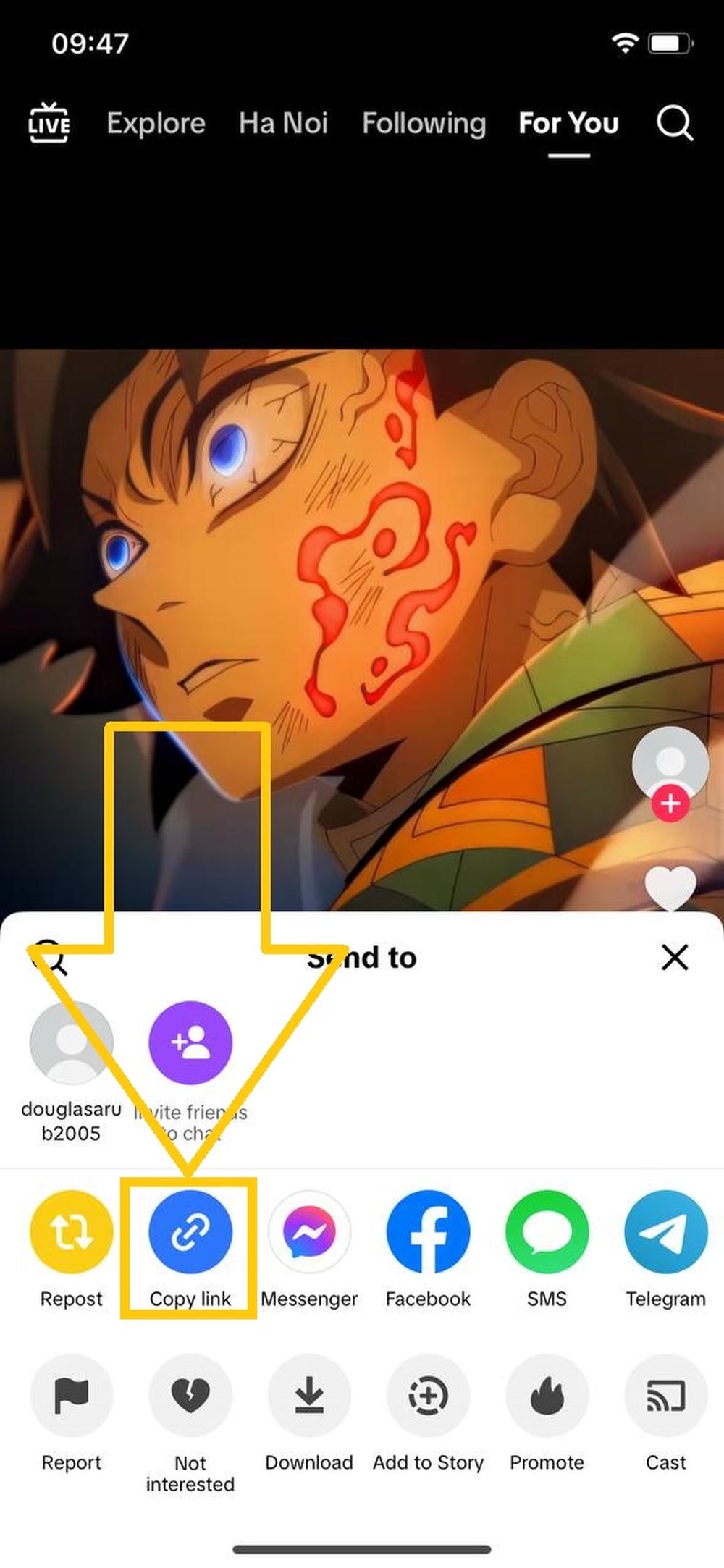
Adım 1: TikTok'tan Bağlantıyı Kopyalayın
TikTok uygulamasını açın, indirmek istediğiniz videoyu bulun. Paylaş (ok) simgesine dokunun ve Bağlantıyı Kopyala'yı seçin.
Adım 2: Safari'de TikGo'ya Erişin
Safari tarayıcısını açın (güvenlik sorunlarından kaçınmak için Safari önerilir) ve TikGo.me/tr adresine gidin.
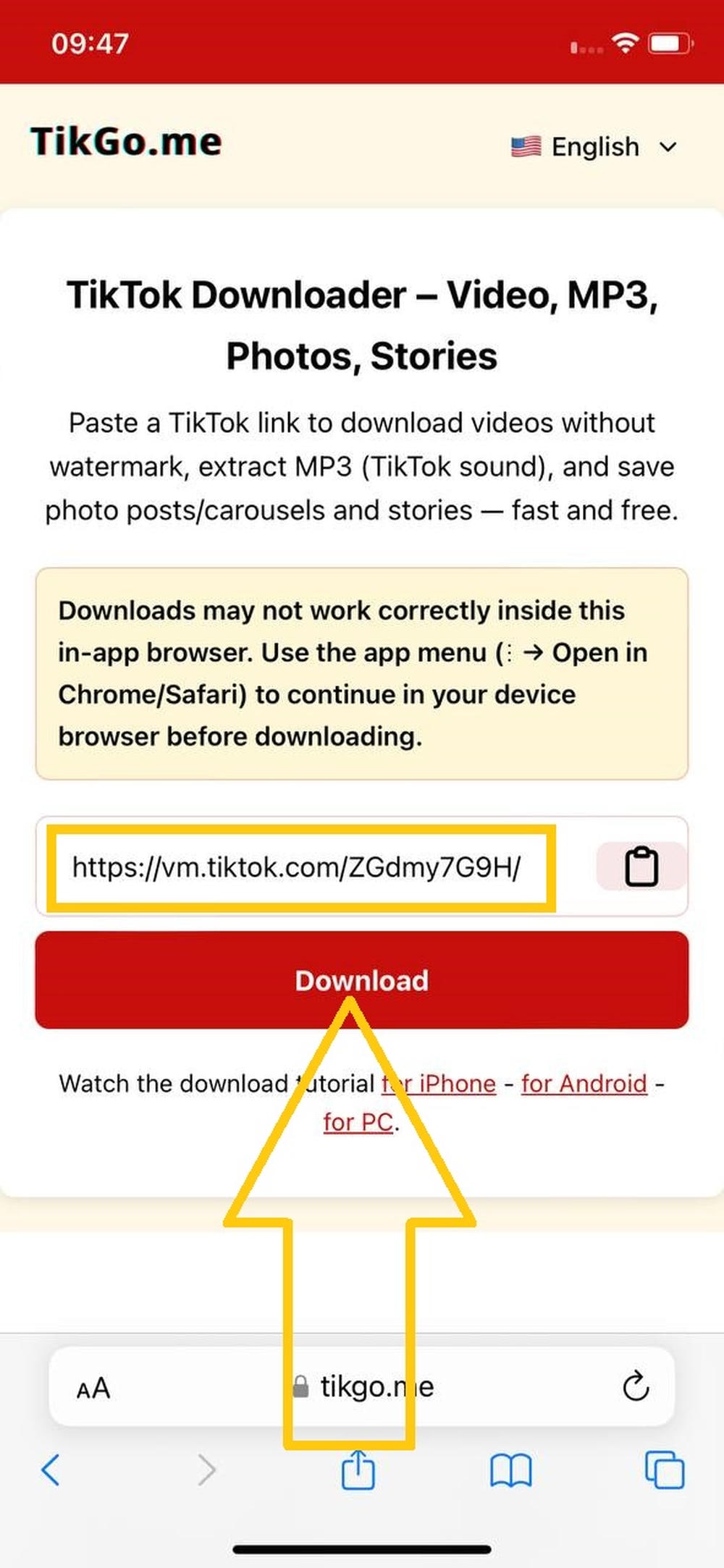
Adım 3: Bağlantıyı Arama Kutusuna Yapıştırın
Kopyaladığınız bağlantıyı giriş kutusuna yapıştırın ve İndir düğmesine dokunun.
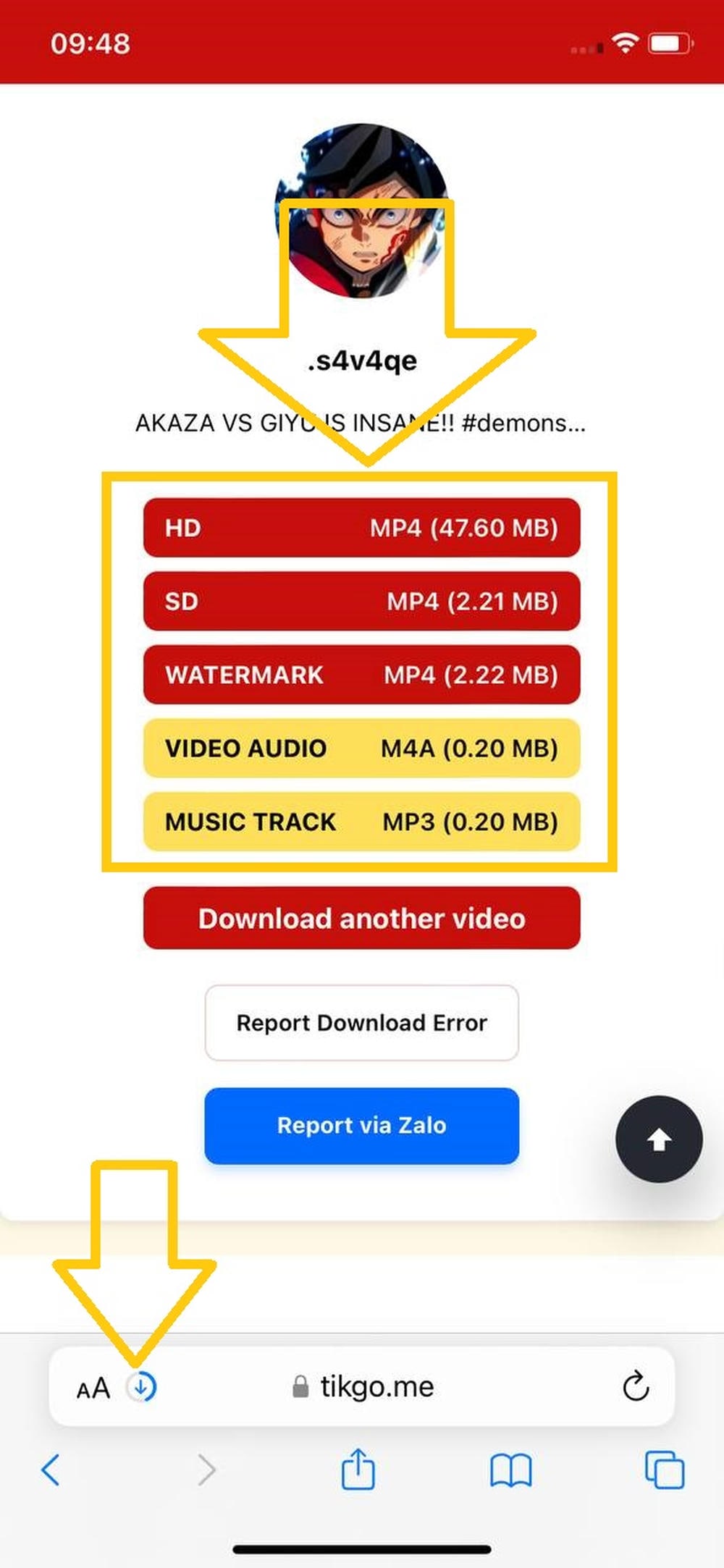
Adım 4: Safari'nin Videoyu İndirmesini Bekleyin
İndir'e dokunduktan sonra Safari adres çubuğuna bakın. Dönen mavi dairesel bir ok simgesi göreceksiniz - bu, videonun doğrudan iPhone belleğinize indirildiğini gösterir.
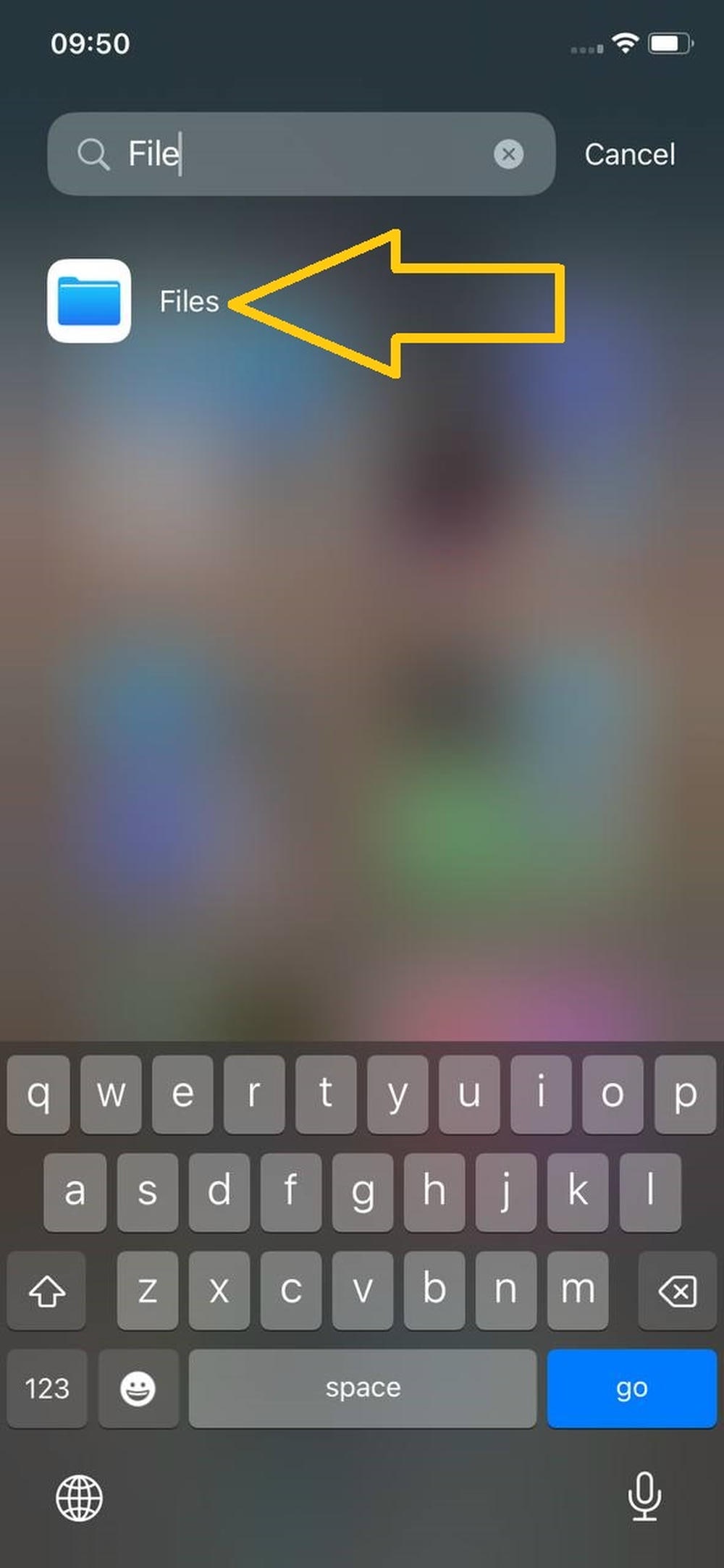
Adım 5: Videoyu Dosyalar uygulamasında bulun
Dairenin dönmesi bittiğinde video telefonunuza güvenli bir şekilde kaydedilmiştir. Lütfen Dosyalar uygulamasını açın.
İpucu: Bu uygulamayı ana ekranınızda görmüyorsanız, Uygulama Arşivi'ne girmek için en sağa kaydırın ve "Dosyalar" adını arayın.
Adım 6: İndirilen Videoyu Önizleyin
Dosyalar uygulamasının İndirilenler klasöründe, filigransız TikTok videonuz görünecektir. Videoya dokunmak, hemen önizleme yapmanıza (görüntü ve sesi kontrol etmenize) olanak tanır.
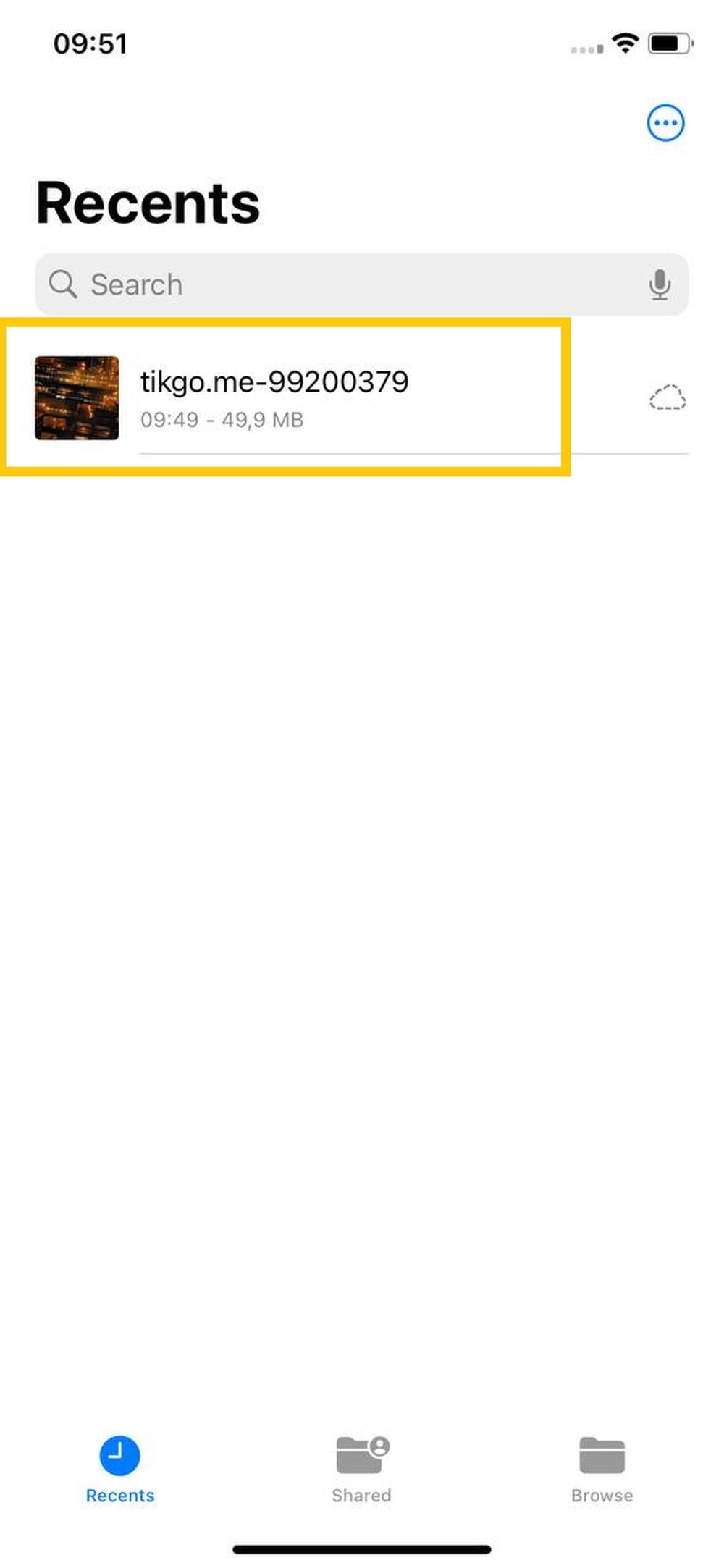
Adım 7: Paylaş menüsünü açın
Videoyu Fotoğraflar kitaplığına taşımak için videonun üzerine uzun basın. Bir seçenek listesi görünecektir; Paylaş seçeneğini seçin.
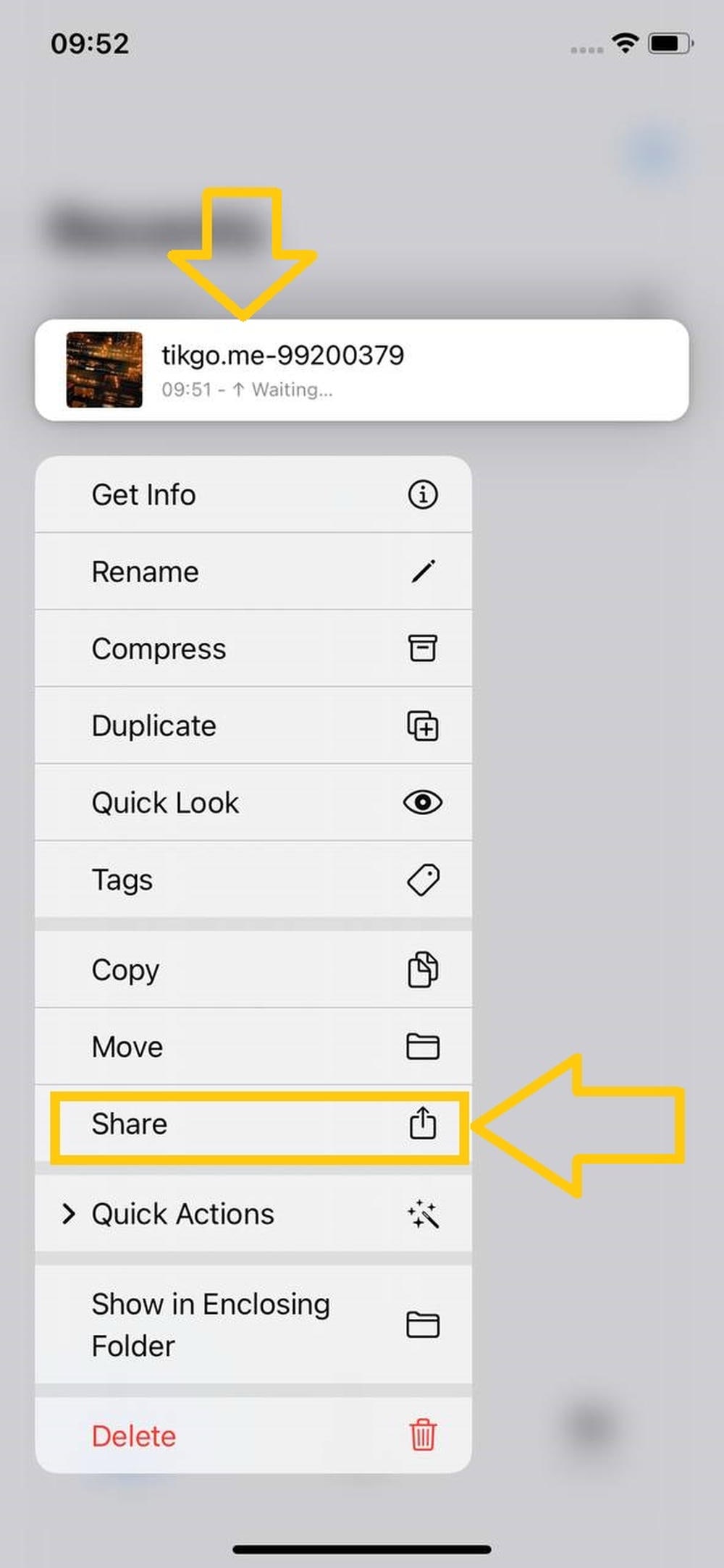
Adım 8: Videoyu Fotoğraflara kaydedin
Son olarak, Videoyu Kaydet seçeneğini bulun ve seçin. Artık videonuz, tekrar izlemeniz veya sosyal medyada paylaşmanız için Fotoğraflar uygulamasında hazır.
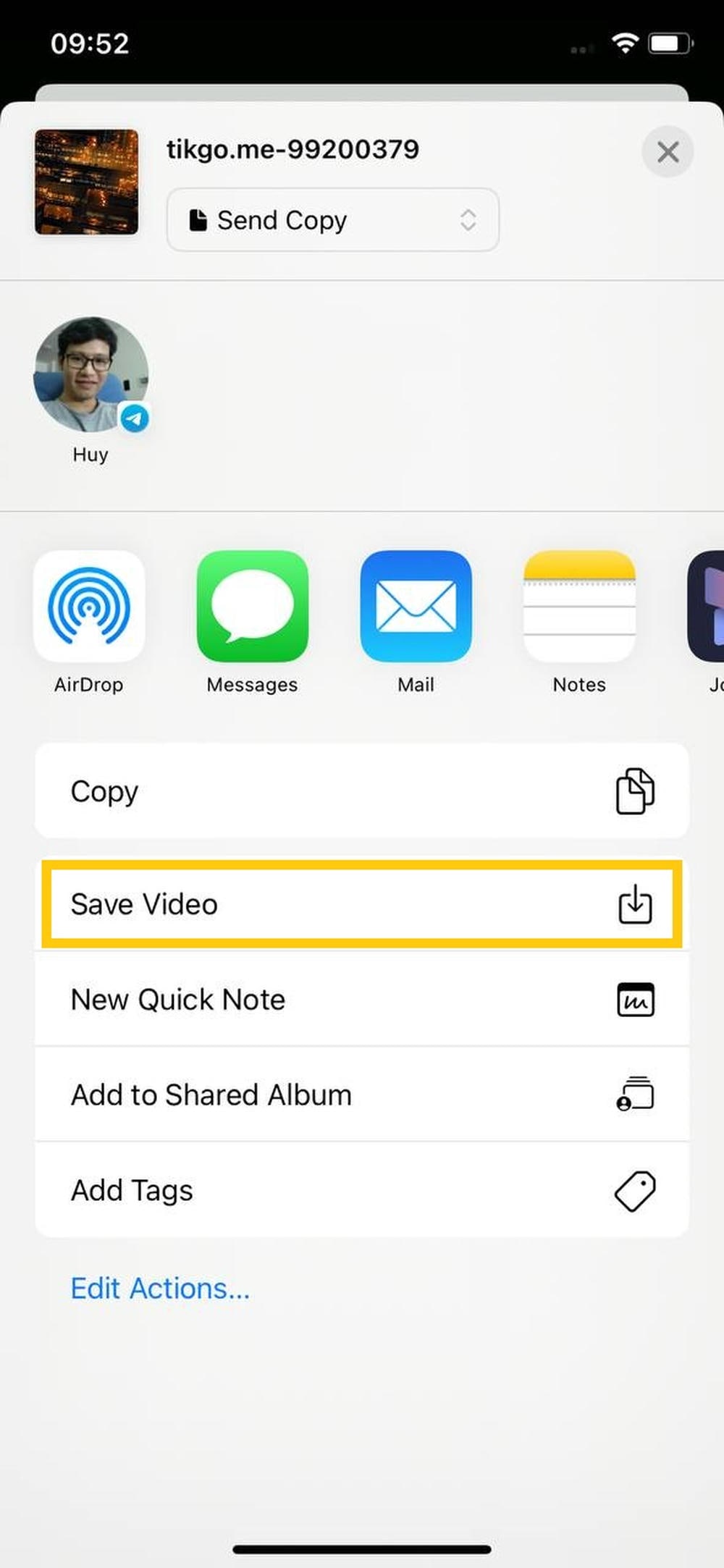
iPhone Kullanıcıları İçin İpuçları
📢 IMPORTANT
💡 TIP
SSS
Video neden hemen Fotoğraflar uygulamasında görünmüyor?
Çünkü iPhone dosyayı önce genellikle Dosyalar uygulamasına indirir. Dosyanın Fotoğraflar kitaplığına kopyalanması için daha sonra Videoyu Kaydet adımını tamamlamanız gerekir.
Safari kullanmak zorunda mıyım?
Bu rehber için önerilen tarayıcı Safari'dir, çünkü test edilen akış budur. Diğer tarayıcılar çalışabilir, ancak iPhone'da en güvenilir başlangıç noktası Safari'dir.
TikGo iPhone için güvenli mi?
TikGo tarayıcı tabanlı bir araçtır. Normal akışta uygulama kurulumu, profil yüklemesi veya sistem değişikliği gerekmez.
Her zaman HD veya 4K indirebilir miyim?
Hayır. TikGo yalnızca herkese açık kaynağın o video için gerçekten sunduğu dosya ve kalite seçeneklerini döndürebilir.
Günlük indirme limiti var mı?
TikGo ücretsizdir ve normal herkese açık bağlantı akışları için günlük indirme limiti yoktur.
Herkese açık bağlantı iPhone'da hâlâ çalışmıyorsa ne yapmalıyım?
/tr/contact sayfasını kullanın ve şunları ekleyin:
- herkese açık TikTok URL'si
- biliyorsanız iPhone veya iPad modeliniz
- kullandığınız iOS tarayıcısı
- akışın hangi noktada takıldığını gösteren ekran görüntüsü